Cách cài addon Minecraft trên điện thoại và PC để mở khóa hàng loạt trải nghiệm mới
Minecraft vốn đã có rất nhiều vật phẩm, sinh vật và khu vực để khám phá, nhưng sau một thời gian chơi, bạn có thể muốn bổ sung thêm vũ khí, đồ nội thất, phương tiện hoặc những con boss mới. Addon Minecraft được tạo ra để đáp ứng nhu cầu này mà không yêu cầu người chơi phải biết lập trình hay chỉnh sửa trò chơi theo cách quá phức tạp.
Nếu đây là lần đầu tiên bạn nghe đến addon thì cũng không cần lo lắng. Trong bài viết này, Minecraftpe.cz sẽ giải thích addon là gì, cần tải loại file nào và cách cài addon Minecraft trên điện thoại Android, iPhone, iPad và máy tính Windows. Mỗi bước đều có tên tiếng Việt đi kèm với tên tiếng Anh để người chưa quen giao diện trò chơi vẫn có thể thực hiện được.
Cách cài nhanh nhất là tải file có đuôi .mcaddon hoặc .mcpack, sau đó mở file bằng Minecraft và chờ trò chơi nhập dữ liệu. Khi quá trình này hoàn tất, bạn cần kích hoạt addon trong phần Gói hành vi và Gói tài nguyên của thế giới muốn chơi.
Addon Minecraft là gì? Những điều cần biết trước khi cài đặt
Addon Minecraft là một gói nội dung được cài thêm vào trò chơi nhằm bổ sung hoặc thay đổi một số tính năng có sẵn. Theo cách gọi chính thức của Minecraft, Add-ons có thể thêm khối, vật phẩm, sinh vật, công thức chế tạo và nhiều nội dung tùy chỉnh khác vào thế giới Bedrock Edition.
Hiểu theo cách đơn giản hơn, Minecraft là trò chơi gốc, còn addon giống như một bộ phụ kiện được lắp thêm. Chẳng hạn, nếu trò chơi gốc chưa có ô tô thì addon phương tiện có thể bổ sung ô tô. Nếu bạn muốn xây một căn nhà hiện đại thì addon nội thất có thể cung cấp bàn, ghế, tủ lạnh, máy tính và nhiều vật dụng trang trí khác.
Addon chủ yếu được sử dụng trên Minecraft Bedrock Edition. Đây là phiên bản Minecraft dành cho điện thoại Android, iPhone, iPad, máy tính Windows và một số thiết bị chơi game. Trước đây, phiên bản trên điện thoại thường được gọi là Minecraft PE hoặc Minecraft Pocket Edition, vì vậy nhiều người vẫn sử dụng tên gọi này.
Addon có thể thêm những nội dung nào?
Mỗi addon được tạo ra với một mục đích khác nhau. Có addon chỉ thay đổi hình ảnh của một vài vật phẩm, trong khi những addon lớn hơn có thể thay đổi gần như toàn bộ trải nghiệm trong thế giới Minecraft.
Một addon thông thường có thể bổ sung những nội dung sau:
- Addon có thể thêm mob, động vật, quái vật hoặc boss mới.
- Addon có thể thêm súng, kiếm, áo giáp và các loại công cụ đặc biệt.
- Addon có thể bổ sung ô tô, máy bay, tàu thuyền và nhiều phương tiện khác.
- Addon có thể thêm đồ nội thất để trang trí nhà cửa.
- Addon có thể tạo ra khối xây dựng, cây trồng hoặc khoáng sản mới.
- Addon có thể thay đổi công thức chế tạo vật phẩm.
- Addon có thể thay đổi hình ảnh, mô hình, âm thanh và hiệu ứng trong trò chơi.
- Addon có thể bổ sung nhiệm vụ, phép thuật hoặc các cơ chế sinh tồn mới.
Tuy nhiên, không phải addon nào cũng phù hợp với mọi phiên bản Minecraft. Nếu addon được làm cho một phiên bản quá cũ thì nó có thể không hoạt động trên phiên bản game mới. Vì vậy, việc kiểm tra phiên bản tương thích trước khi tải là rất quan trọng.
Addon khác Mod Minecraft như thế nào?
Addon và mod đều có mục đích mở rộng nội dung trò chơi, nhưng cách cài đặt và nền tảng sử dụng lại khác nhau.
| Tiêu chí | Addon Minecraft | Mod Minecraft |
|---|---|---|
| Phiên bản thường sử dụng | Minecraft Bedrock và Minecraft PE | Chủ yếu là Minecraft Java Edition |
| Thiết bị | Android, iPhone, iPad và Windows | Chủ yếu là máy tính |
| Định dạng file | .mcaddon, .mcpack hoặc .zip | Thường là .jar |
| Cách cài đặt | Có thể mở trực tiếp bằng Minecraft | Thường cần phần mềm như Forge hoặc Fabric |
| Mức độ phức tạp | Tương đối dễ cài | Phức tạp hơn đối với người mới |
| Khả năng thay đổi trò chơi | Thay đổi tài nguyên và hành vi | Có thể can thiệp sâu vào cơ chế game |
Trong cộng đồng Minecraft Việt Nam, nhiều người vẫn gọi addon là mod Minecraft PE. Cách gọi này khá phổ biến, nhưng nếu xét về kỹ thuật thì file .mcaddon và .mcpack là nội dung dành cho Bedrock Edition, còn mod .jar thường dành cho Java Edition.
Các định dạng file addon thường gặp
Trước khi cài addon, bạn cần nhìn vào phần cuối tên file để biết mình đã tải loại dữ liệu nào. Phần cuối này được gọi là đuôi file hoặc định dạng file.
| Định dạng | Nội dung | Cách xử lý |
|---|---|---|
.mcaddon | Một addon hoàn chỉnh, có thể chứa cả hình ảnh và hành vi | Mở trực tiếp bằng Minecraft |
.mcpack | Một Gói tài nguyên hoặc Gói hành vi | Mở trực tiếp bằng Minecraft |
.zip | Dữ liệu được nén thành một file | Đọc hướng dẫn của addon trước khi giải nén |
.mcworld | Một thế giới Minecraft đã được đóng gói | Mở bằng Minecraft để nhập thế giới |
File .mcaddon thường dễ cài nhất vì bạn chỉ cần mở file và chọn Minecraft. Trong khi đó, file .mcpack có thể chỉ chứa một phần của addon, nên cách cài addon Minecraft với loại file này thường cần thêm bước. Nếu trang tải xuống cung cấp hai file .mcpack thì bạn thường phải tải cả hai để addon hoạt động đầy đủ.
Bạn không nên đổi mọi file .zip thành .mcaddon theo cảm tính. Một số file .zip chỉ là thư mục chứa nhiều tài liệu, trong khi một số file khác lại cần được giải nén rồi đặt vào đúng thư mục. Tốt nhất là bạn nên đọc phần hướng dẫn đi kèm của từng addon.
Cần chuẩn bị gì trước khi cài Addon Minecraft?
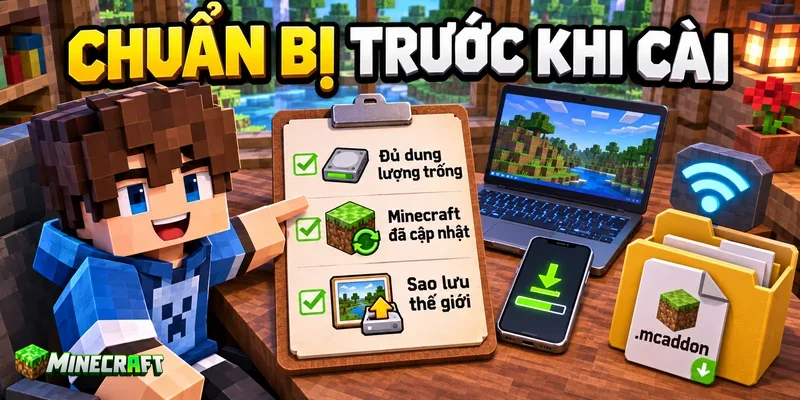
Cài addon không quá khó, nhưng nếu chuẩn bị đúng từ đầu thì bạn sẽ tránh được phần lớn lỗi thường gặp. Điều quan trọng nhất trước khi áp dụng cách cài addon Minecraft là kiểm tra phiên bản trò chơi, tải đúng file và sao lưu thế giới đang chơi.
Kiểm tra phiên bản Minecraft đang sử dụng
Để kiểm tra phiên bản Minecraft, bạn hãy mở trò chơi và nhìn vào màn hình chính. Số phiên bản thường được hiển thị ở phía dưới màn hình.
Sau khi biết phiên bản đang sử dụng, bạn cần quay lại trang tải addon và xem phần thông tin tương thích. Nếu addon hỗ trợ đúng phiên bản game thì khả năng cài thành công sẽ cao hơn. Nếu trang tải chỉ ghi hỗ trợ phiên bản cũ thì addon có thể xuất hiện lỗi, mất hình ảnh hoặc không hoạt động.
Bạn cũng cần xác định mình đang sử dụng Minecraft Bedrock hay Minecraft Java. Nếu chơi trên điện thoại thì gần như chắc chắn bạn đang sử dụng Bedrock Edition. Nếu chơi trên máy tính thì cần kiểm tra kỹ, vì Windows có thể cài cả Bedrock Edition và Java Edition.
Sao lưu thế giới Minecraft trước khi cài
Addon có thể thêm nhiều vật phẩm và sinh vật mới vào thế giới. Nếu addon bị lỗi hoặc bị gỡ bỏ thì những nội dung này có thể biến mất. Trong một số trường hợp, thế giới còn có thể gặp lỗi khi tải dữ liệu.
Vì vậy, bạn nên tạo một bản sao trước khi cài addon theo các bước sau:
- Bạn mở Minecraft và chọn Play, nghĩa là Chơi.
- Bạn tìm thế giới muốn cài addon, sau đó nhấn vào biểu tượng cây bút bên cạnh.
- Bạn kéo xuống phía dưới phần cài đặt của thế giới.
- Bạn chọn Copy World, nghĩa là Sao chép thế giới.
- Bạn chờ Minecraft tạo một bản sao rồi thử addon trên bản sao này.
Nếu addon hoạt động ổn định thì bạn có thể tiếp tục sử dụng. Nếu addon gây lỗi thì thế giới gốc vẫn được giữ nguyên.
Tải addon từ nguồn an toàn
File addon bình thường thường có định dạng .mcaddon, .mcpack, .mcworld hoặc .zip. Nếu một website yêu cầu bạn cài file .apk trên điện thoại hoặc file .exe trên máy tính để nhận addon thì bạn cần thận trọng.
Để tải addon an toàn hơn, bạn nên:
- Kiểm tra tên addon, phiên bản hỗ trợ và ngày cập nhật.
- Đọc bình luận của những người đã tải trước đó.
- Không nhập mật khẩu tài khoản Microsoft vào trang tải addon.
- Không cấp quyền truy cập danh bạ, tin nhắn hoặc thông tin cá nhân cho ứng dụng không rõ nguồn gốc.
- Tránh nhấn vào những nút tải xuống giả được đặt trong quảng cáo.
- Quét file bằng phần mềm bảo mật nếu bạn tải addon trên máy tính.
Cách cài Addon Minecraft bằng file .mcaddon hoặc .mcpack
Đây là cách cài addon Minecraft đơn giản nhất và phù hợp với người mới. Các bước cơ bản có thể áp dụng trên cả điện thoại lẫn máy tính.
Bước 1: Tải đúng file addon
Bạn hãy truy cập trang của addon và tìm phần tải xuống. Nếu có nhiều phiên bản thì cần chọn phiên bản phù hợp với Minecraft đang sử dụng.
Một số addon cung cấp một file .mcaddon duy nhất, trong khi một số addon khác cung cấp hai file .mcpack. Hai file đó thường gồm:
- Behavior Pack, nghĩa là Gói hành vi.
- Resource Pack, nghĩa là Gói tài nguyên.
Nếu trang tải cung cấp cả hai gói thì bạn nên tải đầy đủ. Nếu chỉ cài một gói thì addon có thể hoạt động nhưng mob và vật phẩm không có hình ảnh, hoặc hình ảnh vẫn xuất hiện nhưng tính năng lại không hoạt động.
Bước 2: Mở file addon bằng Minecraft
Sau khi tải xong, bạn nhấn vào file .mcaddon hoặc .mcpack. Thiết bị sẽ hỏi bạn muốn mở file bằng ứng dụng nào, lúc này bạn hãy chọn Minecraft.
Minecraft sẽ tự khởi động và bắt đầu nhập dữ liệu. Bạn cần chờ đến khi xuất hiện thông báo nhập thành công. Nếu addon có hai file thì bạn phải mở lần lượt từng file.
Trong quá trình nhập, bạn không nên đóng Minecraft hoặc chuyển sang ứng dụng khác. Nếu game bị đóng giữa chừng thì dữ liệu có thể chưa được nhập đầy đủ.
Bước 3: Kiểm tra addon đã được nhập hay chưa
Sau khi trò chơi thông báo nhập thành công, bạn cần kiểm tra addon trong phần cài đặt thế giới.
Bạn hãy tạo một thế giới mới hoặc nhấn biểu tượng cây bút ở thế giới đang có. Sau đó, bạn tìm hai mục sau:
- Resource Packs là Gói tài nguyên.
- Behavior Packs là Gói hành vi.
Trong từng mục, bạn chọn My Packs, nghĩa là Gói của tôi. Nếu tên addon xuất hiện tại đây thì quá trình nhập đã hoàn tất.
Bước 4: Kích hoạt addon trong thế giới
Việc nhập file vào Minecraft chưa có nghĩa là addon đã được sử dụng ngay. Bạn vẫn cần kích hoạt addon trong từng thế giới.
Trước tiên, bạn mở mục Behavior Packs, sau đó vào My Packs và chọn addon. Khi nút Activate xuất hiện, bạn nhấn vào nút này để kích hoạt.
Tiếp theo, bạn mở mục Resource Packs và thực hiện tương tự. Nếu addon chỉ có một loại gói thì bạn chỉ cần kích hoạt gói đã được cung cấp.
Sau khi hoàn tất, bạn hãy vào thế giới và kiểm tra vật phẩm hoặc tính năng mới. Một số addon sẽ tự thêm vật phẩm vào danh sách sáng tạo, trong khi một số addon khác yêu cầu bạn chế tạo vật phẩm theo công thức.
Cách cài Addon Minecraft trên Android
Android là nền tảng khá thuận tiện để áp dụng cách cài addon Minecraft vì bạn có thể tải file trực tiếp bằng trình duyệt và mở bằng Minecraft.
Cài file .mcaddon và .mcpack trên Android
Bạn có thể thực hiện theo trình tự sau:
- Bạn mở trình duyệt trên điện thoại và tải addon phù hợp.
- Khi quá trình tải hoàn tất, bạn mở ứng dụng quản lý tệp. Tùy theo hãng điện thoại, ứng dụng này có thể mang tên Tệp, File, My Files hoặc Quản lý tệp.
- Bạn mở thư mục Download hoặc Tải xuống.
- Bạn tìm file có đuôi
.mcaddonhoặc.mcpack. - Bạn nhấn vào file rồi chọn mở bằng Minecraft.
- Bạn chờ Minecraft khởi động và nhập dữ liệu.
- Nếu có hai file thì bạn quay lại thư mục Download và mở file còn lại.
- Bạn vào phần chỉnh sửa thế giới để kích hoạt Gói hành vi và Gói tài nguyên.
Nếu điện thoại không hiển thị lựa chọn Minecraft thì bạn có thể nhấn giữ file, chọn Mở bằng rồi tìm Minecraft trong danh sách ứng dụng.
Cách xử lý addon dạng .zip trên Android
File .zip cần được xử lý cẩn thận hơn vì mỗi tác giả có thể đóng gói dữ liệu theo một cách khác nhau. Trước tiên, bạn hãy đọc hướng dẫn trên trang tải xuống để biết file cần được giải nén hay đổi định dạng.
Nếu cần giải nén, bạn có thể dùng ứng dụng quản lý tệp có sẵn trên điện thoại. Sau khi giải nén, bạn hãy kiểm tra bên trong thư mục có file manifest.json hay không. Đây là file chứa thông tin để Minecraft nhận diện gói dữ liệu.
Việc sao chép thủ công vào thư mục Minecraft trên Android hiện có thể gặp hạn chế vì các phiên bản Android mới bảo vệ thư mục dữ liệu của ứng dụng. Do đó, nếu addon có file .mcaddon hoặc .mcpack thì bạn nên ưu tiên cách mở trực tiếp bằng Minecraft. Cách này đơn giản hơn và ít xảy ra lỗi hơn so với việc tự di chuyển thư mục.
Nếu Android không mở file bằng Minecraft thì làm gì?
Trước tiên, bạn hãy kiểm tra xem file có bị đổi thành dạng như ten-addon.mcaddon.zip hay không. Trong trường hợp này, trình duyệt đã coi addon là một file nén và thêm .zip vào cuối tên.
Nếu tác giả xác nhận đây là file .mcaddon, bạn có thể đổi tên file và xóa phần .zip ở cuối. Sau đó, bạn thử mở file lại bằng Minecraft.
Nếu vẫn không được thì bạn nên tải lại file bằng một trình duyệt khác. File tải chưa hoàn tất hoặc bị hỏng cũng là nguyên nhân khiến Minecraft không thể nhập addon.
Cách cài Addon Minecraft trên iPhone và iPad
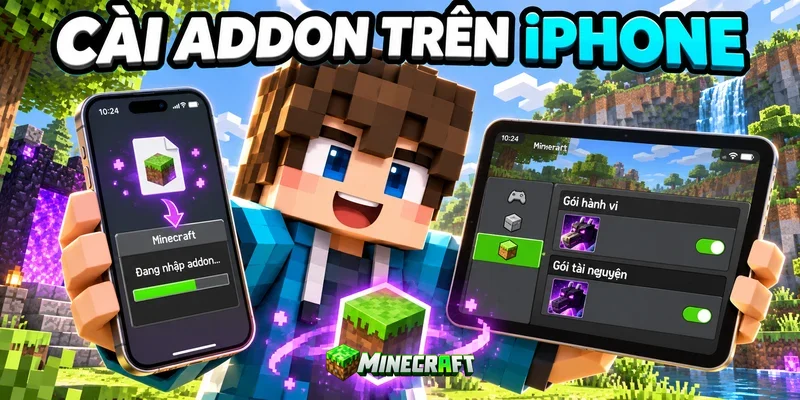
iPhone và iPad sử dụng ứng dụng Tệp để quản lý dữ liệu đã tải xuống. Mặc dù giao diện khác Android, quy trình cài addon vẫn khá đơn giản nếu file có định dạng chuẩn.
Nhập addon bằng ứng dụng Tệp
Bạn thực hiện lần lượt như sau:
- Bạn mở Safari và truy cập trang tải addon.
- Bạn tải file
.mcaddonhoặc.mcpackvề thiết bị. - Bạn nhấn vào biểu tượng tải xuống của Safari, sau đó chọn file vừa tải.
- Nếu file chưa mở ngay thì bạn vào ứng dụng Tệp.
- Bạn mở thư mục Tải về hoặc Downloads.
- Bạn nhấn giữ file addon rồi chọn Chia sẻ.
- Bạn tìm và chọn Minecraft trong danh sách ứng dụng.
- Bạn chờ trò chơi khởi động và nhập dữ liệu.
- Bạn mở phần cài đặt thế giới để kích hoạt addon.
Nếu addon gồm hai file thì bạn cần lặp lại các bước trên với file còn lại.
Cách xử lý khi không thấy Minecraft trong danh sách ứng dụng
Nếu mục Chia sẻ không hiển thị Minecraft, bạn hãy kéo danh sách ứng dụng sang cuối rồi chọn Thêm hoặc More. Sau đó, bạn tìm Minecraft trong toàn bộ danh sách ứng dụng.
Bạn cũng nên kiểm tra xem Minecraft đã được cập nhật hay chưa. Nếu ứng dụng đã quá cũ thì hệ thống có thể không nhận diện đúng file addon, khiến cách cài addon Minecraft qua ứng dụng Tệp không thực hiện được.
Trong trường hợp file đang nằm trong một ứng dụng lưu trữ trực tuyến, bạn nên tải file về ứng dụng Tệp trước. Sau khi file được lưu trực tiếp trên thiết bị, tùy chọn mở bằng Minecraft thường sẽ hoạt động ổn định hơn.
Cách cài Addon Minecraft trên Windows 10 và Windows 11
Trên máy tính Windows, file addon được sử dụng với Minecraft for Windows, còn được gọi là Minecraft Bedrock Edition. Nếu bạn chỉ cài Minecraft Java Edition thì file .mcaddon sẽ không hoạt động.
Cài addon bằng cách mở trực tiếp file
Đây là cách đơn giản nhất trên Windows:
- Bạn tải file
.mcaddonhoặc.mcpackvề máy tính. - Bạn mở thư mục Downloads, nghĩa là Tải xuống.
- Bạn nhấp đúp chuột vào file addon.
- Windows sẽ mở Minecraft for Windows.
- Bạn chờ thông báo nhập dữ liệu thành công.
- Nếu addon có hai file thì bạn tiếp tục mở file còn lại.
- Bạn vào phần chỉnh sửa thế giới và kích hoạt các gói vừa nhập.
Nếu Windows hỏi bạn muốn mở file bằng chương trình nào thì bạn hãy chọn Minecraft. Bạn cũng có thể nhấp chuột phải vào file, chọn Open with, nghĩa là Mở bằng, rồi chọn Minecraft.
Cài addon thủ công trên Windows
Cài thủ công chỉ nên được sử dụng khi file không thể nhập trực tiếp hoặc tác giả addon có hướng dẫn cụ thể.
Trước tiên, bạn cần giải nén file và kiểm tra thư mục bên trong. Nếu thư mục chứa manifest.json thì đó thường là thư mục gốc của gói dữ liệu. Sau đó, bạn cần xác định gói đó thuộc loại Gói hành vi hay Gói tài nguyên để đặt vào thư mục tương ứng.
Tuy nhiên, vị trí thư mục Minecraft có thể thay đổi theo phiên bản và phương thức cài đặt. Vì vậy, khi chọn cách cài addon Minecraft trên Windows, người mới nên ưu tiên file .mcaddon hoặc .mcpack thay vì tự chỉnh sửa thư mục hệ thống.
Addon có cài được trên Minecraft Java Edition không?
Addon dành cho Bedrock không thể cài trực tiếp vào Minecraft Java Edition. Hai phiên bản sử dụng cấu trúc dữ liệu và cơ chế mở rộng khác nhau.
Nếu đang chơi Java Edition, bạn cần tìm mod có định dạng .jar, datapack hoặc resource pack được tạo riêng cho Java. Bạn không nên đổi đuôi .mcaddon thành .jar vì thao tác này không chuyển đổi được nội dung giữa hai phiên bản.
Cách kích hoạt Addon Minecraft trong thế giới mới
Cài addon vào một thế giới mới thường an toàn hơn vì bạn có thể kiểm tra tính năng mà không ảnh hưởng đến dữ liệu đang chơi.
Bạn hãy thực hiện như sau:
- Bạn mở Minecraft rồi chọn Play, nghĩa là Chơi.
- Bạn chọn Create New, nghĩa là Tạo mới.
- Bạn chọn Create New World, nghĩa là Tạo thế giới mới.
- Bạn tìm mục Resource Packs rồi mở My Packs.
- Bạn chọn addon và nhấn Activate.
- Bạn mở mục Behavior Packs rồi kích hoạt gói tương ứng.
- Nếu addon yêu cầu tính năng thử nghiệm thì bạn tìm mục Experiments và bật đúng tùy chọn được hướng dẫn.
- Bạn hoàn tất các cài đặt còn lại rồi tạo thế giới.
Sau khi vào game, bạn nên chuyển sang chế độ Sáng tạo để kiểm tra nhanh vật phẩm mới. Nếu addon hoạt động bình thường thì bạn có thể tạo một thế giới Sinh tồn để chơi lâu dài.
Cách cài addon vào thế giới đang chơi
Bạn vẫn có thể thêm addon vào một thế giới đã tạo, nhưng cần sao lưu trước khi thực hiện.
Đầu tiên, bạn thoát khỏi thế giới rồi tìm biểu tượng cây bút bên cạnh tên thế giới. Bạn tạo một bản sao bằng lựa chọn Copy World, sau đó mở phần Gói hành vi và Gói tài nguyên để kích hoạt addon.
Nếu Minecraft hiển thị cảnh báo liên quan đến thành tích hoặc thay đổi cài đặt thế giới thì bạn cần đọc kỹ trước khi xác nhận. Một số loại nội dung có thể ảnh hưởng đến khả năng nhận thành tích trong thế giới đó.
Khi muốn giữ nguyên thế giới chính, bạn nên thử addon trên bản sao trong một khoảng thời gian. Nếu không xảy ra lỗi thì mới cân nhắc sử dụng addon trên thế giới gốc.
Có nên bật Experimental Features không?
Experimental Features là các tính năng thử nghiệm của Minecraft, chỉ chạy khi bạn bật thử nghiệm cho thế giới. Một số addon cần sử dụng các tính năng này để hoạt động, nhưng không phải addon nào cũng yêu cầu.
Bạn chỉ nên bật tùy chọn thử nghiệm mà tác giả addon đề cập. Nếu tự bật toàn bộ tùy chọn thì thế giới có thể trở nên kém ổn định hoặc gặp vấn đề sau khi Minecraft cập nhật.
Trước khi bật tính năng thử nghiệm, bạn nên sao lưu thế giới vì một số thay đổi có thể khó hoàn tác. Nếu addon hoạt động bình thường mà không cần Experiments thì bạn không cần bật thêm.
Các lỗi thường gặp khi cài Addon Minecraft
Trong quá trình cài đặt, bạn có thể gặp trường hợp Minecraft không nhận file, nhập thất bại hoặc addon không hoạt động dù đã được kích hoạt. Bảng dưới đây sẽ giúp bạn xác định nguyên nhân nhanh hơn.
| Lỗi | Nguyên nhân thường gặp | Cách khắc phục |
|---|---|---|
| Không mở được file bằng Minecraft | File sai định dạng hoặc chưa tải xong | Tải lại file rồi chọn Mở bằng Minecraft |
| Import Failed | File bị hỏng hoặc cấu trúc không hợp lệ | Tải lại từ nguồn đáng tin cậy |
| Duplicate Pack Detected | Minecraft đã có một gói trùng dữ liệu | Xóa phiên bản cũ rồi nhập lại |
| Addon không xuất hiện trong My Packs | File chưa được nhập hoặc đặt sai thư mục | Mở lại file và chờ thông báo nhập thành công |
| Addon bật nhưng không hoạt động | Chưa kích hoạt Gói hành vi | Kiểm tra cả Behavior Packs và Resource Packs |
| Mob không có hình ảnh | Thiếu Gói tài nguyên | Tải và kích hoạt Resource Pack |
| Vật phẩm có hình ảnh nhưng không dùng được | Thiếu Gói hành vi | Tải và kích hoạt Behavior Pack |
| Minecraft bị thoát đột ngột | Addon quá nặng hoặc xung đột | Tắt bớt addon và thử trong thế giới mới |
| Không vào được thế giới | Addon lỗi hoặc không tương thích | Tắt addon và khôi phục bản sao lưu |
| Addon không hoạt động sau khi cập nhật game | Phiên bản addon đã cũ | Tìm bản addon mới tương thích |
Vì sao addon đã kích hoạt nhưng không hoạt động?
Nguyên nhân thường gặp nhất là người chơi làm theo cách cài addon Minecraft nhưng chỉ bật Gói tài nguyên mà quên Gói hành vi. Khi đó, hình ảnh của addon có thể xuất hiện nhưng các tính năng mới lại không hoạt động.
Ngược lại, nếu chỉ bật Gói hành vi thì vật phẩm hoặc sinh vật có thể hoạt động nhưng hình ảnh bị lỗi. Chúng có thể xuất hiện dưới dạng khối màu tím đen hoặc hoàn toàn vô hình.
Bạn cũng cần kiểm tra các nguyên nhân sau:
- Addon không tương thích với phiên bản Minecraft hiện tại.
- Addon yêu cầu tính năng thử nghiệm nhưng bạn chưa bật.
- Addon cần một gói phụ thuộc mà bạn chưa tải.
- Một addon khác đang chỉnh sửa cùng sinh vật hoặc vật phẩm.
- Addon chỉ hoạt động khi tạo thế giới mới.
- Bạn chưa sắp xếp đúng thứ tự ưu tiên của các gói.
Cách xử lý addon bị xung đột
Xung đột xảy ra khi hai hoặc nhiều addon cùng thay đổi một nội dung trong Minecraft. Chẳng hạn, nếu hai addon cùng thay đổi hình ảnh của zombie thì gói có mức ưu tiên cao hơn sẽ được sử dụng, còn gói kia có thể không hoạt động như mong muốn.
Để tìm addon gây xung đột, bạn nên tắt toàn bộ addon rồi bật lại từng gói. Sau mỗi lần bật, bạn vào thế giới để kiểm tra. Khi lỗi xuất hiện trở lại thì addon vừa bật có thể là nguyên nhân.
Bạn cũng có thể thay đổi thứ tự của các gói trong mục đang hoạt động. Tuy nhiên, nếu hai addon thay đổi cùng một cơ chế quan trọng thì việc đổi thứ tự có thể không giải quyết được hoàn toàn. Khi đó, bạn nên chọn một trong hai addon.
Cách sửa lỗi Duplicate Pack Detected
Thông báo Duplicate Pack Detected có nghĩa là Minecraft phát hiện gói dữ liệu trùng với một gói đã có. Lỗi này thường xảy ra khi bạn nhập phiên bản mới trong khi phiên bản cũ vẫn còn trên thiết bị.
Bạn hãy mở Settings, nghĩa là Cài đặt, rồi vào Storage, nghĩa là Bộ nhớ. Sau đó, bạn tìm addon cũ trong phần Gói hành vi hoặc Gói tài nguyên và xóa nó.
Khi xóa xong, bạn nên đóng Minecraft rồi mở lại. Cuối cùng, bạn nhập phiên bản addon mới một lần nữa.
Cách gỡ Addon Minecraft an toàn
Nếu không muốn sử dụng addon nữa, bạn nên tắt addon khỏi thế giới trước khi xóa hoàn toàn khỏi thiết bị.
Tắt addon khỏi một thế giới
Bạn thực hiện theo các bước sau:
- Bạn sao lưu thế giới trước khi thay đổi.
- Bạn chọn biểu tượng cây bút bên cạnh thế giới.
- Bạn mở mục Behavior Packs hoặc Resource Packs.
- Bạn chọn phần Active, nghĩa là Đang hoạt động.
- Bạn chọn addon muốn tắt.
- Bạn nhấn Deactivate, nghĩa là Hủy kích hoạt.
- Bạn mở lại thế giới để kiểm tra.
Nếu thế giới đang sử dụng nhiều vật phẩm của addon thì các vật phẩm đó có thể biến mất sau khi gỡ. Vì vậy, bạn không nên gỡ addon giữa lúc đang chơi nếu chưa có bản sao lưu.
Xóa hoàn toàn addon khỏi Minecraft
Để xóa addon khỏi bộ nhớ trò chơi, bạn mở Settings, sau đó chọn Storage. Tại đây, Minecraft sẽ hiển thị những Gói tài nguyên, Gói hành vi và thế giới đang được lưu.
Bạn chọn gói muốn xóa rồi nhấn biểu tượng thùng rác. Nếu addon gồm cả Behavior Pack và Resource Pack thì cần xóa cả hai.
Cách cập nhật addon mà không làm mất thế giới
Khi một phiên bản Minecraft mới được phát hành, addon cũ có thể không còn tương thích. Lúc này, bạn cần tải bản cập nhật của addon.
Trước hết, bạn hãy sao lưu thế giới. Sau đó, bạn đọc hướng dẫn của tác giả để biết có cần xóa gói cũ hay không. Một số addon cho phép nhập trực tiếp phiên bản mới, trong khi một số addon yêu cầu xóa hoàn toàn phiên bản cũ để tránh trùng dữ liệu.
Sau khi cài bản mới, bạn nên thử trên bản sao của thế giới. Bạn cần kiểm tra những khu vực có nhiều vật phẩm và sinh vật của addon vì đây là nơi dễ xuất hiện lỗi nhất.
Lưu ý để sử dụng Addon Minecraft ổn định
Addon có thể giúp trò chơi thú vị hơn, nhưng việc cài quá nhiều gói cùng lúc có thể khiến thiết bị bị chậm. Điện thoại có bộ nhớ thấp còn có thể bị thoát game khi tải thế giới.
Để addon hoạt động ổn định hơn, bạn nên lưu ý những điều sau:
- Bạn luôn sao lưu thế giới trước khi cài, cập nhật hoặc gỡ addon.
- Bạn chỉ tải addon phù hợp với phiên bản Minecraft đang sử dụng.
- Bạn không nên bật quá nhiều addon trong cùng một thế giới.
- Bạn nên kiểm tra addon trong một thế giới mới trước khi dùng lâu dài.
- Bạn cần tải đầy đủ Gói hành vi và Gói tài nguyên nếu addon cung cấp cả hai.
- Bạn chỉ bật tính năng thử nghiệm khi addon yêu cầu.
- Bạn không nên cài file APK hoặc EXE được quảng cáo là addon nếu không biết rõ nguồn gốc.
- Bạn nên để trống đủ dung lượng lưu trữ trước khi nhập những addon có kích thước lớn.
- Bạn nên tắt các addon cùng thay đổi một mob, vật phẩm hoặc cơ chế trò chơi.
Kết luận: Kích hoạt đủ gói để addon Minecraft hoạt động ổn định
Cách cài addon Minecraft không quá phức tạp nếu bạn sử dụng đúng phiên bản và đúng định dạng file. Với file .mcaddon hoặc .mcpack, bạn chỉ cần tải file, mở bằng Minecraft, chờ quá trình nhập hoàn tất rồi kích hoạt trong Gói hành vi và Gói tài nguyên.
Nếu addon không hoạt động thì bạn nên kiểm tra phiên bản tương thích, hai loại gói dữ liệu và các tính năng thử nghiệm trước khi cài lại. Trong mọi trường hợp, bạn nên sao lưu thế giới để có thể khôi phục dữ liệu nếu addon xảy ra lỗi.
Sau khi đã nắm được cách cài đặt, bạn có thể truy cập chuyên mục Addon Minecraft PE của Minecraftpe.cz để lựa chọn addon phù hợp, từ nội thất, vũ khí và phương tiện cho đến mob, boss và các chế độ sinh tồn mới.
Câu hỏi thường gặp về cách cài Addon Minecraft
Cài addon Minecraft có mất tiền không?
Nhiều addon do cộng đồng tạo ra được cung cấp miễn phí. Tuy nhiên, Minecraft Marketplace cũng có những gói nội dung trả phí bằng Minecoins. Nếu tải addon miễn phí từ bên ngoài thì bạn cần kiểm tra độ an toàn của website. Nếu mua nội dung từ Marketplace thì addon sẽ được quản lý trực tiếp trong tài khoản Microsoft của bạn.Cài addon có làm mất thế giới không?
Việc cài addon đúng cách thường không làm mất thế giới. Tuy nhiên, addon bị lỗi, không tương thích hoặc bị gỡ đột ngột có thể khiến vật phẩm và sinh vật liên quan biến mất. Vì vậy, sao lưu thế giới vẫn là bước quan trọng nhất trước khi cài addon.Có thể cài nhiều addon cùng lúc không?
Bạn có thể cài nhiều addon trong một thế giới, nhưng số lượng càng nhiều thì nguy cơ xung đột càng cao. Thiết bị cũng cần xử lý nhiều dữ liệu hơn nên có thể bị giật hoặc tải thế giới chậm. Nếu muốn dùng nhiều addon, bạn nên thêm từng addon một rồi kiểm tra. Cách này giúp bạn dễ xác định gói nào gây lỗi.Addon có sử dụng được khi chơi cùng bạn bè không?
Addon có thể được sử dụng trong chế độ nhiều người chơi nếu chủ thế giới đã kích hoạt addon. Khi người khác tham gia, Minecraft có thể yêu cầu họ tải Gói tài nguyên của thế giới. Nếu người chơi không chấp nhận tải gói cần thiết thì họ có thể không nhìn thấy đúng vật phẩm, mob hoặc giao diện của addon.Vì sao file `.mcaddon` lại trở thành `.zip`?
File `.mcaddon` về bản chất có cấu trúc gần giống một gói dữ liệu nén, vì vậy một số trình duyệt hoặc ứng dụng quản lý tệp có thể tự nhận diện nó là `.zip`. Bạn chỉ nên xóa phần `.zip` nếu chắc chắn file ban đầu là `.mcaddon` hoặc `.mcpack`. Nếu không rõ thì hãy đọc hướng dẫn của tác giả hoặc tải lại file.Cài addon có ảnh hưởng đến thành tích không?
Một số addon hoặc thay đổi trong cài đặt thế giới có thể khiến thành tích không còn khả dụng. Minecraft thường hiển thị cảnh báo trước khi áp dụng thay đổi này. Nếu muốn giữ thành tích, bạn nên kiểm tra thông báo của trò chơi và thử addon trong một thế giới riêng.Có thể cài addon trên PlayStation, Xbox hoặc Nintendo Switch không?
Các thiết bị chơi game thường hạn chế việc nhập addon từ nguồn bên ngoài. Cách đơn giản và an toàn hơn là sử dụng nội dung có trên Minecraft Marketplace. Những phương pháp chuyển file thủ công trên console thường phức tạp, có thể thay đổi sau khi hệ thống cập nhật và không phù hợp với người mới.Xóa addon rồi có cài lại được không?
Bạn có thể cài lại addon sau khi xóa. Tuy nhiên, những vật phẩm hoặc sinh vật đã biến mất khi gỡ addon có thể không tự xuất hiện trở lại. Nếu muốn cài lại, bạn nên sử dụng đúng phiên bản addon đã dùng trước đó hoặc một phiên bản mới có hỗ trợ nâng cấp dữ liệu.- Addon quái vật khổng lồ Minecraft và những trận đấu boss khiến cả hội sinh tồn phải hợp sức
- Jurassic Craft Minecraft và chuyến phiêu lưu vào công viên khủng long đầy hiểm nguy
- Addon vui nhộn Minecraft và những pha troll đồng đội khiến buổi chơi chung thành trận cười
- Addon thiên tai Minecraft và những thảm họa bất ngờ biến sinh tồn thành thử thách
- Addon vũ khí anime Minecraft và kho kiếm thần, tuyệt kỹ khiến mỗi trận combat như phim Nhật
- Addon giáp Minecraft và những bộ chiến phục lạ mắt khiến dân săn trang bị muốn sở hữu
- Addon build set Minecraft mở kho nội thất và vật liệu cho dân mê kiến trúc
- Addon thời đại Minecraft và hành trình phát triển công nghệ từ thời nguyên thủy đến tương lai
- Addon chiến đấu Minecraft nào đáng thử khi đánh quái đã quá quen tay?
- Addon game nổi tiếng Minecraft và những màn kết hợp khiến fan của nhiều tựa game bất ngờ
- Addon dân làng Minecraft và màn thay đổi cuộc sống khiến cả ngôi làng náo nhiệt
- Addon One Punch Man Minecraft và màn hóa thân thành anh hùng đầu trọc khiến mob khóc thét
- Addon nấu ăn Minecraft và những món ngon khiến căn bếp khối vuông nhộn nhịp hơn bao giờ hết
- Addon chiều không gian Minecraft đưa bạn rời Overworld để khám phá những vùng đất lạ
- Addon quần xã Minecraft và những miền đất mới khiến chuyến phiêu lưu vượt xa bản đồ quen thuộc
- Sợ bị theo dõi hay sợ bị rượt đuổi, chọn addon kinh dị Minecraft nào?
- Addon công trình Minecraft đưa những tòa tháp, lâu đài và phế tích vào hành trình
- Addon máy móc Minecraft và những dây chuyền tự động khiến dân đào mỏ nhàn tênh
- Addon sinh vật biển Minecraft và những cuộc chạm trán với sinh vật khổng lồ dưới đáy đại dương
- Addon phim hoạt hình Minecraft và cuộc hội ngộ với những nhân vật quen thuộc giữa thế giới pixel
- Addon phép thuật Minecraft và những màn tung phép khiến cuộc chiến với mob kịch tính hơn
- Addon meme Minecraft và những nhân vật tấu hài khiến hội bạn cười không nhặt được mồm
- Addon siêu anh hùng Minecraft và màn sở hữu siêu năng lực khiến những trận combat bùng nổ
- Addon trùm Minecraft và cuộc săn boss khiến cả đội phải dốc sức chiến đấu
- Addon đồ cổ điển Minecraft và kho vật dụng mang hơi thở hoài niệm vào thế giới khối vuông
- Addon động vật Minecraft và cuộc đổ bộ của những sinh vật khiến thế giới pixel náo nhiệt
- Addon Dweller Minecraft và cuộc săn đuổi trong bóng tối khiến bạn chẳng dám quay đầu
- Plants vs Zombies Minecraft khi khu vườn nhỏ trở thành chiến tuyến chống Zombie
- Addon vật phẩm kỳ lạ Minecraft và những món trang bị có công dụng khó đoán khiến hội bạn bất ngờ
- Addon sinh tồn Minecraft và những thử thách khắc nghiệt khiến mỗi đêm đều là cuộc chiến
- Addon thần thoại Minecraft và màn đối đầu với các vị thần, quái thú bước ra từ truyền thuyết
- Addon máy chủ Minecraft và những tiện ích quản lý giúp hội bạn chơi chung thuận tiện hơn
- Addon hậu tận thế Minecraft và hành trình sống sót giữa thành phố hoang cùng hiểm họa rình rập
- Addon quân sự Minecraft và kho vũ khí, xe tăng cùng những màn giao tranh đậm chất chiến thuật
- Addon phương tiện Minecraft và những chiếc siêu xe, máy bay khiến hành trình sinh tồn bớt nhàm chán
- Addon sinh vật mới Minecraft và những cuộc gặp gỡ kỳ lạ ngoài thế giới quen thuộc
- Addon công cụ Minecraft và kho trang bị mới giúp việc đào mỏ bớt cực nhọc
- Vì sao cài addon creepypasta Minecraft rồi mà mãi chưa thấy Herobrine đâu?
- Addon kiếm Minecraft và kho thần binh khiến mỗi trận chiến biến thành màn phô diễn sức mạnh
- Addon tự động Minecraft và những hệ thống sản xuất khiến căn cứ vận hành như nhà máy
- Addon xây dựng Minecraft và những công cụ giúp công trình hoành tráng mà không cần đặt từng khối
- Addon hiển thị thông tin Minecraft và chiếc bảng dữ liệu nhỏ khiến mọi khối đều có lời giải
- Những Titan nào xuất hiện trong Attack on Titan Minecraft?
- Lord of the Rings Minecraft và hành trình hóa thân thành chiến binh giữa thế giới phép thuật
- Mo Creatures Minecraft và cuộc đổ bộ của những sinh vật lạ khiến thiên nhiên đổi khác
- Comes Alive addon Minecraft biến ngôi làng yên ắng thành cộng đồng đầy chuyện vui
- Mutant Creatures Minecraft và những quái vật đột biến khiến dân sinh tồn phải chạy dài
- Wither Storm Minecraft và trận chiến với siêu boss ngày càng phình to khiến dân sinh tồn khiếp vía
- World Edit Minecraft và bộ công cụ chỉnh sửa địa hình giúp dân build tiết kiệm hàng giờ
- Farmer's Delight Minecraft và hành trình từ nông dân tay mơ đến đầu bếp khối vuông
- Addon làm mất thành tựu Minecraft khi nào và vì sao dân săn Achievement cần cẩn thận?
- Bật thử nghiệm Minecraft addon đúng cách để kích hoạt những tính năng chưa có sẵn
- Addon Pokemon Minecraft và hành trình thu phục những chiến binh đáng yêu giữa thế giới khối vuông
- Addon minimap Minecraft và chiếc bản đồ thu nhỏ khiến mọi chuyến đi bớt cảnh mò đường
- Addon Vein Miner Minecraft và mẹo khai thác hàng loạt khối quặng chỉ bằng vài thao tác
- Addon chặt cây Minecraft và mẹo thu hoạch gỗ khiến chiếc rìu trở nên lợi hại
- Chọn addon thây ma Minecraft nào cho đúng kiểu sinh tồn của bạn?
- Addon khủng long Minecraft và cuộc chạm trán những sinh vật khổng lồ từ thời tiền sử
- Addon hiện máu Minecraft và mẹo nhìn thấu lượng máu đối thủ trước khi tung đòn
- Addon rồng Minecraft và màn thuần hóa những sinh vật huyền thoại khiến dân sinh tồn phát cuồng
- Addon không hoạt động Minecraft và những cách sửa lỗi để khỏi mất công cài đi cài lại
- Addon ba lô Minecraft giúp bạn mang cả kho vật phẩm theo mỗi chuyến phiêu lưu
- Addon xe hơi Minecraft cho hội mê tốc độ lái xế hộp vi vu khắp thế giới khối vuông
- Addon anime Minecraft và màn hội tụ của những nhân vật bước ra từ truyện tranh
- Simple Arsenal hay Actual Guns 2, addon súng Minecraft nào đáng thử?
- Addon RPG Minecraft và hành trình cày cấp, săn boss, nhặt trang bị như game nhập vai thực thụ
- Addon nội thất Minecraft và những món đồ decor khiến căn cứ trông như nhà của đại gia
- Addon và mod khác nhau thế nào về cách cài, tính năng và khả năng tương thích Minecraft?
- Cách làm addon Minecraft từ con số 0 để thiết kế mob, vật phẩm và những cơ chế độc quyền
- Addon Minecraft hay nhất giúp thế giới quen thuộc hóa thành cuộc phiêu lưu chưa từng có