World Edit Minecraft và bộ công cụ chỉnh sửa địa hình giúp dân build tiết kiệm hàng giờ
- Phiên bản0.10.4 (ổn định) · 0.11.0-beta.5
- Cập nhật20/03/2026
- Hệ điều hànhAndroid, iOS, Windows (Bedrock)
- Nhà phát triểnSIsilicon
- Ngôn ngữTiếng Anh
- Thể loạiAddon công cụ xây dựng
- 01WorldEdit: Bedrock Edition (SIsilicon, GitHub)Bản 0.10.4 cho 1.21.130; bản beta 0.11.0 cần tối thiểu 26.10Tải về
- 02WorldEdit AddonAddon chọn vùng, sao chép, dán, đổ khối và cọ vẽ (brush) để xây nhanh, hỗ trợ 26.10Tải về
- 0.11.0-beta.5: bỏ ứng dụng WorldEdit, thêm tùy chọn cọ blob, tối thiểu bản 26.10
- 0.11.0-beta.4: thêm cọ ;brush raise nâng, hạ địa hình
- 0.10.4: bản ổn định cho 1.21.130, chạy được trên Aternos
Trong Minecraft, mỗi ngọn núi, dòng sông và tòa lâu đài đều được tạo thành từ những khối vuông gọi là block. Người chơi có thể đặt từng block bằng tay để xây dựng công trình, nhưng một bức tường thành khổng lồ có thể cần đến hàng nghìn block. Công việc này thường mất nhiều giờ, thậm chí kéo dài trong nhiều ngày nếu công trình có quy mô lớn.
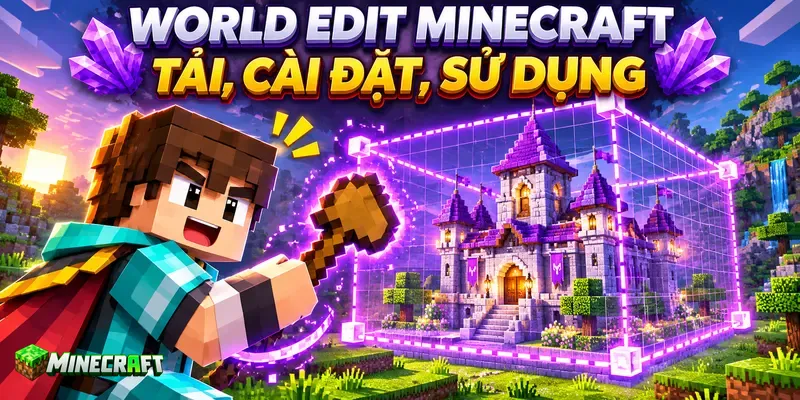
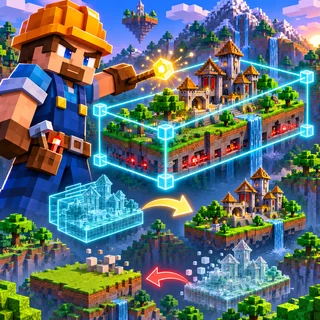
World Edit Minecraft xuất hiện như một bộ công cụ xây dựng đặc biệt. Thay vì đặt từng viên đá, người chơi có thể chọn cả một vùng đất rồi phủ kín vùng đó bằng vật liệu mong muốn. Một ngọn đồi có thể được san phẳng, một khoảng trống có thể biến thành hồ nước, trong khi cả ngôi nhà có thể được sao chép sang vị trí mới chỉ bằng vài thao tác.
Khi cài bản mở rộng phù hợp, thế giới quen thuộc trong Minecraft bắt đầu xuất hiện thêm những công cụ lạ mắt, những vật phẩm dùng để đánh dấu khu vực và các lệnh có khả năng thay đổi hàng loạt block. Tuy nhiên, WorldEdit trên Minecraft Java và các addon mang chức năng tương tự trên Minecraft Bedrock không hoàn toàn giống nhau. Vì vậy, người chơi cần xác định đúng phiên bản trước khi tải và cài đặt.
World Edit Minecraft là gì? Công cụ chỉnh sửa thế giới nhanh chóng
WorldEdit là công cụ dùng để chỉnh sửa bản đồ ngay bên trong Minecraft. Tên gọi này gồm hai từ tiếng Anh, trong đó “World” có nghĩa là thế giới, còn “Edit” có nghĩa là chỉnh sửa. Có thể hiểu đơn giản rằng WorldEdit giúp người chơi thay đổi một phần lớn thế giới Minecraft mà không phải thao tác thủ công với từng block.
Nếu Minecraft thông thường khiến người chơi giống như một người thợ xây đang cầm từng viên gạch, WorldEdit lại biến người chơi thành một kiến trúc sư có thể điều khiển cả công trường. Người chơi chỉ cần xác định khu vực cần thay đổi, chọn loại vật liệu rồi ra lệnh. Chỉ trong chốc lát, hàng dài tường đá có thể mọc lên, mặt đất gồ ghề có thể trở nên bằng phẳng và một công trình đồ sộ có thể được nhân thành nhiều bản.
Tài liệu chính thức mô tả WorldEdit là một công cụ chỉnh sửa bản đồ Minecraft bằng lệnh và các loại “brush”. Brush có nghĩa là cọ, nhưng trong trường hợp này, đó là công cụ giúp người chơi đắp hoặc khoét địa hình giống như đang dùng một cây cọ để vẽ trực tiếp lên thế giới. WorldEdit có thể tạo hình cầu, hình trụ, sao chép công trình và chỉnh sửa hàng nghìn block trong thời gian ngắn.
Những tính năng nổi bật của World Edit
World Edit Minecraft được nhiều người xây dựng bản đồ yêu thích vì nó giải quyết những công việc lặp đi lặp lại. Thay vì dành phần lớn thời gian cho việc đặt block, người chơi có thể tập trung vào hình dáng, màu sắc và câu chuyện của công trình.
Các tính năng thường gặp gồm:
- Đặt cùng một loại block trên một khu vực rộng.
- Xóa nhiều block để tạo khoảng trống.
- Thay thế một vật liệu cũ bằng vật liệu mới.
- Sao chép và dán nhà cửa, cây cầu hoặc các phần của công trình.
- Di chuyển một khu vực sang vị trí khác.
- Tạo tường bao quanh vùng đã chọn.
- Tạo hình cầu, hình trụ và những hình khối lớn.
- Đắp núi, đào thung lũng hoặc làm mềm địa hình bằng brush.
- Hoàn tác thao tác khi chỉnh sửa nhầm.
- Lưu một số công trình để sử dụng lại trong thế giới khác, tùy phiên bản.
Điểm hấp dẫn nhất nằm ở cảm giác thế giới thay đổi ngay trước mắt. Khi lệnh được thực hiện, một khoảng đất trống có thể đột ngột được phủ kín bằng đá. Một bức tường dài có thể vươn lên như vừa được triệu hồi từ lòng đất, trong khi những bản sao của một tòa tháp có thể lần lượt xuất hiện dọc theo thành phố.
World Edit phù hợp với những người chơi nào?
WorldEdit không chỉ dành cho người đã chơi Minecraft lâu năm. Người mới vẫn có thể sử dụng những chức năng cơ bản nếu hiểu cách chọn vùng và nhập lệnh.
Công cụ này đặc biệt phù hợp với:
- Người muốn xây nhà, lâu đài hoặc thành phố lớn.
- Người sáng tạo bản đồ phiêu lưu.
- Người quản lý máy chủ Minecraft.
- Người thích thiết kế cảnh quan.
- Người chơi chế độ Sáng tạo, còn được gọi là Creative.
- Người muốn thử nghiệm nhiều kiểu kiến trúc.
- Người cần sửa chữa nhanh một khu vực bị phá hỏng.
Người chưa biết tiếng Anh cũng không cần quá lo lắng. Phần lớn lệnh đều gắn với một hành động đơn giản. Chẳng hạn, “copy” có nghĩa là sao chép, “paste” là dán, “set” là đặt và “undo” là hoàn tác.
Các phiên bản World Edit Minecraft phổ biến
Trước khi cài đặt, người chơi cần biết Minecraft có hai dòng phiên bản chính là Java Edition và Bedrock Edition. Java thường được chơi trên máy tính, trong khi Bedrock xuất hiện trên điện thoại, máy tính Windows và nhiều loại máy chơi game.
WorldEdit dành cho Minecraft Java Edition
WorldEdit chính thức hoạt động trên Minecraft Java Edition. Người chơi đơn có thể cài công cụ này thông qua trình nạp bản mở rộng như Fabric hoặc NeoForge. Trong khi đó, máy chủ có thể sử dụng WorldEdit dưới dạng plugin trên các nền tảng như Paper hoặc Spigot.
Plugin có thể hiểu là tiện ích được cài vào máy chủ. Mod là bản sửa đổi được cài vào trò chơi để bổ sung hoặc thay đổi tính năng. Dù cách cài có khác nhau, WorldEdit vẫn cung cấp một hệ thống lệnh mạnh mẽ cho việc xây dựng và chỉnh sửa bản đồ.
Theo hướng dẫn chính thức, WorldEdit cần một nền tảng tương thích và người dùng phải chọn đúng tệp dành cho phiên bản Minecraft đang sử dụng.
World Edit addon dành cho Minecraft PE và Bedrock
Minecraft PE là tên quen thuộc của phiên bản Minecraft dành cho thiết bị di động. Hiện nay, phiên bản này thuộc dòng Bedrock Edition.
WorldEdit chính thức của EngineHub không hoạt động trực tiếp trên Bedrock hoặc Pocket Edition. Những sản phẩm được giới thiệu với tên World Edit addon trên điện thoại thường là các bản mở rộng độc lập do cộng đồng phát triển. Chúng mô phỏng một phần tính năng của WorldEdit nhưng có thể dùng vật phẩm, giao diện và cú pháp lệnh khác nhau.
Trong Bedrock, addon có thể chứa Behavior Pack, nghĩa là gói hành vi dùng để bổ sung hoặc thay đổi cách hoạt động, cùng với Resource Pack, nghĩa là gói tài nguyên dùng để thay đổi hình ảnh, âm thanh và giao diện. Microsoft cũng xác nhận rằng một addon có thể bao gồm một hoặc nhiều loại gói khác nhau.
Sau khi cài addon World Edit Minecraft, người chơi có thể bắt gặp những vật phẩm mới trong kho đồ Sáng tạo. Đó có thể là một cây đũa dùng để đánh dấu vị trí, một công cụ có hình dáng giống chiếc rìu hoặc một quyển sách mở bảng điều khiển. Một số addon công cụ còn hiển thị các hạt sáng, đường viền hoặc thông báo để cho biết khu vực nào đang được chọn.
Những chi tiết này phụ thuộc vào từng addon. Vì vậy, người chơi nên đọc phần hướng dẫn đi kèm thay vì cho rằng mọi bản World Edit Bedrock đều hoạt động giống phiên bản Java.
So sánh World Edit Java và Bedrock
| Tiêu chí | Minecraft Java | Minecraft PE và Bedrock |
|---|---|---|
| Dạng cài đặt | Mod hoặc plugin | Addon, Behavior Pack hoặc Resource Pack |
| Thiết bị phổ biến | Máy tính | Điện thoại, máy tính Windows và máy chơi game |
| Phiên bản WorldEdit chính thức | Có | Không |
| Cách điều khiển | Chủ yếu bằng lệnh và công cụ | Có thể dùng lệnh, vật phẩm hoặc bảng điều khiển |
| Số lượng tính năng | Thường đầy đủ và chuyên sâu hơn | Phụ thuộc vào addon |
| Tệp thường gặp | .jar | .mcpack, .mcaddon hoặc .mcworld |
| Đối tượng phù hợp | Builder chuyên nghiệp và quản trị viên máy chủ | Người chơi mobile và Bedrock |
Cách tải World Edit Minecraft an toàn
Một bản mở rộng có thể thay đổi nhiều block cùng lúc, vì vậy người chơi không nên tải tệp đầu tiên nhìn thấy trên mạng. Việc kiểm tra kỹ nguồn tải sẽ giúp hạn chế lỗi, tránh tệp không tương thích và bảo vệ thế giới đã xây dựng.
Kiểm tra phiên bản Minecraft tương thích
Trước tiên, hãy mở phần cài đặt của Minecraft để xem số phiên bản đang sử dụng. Sau đó, người chơi cần xác định mình đang chơi Java hay Bedrock.
Một số thông tin cần kiểm tra gồm:
- Số phiên bản Minecraft hiện tại.
- Thiết bị đang sử dụng.
- Addon dành cho Java hay Bedrock.
- Nền tảng yêu cầu như Fabric, NeoForge hoặc Paper.
- Yêu cầu bật lệnh gian lận, còn được gọi là cheat.
- Yêu cầu bật các tính năng thử nghiệm.
- Dung lượng trống trên thiết bị.
Nếu một addon được làm cho phiên bản cũ, trò chơi có thể từ chối nhập tệp hoặc addon vẫn xuất hiện nhưng công cụ bên trong không hoạt động.
Những lưu ý trước khi tải addon
Người chơi nên tạo một bản sao của thế giới trước khi thử nghiệm World Edit Minecraft. Bản sao này giống như chiếc chìa khóa dự phòng, giúp người chơi quay lại trạng thái cũ nếu hàng nghìn block bị thay đổi sai vị trí.
Ngoài ra, người chơi nên:
- Tải WorldEdit Java từ nguồn chính thức hoặc nền tảng được nhà phát triển chỉ định.
- Đọc kỹ tên phiên bản và nền tảng hỗ trợ.
- Không mở tệp thực thi không rõ nguồn gốc.
- Kiểm tra phần hướng dẫn của addon Bedrock.
- Đọc bình luận của người đã sử dụng.
- Quét tệp bằng công cụ bảo mật nếu cảm thấy nghi ngờ.
- Tránh thử lần đầu trong thế giới quan trọng.
Cách cài World Edit Minecraft PE và Bedrock
Addon Bedrock thường được đóng gói dưới dạng .mcpack, .mcaddon hoặc .mcworld. Tệp .mcpack thường chứa một gói tài nguyên hoặc gói hành vi, trong khi .mcaddon có thể chứa nhiều gói liên quan. Tệp .mcworld thường đi kèm với cả một thế giới đã được chuẩn bị sẵn.
Cài World Edit trên Android
Sau khi tải tệp addon, người chơi có thể thực hiện như sau:
- Mở thư mục Tải xuống trên điện thoại.
- Chạm vào tệp
.mcpackhoặc.mcaddon. - Chọn mở tệp bằng Minecraft nếu thiết bị yêu cầu.
- Chờ trò chơi khởi động và nhập dữ liệu.
- Mở Minecraft rồi chọn thế giới muốn sử dụng.
- Chọn phần chỉnh sửa thế giới.
- Kích hoạt Behavior Pack và Resource Pack liên quan.
- Bật các tính năng thử nghiệm nếu tác giả yêu cầu.
- Mở thế giới và kiểm tra kho đồ Sáng tạo.
Khi quá trình nhập thành công, Minecraft thường hiển thị thông báo trên màn hình. Microsoft cũng hướng dẫn người dùng Android mở tệp addon để trò chơi tự nhập gói dữ liệu. Cách cài addon Minecraft
Nếu addon hoạt động bằng vật phẩm, kho đồ có thể xuất hiện thêm một cây đũa, chiếc rìu hoặc dụng cụ có biểu tượng lạ. Nếu addon hoạt động bằng giao diện, người chơi có thể thấy một nút mới hoặc một quyển sách dùng để mở bảng chức năng.
Cài World Edit trên iOS
Trên iPhone hoặc iPad, người chơi mở tệp addon từ trình duyệt, thư mục Tệp hoặc ứng dụng đã dùng để tải xuống. Khi thiết bị hỏi ứng dụng nào sẽ mở tệp, hãy chọn Minecraft.
Sau khi trò chơi nhập xong, người chơi cần vào phần thiết lập của thế giới để kích hoạt các gói liên quan. Nếu chỉ bật Resource Pack mà bỏ quên Behavior Pack, vật phẩm mới có thể xuất hiện với hình ảnh đẹp mắt nhưng không thực hiện được chức năng chỉnh sửa.
Cài World Edit trên Windows Bedrock
Trên máy tính Windows, người chơi tìm tệp đã tải xuống rồi nhấp đúp để mở bằng Minecraft. Sau khi nhận được thông báo nhập thành công, hãy kiểm tra mục Behavior Pack và Resource Pack trong phần cài đặt thế giới.
Nếu tệp không tự mở, người chơi có thể nhấp chuột phải, chọn mở bằng ứng dụng khác rồi chọn Minecraft. Tuy nhiên, tệp phải đúng định dạng mà Bedrock hỗ trợ.
Cách cài WorldEdit trên Minecraft Java
Người chơi Java cần chọn đúng nền tảng trước khi cài. Nếu chơi một mình, Fabric hoặc NeoForge là hai lựa chọn phổ biến. Nếu quản lý máy chủ Paper hoặc Spigot, WorldEdit thường được cài dưới dạng plugin.
Quy trình cơ bản gồm:
- Cài Fabric, NeoForge hoặc phần mềm máy chủ phù hợp.
- Tải đúng phiên bản WorldEdit.
- Đóng Minecraft nếu trò chơi đang hoạt động.
- Đưa tệp
.jarvào thư mụcmodshoặcplugins. - Khởi động trò chơi hoặc máy chủ.
- Bật cheat trong thế giới cá nhân hoặc cấp quyền quản trị trên máy chủ.
- Nhập
//wandđể kiểm tra.
Trong thế giới chơi đơn dùng Fabric hoặc NeoForge, tài liệu WorldEdit cho biết tính năng thường chỉ hoạt động khi thế giới đã bật cheat. Trên máy chủ, người dùng cũng cần được cấp quyền phù hợp.
Cách sử dụng World Edit Minecraft
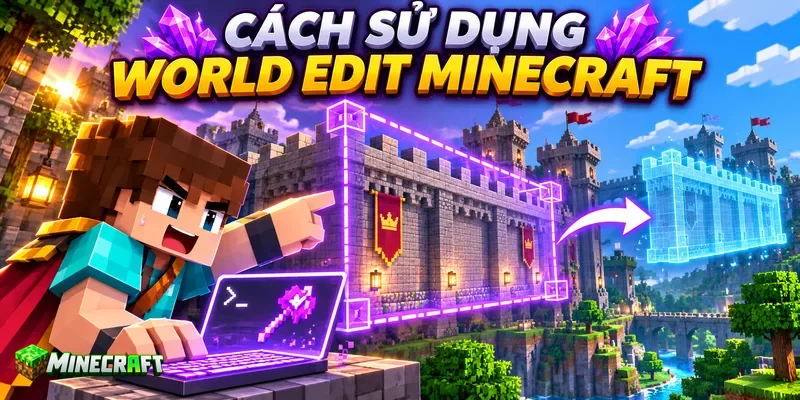
Nguyên tắc quan trọng nhất của WorldEdit là chọn một khu vực trước khi thay đổi nó. Có thể tưởng tượng người chơi đang kéo một chiếc hộp vô hình bao quanh phần đất muốn chỉnh sửa. Hai góc đối diện của chiếc hộp sẽ xác định phạm vi tác động.
Bước 1: Chọn khu vực cần chỉnh sửa
Trên WorldEdit Java, người chơi có thể nhập //wand để nhận công cụ chọn vùng. Công cụ mặc định thường có hình dạng một chiếc rìu gỗ.
Người chơi chọn góc thứ nhất của khu vực, sau đó di chuyển đến góc đối diện và chọn điểm thứ hai. Khi hai điểm đã được xác định, toàn bộ không gian nằm giữa chúng trở thành vùng chỉnh sửa.
Người chơi cũng có thể dùng:
//pos1để đặt vị trí thứ nhất tại nơi đang đứng.//pos2để đặt vị trí thứ hai tại nơi đang đứng.
Với addon Bedrock, cách đánh dấu có thể khác. Một số addon yêu cầu chạm vào hai block, trong khi addon khác sử dụng vật phẩm riêng hoặc bảng nhập tọa độ.
Bước 2: Chọn vật liệu
Sau khi có vùng chỉnh sửa, người chơi cần chọn block sẽ xuất hiện. Block có thể là đá, gỗ, kính, đất, nước hoặc nhiều vật liệu khác.
Tên tiếng Anh của một số block thông dụng gồm:
| Tên tiếng Việt | Tên thường dùng trong lệnh |
|---|---|
| Đá | stone |
| Đất | dirt |
| Khối cỏ | grass_block |
| Kính | glass |
| Cát | sand |
| Không khí | air |
| Gỗ sồi | oak_planks |
| Gạch đá | stone_bricks |
Từ air có nghĩa là không khí. Khi thay một vùng bằng không khí, các block trong vùng sẽ biến mất, từ đó tạo ra một khoảng trống.
Bước 3: Thực hiện thao tác World Edit Minecraft
Sau khi chọn vùng và vật liệu, người chơi có thể nhập lệnh. Chẳng hạn, //set stone sẽ biến toàn bộ vùng đã chọn thành đá.
Khoảnh khắc lệnh được xác nhận thường tạo ra cảm giác rất đặc biệt. Vùng đất trước mặt có thể thay đổi gần như ngay lập tức. Nếu người chơi chọn một khu vực rộng, mặt đất trống có thể hóa thành nền đá khổng lồ, giống như một quảng trường vừa được kéo lên từ bên dưới.
Nếu kết quả không đúng mong muốn, lệnh //undo có thể hoàn tác thao tác gần nhất. Tuy nhiên, người chơi vẫn nên tạo bản sao lưu vì một số thay đổi gián tiếp, chẳng hạn dòng nước bắt đầu chảy, có thể không được khôi phục hoàn toàn. Tài liệu WorldEdit cũng lưu ý rằng lịch sử chỉ ghi lại các thay đổi trực tiếp do công cụ thực hiện.
Các lệnh World Edit Minecraft thường dùng
Bảng dưới đây sử dụng cú pháp phổ biến của WorldEdit Java chính thức. Addon Bedrock có thể dùng cú pháp khác nên người chơi cần đọc hướng dẫn riêng của addon.
| Lệnh | Ý nghĩa | Công dụng |
|---|---|---|
//wand | Công cụ chọn vùng | Nhận chiếc rìu dùng để đánh dấu hai điểm |
//pos1 | Vị trí thứ nhất | Đặt điểm đầu của khu vực |
//pos2 | Vị trí thứ hai | Đặt điểm cuối của khu vực |
//set stone | Đặt thành đá | Biến toàn bộ vùng đã chọn thành đá |
//set air | Đặt thành không khí | Xóa block trong vùng đã chọn |
//replace dirt grass_block | Thay đất bằng cỏ | Đổi block đất thành block cỏ |
//copy | Sao chép | Ghi nhớ khu vực đã chọn |
//paste | Dán | Đặt bản sao tại vị trí mới |
//cut | Cắt | Lấy khu vực khỏi vị trí cũ và lưu để dán |
//undo | Hoàn tác | Hủy thay đổi gần nhất |
//redo | Làm lại | Khôi phục thao tác vừa hoàn tác |
//walls stone | Tạo tường đá | Dựng tường quanh vùng đã chọn |
Các lệnh //set, //copy, //paste, //cut, //undo và //redo đều có trong tài liệu lệnh chính thức. Danh sách lệnh WorldEdit
Hướng dẫn xây dựng nhanh bằng World Edit
Khi đã hiểu cách chọn vùng, người chơi có thể bắt đầu biến những ý tưởng lớn thành công trình thực tế. Tuy nhiên, lần đầu sử dụng nên bắt đầu bằng một mô hình nhỏ để làm quen.
Cách tạo một bức tường
Trước tiên, người chơi chọn điểm đầu tại chân tường. Sau đó, hãy đi đến góc đối diện, đứng ở độ cao mong muốn rồi chọn điểm thứ hai.
Nếu sử dụng WorldEdit Java, lệnh //walls stone_bricks có thể tạo tường gạch đá bao quanh vùng. Phần bên trong vẫn trống nên người chơi có thể tiếp tục xây nhà hoặc sân vườn.
Sau khi lệnh được thực hiện, những hàng gạch đá sẽ xuất hiện quanh khu vực. Cảm giác giống như một pháo đài đang tự dựng lên, trong khi người chơi chỉ cần đứng giữa công trường và quan sát.
Cách sao chép một ngôi nhà
Người chơi chọn hai góc sao cho toàn bộ ngôi nhà nằm trong vùng. Hãy nhớ chọn cả phần mái và nền nếu muốn sao chép công trình đầy đủ.
Tiếp theo, người chơi đứng tại một vị trí dễ nhớ rồi nhập //copy. Vị trí đứng rất quan trọng vì WorldEdit dùng nó làm điểm tham chiếu cho bản sao.
Sau đó, người chơi di chuyển đến nơi muốn đặt ngôi nhà mới và nhập //paste. Một bản sao của công trình sẽ xuất hiện tương ứng với vị trí người chơi đang đứng.
Quy trình cơ bản gồm:
- Chọn toàn bộ công trình.
- Đứng tại điểm tham chiếu.
- Nhập
//copy. - Di chuyển đến vị trí mới.
- Nhập
//paste. - Kiểm tra hướng và độ cao.
- Dùng
//undonếu công trình xuất hiện sai vị trí.
Cách tạo hình cầu hoặc hình trụ
WorldEdit Java có khả năng tạo những hình khối mà người chơi khó xây chính xác bằng tay. Người chơi có thể tạo mái vòm, tháp tròn, hành tinh nhỏ hoặc quả cầu phát sáng.
Khi một quả cầu bằng kính xuất hiện giữa bầu trời, nó có thể trở thành nhà kính, đài quan sát hoặc lớp vỏ bảo vệ cho cả khu vườn. Nếu dùng đá và khoét rỗng phần bên trong, người chơi có thể tạo một căn cứ bí mật mang hình dáng của một thiên thạch.
Cú pháp cụ thể phụ thuộc vào hình dạng, loại vật liệu và phiên bản WorldEdit. Người mới nên thử với bán kính nhỏ, sau đó tăng dần khi đã hiểu kết quả của lệnh.
Mẹo sử dụng World Edit hiệu quả
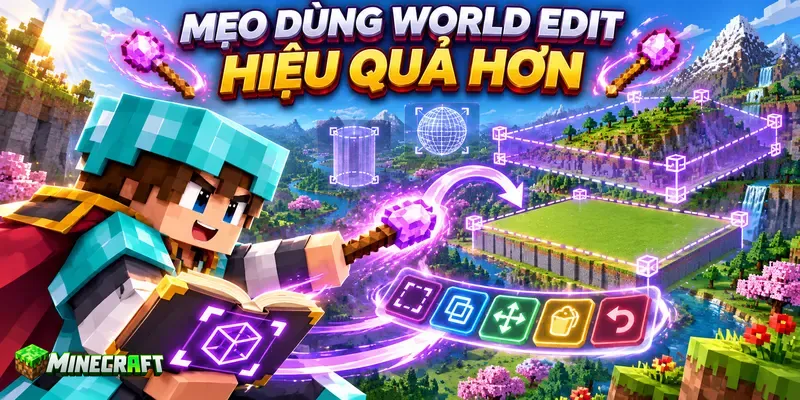
WorldEdit rất mạnh nhưng sức mạnh này cũng có thể khiến một sai sót nhỏ trở thành thay đổi khổng lồ. Vì vậy, người chơi nên hình thành thói quen kiểm tra trước khi xác nhận.
Một số mẹo hữu ích gồm:
- Tạo bản sao của thế giới trước khi chỉnh sửa.
- Thử addon trong một thế giới Sáng tạo riêng.
- Bắt đầu bằng vùng nhỏ.
- Kiểm tra cả chiều cao và chiều sâu của vùng chọn.
- Đứng tại vị trí dễ nhớ trước khi dùng
//copy. - Ghi nhớ lệnh
//undo. - Không thay đổi quá nhiều block cùng lúc trên thiết bị yếu.
- Đọc hướng dẫn riêng của addon Bedrock.
- Kiểm tra đúng tên block trước khi nhập lệnh.
- Chờ trò chơi xử lý xong trước khi thực hiện lệnh tiếp theo.
Nếu đang xây một thành phố, người chơi có thể hoàn thiện một căn nhà mẫu rồi sao chép nó. Sau đó, mỗi bản sao có thể được thay đổi màu mái, cửa sổ hoặc khu vườn. Cách làm này giúp thành phố phát triển nhanh mà vẫn giữ được phong cách thống nhất.
Lỗi thường gặp khi cài World Edit Minecraft
Không phải mọi lần cài đặt đều thành công ngay lập tức. Một số lỗi xuất hiện vì người chơi tải nhầm phiên bản, trong khi những lỗi khác đến từ việc chưa kích hoạt đủ các gói cần thiết.
Addon không xuất hiện trong Minecraft
Nếu addon không xuất hiện, tệp có thể đã tải chưa hoàn chỉnh hoặc không đúng định dạng. Người chơi nên kiểm tra xem tên tệp có kết thúc bằng .mcpack, .mcaddon hoặc .mcworld hay không.
Nếu Minecraft thông báo nhập thất bại, nguyên nhân có thể là:
- Addon dành cho phiên bản cũ.
- Tệp đã bị hỏng.
- Thiết bị không còn đủ dung lượng.
- Một phiên bản addon trùng tên đã tồn tại.
- Tệp thực chất là tệp nén chưa được đóng gói đúng cách.
World Edit không hoạt động trong thế giới
Nếu vật phẩm đã xuất hiện nhưng không có tác dụng, người chơi hãy kiểm tra Behavior Pack. Đây là gói thường chứa phần hoạt động của addon.
Người chơi cũng nên:
- Kích hoạt cả Behavior Pack và Resource Pack.
- Bật cheat nếu addon yêu cầu.
- Chuyển sang chế độ Sáng tạo để kiểm tra.
- Bật tính năng thử nghiệm theo hướng dẫn của tác giả.
- Thoát khỏi thế giới rồi mở lại.
- Kiểm tra xem addon có hỗ trợ phiên bản Minecraft hiện tại hay không.
Đối với WorldEdit Java, lỗi không nhận lệnh thường liên quan đến việc cài sai phiên bản, thiếu trình nạp mod hoặc chưa có quyền sử dụng lệnh.
Trò chơi bị giật hoặc tự thoát
Khi World Edit phải thay đổi hàng chục nghìn block, thiết bị cần xử lý một lượng dữ liệu lớn trong thời gian ngắn. Điện thoại hoặc máy tính cấu hình thấp có thể bị giật, đứng hình hoặc tự đóng trò chơi.
Nếu gặp tình trạng này, người chơi nên giảm kích thước vùng chọn. Thay vì chỉnh sửa toàn bộ ngọn núi trong một lệnh, hãy chia ngọn núi thành nhiều phần nhỏ. Người chơi cũng nên đóng các ứng dụng chạy nền và giảm khoảng cách hiển thị trong cài đặt hình ảnh.
Công trình được dán sai vị trí
Lệnh dán dựa vào điểm tham chiếu khi sao chép. Nếu người chơi đứng quá xa công trình lúc nhập //copy, bản sao cũng có thể xuất hiện cách xa vị trí dự kiến.
Khi điều này xảy ra, hãy nhập //undo, quay lại công trình gốc và chọn một điểm đứng dễ nhớ. Góc dưới của ngôi nhà hoặc vị trí ngay trước cửa thường là điểm tham chiếu thuận tiện.
Có nên sử dụng World Edit Minecraft không?
World Edit Minecraft rất đáng thử nếu người chơi yêu thích xây dựng. Công cụ này không tự tạo ra ý tưởng, nhưng nó giúp biến ý tưởng thành hình dạng nhanh hơn.
Ưu điểm
WorldEdit mang lại nhiều lợi ích như:
- Rút ngắn thời gian xây dựng.
- Giúp tạo công trình lớn.
- Sao chép thiết kế chính xác.
- Chỉnh sửa địa hình nhanh.
- Thử nghiệm nhiều loại vật liệu.
- Sửa sai bằng lệnh hoàn tác.
- Giảm những thao tác lặp lại.
Nhờ đó, người chơi có thể dành nhiều thời gian hơn cho việc thiết kế. Thay vì mất cả buổi để đặt một bức tường, người chơi có thể dùng thời gian đó để tạo cổng thành, vườn cây và hệ thống đường phố.
Hạn chế
WorldEdit cũng có những hạn chế cần lưu ý:
- Có thể gây giật khi vùng chỉnh sửa quá lớn.
- Một lệnh sai có thể phá hỏng nhiều block.
- Người mới cần thời gian làm quen với vùng chọn.
- Addon Bedrock không phải lúc nào cũng có đầy đủ tính năng.
- Cú pháp có thể khác giữa các addon.
- Phiên bản Java cần nền tảng hỗ trợ và quyền sử dụng lệnh.
WorldEdit không thay thế hoàn toàn kỹ năng xây dựng. Công cụ có thể dựng hàng nghìn block, nhưng người chơi vẫn cần quyết định chúng sẽ tạo thành lâu đài, khu rừng hay một thành phố dưới lòng đất.
Kết luận: World Edit Minecraft đơn giản hóa việc chỉnh sửa bản đồ
World Edit Minecraft mở ra một cách xây dựng hoàn toàn khác. Khi bản mở rộng hoạt động, chiếc rìu gỗ bình thường có thể trở thành công cụ đánh dấu không gian, những dòng lệnh ngắn có thể nâng cả bức tường lên khỏi mặt đất và một ngôi nhà có thể được nhân bản trong vài giây.
Người mới chỉ cần nhớ ba bước cơ bản là chọn khu vực, chọn vật liệu rồi thực hiện thao tác. Khi đã quen, người chơi có thể tiến xa hơn bằng cách sao chép lâu đài, tạo mái vòm, đào hồ hoặc nắn lại cả một vùng địa hình.
Tuy nhiên, WorldEdit chính thức chỉ dành cho Minecraft Java, trong khi người chơi Minecraft PE và Bedrock cần sử dụng addon xây dựng Minecraft có chức năng tương tự. Hãy kiểm tra phiên bản tương thích, đọc hướng dẫn của tác giả và luôn sao lưu thế giới trước khi bắt đầu. Khi đã chuẩn bị cẩn thận, vùng đất trống trước mặt có thể trở thành nơi khởi đầu của một thành phố mà trước đây người chơi chỉ có thể hình dung.