Tọa độ Minecraft và cách đọc trục XYZ để tìm nhà, đào kim cương hay dịch chuyển chuẩn xác
Khi mới chơi Minecraft, bạn có thể đi rất xa để tìm gỗ, khám phá hang động hoặc thu thập tài nguyên nhưng sau đó lại không biết đường trở về nhà. Nguyên nhân là thế giới Minecraft rất rộng, trong khi cảnh vật ở nhiều khu vực khá giống nhau. Nếu chỉ dựa vào trí nhớ, bạn rất dễ đi nhầm hướng hoặc bỏ quên vị trí của một địa điểm quan trọng.
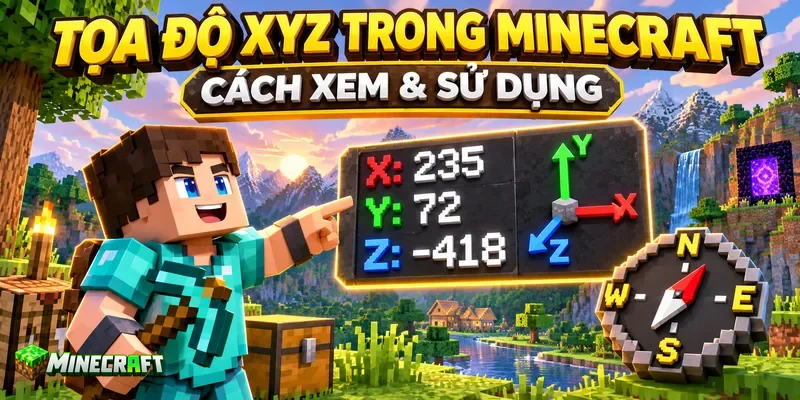
Tọa độ Minecraft là công cụ giúp giải quyết vấn đề này. Bạn có thể hiểu tọa độ giống như địa chỉ hoặc hệ thống định vị GPS trong trò chơi. Mỗi vị trí đều được xác định bằng ba con số X, Y và Z. Khi ghi lại ba con số này, bạn có thể quay lại nhà, tìm một người chơi khác, xác định độ sâu khi đào khoáng sản hoặc dịch chuyển nhanh đến địa điểm mong muốn.
Trong bài viết này, bạn sẽ được hướng dẫn cách xem tọa độ trên máy tính, điện thoại và máy chơi game. Nội dung cũng giải thích rõ sự khác nhau giữa Minecraft Java và Minecraft Bedrock để ngay cả người mới chơi hoặc không hiểu các thuật ngữ tiếng Anh vẫn có thể thực hiện được.
Tọa độ Minecraft là gì? Nắm rõ ba trục để chơi hiệu quả hơn
Tọa độ Minecraft là một hệ thống gồm ba trục X, Y và Z, được dùng để xác định vị trí của người chơi, sinh vật hoặc một khối trong thế giới. Mỗi khi bạn di chuyển, ít nhất một trong ba con số này sẽ thay đổi.
Bạn có thể hình dung thế giới Minecraft là một không gian ba chiều. Trục X và Z thể hiện vị trí trên mặt đất, trong khi trục Y thể hiện độ cao hoặc độ sâu. Theo hướng dẫn chính thức của Minecraft, X thể hiện hướng Đông và Tây, Y thể hiện độ cao, còn Z thể hiện hướng Bắc và Nam. Minecraft cũng mô tả tọa độ như hệ thống định vị riêng của trò chơi.
Ý nghĩa của tọa độ X, Y và Z
| Trục | Ý nghĩa | Khi nào con số thay đổi? |
|---|---|---|
| X | Vị trí theo hướng Đông hoặc Tây | Thay đổi khi bạn đi sang Đông hoặc Tây |
| Y | Độ cao hoặc độ sâu | Thay đổi khi bạn đi lên núi, bay lên hoặc đào xuống đất |
| Z | Vị trí theo hướng Bắc hoặc Nam | Thay đổi khi bạn đi về phía Bắc hoặc Nam |
Trục X và Z được tính từ tâm tọa độ của thế giới là X bằng 0 và Z bằng 0. Điểm xuất hiện ban đầu của người chơi thường nằm gần khu vực này nhưng không nhất thiết phải đúng tại X bằng 0 và Z bằng 0.
Các con số có thể mang giá trị dương hoặc âm. Điều này không có nghĩa tọa độ âm là sai. Dấu âm chỉ cho biết bạn đang đứng ở phía ngược lại so với tâm thế giới.
Cách xác định phương hướng bằng tọa độ
Nếu không có la bàn, bạn vẫn có thể dùng sự thay đổi của X và Z để biết mình đang đi theo hướng nào.
| Hướng di chuyển | Tọa độ thay đổi |
|---|---|
| Đi về phía Đông | X tăng |
| Đi về phía Tây | X giảm |
| Đi về phía Nam | Z tăng |
| Đi về phía Bắc | Z giảm |
| Đi lên cao | Y tăng |
| Đi xuống sâu | Y giảm |
Ví dụ, nếu X đang là 100 và tăng thành 110, bạn đã đi khoảng 10 khối về phía Đông. Nếu Z đang là âm 200 và giảm thành âm 210, bạn đang đi về phía Bắc.
Cách đọc một tọa độ Minecraft
Giả sử trò chơi hiển thị tọa độ như sau:
X: 120
Y: 64
Z: -350
Bạn cần đọc theo đúng thứ tự X, Y rồi đến Z.
- X bằng 120 cho biết vị trí của bạn trên trục Đông và Tây.
- Y bằng 64 cho biết độ cao hiện tại.
- Z bằng âm 350 cho biết vị trí của bạn trên trục Bắc và Nam.
Khi ghi tọa độ vào sổ hoặc gửi cho người chơi khác, bạn nên viết đủ ba số theo dạng 120 64 -350. Nếu đổi nhầm thứ tự Y và Z, bạn có thể đi sai vị trí hoặc dịch chuyển xuống một độ sâu nguy hiểm.
Phân biệt Minecraft Java và Minecraft Bedrock
Trước khi bật tọa độ Minecraft, bạn cần biết mình đang chơi phiên bản nào vì mỗi phiên bản có cách thực hiện khác nhau.
Minecraft Java Edition chủ yếu được chơi trên máy tính chạy Windows, macOS hoặc Linux. Phiên bản này cho phép xem tọa độ thông qua màn hình thông tin bằng phím F3.
Minecraft Bedrock Edition được sử dụng trên điện thoại Android, iPhone, iPad, Windows và phần lớn máy chơi game như Xbox, PlayStation hoặc Nintendo Switch. Minecraft PE là cách gọi quen thuộc của phiên bản Minecraft trên điện thoại, nhưng hiện nay phiên bản này thuộc Bedrock Edition.
| Thiết bị | Phiên bản thường gặp | Cách xem tọa độ |
|---|---|---|
| Máy tính Windows, macOS hoặc Linux | Java Edition | Nhấn F3 |
| Máy tính Windows | Bedrock Edition | Bật Show Coordinates |
| Điện thoại Android hoặc iPhone | Bedrock Edition, thường được gọi là Minecraft PE | Bật Show Coordinates |
| Xbox, PlayStation hoặc Nintendo Switch | Bedrock Edition | Bật Show Coordinates |
Nếu bạn chơi trên máy tính Windows, hãy kiểm tra tên phiên bản ở màn hình chính vì Windows có thể chạy cả Java lẫn Bedrock.
Cách xem tọa độ trong Minecraft Java Edition
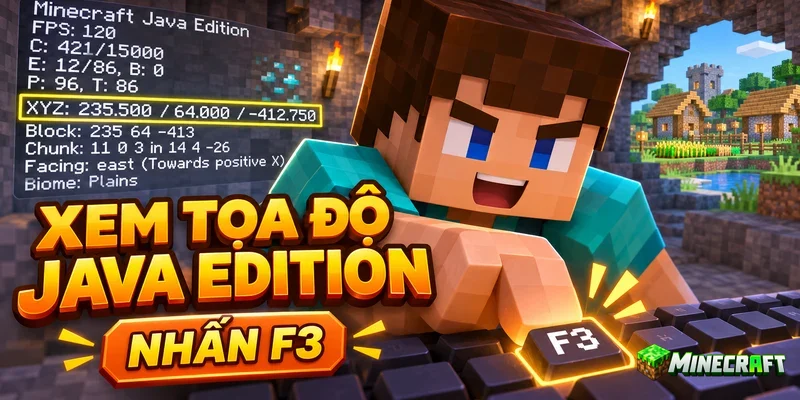
Minecraft Java không yêu cầu bạn mở phần cài đặt thế giới để xem vị trí. Thay vào đó, trò chơi cung cấp một màn hình chứa thông tin kỹ thuật, thường được gọi là màn hình gỡ lỗi hoặc Debug.
Từ “Debug” có nghĩa là kiểm tra và tìm lỗi, nhưng bạn không cần hiểu kiến thức lập trình mới sử dụng được. Bạn chỉ cần tìm dòng có chữ XYZ hoặc thông tin về vị trí của người chơi.
Xem tọa độ bằng phím F3
Bạn có thể thực hiện theo các bước sau:
- Mở Minecraft Java Edition và vào thế giới muốn chơi.
- Nhấn phím F3 trên bàn phím.
- Quan sát phần thông tin xuất hiện trên màn hình.
- Tìm dòng có chữ XYZ, Block hoặc thông tin về vị trí người chơi.
- Đọc ba giá trị theo thứ tự X, Y và Z.
- Nhấn F3 một lần nữa khi muốn đóng bảng thông tin.
Minecraft xác nhận phím F3 là cách mở thông tin tọa độ trên Java Edition. Hướng dẫn khám phá thế giới Minecraft cũng chỉ ra rằng người chơi Java có thể tìm vị trí tại mục XYZ.
Trong một số phiên bản, dòng XYZ có thể chứa số thập phân như 120.428 / 64.000 / -350.762, trong khi dòng Block hiển thị số nguyên như 120 64 -351. Nếu chỉ muốn ghi lại vị trí căn cứ, bạn nên dùng con số tại dòng Block vì đây là vị trí của khối mà nhân vật đang đứng.
Không mở được tọa độ Minecraft bằng phím F3 phải làm sao?
Trên nhiều máy tính xách tay, phím F3 còn có chức năng điều chỉnh âm lượng hoặc độ sáng. Khi đó, nhấn F3 có thể không mở được bảng thông tin trong Minecraft.
Bạn hãy thử lần lượt những cách sau:
- Giữ phím Fn rồi nhấn F3.
- Kiểm tra xem bàn phím có chế độ khóa phím Fn hay không.
- Nhấn phím Esc để đóng menu hoặc cửa sổ trò chuyện rồi thử lại.
- Kiểm tra cài đặt của máy chủ nếu đang chơi trực tuyến.
- Hỏi quản trị viên nếu máy chủ đã giới hạn thông tin gỡ lỗi.
Nếu phím F3 làm thay đổi âm lượng hoặc độ sáng thì nguyên nhân thường nằm ở chế độ phím chức năng của máy tính chứ không phải lỗi Minecraft.
Cách chỉ hiển thị tọa độ trên các bản Java mới
Trong các bản Minecraft Java mới, bảng F3 có thể được tùy chỉnh để bớt che màn hình. Bạn hãy nhấn tổ hợp F3 và F6 để mở phần Debug Options, sau đó tìm mục liên quan đến vị trí hoặc tọa độ của người chơi.
Bạn có thể chọn cho thông tin này chỉ xuất hiện khi mở F3 hoặc luôn xuất hiện trên màn hình. Tính năng tùy chỉnh bảng gỡ lỗi đã được Mojang đưa vào Java Edition từ phiên bản 1.21.9. Ghi chú phát hành chính thức của Minecraft Java 1.21.9 cho biết người chơi có thể thiết lập từng loại thông tin là tắt, chỉ hiện cùng bảng F3 hoặc luôn hiển thị.
Nếu đang dùng một phiên bản Java cũ, bạn có thể chưa thấy mục F3 và F6. Trong trường hợp đó, cách đơn giản nhất vẫn là nhấn F3 khi cần xem vị trí.
Cách bật tọa độ Minecraft Bedrock và Minecraft PE
Trên Bedrock Edition, tọa độ Minecraft có thể được hiển thị cố định ở góc trên màn hình. Đây cũng là cách phù hợp nhất với người chơi trên điện thoại vì thiết bị cảm ứng không có phím F3.
Trong giao diện tiếng Anh, tùy chọn cần tìm có tên Show Coordinates, nghĩa là Hiển thị tọa độ.
Cách bật tọa độ Minecraft trên điện thoại trước khi vào thế giới
Nếu đang chơi Minecraft trên Android, iPhone hoặc iPad, bạn hãy làm theo các bước sau:
- Mở Minecraft rồi chọn Play, nghĩa là Chơi.
- Tìm thế giới muốn mở.
- Nhấn biểu tượng cây bút nằm bên cạnh tên thế giới.
- Mở phần Game, nghĩa là Trò chơi.
- Tìm khu vực World Options, nghĩa là Tùy chọn thế giới.
- Bật Show Coordinates.
- Quay lại và mở thế giới.
- Kiểm tra góc trên màn hình để xem ba con số vị trí.
Cách bật tọa độ khi đang chơi
Nếu đã vào thế giới, bạn không cần thoát hoàn toàn ra màn hình chính.
- Mở menu tạm dừng.
- Chọn Settings, nghĩa là Cài đặt.
- Mở phần Game.
- Tìm Show Coordinates.
- Chuyển nút sang trạng thái bật.
- Quay lại trò chơi và kiểm tra tọa độ trên màn hình.
Cách thực hiện trên Windows Bedrock và máy chơi game nhìn chung tương tự. Vị trí cụ thể của nút có thể thay đổi đôi chút theo phiên bản nhưng nó vẫn nằm trong phần thiết lập trò chơi hoặc tùy chọn thế giới. Đây cũng là phương pháp được hướng dẫn trên trang chính thức của Minecraft.
Cách bật tọa độ bằng lệnh
Trong Bedrock Edition, bạn cũng có thể nhập lệnh sau vào cửa sổ trò chuyện:
/gamerule showcoordinates trueTừ true có nghĩa là bật. Nếu muốn tắt tọa độ, bạn thay true bằng false:
/gamerule showcoordinates falseLệnh này phù hợp khi bạn là chủ thế giới hoặc có quyền quản lý. Tài liệu Minecraft Bedrock của Microsoft xác nhận showcoordinates là quy tắc điều khiển việc hiển thị tọa độ. Tài liệu về lệnh gamerule cũng cho biết bản thân quy tắc này không yêu cầu bật chế độ gian lận.
Bật tọa độ có làm mất thành tựu không?
Việc chỉ bật Show Coordinates không làm mất thành tựu vì đây là một tùy chọn hiển thị, không phải hành động gian lận. Bạn có thể bật tọa độ trong phần cài đặt mà không cần chuyển sang chế độ sáng tạo.
Tuy nhiên, nếu bạn bật riêng tùy chọn Allow Cheats, nghĩa là Cho phép gian lận, để sử dụng những lệnh như dịch chuyển hoặc thay đổi chế độ chơi thì thành tựu của thế giới Bedrock có thể bị vô hiệu hóa. Vì vậy, nếu chỉ muốn xem vị trí, bạn nên bật Show Coordinates mà không cần bật Allow Cheats.
Cách dùng tọa độ để tìm đường về nhà
Một trong những tình huống phổ biến nhất là người chơi đi khai thác tài nguyên rồi không tìm được đường về căn cứ. Vấn đề này có thể phòng tránh chỉ bằng cách ghi lại tọa độ Minecraft trước khi lên đường.
Các bước lưu tọa độ căn cứ
- Đứng ở vị trí dễ nhận biết trước cửa nhà.
- Mở hoặc bật tọa độ.
- Ghi đủ X, Y và Z vào điện thoại, giấy hoặc sách trong trò chơi.
- Ghi thêm tên địa điểm và chiều không gian.
- Chụp ảnh màn hình để có một bản dự phòng.
Ví dụ, bạn có thể ghi:
Nhà chính, Overworld
X: 120
Y: 64
Z: -350
Overworld là thế giới bình thường, nơi người chơi bắt đầu cuộc phiêu lưu. Bạn nên ghi rõ tên thế giới vì tọa độ 120 64 -350 trong Overworld không phải là cùng một vị trí với 120 64 -350 trong Nether.
Cách đi về đúng tọa độ
Giả sử bạn đang ở X bằng 500, Z bằng âm 100 và căn cứ nằm tại X bằng 120, Z bằng âm 350.
Trước tiên, X của bạn cần giảm từ 500 xuống 120, vì vậy bạn phải đi về phía Tây. Trong khi đó, Z cần giảm từ âm 100 xuống âm 350, vì vậy bạn phải đi về phía Bắc.
Bạn không nhất thiết phải điều chỉnh X và Z cùng lúc. Nếu chưa quen, bạn có thể đi cho X gần đúng trước, sau đó quay sang điều chỉnh Z. Khi cả hai con số đã gần với tọa độ căn cứ, bạn chỉ cần quan sát địa hình để tìm ngôi nhà.
Y thường không quan trọng khi tìm một căn cứ nằm trên mặt đất. Tuy nhiên, nếu căn cứ nằm trong hang hoặc trên núi cao thì bạn cũng phải chú ý đến trục Y.
Cách dịch chuyển bằng tọa độ trong Minecraft
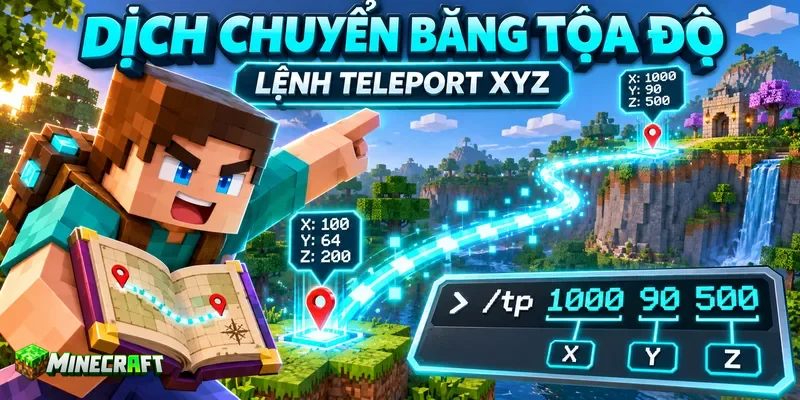
Nếu không muốn đi bộ, bạn có thể dùng lệnh dịch chuyển. Trong tiếng Anh, dịch chuyển được gọi là teleport, vì vậy lệnh sử dụng từ /teleport hoặc dạng viết ngắn là /tp.
Lệnh dịch chuyển thường yêu cầu quyền quản trị hoặc phải bật chế độ cho phép gian lận. Trước khi thay đổi thiết lập của một thế giới Bedrock quan trọng, bạn nên tạo một bản sao để tránh ảnh hưởng đến thành tựu.
Lệnh dịch chuyển cơ bản
Cú pháp đơn giản nhất là:
/tp @s X Y ZKý hiệu @s có nghĩa là người đang nhập lệnh. Nếu muốn dịch chuyển chính mình đến X bằng 120, Y bằng 70 và Z bằng âm 350, bạn nhập:
/tp @s 120 70 -350Sau khi nhập lệnh, nhân vật sẽ xuất hiện tại vị trí đã chọn. Microsoft xác nhận /tp là dạng viết ngắn của /teleport, trong khi ba số phía sau lần lượt là X, Y và Z. Bạn có thể xem thêm cú pháp trong tài liệu lệnh teleport của Minecraft Bedrock.
Vì sao cần chọn tọa độ Y an toàn?
Khi dịch chuyển, nhiều người chỉ chú ý đến X và Z rồi chọn ngẫu nhiên một giá trị Y. Điều này có thể khiến nhân vật xuất hiện trong lòng đất, trên không trung hoặc giữa một khu vực nguy hiểm.
Nếu chưa biết độ cao của địa điểm, bạn nên chọn một giá trị Y tương đối an toàn rồi kiểm tra trong chế độ sáng tạo. Bạn cũng có thể dịch chuyển đến vị trí gần mục tiêu thay vì đi thẳng vào một công trình dưới lòng đất.
Không nên nhập một tọa độ Y quá thấp khi chưa chuẩn bị vì phía dưới có thể là dung nham hoặc khoảng không khiến nhân vật tử vong.
Tọa độ tuyệt đối, tương đối và cục bộ
Minecraft hỗ trợ ba cách ghi tọa độ khi sử dụng lệnh.
| Loại tọa độ | Ký hiệu | Ví dụ | Ý nghĩa |
|---|---|---|---|
| Tuyệt đối | Số thông thường | /tp @s 100 70 -200 | Đi đến một vị trí cố định trong thế giới |
| Tương đối | Dấu ~ | /tp @s ~10 ~ ~-5 | Di chuyển dựa trên vị trí hiện tại |
| Cục bộ | Dấu ^ | /tp @s ^ ^ ^10 | Di chuyển dựa trên hướng nhân vật đang nhìn |
Nếu nhập:
/tp @s ~10 ~ ~-5Nhân vật sẽ di chuyển thêm 10 khối theo trục X, giữ nguyên độ cao Y và giảm 5 khối theo trục Z.
Nếu nhập:
/tp @s ^ ^ ^10Nhân vật sẽ dịch chuyển 10 khối về phía trước theo hướng đang nhìn. Tài liệu chính thức của Microsoft giải thích rằng dấu ngã được dùng cho vị trí tương đối, còn dấu mũ được dùng cho vị trí dựa theo hướng nhìn. Tài liệu về kiểu tọa độ X, Y và Z có các ví dụ cụ thể cho từng trường hợp.
Tọa độ tìm khoáng sản trong Minecraft
Tọa độ Y đặc biệt quan trọng khi khai thác khoáng sản vì mỗi loại quặng thường xuất hiện nhiều hơn ở một số độ cao nhất định. Nếu đào sai tầng, bạn vẫn có thể tìm thấy tài nguyên nhưng sẽ mất nhiều thời gian hơn.
Mojang đã thay đổi cách phân bố quặng từ bản cập nhật Caves & Cliffs. Than thường xuất hiện nhiều ở khu vực cao, trong khi kim cương và đá đỏ xuất hiện nhiều hơn ở những tầng sâu. Thông tin phân bố quặng chính thức cho biết kim cương xuất hiện dưới Y bằng 16 và có xu hướng nhiều hơn khi xuống sâu.
Tọa độ đào kim cương
Trong các phiên bản Minecraft có độ sâu xuống tới Y bằng âm 64, bạn có thể tìm kim cương ở dưới Y bằng 16. Càng xuống thấp, khả năng gặp kim cương nhìn chung càng cao.
Khu vực thường được người chơi lựa chọn là từ Y bằng âm 53 đến khoảng âm 59. Y bằng âm 53 giúp bạn hạn chế phần nào nguy cơ gặp hồ dung nham ngay trước mặt, trong khi khu vực âm 58 hoặc âm 59 đưa bạn đến gần đáy thế giới và có khả năng gặp nhiều kim cương hơn. Tuy nhiên, càng xuống thấp thì đá nền càng xuất hiện nhiều và làm gián đoạn đường đào.
Khi đào kim cương, bạn nên chuẩn bị:
- Một cuốc sắt, cuốc kim cương hoặc công cụ tốt hơn.
- Nhiều đuốc để tránh quái vật xuất hiện.
- Một xô nước để xử lý dung nham.
- Thức ăn và một bộ giáp.
- Cuốc có phù phép Fortune nếu muốn nhận thêm kim cương.
- Một lối đi rõ ràng để quay trở lại mặt đất.
Kim cương có xu hướng ít lộ ra trong các hang có không khí, vì vậy đào đường hầm trong đá sâu có thể mang lại kết quả ổn định hơn việc chỉ đi quanh các hang lớn.
Tọa độ tham khảo cho các loại khoáng sản
| Tài nguyên | Khu vực nên tìm | Cách tìm dễ hiểu |
|---|---|---|
| Than | Trên Y bằng 0, đặc biệt ở núi cao | Quan sát sườn núi hoặc đào tại khu vực có độ cao lớn |
| Sắt | Quanh Y bằng 16 hoặc trên các ngọn núi cao | Khám phá hang động và khu vực núi đá |
| Đồng | Từ Y bằng 0 đến 96, thường gặp quanh Y bằng 48 | Tìm trong hang và khu vực hang thạch nhũ |
| Vàng | Các tầng sâu, thường thuận lợi quanh Y bằng âm 16 | Đào sâu hoặc tìm tại vùng Badlands |
| Đá đỏ | Dưới Y bằng 16 và nhiều hơn khi xuống sâu | Đào tại các tầng âm sâu |
| Kim cương | Dưới Y bằng 16, thường đào quanh âm 53 đến âm 59 | Đào đường hầm và luôn mang theo xô nước |
| Ngọc lục bảo | Vùng núi cao | Khám phá các dãy núi thay vì đào ở đáy thế giới |
Những mốc trong bảng là khu vực tham khảo chứ không phải vị trí bảo đảm có quặng. Việc tạo địa hình còn phụ thuộc vào phiên bản, hạt giống thế giới và khu vực đã được tạo trước hay sau một bản cập nhật.
Cách lưu tọa độ làng và công trình quan trọng
Ngoài căn cứ, bạn nên lưu lại tất cả địa điểm có giá trị. Điều này giúp bạn quay lại giao dịch, thu thập vật phẩm hoặc tiếp tục khám phá khi đã chuẩn bị đầy đủ trang bị.
Những vị trí nên lưu gồm có:
- Căn cứ chính và căn cứ phụ.
- Làng có dân làng giao dịch.
- Cổng Nether.
- Stronghold, là công trình chứa cổng đi đến The End.
- Ancient City, là thành phố cổ dưới lòng đất.
- Trial Chamber, là phòng thử thách.
- Woodland Mansion, là biệt thự trong rừng.
- Nơi nhân vật vừa tử vong.
- Mỏ quặng hoặc hang động chưa khám phá xong.
Bạn có thể quản lý bằng bảng sau:
| Địa điểm | Thế giới | X | Y | Z | Ghi chú |
|---|---|---|---|---|---|
| Nhà chính | Overworld | 120 | 64 | -350 | Có giường và kho đồ |
| Làng | Overworld | 640 | 70 | 220 | Có dân làng thủ thư |
| Cổng Nether | Nether | 15 | 70 | -44 | Dẫn về nhà chính |
| Stronghold | Overworld | -920 | 35 | 1250 | Chưa mở cổng The End |
Nếu được phép dùng lệnh, bạn cũng có thể tìm công trình bằng /locate. Ví dụ, lệnh sau dùng để tìm Stronghold gần nhất:
/locate structure minecraft:strongholdTrò chơi sẽ trả về tọa độ của công trình. Sau đó, bạn có thể đi bộ đến đó hoặc dùng lệnh dịch chuyển nếu có quyền. Hướng dẫn lệnh Minecraft chính thức cũng sử dụng Stronghold làm ví dụ cho lệnh /locate.
Cách quy đổi tọa độ Overworld và Nether
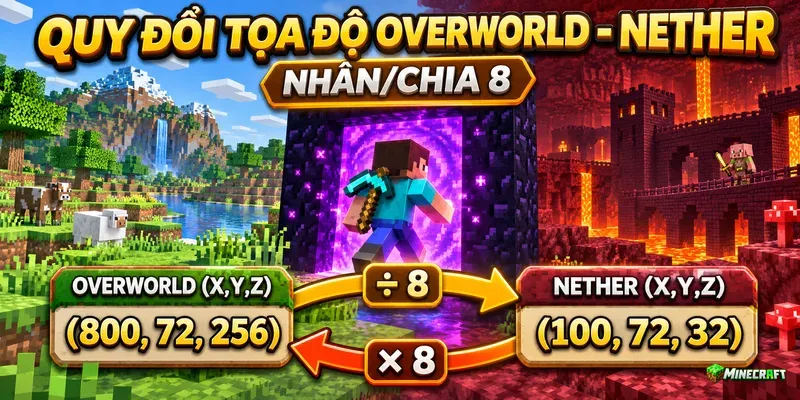
Nether là chiều không gian nguy hiểm có dung nham, pháo đài và nhiều tài nguyên đặc biệt. Khoảng cách tại Nether được thu nhỏ so với Overworld, vì vậy người chơi thường xây đường đi trong Nether để di chuyển nhanh giữa những địa điểm xa nhau.
Tỷ lệ quy đổi thông dụng là 1 khối tại Nether tương ứng khoảng 8 khối theo chiều ngang tại Overworld.
Công thức quy đổi
Khi đi từ Overworld sang Nether, bạn lấy X và Z chia cho 8:
X tại Nether = X tại Overworld chia cho 8
Z tại Nether = Z tại Overworld chia cho 8
Khi đi từ Nether sang Overworld, bạn lấy X và Z nhân với 8:
X tại Overworld = X tại Nether nhân với 8
Z tại Overworld = Z tại Nether nhân với 8
Tọa độ Y không áp dụng tỷ lệ này vì Y thể hiện độ cao. Bạn cần tự chọn một độ cao an toàn để xây cổng.
Ví dụ quy đổi tọa độ cổng Nether
Giả sử bạn muốn liên kết một địa điểm ở Overworld có tọa độ Minecraft:
X: 800
Y: 64
Z: -400
Bạn lấy X bằng 800 chia cho 8 và nhận được 100. Sau đó, bạn lấy Z bằng âm 400 chia cho 8 và nhận được âm 50.
| Thế giới | X | Y | Z |
|---|---|---|---|
| Overworld | 800 | 64 | -400 |
| Nether dự kiến | 100 | Chọn độ cao an toàn | -50 |
Bạn có thể đến khu vực X bằng 100 và Z bằng âm 50 trong Nether rồi xây cổng. Tuy nhiên, trò chơi có cơ chế tìm cổng ở gần vị trí dự kiến, vì vậy cổng mới đôi khi liên kết với một cổng cũ. Nếu gặp trường hợp này, bạn cần kiểm tra tọa độ của tất cả cổng xung quanh và điều chỉnh lại vị trí.
Những lỗi thường gặp khi sử dụng tọa độ Minecraft
Nhập nhầm thứ tự X, Y và Z
Lỗi phổ biến nhất là đổi vị trí Y và Z. Ví dụ, tọa độ đúng là 120 64 -350 nhưng người chơi lại nhập 120 -350 64. Khi đó, giá trị âm 350 bị dùng làm độ cao Y, khiến lệnh không hoạt động hoặc đưa nhân vật đến vị trí không hợp lệ.
Bạn hãy luôn nhớ thứ tự cố định là:
X, Y, ZĐến đúng tọa độ nhưng không thấy công trình
Nếu tọa độ đúng mà công trình không xuất hiện, nguyên nhân có thể là bạn đang sử dụng sai hạt giống thế giới, sai phiên bản hoặc sai chiều không gian.
Một công trình tại Overworld sẽ không xuất hiện khi bạn nhập cùng tọa độ trong Nether. Bên cạnh đó, Java và Bedrock có thể tạo thế giới khác nhau dù dùng cùng một hạt giống. Những khu vực đã được tạo ở phiên bản cũ cũng có thể không chứa công trình mới được bổ sung sau này.
Bạn nên kiểm tra lần lượt:
- Đúng hạt giống thế giới hay chưa.
- Đúng phiên bản Java hoặc Bedrock hay chưa.
- Đúng phiên bản trò chơi hay chưa.
- Đúng Overworld, Nether hoặc The End hay chưa.
- Đúng thứ tự X, Y và Z hay chưa.
Tọa độ Minecraft không xuất hiện trên điện thoại
Nếu tọa độ Minecraft không hiện trên Minecraft PE, nguyên nhân thường là Show Coordinates chưa được bật cho đúng thế giới. Bạn hãy thoát ra danh sách thế giới, nhấn biểu tượng cây bút rồi kiểm tra lại trong phần Game.
Nếu đang chơi trong thế giới của người khác, bạn có thể không có quyền thay đổi thiết lập. Khi đó, chủ thế giới cần bật tọa độ.
Nhấn F3 nhưng có quá nhiều thông tin
Màn hình F3 của Minecraft Java chứa nhiều dữ liệu như tốc độ khung hình, loại khối và thông tin kỹ thuật. Người mới chơi chỉ cần tập trung vào dòng XYZ, Block hoặc Player Position.
Nếu đang dùng Java phiên bản mới, bạn có thể nhấn F3 và F6 rồi tắt các thông tin không cần thiết. Nếu dùng phiên bản cũ, bạn chỉ cần mở F3 để ghi tọa độ rồi đóng lại ngay sau đó.
Tọa độ có số thập phân
Số thập phân thể hiện vị trí chính xác của nhân vật trong một khối. Khi lưu tọa độ căn cứ, bạn không cần ghi toàn bộ phần thập phân mà có thể sử dụng tọa độ khối dạng số nguyên.
Nếu trò chơi hiển thị cả XYZ và Block, bạn nên ghi dòng Block. Cách này vừa ngắn gọn vừa thuận tiện khi nhập lệnh hoặc chia sẻ với người khác.
Mẹo quản lý tọa độ hiệu quả
Ghi tọa độ không khó nhưng nếu lưu quá nhiều địa điểm mà không đặt tên rõ ràng, bạn vẫn có thể bị nhầm.
Bạn nên áp dụng những cách sau:
- Ghi tên địa điểm trước ba con số.
- Ghi rõ Overworld, Nether hoặc The End.
- Chụp ảnh màn hình tại những vị trí quan trọng.
- Lưu tọa độ cổng ở cả hai phía.
- Ghi thêm đặc điểm nhận biết như ngôi làng ven biển hoặc căn cứ trên núi.
- Lưu cả Y nếu địa điểm nằm trong hang, trên núi hoặc dưới lòng đất.
- Đặt biển báo gần cổng Nether để tránh đi nhầm.
- Kiểm tra lại tọa độ trước khi rời một địa điểm hiếm.
Nếu sử dụng bản đồ nhỏ hoặc tiện ích bổ sung, bạn có thể tạo điểm đánh dấu. Tuy nhiên, bạn chỉ nên tải tiện ích từ nguồn đáng tin cậy và phải kiểm tra xem máy chủ có cho phép sử dụng hay không.
Kết luận: Ghi nhớ tọa độ giúp quay về căn cứ nhanh chóng
Tọa độ Minecraft là cách đơn giản và chính xác nhất để xác định vị trí trong thế giới. X thể hiện hướng Đông và Tây, Y thể hiện độ cao hoặc độ sâu, còn Z thể hiện hướng Bắc và Nam. Khi hiểu được ba con số này, bạn sẽ dễ dàng quay lại căn cứ, tìm khoáng sản, gặp người chơi khác và xây dựng hệ thống cổng Nether.
Nếu chơi Minecraft Java, bạn có thể nhấn F3 để xem tọa độ. Nếu chơi Minecraft Bedrock hoặc Minecraft PE trên điện thoại, bạn chỉ cần vào phần Game rồi bật Show Coordinates. Trước mỗi chuyến khám phá dài, bạn nên dành vài giây ghi lại tọa độ căn cứ vì thao tác nhỏ này có thể giúp bạn tránh mất toàn bộ đường về nhà.