Mới chơi Minecraft PC thì chọn Java hay Bedrock để khỏi tải nhầm?
- Phiên bảnBedrock 26.60
- Cập nhật27/10/2026
- Hệ điều hànhWindows 10 (bản 19041 trở lên), Windows 11; macOS, Linux chỉ chạy bản Java
- Nhà phát triểnMojang Studios
- Thể loạiSinh tồn, sáng tạo (sandbox)
- 01LINKMinecraft for Windows (Microsoft Store)Gói Java & Bedrock cho PCTải về
- 02LINKMinecraft Launcher cho Windows (minecraft.net)Trình khởi chạy chính thức, mua và tải trên trangTải về
- 03LINKMinecraft Classic trên trình duyệt (miễn phí)Bản 2009, chỉ đặt và phá khốiTải về
- Giá khoảng 669.900 ₫ trên Microsoft Store Việt Nam
- Bản Bedrock cần Windows 10 bản 19041 trở lên hoặc Windows 11
- Từ 21/7/2026 bản Java cần card hỗ trợ Vulkan 1.3
- Từ 1.21.120 thế giới Bedrock lưu ở %AppData%\Minecraft Bedrock
Khi tìm cách chơi Minecraft trên máy tính, bạn sẽ bắt gặp hai cái tên là Java Edition và Bedrock Edition. Cả hai bản Minecraft PC này đều có những khối vuông quen thuộc, đều cho phép người chơi xây nhà và khám phá thế giới, nhưng khả năng cài mod, chơi cùng điện thoại và yêu cầu hệ điều hành lại khác nhau. Riêng Bedrock trên Windows vào chung thế giới được với máy Android cài Minecraft PE APK, còn Java thì không.
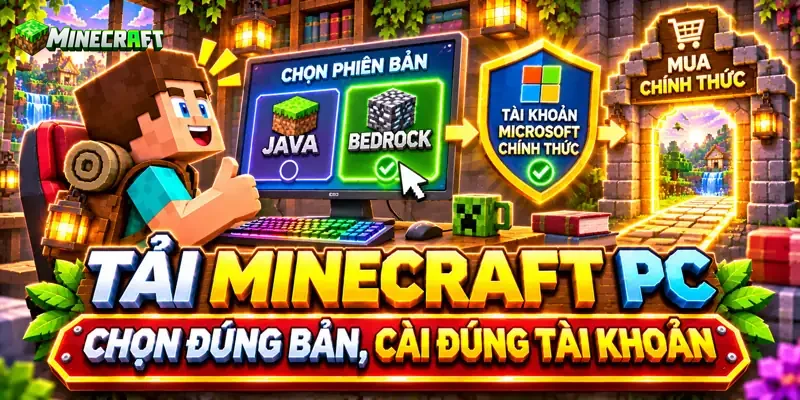
Nếu tải nhầm phiên bản thì bạn có thể không vào được máy chủ của bạn bè. Người đang chơi Minecraft PE trên điện thoại thường phải chọn Bedrock trên Windows nếu muốn chơi chéo, trong khi người muốn cài nhiều mod hoặc tham gia máy chủ Java lại cần Java Edition.
Bài viết này sẽ giúp bạn chọn đúng phiên bản Minecraft PC, kiểm tra cấu hình, cài đặt trò chơi và tạo thế giới đầu tiên. Các thuật ngữ tiếng Anh cũng được giải thích để người mới có thể làm theo mà không cần biết nhiều về máy tính.
Minecraft PC là gì? Những tính năng nổi bật trên máy tính
Minecraft PC là cách gọi chung những phiên bản Minecraft chạy trên máy tính để bàn và máy tính xách tay. PC là viết tắt của cụm từ “Personal Computer”, nghĩa là máy tính cá nhân.
Minecraft trên máy tính không phải một trò chơi hoàn toàn khác Minecraft trên điện thoại. Lối chơi chính vẫn là thu thập tài nguyên, chế tạo công cụ, xây dựng và khám phá. Tuy nhiên, phiên bản PC có thể hỗ trợ bàn phím, chuột, mod và nhiều loại máy chủ hơn.
Minecraft PC có những phiên bản nào?
Người chơi máy tính thường gặp những phiên bản sau:
- Minecraft Java Edition là phiên bản chạy trên Windows, macOS và Linux.
- Minecraft Bedrock Edition trên máy tính có tên Minecraft for Windows.
- Minecraft Education là phiên bản dành cho trường học và hoạt động giáo dục.
- Minecraft Preview là môi trường thử nghiệm tính năng Bedrock.
- Minecraft Snapshot là bản thử nghiệm của Java Edition.
Java và Bedrock là hai phiên bản chính dành cho người chơi thông thường. Preview và Snapshot chủ yếu được dùng để trải nghiệm tính năng đang phát triển, vì vậy chúng có thể chứa lỗi và không phù hợp để mở thế giới quan trọng.
Minecraft PC khác Minecraft PE như thế nào?
Minecraft PE là tên gọi cũ của phiên bản Minecraft trên điện thoại. Hiện nay, phiên bản trên Android và iPhone thuộc Bedrock Edition.
Minecraft for Windows cũng là Bedrock Edition, vì vậy phiên bản này gần với Minecraft PE hơn Java. Người chơi có thể nhận thấy giao diện, cơ chế chơi chéo, Marketplace và add-on khá quen thuộc.
Trong khi đó, Java Edition là một nhánh riêng. Java có hệ thống mod, máy chủ và một số cơ chế khác Bedrock. Thế giới của hai phiên bản cũng không thể mở trực tiếp cho nhau nếu chưa được chuyển đổi.
Bảng phiên bản Minecraft theo hệ điều hành
| Hệ điều hành | Java Edition | Bedrock Edition |
|---|---|---|
| Windows 10 và Windows 11 | Có | Có |
| macOS | Có | Không có bản PC chính thức |
| Linux | Có | Không có bản PC chính thức |
| Android | Không | Có |
| iPhone và iPad | Không | Có |
Trang sản phẩm chính thức xác nhận Java Edition chạy trên Windows, Mac và Linux, trong khi Bedrock dành cho PC chạy trên Windows. Minecraft.net
Minecraft Java và Bedrock khác nhau như thế nào?
Người mới thường chọn phiên bản theo tên mà không kiểm tra bạn bè đang chơi bản nào. Đây là nguyên nhân phổ biến khiến hai người đều cài Minecraft nhưng không tham gia được cùng một thế giới.
Minecraft Java Edition
Minecraft Java Edition phù hợp với người muốn tùy chỉnh trò chơi bằng mod hoặc tham gia các máy chủ Java.
Những đặc điểm đáng chú ý gồm:
- Java chạy trên Windows, macOS và Linux.
- Người chơi có thể cài mod do cộng đồng phát triển.
- Launcher cho phép tạo nhiều hồ sơ cài đặt.
- Người chơi có thể lựa chọn nhiều phiên bản cũ.
- Java có hệ thống máy chủ riêng.
- Người dùng Java trên Windows có thể chơi với Java trên Mac và Linux.
- Java không chơi chéo trực tiếp với Minecraft PE theo cách mặc định.
Mod là nội dung do cộng đồng tạo ra để thêm vật phẩm, sinh vật, công nghệ hoặc thay đổi cách chơi. Tuy nhiên, mỗi mod thường chỉ hỗ trợ một số phiên bản Minecraft và bộ nạp nhất định.
Minecraft Bedrock Edition
Minecraft Bedrock trên máy tính Windows được hiển thị với tên Minecraft for Windows.
Phiên bản này phù hợp với người muốn chơi cùng bạn bè đang dùng điện thoại hoặc máy chơi game. Bedrock cũng có Marketplace, nơi người chơi tìm bản đồ, add-on, skin và gói tài nguyên.
Các đặc điểm chính gồm:
- Bedrock trên PC chạy chính thức trên Windows.
- Phiên bản này hỗ trợ chơi chéo với nhiều thiết bị Bedrock.
- Người chơi có thể sử dụng tay cầm tương thích.
- Bedrock có Marketplace và Minecoin.
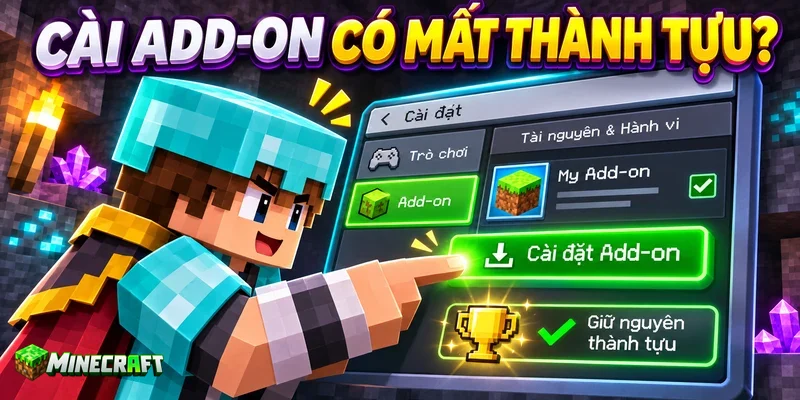
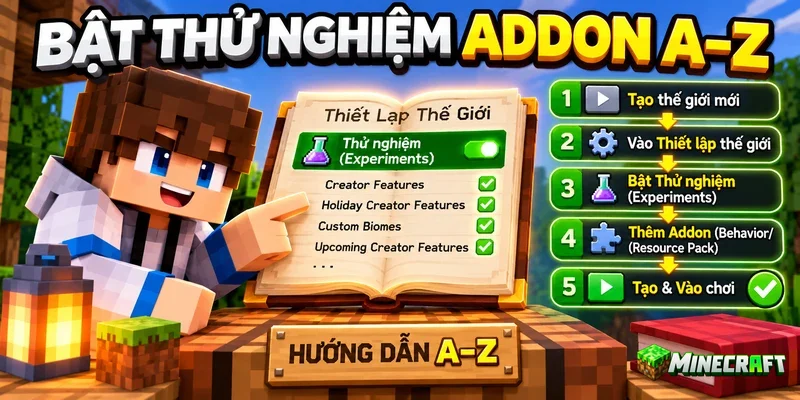
- Nội dung tùy chỉnh thường được gọi là add-on.
- Bedrock có hệ thống thành tích liên kết với tài khoản.
- Người chơi không thể dùng trực tiếp mod Java trong Bedrock.
Bảng so sánh Java và Bedrock
| Tiêu chí | Java Edition | Bedrock Edition |
|---|---|---|
| Hệ điều hành PC | Windows, Mac, Linux | Windows |
| Chơi với điện thoại | Không theo mặc định | Có hỗ trợ |
| Nội dung tùy chỉnh | Mod cộng đồng | Add-on và Marketplace |
| Máy chủ | Máy chủ Java | Máy chủ Bedrock |
| Chọn phiên bản cũ | Thuận tiện hơn | Hạn chế hơn |
| Tay cầm | Không hỗ trợ gốc đầy đủ | Có hỗ trợ |
| Thành tích | Advancement trong game | Thành tích liên kết tài khoản |
| Thế giới dùng chung trực tiếp | Không | Không |
Tài liệu chính thức cũng phân biệt Java và Bedrock dựa trên khả năng chơi chéo, mod, Marketplace, tay cầm và máy chủ.
Nên chọn Minecraft PC Java hay Bedrock?
Không có phiên bản tốt nhất cho tất cả mọi người. Phiên bản phù hợp là phiên bản đáp ứng đúng nhu cầu và tương thích với nhóm bạn muốn chơi cùng.
Nên chọn Java khi nào?
Bạn nên cân nhắc Java Edition nếu:
- Bạn muốn cài nhiều mod cộng đồng.
- Bạn muốn tham gia máy chủ Java.
- Bạn đang sử dụng máy Mac hoặc Linux.
- Bạn cần lựa chọn nhiều phiên bản cũ.
- Bạn bè của bạn đều chơi Java.
- Bạn muốn thử các bản Snapshot.
- Bạn thích tùy chỉnh kỹ bằng tệp và công cụ cộng đồng.
Nên chọn Bedrock khi nào?
Minecraft for Windows phù hợp hơn nếu:
- Bạn muốn chơi cùng người dùng Android hoặc iPhone.
- Bạn bè đang sử dụng Xbox, PlayStation hoặc Nintendo Switch.
- Bạn đã quen giao diện Minecraft PE.
- Bạn muốn sử dụng Marketplace.
- Bạn muốn điều khiển bằng tay cầm.
- Bạn thích cài add-on theo cách đơn giản hơn.
- Bạn muốn dùng các máy chủ Bedrock được giới thiệu trong game.
Bảng chọn phiên bản theo nhu cầu
| Nhu cầu | Phiên bản phù hợp |
|---|---|
| Chơi cùng bạn dùng điện thoại | Bedrock |
| Cài mod cộng đồng | Java |
| Chơi trên máy Mac | Java |
| Chơi trên Linux | Java |
| Tham gia server Java | Java |
| Sử dụng Marketplace | Bedrock |
| Dùng tay cầm | Bedrock |
| Thử Snapshot | Java |
| Trải nghiệm gần giống Minecraft PE | Bedrock |
Cấu hình chơi Minecraft PC
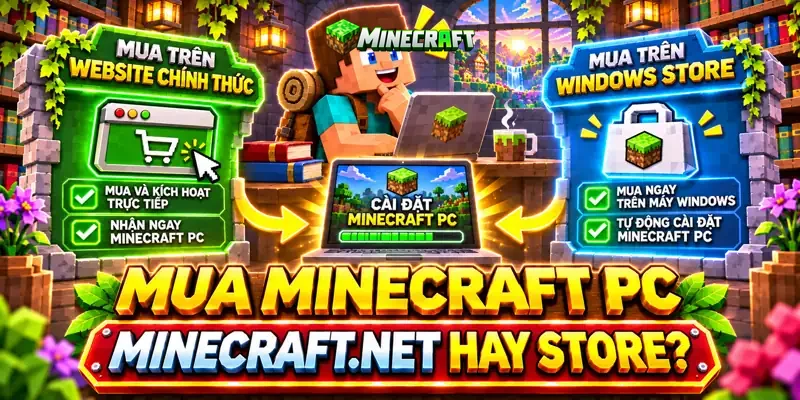
Việc máy tính sử dụng Windows mới không có nghĩa là chắc chắn chơi Minecraft mượt. Bạn còn phải kiểm tra bộ xử lý, RAM, card đồ họa và dung lượng ổ đĩa.
Cấu hình Minecraft Bedrock
| Thành phần | Tối thiểu | Đề xuất |
|---|---|---|
| Mục tiêu | 1080p, 30 FPS | 1080p, 60 FPS |
| Hệ điều hành | Windows 10 phiên bản được hỗ trợ | Windows 10 hoặc 11 đã cập nhật |
| Kiến trúc | ARM hoặc x64 | ARM hoặc x64 |
| RAM | 4 GB | 8 GB |
| Bộ xử lý | Intel Celeron J4105 hoặc AMD FX-4100 | Intel i7-6500U hoặc AMD A8-6600K |
| Đồ họa | Intel HD Graphics 4000, Radeon R5 220 hoặc tương đương | GeForce 940M, Radeon HD 8570D hoặc tương đương |
FPS là số khung hình trò chơi hiển thị trong một giây. Nếu FPS càng cao và ổn định thì chuyển động càng mượt.
Cấu hình Minecraft Java
| Thành phần | Tối thiểu | Đề xuất |
|---|---|---|
| Mục tiêu | 1080p, 30 FPS, thiết lập Fast | 1080p, 60 FPS, thiết lập Fancy |
| Hệ điều hành | Windows 10 64 bit, macOS 12+ hoặc Linux 64 bit | Windows 11 64 bit, macOS 14+ hoặc Linux 64 bit |
| Kiến trúc | x64 hoặc ARM64 | x64 hoặc ARM64 |
| RAM hệ thống | 8 GB với card rời hoặc 12 GB với đồ họa tích hợp | 16 GB |
| Bộ xử lý | CPU hiện đại có ít nhất 4 nhân vật lý | CPU hiện đại mạnh hơn |
| Đồ họa | Hỗ trợ Vulkan 1.3 và có từ 2 GB VRAM | Card mạnh hơn với khoảng 6 GB VRAM |
Mojang đã cập nhật yêu cầu Java Edition để phản ánh thế giới lớn hơn và những công nghệ đồ họa mới. Cấu hình tối thiểu hiện hướng đến 1080p ở 30 FPS với thiết lập Fast. Minecraft.net
Máy dưới cấu hình có chơi được không?
Một số máy dưới cấu hình tối thiểu vẫn có thể mở Minecraft, nhưng hiệu suất và khả năng hỗ trợ không được bảo đảm. Trò chơi có thể tải thế giới chậm, FPS thấp hoặc gặp lỗi đồ họa.
Máy yếu cũng có thể chạy một phiên bản Minecraft cũ tốt hơn bản mới. Tuy nhiên, bạn cần cân nhắc rằng phiên bản cũ có thể không vào được máy chủ mới và không có những tính năng gần đây.
Cách kiểm tra máy tính có chơi được Minecraft không
Bạn nên kiểm tra cấu hình trước khi mua hoặc cài trò chơi. Việc này giúp tránh trường hợp máy thiếu RAM hoặc card đồ họa quá cũ.
Kiểm tra trên Windows
Bạn làm theo các bước sau:
- Nhấn tổ hợp
Windows + I. - Chọn System, nghĩa là Hệ thống.
- Chọn About, nghĩa là Thông tin.
- Xem tên Processor, nghĩa là Bộ xử lý.
- Xem Installed RAM, nghĩa là RAM đã lắp.
- Xem System type để biết Windows có phải 64 bit hay không.
Để kiểm tra card đồ họa, bạn thực hiện:
- Nhấn
Windows + R. - Nhập
dxdiag. - Nhấn Enter.
- Mở thẻ Display.
- Ghi lại tên card đồ họa.
Nếu máy có cả card tích hợp và card rời thì công cụ có thể hiển thị nhiều thẻ Display. Bạn nên kiểm tra tất cả các thẻ.
Kiểm tra trên máy Mac
Bạn mở menu Apple rồi chọn About This Mac, nghĩa là Giới thiệu về máy Mac. Tại đây, bạn kiểm tra:
- Tên chip hoặc bộ xử lý.
- Dung lượng bộ nhớ.
- Phiên bản macOS.
- Dung lượng lưu trữ còn trống.
Máy Mac sử dụng chip Apple Silicon như M1, M2 hoặc những thế hệ sau có kiến trúc khác nhiều máy Intel cũ. Bạn nên đối chiếu chính xác với yêu cầu hiện tại thay vì chỉ nhìn năm sản xuất.
Những thông tin cần kiểm tra
Trước khi tải Minecraft PC, bạn nên biết:
- Phiên bản hệ điều hành.
- Hệ điều hành 64 bit hay 32 bit.
- Tên bộ xử lý.
- Dung lượng RAM.
- Tên card đồ họa.
- Dung lượng ổ đĩa còn trống.
- Phiên bản driver đồ họa.
- Chuẩn đồ họa mà card hỗ trợ.
Cần chuẩn bị gì trước khi cài Minecraft PC?
Quá trình cài đặt không phức tạp, nhưng bạn cần có tài khoản và kết nối mạng ổn định.
Tài khoản Microsoft
Người chơi Minecraft trên PC cần tài khoản Microsoft để đăng nhập. Yêu cầu này áp dụng với Bedrock trên Windows và Java trên Windows, Mac hoặc Linux.
Bạn nên ghi nhớ email đã dùng để mua trò chơi. Nếu đăng nhập một tài khoản khác thì Launcher có thể yêu cầu mua lại hoặc chỉ cho chơi thử.
Kết nối internet
Internet được sử dụng để:
- Tải Minecraft Launcher.
- Đăng nhập tài khoản.
- Xác minh quyền sở hữu.
- Tải dữ liệu trò chơi.
- Cập nhật phiên bản.
- Truy cập máy chủ và Realms.
Sau khi cài đầy đủ và đăng nhập trước, bạn có thể chơi thế giới cá nhân ngoại tuyến trong một số trường hợp.
Dung lượng ổ đĩa
Tệp game ban đầu chỉ là một phần dung lượng bạn sẽ sử dụng. Thế giới, ảnh chụp, mod, shader và gói tài nguyên sẽ làm thư mục Minecraft lớn dần.
Bạn nên để dư dung lượng thay vì chỉ chuẩn bị đúng mức tối thiểu. Ổ đĩa gần đầy có thể khiến trò chơi tải chậm và không lưu dữ liệu ổn định.
Cách tải Minecraft PC chính thức
Cách an toàn nhất là tải Minecraft Launcher từ Minecraft.net hoặc Microsoft Store.
Tải Minecraft PC từ Minecraft.net
Bạn thực hiện như sau:
- Mở trình duyệt.
- Truy cập Minecraft.net.
- Mở trang tải Minecraft.
- Chọn Minecraft Launcher.
- Chọn đúng hệ điều hành.
- Tải tệp cài đặt.
- Mở tệp và làm theo hướng dẫn.
Bạn cần kiểm tra tên miền trước khi tải. Một trang có hình Steve hoặc Creeper chưa chắc là trang chính thức.
Tải từ Microsoft Store
Nếu dùng Windows, bạn có thể cài Launcher bằng cách:
- Mở Microsoft Store.
- Tìm “Minecraft Launcher”.
- Chọn đúng ứng dụng chính thức.
- Nhấn Get hoặc Install, nghĩa là Nhận hoặc Cài đặt.
- Chờ quá trình tải hoàn tất.
- Mở Launcher từ menu Start.
Minecraft Launcher là công cụ chính thức giúp tải, cập nhật và quản lý các bản cài Minecraft. Mojang hướng dẫn người dùng tải Launcher từ Microsoft Store hoặc Minecraft.net.
Minecraft PC có miễn phí không?
Bạn có thể tải Launcher mà không phải trả phí riêng cho trình khởi chạy, nhưng bản đầy đủ của Minecraft cần quyền sở hữu hoặc quyền truy cập phù hợp.
Nếu chưa quyết định mua Minecraft thì bạn có thể tìm bản chơi thử chính thức. Bạn không nên tin quảng cáo cho rằng chỉ cần tải Launcher là tự động nhận được Minecraft bản quyền.
Vì sao không nên tải Minecraft PC crack?
Tệp crack là chương trình đã bị can thiệp để bỏ qua một số cơ chế xác minh. Người dùng khó biết tệp đã bị thay đổi những gì.
Những rủi ro có thể gặp gồm:
- Máy bị nhiễm mã độc.
- Mật khẩu Microsoft bị lấy cắp.
- Cài thêm phần mềm quảng cáo.
- Không cập nhật được game.
- Không truy cập được máy chủ.
- Thế giới bị lỗi sau khi cài lại.
- Không nhận được hỗ trợ chính thức.
Cách cài Minecraft PC trên Windows
Sau khi tải Launcher, bạn thực hiện từng bước thay vì nhấn liên tục vào mọi lựa chọn.
Bước 1: Cài Minecraft Launcher
Bạn mở tệp cài đặt chính thức. Windows có thể hỏi có cho phép chương trình thay đổi thiết bị hay không.
Nếu tệp đến từ Minecraft.net hoặc Microsoft Store và hiển thị đúng nhà phát hành thì bạn xác nhận. Nếu nhà phát hành không rõ ràng thì bạn nên dừng lại để kiểm tra.
Bước 2: Đăng nhập tài khoản Microsoft
Bạn mở Launcher rồi chọn Microsoft Login, nghĩa là Đăng nhập Microsoft. Sau đó, bạn nhập email và mật khẩu của tài khoản sở hữu Minecraft.
Nếu tài khoản có xác minh hai bước thì Microsoft sẽ yêu cầu thêm mã hoặc xác nhận qua ứng dụng.
Bước 3: Chọn đúng trò chơi
Trong Launcher, bạn có thể thấy nhiều mục:
- Minecraft: Java Edition.
- Minecraft for Windows.
- Minecraft Dungeons.
- Minecraft Legends.
Minecraft Dungeons và Minecraft Legends là những trò chơi riêng. Nếu muốn chơi Minecraft xây dựng thông thường thì bạn chọn Java Edition hoặc Minecraft for Windows.
Bước 4: Cài dữ liệu trò chơi
Bạn nhấn Install, nghĩa là Cài đặt, hoặc Play, nghĩa là Chơi. Trong lần đầu, Launcher sẽ tải thêm dữ liệu nên bạn phải chờ lâu hơn.
Bạn không nên tắt máy hoặc ngắt mạng trong khi quá trình tải đang diễn ra.
Bước 5: Tạo thế giới thử
Khi game mở, bạn tạo một thế giới mới rồi đặt thử vài khối. Sau đó, bạn thoát bằng Save and Quit, nghĩa là Lưu và thoát.
Nếu mở lại mà các khối vẫn còn thì trò chơi đã lưu dữ liệu bình thường.
Cách cài Minecraft PC trên Mac và Linux
Minecraft Bedrock dành cho PC không được phát hành chính thức trên Mac và Linux. Người dùng hai hệ điều hành này chủ yếu chơi Java Edition.
Cài Minecraft trên macOS
Bạn làm theo các bước sau:
- Truy cập trang tải Minecraft.
- Chọn bản dành cho Mac.
- Mở tệp vừa tải.
- Chuyển ứng dụng vào thư mục Applications nếu được yêu cầu.
- Mở Minecraft Launcher.
- Đăng nhập Microsoft.
- Chọn Java Edition.
- Nhấn Play và chờ tải game.
Nếu macOS hiển thị cảnh báo thì bạn kiểm tra nguồn tệp trước. Không nên bỏ qua cảnh báo nếu tệp đến từ một trang không rõ ràng.
Cài Minecraft trên Linux
Linux có nhiều bản phân phối, vì vậy bạn cần chọn đúng gói cài đặt.
Quy trình cơ bản gồm:
- Kiểm tra tên bản phân phối Linux.
- Tải gói Launcher tương ứng.
- Cài bằng trình quản lý phần mềm.
- Mở Launcher.
- Đăng nhập Microsoft.
- Chọn Java Edition.
- Tải và khởi động trò chơi.
Nếu hệ thống báo thiếu thư viện thì bạn nên tìm hướng dẫn dành riêng cho bản phân phối đang sử dụng. Không nên sao chép một chuỗi lệnh dài nếu chưa hiểu tác dụng.
Cách tạo thế giới Minecraft PC đầu tiên
Sau khi game hoạt động, việc tiếp theo là tạo một thế giới riêng.
Bước 1: Mở phần tạo thế giới
Trong Java, bạn chọn Singleplayer, nghĩa là Chơi một người, rồi chọn Create New World, nghĩa là Tạo thế giới mới.
Trong Bedrock, bạn chọn Play, chọn Create New rồi chọn Create New World.
Bước 2: Đặt tên thế giới
Bạn nên đặt tên dễ nhớ, chẳng hạn “Sinh tồn đầu tiên” hoặc “Thế giới xây dựng”. Nếu tạo nhiều bản đồ thì tên rõ ràng giúp bạn tránh mở nhầm.
Bước 3: Chọn chế độ chơi
Các chế độ phổ biến gồm:
- Survival là Sinh tồn. Người chơi phải thu thập tài nguyên, quản lý máu và thức ăn.
- Creative là Sáng tạo. Người chơi có nhiều tài nguyên và có thể bay.
- Hardcore là Sinh tồn khắc nghiệt trên Java, trong đó việc chết gây hậu quả nghiêm trọng hơn.
- Adventure là Phiêu lưu, thường được dùng cho bản đồ tùy chỉnh.
Nếu chưa từng chơi thì bạn nên chọn Survival ở độ khó Easy hoặc Normal.
Bước 4: Chọn độ khó
| Độ khó | Ý nghĩa |
|---|---|
| Peaceful | Hầu hết quái vật thù địch không xuất hiện |
| Easy | Quái vật gây ít sát thương hơn |
| Normal | Mức cân bằng |
| Hard | Quái vật nguy hiểm và sinh tồn khó hơn |
Bước 5: Tạo thế giới
Bạn nhấn Create New World rồi chờ game tạo địa hình. Quá trình đầu tiên có thể mất một lúc, nhất là trên máy cấu hình thấp.
Các phím điều khiển Minecraft PC
Điều khiển bằng bàn phím và chuột có thể lạ với người chuyển từ điện thoại, nhưng bạn sẽ quen sau một thời gian ngắn.
Phím di chuyển
| Phím | Chức năng |
|---|---|
| W | Đi về phía trước |
| S | Đi lùi |
| A | Sang trái |
| D | Sang phải |
| Space | Nhảy |
| Shift | Cúi hoặc đi chậm |
| Ctrl | Chạy nhanh |
| Esc | Mở menu |
| Chuột | Thay đổi góc nhìn |
Phím tương tác
| Phím hoặc nút | Chức năng |
|---|---|
| Chuột trái | Tấn công hoặc phá khối |
| Chuột phải | Đặt khối hoặc sử dụng vật phẩm |
| E | Mở túi đồ |
| Q | Vứt vật phẩm đang cầm |
| 1 đến 9 | Chọn ô trên thanh nhanh |
| F5 | Đổi góc nhìn trong Java |
| F3 | Xem thông tin kỹ thuật trong Java |
Nếu phím không thuận tay thì bạn mở Options hoặc Settings, chọn Controls rồi đổi lại.
Ngày đầu tiên trong Minecraft PC nên làm gì?
Khi vừa xuất hiện trong thế giới, bạn không có công cụ và nơi trú ẩn. Ban ngày cũng không kéo dài mãi, vì vậy bạn cần ưu tiên những việc quan trọng.
Thu thập gỗ
Bạn tìm một thân cây, giữ chuột trái cho đến khi khối gỗ vỡ. Sau đó, bạn nhặt gỗ và mở túi đồ bằng phím E.
Gỗ là nguyên liệu ban đầu để chế tạo ván, gậy, bàn chế tạo và công cụ.
Làm bàn chế tạo
Bạn chuyển gỗ thành ván rồi dùng bốn ván để tạo Crafting Table, nghĩa là bàn chế tạo.
Bàn chế tạo mở một lưới lớn hơn, giúp bạn làm cuốc chim, rìu, kiếm và nhiều vật phẩm khác.
Chế tạo công cụ đá
Bạn làm cuốc gỗ rồi khai thác đá. Sau đó, bạn dùng đá để chế tạo công cụ bền và nhanh hơn.
Những vật phẩm nên có gồm:
- Cuốc chim đá.
- Rìu đá.
- Kiếm đá.
- Lò nung.
- Đuốc.
- Rương.
- Thức ăn.
Làm nơi trú trước khi trời tối
Khi đêm xuống, nhiều quái vật thù địch bắt đầu xuất hiện. Người mới nên làm một căn nhà nhỏ hoặc đào chỗ trú tạm trong sườn đồi.
Bạn cần đặt đuốc để chiếu sáng, bởi vì khu vực tối dễ xuất hiện quái vật. Nếu tìm được ba khối len và ba tấm ván thì bạn có thể chế tạo giường để ngủ qua đêm.
Những lỗi người mới nên tránh
- Không đào thẳng xuống dưới.
- Không mang toàn bộ đồ quý khi đi xa.
- Không nhìn trực tiếp vào Enderman quá lâu.
- Không đứng gần Creeper.
- Không đi vào hang sâu khi thiếu đuốc.
- Không dùng cuốc gỗ để khai thác quặng quý.
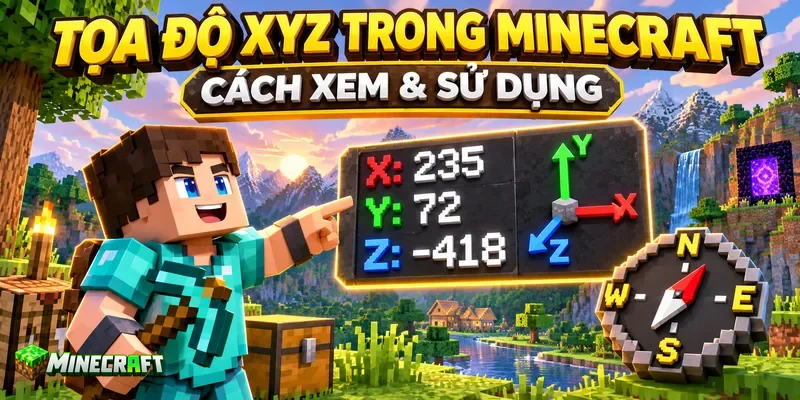
- Không quên ghi lại tọa độ căn cứ.
Cách chơi Minecraft PC với bạn bè
Muốn chơi cùng nhau, mọi người phải sử dụng phiên bản tương thích. Java và Bedrock có hệ thống mạng riêng.
Chơi qua LAN
LAN là mạng nội bộ. Cách này phù hợp khi các máy tính ở cùng một căn nhà và kết nối chung Wi-Fi.
Trong Java, chủ thế giới mở menu rồi chọn Open to LAN. Trong Bedrock, chủ thế giới bật Multiplayer Game và cho phép người chơi trong mạng nội bộ nhìn thấy thế giới.
Chơi qua máy chủ
Máy chủ cho phép nhiều người tham gia một thế giới được vận hành riêng.
Người chơi Java cần địa chỉ của server Java. Người chơi Bedrock cần địa chỉ hoặc mục kết nối của server Bedrock.
Bạn phải chọn đúng phiên bản mà server yêu cầu. Nếu máy chủ chạy phiên bản khác thì game có thể báo không tương thích.
Chơi qua Realms
Realms là dịch vụ máy chủ riêng do Minecraft cung cấp. Chủ Realm có thể mời bạn bè tham gia mà không cần tự quản lý một máy chủ kỹ thuật phức tạp.
Realms là dịch vụ trực tuyến và có thể yêu cầu phí thuê bao. Java và Bedrock sử dụng hệ thống Realm tương ứng, vì vậy cần kiểm tra đúng phiên bản.
Bảng khả năng chơi cùng nhau
| Thiết bị của người thứ nhất | Thiết bị của người thứ hai | Có chơi trực tiếp không? |
|---|---|---|
| Java trên Windows | Java trên Mac | Có |
| Java trên Windows | Java trên Linux | Có |
| Java trên PC | Minecraft PE | Không theo mặc định |
| Bedrock trên Windows | Minecraft PE | Có |
| Bedrock trên Windows | Bedrock trên Xbox | Có |
| Java trên PC | Bedrock trên PC | Không theo mặc định |
Chuyển từ Minecraft PE sang Minecraft PC
Người đã quen Minecraft PE nên cân nhắc Minecraft for Windows. Đây cũng là Bedrock Edition nên giao diện và cơ chế sẽ quen thuộc hơn.
Đăng nhập cùng tài khoản có tự chuyển thế giới không?
Không nên mặc định rằng đăng nhập cùng tài khoản Microsoft sẽ tự chuyển tất cả thế giới. Thế giới tạo trên điện thoại thường được lưu cục bộ trên thiết bị.
Tài khoản Microsoft hỗ trợ nhiều tính năng trực tuyến, nhưng thế giới cá nhân cần được chuyển bằng tệp, Realm hoặc phương pháp phù hợp.
Cách chuyển thế giới Bedrock sang Windows
Quy trình chung gồm:
- Sao lưu thế giới trên điện thoại.
- Dùng tính năng xuất thế giới nếu thiết bị hỗ trợ.
- Chuyển tệp thế giới sang máy tính.
- Mở tệp bằng Minecraft for Windows.
- Kiểm tra công trình và vật phẩm.
- Không xóa bản gốc trước khi thử xong.
Vị trí lưu dữ liệu có thể khác nhau theo Android, iPhone và phiên bản hệ điều hành. Nếu không tìm thấy thư mục thì bạn không nên cấp quyền hoặc xóa tệp ngẫu nhiên.
Có thể chuyển thế giới PE sang Java không?
Bedrock và Java sử dụng định dạng thế giới khác nhau, vì vậy cần công cụ chuyển đổi. Một số vật phẩm, thực thể, Redstone hoặc cơ chế có thể bị thay đổi sau khi chuyển.
Bạn nên tạo bản sao trước và thử chuyển trên dữ liệu phụ. Không nên dùng bản gốc duy nhất của thế giới.
Cài mod, add-on và gói tài nguyên
Nội dung tùy chỉnh là một lợi thế lớn của Minecraft PC, nhưng cũng là nguyên nhân phổ biến gây lỗi.
Mod Minecraft Java
Muốn cài mod, bạn cần kiểm tra:
- Phiên bản Minecraft.
- Bộ nạp mod.
- Phiên bản của bộ nạp.
- Thư viện phụ thuộc.
- Khả năng tương thích giữa các mod.
Nếu game đang ở một phiên bản nhưng mod được tạo cho phiên bản khác thì Minecraft có thể không mở.
Add-on Minecraft Bedrock
Add-on có thể thay đổi sinh vật, vật phẩm và hành vi trong Bedrock. Một số nội dung được tải từ Marketplace, trong khi một số khác đến từ cộng đồng.
Bạn nên kiểm tra nguồn, đọc yêu cầu phiên bản và thử trong thế giới phụ.
Gói tài nguyên
Gói tài nguyên thay đổi hình ảnh, âm thanh hoặc giao diện. Gói có độ phân giải cao sẽ sử dụng nhiều bộ nhớ đồ họa hơn.
Nếu game bị giật sau khi cài gói tài nguyên thì bạn nên tắt gói rồi kiểm tra lại.
Cách giảm lag Minecraft PC
Máy tính đáp ứng cấu hình vẫn có thể bị giật nếu thiết lập quá cao hoặc nhiều chương trình chạy cùng lúc.
Giảm khoảng cách hiển thị
Render Distance là khoảng cách mà Minecraft vẽ thế giới xung quanh người chơi. Giá trị càng cao thì CPU và GPU càng phải xử lý nhiều dữ liệu.
Bạn nên giảm từng mức cho đến khi FPS ổn định mà tầm nhìn vẫn đủ sử dụng.
Dùng thiết lập Fast
Trong phần Video Settings, bạn chuyển Graphics sang Fast. Hình ảnh có thể đơn giản hơn, nhưng trò chơi sẽ nhẹ hơn.
Bạn cũng có thể giảm Simulation Distance, mây, hiệu ứng hạt và ánh sáng mượt.
Đóng chương trình nền
Trình duyệt mở nhiều thẻ, phần mềm quay màn hình và ứng dụng trò chuyện đều chiếm RAM hoặc CPU.
Bạn nên đóng các chương trình không cần thiết, nhưng không nên tắt ngẫu nhiên tiến trình hệ thống trong Task Manager.
Cập nhật driver đồ họa
Driver giúp Windows giao tiếp với card đồ họa. Nếu driver quá cũ thì Minecraft có thể bị giật, lỗi hình ảnh hoặc không mở được.
Bạn nên tải driver từ Intel, AMD, NVIDIA hoặc nhà sản xuất máy tính.
Tạm tắt mod và shader
Nếu Minecraft chỉ chậm sau khi cài mod hoặc shader thì bạn tắt những nội dung vừa thêm. Sau đó, bạn bật lại từng phần để xác định nguyên nhân.
Những lỗi thường gặp khi cài Minecraft PC
| Lỗi | Nguyên nhân thường gặp | Cách xử lý |
|---|---|---|
| Launcher không mở | Ứng dụng lỗi hoặc chưa cập nhật | Khởi động lại và cập nhật |
| Chỉ hiện Play Demo | Đăng nhập sai tài khoản | Dùng tài khoản đã mua game |
| Không thấy Bedrock trên Mac | Bedrock PC chỉ hỗ trợ Windows | Sử dụng Java Edition |
| Game bị giật | Cấu hình yếu hoặc thiết lập cao | Giảm đồ họa |
| Không vào được server | Sai phiên bản hoặc địa chỉ | Kiểm tra thông tin máy chủ |
| Java tự thoát | Mod lỗi hoặc thiếu bộ nhớ | Tắt mod và kiểm tra RAM |
| Không cài được Bedrock | Microsoft Store gặp lỗi | Đăng nhập lại và cập nhật Store |
| Không chơi được với điện thoại | Máy tính đang dùng Java | Chọn Minecraft for Windows |
| Thế giới không xuất hiện | Dữ liệu nằm ở thiết bị khác | Chuyển tệp hoặc tải bản sao |
| Game báo lỗi đồ họa | Driver hoặc GPU không phù hợp | Cập nhật driver và kiểm tra cấu hình |
Lưu ý an toàn khi tải Minecraft PC
Bạn nên tải trò chơi từ Minecraft.net, Microsoft Store hoặc ứng dụng Xbox chính thức.
Không nên nhập mật khẩu Microsoft vào Launcher không rõ nhà phát hành. Bạn cũng không được chia sẻ mã xác minh được gửi qua email hoặc điện thoại.
Trước khi cài mod, đặt lại Launcher hoặc cài lại Windows, hãy sao lưu thế giới. Việc sao lưu giúp bảo vệ công trình đã xây trong trường hợp tệp bị lỗi hoặc bị xóa nhầm.
Kết luận: Sẵn sàng chơi Minecraft PC sau vài bước đơn giản
Minecraft PC có hai lựa chọn chính là Java Edition và Bedrock Edition. Nếu muốn cài mod, tham gia máy chủ Java hoặc đang sử dụng Mac và Linux thì Java là lựa chọn phù hợp hơn. Nếu muốn chơi với bạn bè trên điện thoại thì người dùng Windows nên chọn Minecraft for Windows.
Trước khi tải, bạn cần kiểm tra hệ điều hành, RAM, bộ xử lý và card đồ họa. Sau đó, hãy cài Minecraft Launcher từ nguồn chính thức, đăng nhập đúng tài khoản Microsoft và tạo một thế giới thử.
Người chuyển từ Minecraft PE không nên cho rằng thế giới sẽ tự xuất hiện sau khi đăng nhập trên PC. Bạn cần sao lưu và chuyển dữ liệu bằng phương pháp phù hợp. Khi đã chọn đúng phiên bản và chuẩn bị đầy đủ, việc làm quen với bàn phím, chuột và thế giới Minecraft PC sẽ trở nên đơn giản hơn nhiều.