Bật cheat Minecraft trên PC và điện thoại để dịch chuyển, lấy đồ và đổi chế độ chơi
Bạn nhập /gamemode creative với mong muốn chuyển sang chế độ Sáng tạo, nhưng Minecraft lại hiển thị thông báo rằng bạn không có quyền sử dụng lệnh. Trong một trường hợp khác, bạn muốn dùng lệnh tìm làng hoặc giữ đồ khi chết nhưng mọi câu lệnh đều chuyển sang màu đỏ. Gặp cảnh đó, điều nên kiểm tra đầu tiên là thế giới này đã bật cheat Minecraft hay chưa.
Đây không phải lỗi trò chơi. Nguyên nhân thường là quyền sử dụng lệnh chưa được kích hoạt hoặc tài khoản của bạn chưa có vai trò quản trị trong thế giới đó.
Bật Cheat Minecraft thực chất là cho phép người chơi sử dụng những câu lệnh được tích hợp sẵn. Sau khi quyền này được bật, bạn có thể thay đổi thời gian, chuyển chế độ chơi, dịch chuyển đến tọa độ, cấp vật phẩm và điều chỉnh nhiều quy tắc khác của thế giới.
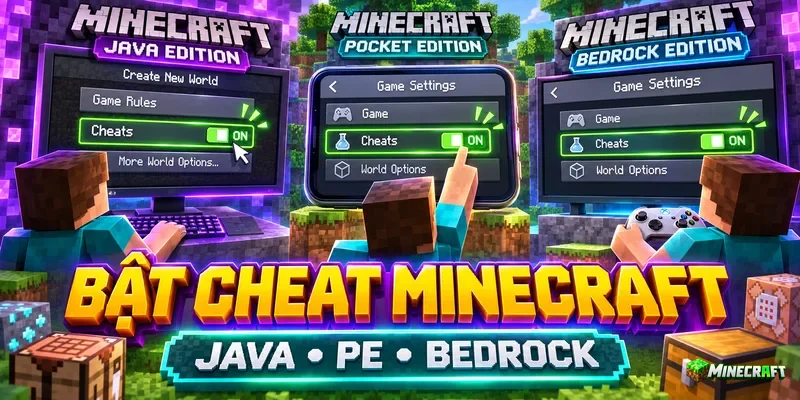
Cách bật sẽ khác nhau giữa Minecraft Java và Minecraft Bedrock. Minecraft PE trên Android, iPhone và iPad hiện thuộc Bedrock Edition, vì vậy người chơi điện thoại sẽ sử dụng tùy chọn Activate Cheats trong phần cài đặt.
Trước khi thực hiện, người chơi Bedrock cần đặc biệt chú ý đến Achievement. Một thế giới đã bật Cheat sẽ không còn nhận thành tích, kể cả khi bạn tắt lại tùy chọn này sau đó. Vì vậy, hãy đọc kỹ phần cảnh báo và tạo bản sao nếu thế giới đang có tiến trình quan trọng.
Cheat trong Minecraft là gì? Tìm hiểu quyền sử dụng câu lệnh
Cheat là cách Minecraft gọi quyền sử dụng câu lệnh. Trong một số phiên bản hoặc giao diện, tùy chọn này được hiển thị dưới tên Activate Cheats, Allow Cheats hoặc Allow Commands.
Câu lệnh là một dòng văn bản bắt đầu bằng dấu /. Khi người chơi gửi một lệnh hợp lệ, Minecraft sẽ thực hiện hành động tương ứng. Chẳng hạn, lệnh /time set day chuyển thời gian sang ban ngày, còn /weather clear làm thời tiết trở nên quang đãng.
Bật Cheat Minecraft không có nghĩa là cài một phần mềm gian lận từ bên ngoài. Đây là tính năng chính thức của trò chơi, thường được dùng để thử nghiệm công trình, xây map, quản lý máy chủ hoặc hỗ trợ người chơi bị mắc kẹt.
Theo hướng dẫn chính thức về câu lệnh Minecraft, lệnh có thể được dùng để dịch chuyển, điều chỉnh thời tiết, thay đổi thời gian, triệu hồi sinh vật và tìm công trình. Phần lớn các lệnh quan trọng đều yêu cầu người chơi có quyền phù hợp.
Bật Cheat giúp làm được những gì?
Sau khi quyền lệnh được kích hoạt, bạn có thể thực hiện nhiều thao tác mà lối chơi thông thường không cho phép.
Những công dụng phổ biến gồm:
- Chuyển từ Survival sang Creative và ngược lại.
- Dịch chuyển nhân vật đến một tọa độ cụ thể.
- Tìm làng, Stronghold, Trial Chambers và các công trình khác.
- Thay đổi thời gian thành ngày hoặc đêm.
- Làm trời quang hoặc tạo mưa.
- Cấp vật phẩm cho bản thân và người chơi khác.
- Bật Keep Inventory để giữ đồ sau khi chết.
- Triệu hồi sinh vật.
- Điều chỉnh độ khó của thế giới.
- Cấp quyền quản trị cho người chơi trên máy chủ.
- Sử dụng Command Block.
- Thay đổi những quy tắc như chu kỳ ngày đêm hoặc khả năng phá hoại của quái vật.
Một số lệnh rất an toàn vì chỉ thay đổi thời gian hoặc thời tiết. Trong khi đó, những lệnh như /fill, /clear và /kill có thể làm mất công trình, vật phẩm hoặc nhân vật nếu được sử dụng sai.
Cheat khác Creative như thế nào?
Cheat và Creative thường xuất hiện cùng nhau nên người mới dễ cho rằng chúng là một tính năng. Thực tế, đây là hai khái niệm khác nhau.
| Tiêu chí | Cheat | Creative |
|---|---|---|
| Bản chất | Đây là quyền sử dụng câu lệnh | Đây là một chế độ chơi |
| Kho vật phẩm | Không tự mở toàn bộ vật phẩm | Người chơi có thể lấy vật phẩm từ kho Sáng tạo |
| Khả năng bay | Cần chế độ hoặc lệnh phù hợp | Nhân vật có thể bay |
| Phá khối | Phụ thuộc chế độ chơi hiện tại | Phần lớn khối bị phá ngay lập tức |
| Sử dụng câu lệnh | Có thể dùng khi được cấp quyền | Vẫn phụ thuộc cài đặt quyền của thế giới |
| Achievement trên Bedrock | Bật Cheat làm Achievement ngừng hoạt động | Chuyển thế giới sang Creative cũng ảnh hưởng đến Achievement |
Bạn có thể bật Cheat trong một thế giới Survival mà không cần chuyển sang Creative. Ngược lại, việc đang ở Creative không phải lúc nào cũng có nghĩa mọi người chơi đều được phép dùng lệnh, đặc biệt là trên máy chủ.
Chọn đúng cách bật Cheat theo phiên bản
Nếu chưa biết mình đang sử dụng phiên bản nào, bạn có thể dựa vào thiết bị và tên hiển thị trong trò chơi.
| Thiết bị hoặc phiên bản | Cách bật thường dùng |
|---|---|
| Minecraft PE trên Android | Mở cài đặt thế giới, chọn Game rồi bật Activate Cheats |
| Minecraft trên iPhone hoặc iPad | Thực hiện giống Bedrock trên Android |
| Minecraft for Windows | Mở Game Settings rồi bật Activate Cheats |
| Minecraft Java khi tạo thế giới | Bật Allow Commands trong phần thiết lập thế giới |
| Thế giới Java phiên bản mới | Mở World Options rồi bật Allow Commands |
| Thế giới Java phiên bản cũ | Mở thế giới qua Open to LAN và cho phép lệnh |
| Máy chủ | Chủ server phải cấp quyền Operator |
| Realm | Chủ Realm cần chỉnh vai trò của thành viên |
Minecraft PE, Minecraft trên điện thoại và Minecraft for Windows đều thuộc Bedrock Edition. Minecraft Java Edition thường được mở thông qua Minecraft Launcher trên máy tính.
Những điều cần biết trước khi bật Cheat Minecraft
Bật Cheat không tự xóa thế giới, vật phẩm hoặc công trình. Tuy nhiên, việc sử dụng lệnh sau đó có thể tạo ra những thay đổi rất lớn.
Vấn đề quan trọng nhất đối với người chơi Bedrock là thành tích. Mojang xác nhận rằng việc bật Allow Cheats sẽ khiến Achievement bị vô hiệu hóa vĩnh viễn trong thế giới đó, ngay cả khi người chơi tắt Cheat sau này.
Bật Cheat có làm mất Achievement không?
| Phiên bản | Ảnh hưởng đến thành tích |
|---|---|
| Minecraft Bedrock | Thế giới sẽ không còn mở khóa Achievement sau khi bật Cheat |
| Minecraft PE | Áp dụng cơ chế Achievement của Bedrock |
| Minecraft trên Android và iOS | Thế giới đã bật Cheat không tiếp tục nhận Achievement |
| Minecraft Java | Advancement không bị vô hiệu hóa theo cách Achievement của Bedrock |
| Máy chủ | Khả năng sử dụng lệnh phụ thuộc quyền và cấu hình máy chủ |
Achievement là hệ thống thành tích gắn với tài khoản trên Bedrock. Advancement là hệ thống tiến trình và thử thách trong Java. Hai hệ thống này không hoạt động hoàn toàn giống nhau.
Tắt Cheat có khôi phục Achievement không?
Tắt Activate Cheats không khôi phục Achievement trên Bedrock. Trò chơi ghi nhận rằng thế giới đã từng sử dụng quyền lệnh, vì vậy cảnh báo vẫn có hiệu lực.
Nếu muốn vừa thử lệnh vừa giữ thế giới gốc để tiếp tục nhận thành tích, bạn nên tạo một bản sao. Bản sao được dùng để bật Cheat, trong khi bản gốc không bị chỉnh sửa.
Vì sao nên sao lưu thế giới?
Bản sao lưu giúp bạn khôi phục dữ liệu nếu nhập sai một lệnh. Chẳng hạn, /fill có thể thay thế hàng nghìn khối, trong khi /clear có thể xóa đồ khỏi kho của người chơi.
Để tạo bản sao trên Bedrock, bạn có thể làm theo các bước sau:
- Mở Minecraft rồi chọn Play.
- Tìm thế giới muốn sao lưu trong thẻ Worlds.
- Nhấn biểu tượng cây bút bên cạnh tên thế giới.
- Kéo xuống và tìm Copy World.
- Chờ trò chơi hoàn thành quá trình sao chép.
- Đổi tên bản sao để không nhầm với thế giới gốc.
- Chỉ bật Cheat trong bản sao nếu vẫn muốn giữ Achievement ở thế giới chính.
Trên một số thiết bị, bạn còn có thể sử dụng Export World để xuất thế giới thành tệp dự phòng.
Cách bật Cheat Minecraft Bedrock khi tạo thế giới mới
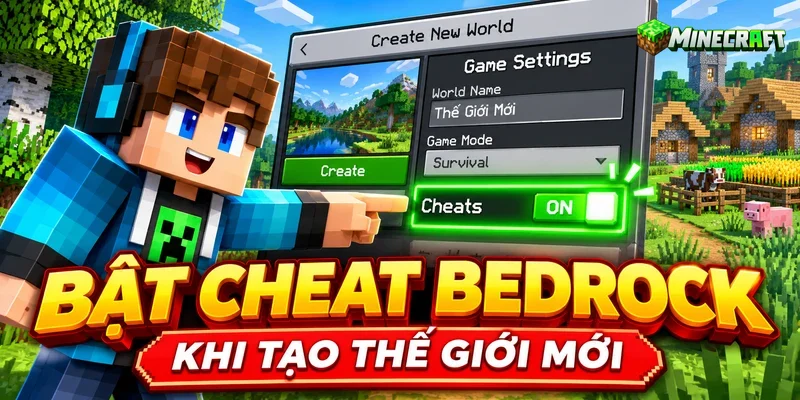
Nếu đang chuẩn bị tạo một thế giới mới, đây là thời điểm dễ bật Cheat nhất. Bạn có thể thiết lập quyền lệnh ngay trước khi thế giới được tạo.
Các bước thực hiện như sau:
- Mở Minecraft rồi chọn Play, có nghĩa là Chơi.
- Chọn Create New, có nghĩa là Tạo mới.
- Tiếp tục chọn Create New World.
- Mở phần Game hoặc phần cài đặt chung của thế giới.
- Kéo xuống khu vực có tên Cheats.
- Tìm Activate Cheats, có nghĩa là Kích hoạt quyền dùng lệnh.
- Chuyển công tắc sang trạng thái bật.
- Đọc thông báo cảnh báo về Achievement.
- Chọn Continue nếu bạn đồng ý.
- Hoàn thành những cài đặt còn lại rồi tạo thế giới.
Tên và vị trí các mục có thể thay đổi nhẹ giữa các bản cập nhật, nhưng Activate Cheats thường nằm trong phần Game Settings.
Những tùy chọn liên quan nên kiểm tra
Khi tạo thế giới, bạn có thể nhìn thấy nhiều lựa chọn khác nằm gần Activate Cheats.
| Tùy chọn | Công dụng |
|---|---|
| Default Game Mode | Chọn chế độ mặc định của thế giới |
| Personal Game Mode | Chọn chế độ hiện tại của người chơi |
| Difficulty | Điều chỉnh độ khó |
| Show Coordinates | Hiển thị tọa độ trên màn hình |
| Keep Inventory | Cho phép giữ đồ sau khi chết |
| Command Blocks Enabled | Cho phép Command Block hoạt động |
| Mob Griefing | Kiểm soát khả năng quái vật làm thay đổi môi trường |
| Daylight Cycle | Kiểm soát chu kỳ ngày và đêm |
Show Coordinates là cài đặt riêng. Trên Bedrock, bạn có thể bật hiển thị tọa độ mà không cần bật Cheat Minecraft.
Cách kiểm tra Cheat đã hoạt động
Sau khi vào thế giới, bạn mở cửa sổ trò chuyện rồi nhập:
/time set dayNếu trời chuyển sang ban ngày và trò chơi báo lệnh được thực hiện thì Cheat đã hoạt động.
Bạn cũng có thể thử:
/weather clearĐây là hai lệnh an toàn vì không xóa vật phẩm hoặc công trình.
Cách bật Cheat Minecraft trong thế giới Bedrock đã tạo
Bạn vẫn có thể bật Cheat sau khi thế giới đã được tạo. Tuy nhiên, Achievement sẽ bị ảnh hưởng kể từ thời điểm xác nhận.
Bật Cheat từ danh sách thế giới
Đây là cách dễ thực hiện và ít gây nhầm lẫn nhất:
- Thoát khỏi thế giới đang chơi.
- Tại màn hình chính, chọn Play.
- Mở thẻ Worlds.
- Tìm thế giới muốn chỉnh sửa.
- Nhấn biểu tượng cây bút bên cạnh tên thế giới.
- Chọn phần Game.
- Kéo xuống mục Cheats.
- Bật Activate Cheats.
- Xác nhận cảnh báo về Achievement.
- Mở thế giới rồi thử một câu lệnh.
Nếu thế giới quan trọng, bạn nên dùng Copy World trước khi chuyển công tắc.
Bật Cheat Minecraft khi đang ở trong thế giới
Một số phiên bản Bedrock cho phép thay đổi trực tiếp khi đang chơi:
- Mở trình đơn tạm dừng.
- Chọn Settings.
- Mở phần Game.
- Tìm Activate Cheats.
- Bật công tắc.
- Chọn Continue khi cảnh báo xuất hiện.
- Đóng cài đặt rồi quay lại trò chơi.
- Mở trò chuyện và nhập lệnh kiểm tra.
Nếu nút bị mờ hoặc không thể thay đổi, bạn có thể không phải chủ sở hữu thế giới. Khi đó, hãy thoát ra danh sách Worlds và kiểm tra lại quyền chỉnh sửa.
Cách bật Cheat Minecraft PE trên Android
Minecraft PE trên Android sử dụng giao diện Bedrock. Bạn có thể bật Cheat khi tạo thế giới hoặc chỉnh sửa một thế giới đã có.
Đối với thế giới hiện tại, quy trình như sau:
- Mở Minecraft rồi chọn Play.
- Tìm thế giới muốn bật lệnh.
- Nhấn biểu tượng cây bút nằm bên cạnh.
- Chọn Game trong danh sách cài đặt.
- Kéo xuống phần Cheats.
- Bật Activate Cheats.
- Đọc thông báo rằng Achievement sẽ không còn hoạt động trong thế giới.
- Chọn Continue nếu chấp nhận.
- Mở thế giới.
- Nhấn biểu tượng trò chuyện để thử lệnh.
Khi đang ở trong thế giới, bạn cũng có thể tạm dừng rồi mở Settings. Nếu tài khoản có quyền chỉnh sửa thì Activate Cheats sẽ xuất hiện trong phần Game.
Cách nhập lệnh trên điện thoại Android
Sau khi bật Cheat Minecraft, bạn nhấn biểu tượng trò chuyện ở phía trên màn hình. Biểu tượng thường có hình hộp thoại.
Bạn nhập dấu / trước. Minecraft sẽ hiển thị danh sách các lệnh phù hợp. Khi tiếp tục nhập, danh sách được thu hẹp để giúp bạn chọn cú pháp đúng.
Ví dụ, bạn có thể nhập:
/gamemode creativeLệnh này chuyển nhân vật sang chế độ Sáng tạo.
Muốn trở lại Sinh tồn, bạn nhập:
/gamemode survivalCách bật Cheat trên iPhone và iPad
Cách thực hiện trên iPhone và iPad gần giống Android vì cả hai đều sử dụng Bedrock Edition.
Bạn thực hiện như sau:
- Mở Minecraft và chọn Play.
- Tìm thế giới cần chỉnh sửa.
- Nhấn biểu tượng cây bút.
- Mở Game Settings.
- Tìm Activate Cheats.
- Bật tùy chọn.
- Xác nhận cảnh báo về Achievement.
- Mở thế giới rồi nhấn biểu tượng trò chuyện.
- Nhập một lệnh đơn giản để kiểm tra.
Nếu không thấy Activate Cheats, hãy kiểm tra xem bạn đang chỉnh sửa đúng thế giới hay chỉ đang xem cài đặt chung của ứng dụng.
Ý nghĩa các mục tiếng Anh
| Tên hiển thị | Ý nghĩa |
|---|---|
| Settings | Cài đặt |
| Game | Trò chơi |
| Activate Cheats | Kích hoạt quyền sử dụng lệnh |
| Allow Cheats | Cho phép sử dụng lệnh |
| Continue | Tiếp tục |
| Achievements | Thành tích |
| Operator | Người có quyền quản trị |
| Command Blocks Enabled | Cho phép Command Block hoạt động |
| Show Coordinates | Hiển thị tọa độ |
| Copy World | Sao chép thế giới |
Cách bật Cheat Minecraft Java khi tạo thế giới mới
Minecraft Java sử dụng tên Allow Commands trong những giao diện mới. Một số phiên bản cũ có thể ghi Allow Cheats, nhưng ý nghĩa vẫn là cho phép sử dụng câu lệnh.
Bạn thực hiện như sau:
- Mở Minecraft Java Edition.
- Chọn Singleplayer, có nghĩa là Chơi đơn.
- Chọn Create New World.
- Mở phần cài đặt của thế giới.
- Tìm Allow Commands.
- Chuyển tùy chọn sang trạng thái On.
- Chọn Survival hoặc Creative theo nhu cầu.
- Hoàn thành cài đặt rồi tạo thế giới.
- Khi vào game, nhấn
Tđể mở trò chuyện hoặc nhấn/để bắt đầu nhập lệnh. - Dùng
/time set dayđể kiểm tra.
Survival và Allow Commands là hai lựa chọn riêng. Bạn có thể chơi Sinh tồn nhưng vẫn có quyền sử dụng lệnh.
Creative có tự bật lệnh không?
Trong nhiều trường hợp, thế giới Creative được tạo với quyền lệnh sẵn có. Tuy nhiên, điều này còn phụ thuộc giao diện và phiên bản.
Bạn vẫn nên kiểm tra Allow Commands trước khi tạo thế giới. Nếu lệnh không hoạt động sau khi vào game, hãy mở World Options để kiểm tra quyền.
Cách bật Cheat trong thế giới Java đã tạo
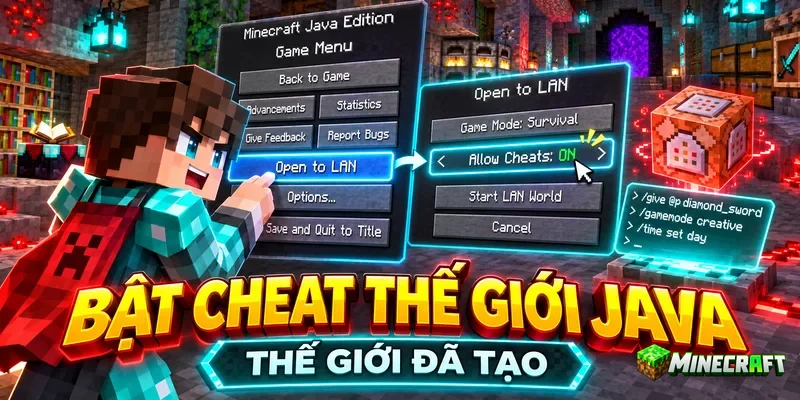
Cách thực hiện phụ thuộc vào phiên bản Java đang sử dụng. Các bản Java mới có World Options, trong khi nhiều bản cũ dùng Open to LAN để bật quyền tạm thời.
Bật Allow Commands trên các phiên bản Java mới
Từ Minecraft Java 26.3, màn hình World Options có mục Allow Commands trong phần General. Ghi chú phát hành Minecraft Java 26.3 cho biết đây là nơi kiểm soát khả năng sử dụng câu lệnh trong thế giới.
Quy trình có thể thực hiện như sau:
- Mở thế giới muốn chỉnh sửa.
- Nhấn
Escđể mở trình đơn. - Chọn World Options.
- Mở phần General.
- Tìm Allow Commands.
- Bật tùy chọn.
- Quay lại thế giới.
- Nhấn
/rồi nhập lệnh kiểm tra.
Trong phần Multiplayer, bạn còn có thể thấy Command Access. Mục này kiểm soát quyền dùng lệnh của những người tham gia thế giới, trong khi Allow Commands kiểm soát quyền lệnh của thế giới và chủ chơi.
Bật Cheat Minecraft bằng Open to LAN trên Java cũ
Nếu không thấy World Options nhưng có nút Open to LAN thì bạn thực hiện như sau:
- Mở thế giới chơi đơn.
- Nhấn
Esc. - Chọn Open to LAN.
- Tìm Allow Cheats hoặc Allow Commands.
- Chuyển tùy chọn sang On.
- Chọn Start LAN World.
- Quay lại thế giới và nhập lệnh.
Bạn không bắt buộc phải mời người khác vào thế giới. Open to LAN chỉ được dùng như một cách bật quyền lệnh trong phiên chơi hiện tại.
Trên nhiều phiên bản cũ, quyền được bật bằng LAN chỉ tồn tại cho đến khi bạn thoát hẳn khỏi thế giới. Lần mở tiếp theo, bạn có thể phải thực hiện lại.
Không thấy Open to LAN thì làm gì?
Các bản Java mới đã thay đổi giao diện nhiều người chơi. Open to LAN có thể được thay bằng Multiplayer Options.
Trong trường hợp này, bạn hãy tìm:
- World Options.
- Phần General.
- Allow Commands.
- Phần Multiplayer.
- Command Access.
Không nên chỉnh sửa tệp lưu của thế giới nếu giao diện đã cung cấp tùy chọn chính thức.
Cách bật Cheat trên máy chủ Minecraft
Quyền lệnh trong thế giới chơi đơn không áp dụng cho máy chủ. Server quản lý người chơi và quyền quản trị bằng hệ thống riêng.
Nếu tham gia máy chủ của người khác, bạn không thể tự bật Cheat Minecraft từ cài đặt cá nhân. Bạn phải được chủ server hoặc quản trị viên cấp quyền.
Quyền Operator là gì?
Operator thường được viết tắt là OP. Đây là vai trò cho phép người chơi sử dụng các lệnh quản trị.
Chủ máy chủ có thể nhập lệnh sau trong bảng điều khiển hoặc bằng một tài khoản đã có quyền:
/op TenNguoiChoiPhần TenNguoiChoi cần được thay bằng tên tài khoản chính xác.
Ví dụ:
/op QuanMinecraftSau khi được cấp OP, người chơi có thể sử dụng các lệnh tùy theo mức quyền và cấu hình server.
Cách thu hồi quyền Operator
Khi không muốn tài khoản tiếp tục sử dụng lệnh quản trị, chủ server có thể nhập:
/deop TenNguoiChoiLệnh này chỉ thu hồi quyền Operator. Tài khoản vẫn có thể vào máy chủ nếu không bị cấm hoặc giới hạn bằng một hệ thống khác.
Vì sao đã có OP nhưng vẫn không dùng được lệnh?
Máy chủ có thể sử dụng plugin phân quyền hoặc giới hạn một số câu lệnh. Trong trường hợp này, quyền Operator mặc định chưa chắc cho phép mọi chức năng.
Bạn nên kiểm tra:
- Tên người chơi đã được nhập chính xác hay chưa.
- Server đã lưu thay đổi quyền hay chưa.
- Plugin có chặn lệnh hay không.
- Người chơi có cần thoát và vào lại hay không.
- Lệnh đang dùng có đúng với phiên bản server hay không.
Chỉ nên cấp Operator cho người đáng tin cậy vì vai trò này có thể thay đổi chế độ chơi, dịch chuyển người khác và tác động đến công trình.
Cách bật lệnh cho người chơi trong Realm
Realm là dịch vụ máy chủ riêng của Minecraft. Chủ Realm có thể quản lý thành viên và điều chỉnh vai trò của họ.
Tên và vị trí của phần quyền có thể khác giữa Java và Bedrock, nhưng quy trình chung gồm:
- Mở phần quản lý Realm.
- Chọn danh sách thành viên.
- Tìm tài khoản cần cấp quyền.
- Chuyển vai trò thành Operator nếu phù hợp.
- Lưu thay đổi.
- Yêu cầu người chơi vào lại Realm.
- Kiểm tra bằng một lệnh an toàn.
Trước khi cấp Operator, chủ Realm nên tạo bản sao lưu. Một người có quyền cao có thể dùng lệnh thay đổi công trình, vật phẩm và quy tắc của thế giới.
Cách nhập lệnh sau khi bật Cheat
Mọi lệnh nhập trong cửa sổ trò chuyện đều bắt đầu bằng dấu /. Nếu thiếu dấu này, nội dung sẽ được gửi như một tin nhắn thông thường.
| Thiết bị | Cách mở nơi nhập lệnh |
|---|---|
| Minecraft Java trên máy tính | Nhấn T để mở trò chuyện hoặc / để bắt đầu lệnh |
| Minecraft Bedrock trên máy tính | Nhấn phím trò chuyện theo cài đặt điều khiển |
| Android, iPhone và iPad | Nhấn biểu tượng trò chuyện trên màn hình |
| Tay cầm | Mở Chat and Commands từ giao diện hoặc nút được gán |
Một câu lệnh có thể gồm tên lệnh và các thông số đi sau. Chẳng hạn:
/gamemode creativeTrong ví dụ này, gamemode là tên lệnh, còn creative là chế độ muốn chuyển đến.
Minecraft thường hiển thị gợi ý khi bạn đang nhập. Nếu không nhớ chính xác cú pháp thì hãy nhập từng phần rồi chọn từ danh sách.
Các lệnh hữu ích sau khi bật Cheat Minecraft
| Mục đích | Câu lệnh tham khảo |
|---|---|
| Chuyển sang Creative | /gamemode creative |
| Quay lại Survival | /gamemode survival |
| Chuyển sang ban ngày | /time set day |
| Làm trời quang | /weather clear |
| Giữ đồ khi chết | /gamerule keepInventory true |
| Dịch chuyển bản thân | /tp @s X Y Z |
| Nhận một viên kim cương | /give @s minecraft:diamond 1 |
| Thay đổi độ khó | /difficulty peaceful |
| Đặt điểm xuất hiện thế giới | /setworldspawn |
| Triệu hồi Zombie | /summon minecraft:zombie |
| Xóa hiệu ứng trên bản thân | /effect clear @s |
| Tìm công trình | /locate structure ten_cong_trinh |
Cú pháp cụ thể có thể khác giữa Java, Bedrock và các phiên bản cũ. Khi trò chơi hiển thị lỗi, hãy kiểm tra danh sách gợi ý thay vì sao chép lệnh từ một phiên bản khác.
Cách bật Keep Inventory
Keep Inventory cho phép người chơi giữ vật phẩm sau khi chết.
Bạn mở trò chuyện rồi nhập:
/gamerule keepInventory trueNếu lệnh thành công, nhân vật sẽ giữ lại kho đồ sau khi hồi sinh.
Muốn tắt tính năng này, bạn nhập:
/gamerule keepInventory falseTrên một số giao diện Bedrock, Keep Inventory cũng xuất hiện trực tiếp trong phần Game Settings.
Cách chuyển chế độ chơi
Muốn chuyển sang Creative, bạn nhập:
/gamemode creativeCreative cho phép bay, phá khối nhanh và sử dụng kho vật phẩm Sáng tạo.
Muốn trở lại Survival, bạn nhập:
/gamemode survivalNếu chơi trên server, bạn phải có đủ quyền để thay đổi chế độ.
Cách dịch chuyển đến tọa độ
Lệnh cơ bản là:
/tp @s X Y ZBạn thay X, Y và Z bằng tọa độ muốn đến. Trong đó, X và Z thể hiện vị trí theo chiều ngang, còn Y là độ cao.
Trước khi dịch chuyển, hãy kiểm tra Y để tránh xuất hiện trong lòng đất hoặc rơi từ trên cao. Nếu chưa hiểu tọa độ, bạn nên thử trong một thế giới Sáng tạo.
Những lệnh cần sử dụng cẩn thận
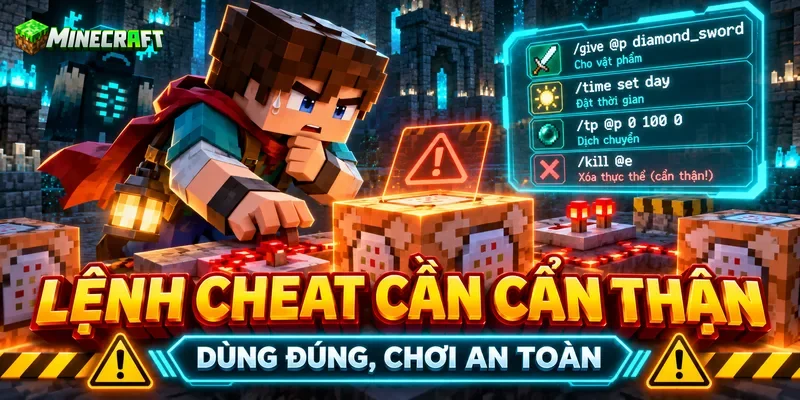
Không phải lệnh nào cũng phù hợp để thử trực tiếp trong thế giới chính.
| Lệnh | Rủi ro |
|---|---|
/kill | Có thể khiến người chơi hoặc thực thể chết ngay |
/clear | Có thể xóa vật phẩm khỏi kho đồ |
/fill | Có thể thay thế một vùng công trình rất lớn |
/clone | Có thể sao chép đè lên khu vực khác |
/tp | Có thể đưa người chơi vào trong khối hoặc đến độ cao nguy hiểm |
/summon | Có thể tạo quá nhiều sinh vật khiến thiết bị bị giật |
/gamerule | Có thể thay đổi cơ chế của toàn thế giới |
/stop | Có thể dừng máy chủ |
Đặc biệt, bạn không nên sử dụng bộ chọn @e khi chưa hiểu rõ. @e có nghĩa là tất cả thực thể phù hợp, vì vậy một lệnh có thể tác động đến Villager, động vật, vật phẩm rơi và nhiều đối tượng khác.
Quy trình thử lệnh an toàn
- Tạo một bản sao thế giới.
- Chuyển sang khu vực trống.
- Đọc lại toàn bộ câu lệnh trước khi gửi.
- Kiểm tra tọa độ bắt đầu và kết thúc.
- Thử trên phạm vi nhỏ.
- Không đặt lệnh triệu hồi liên tục trong Command Block lặp lại.
- Sao lưu server hoặc Realm trước khi thay đổi vùng lớn.
Cách tắt Cheat Minecraft
Nếu không muốn tiếp tục sử dụng lệnh, bạn có thể tắt quyền trong phần cài đặt. Tuy nhiên, việc này không hoàn tác những thay đổi đã được thực hiện.
Tắt Cheat trên Bedrock và Minecraft PE
Bạn thực hiện như sau:
- Mở Settings của thế giới.
- Chọn Game.
- Tìm Activate Cheats.
- Chuyển công tắc sang trạng thái tắt.
- Quay lại thế giới.
Sau khi tắt, những câu lệnh yêu cầu quyền sẽ không tiếp tục hoạt động. Tuy nhiên, Achievement vẫn không được khôi phục nếu thế giới đã từng bật Cheat Minecraft.
Tắt lệnh trên Minecraft Java
Trên Java mới, bạn mở World Options rồi tắt Allow Commands.
Nếu đang sử dụng một phiên bản cũ và quyền lệnh được bật bằng Open to LAN, bạn có thể thoát hẳn khỏi thế giới. Khi mở lại, quyền tạm thời thường không còn hoạt động.
Thu hồi quyền trên máy chủ
Chủ server có thể sử dụng:
/deop TenNguoiChoiNếu server dùng plugin phân quyền thì bạn còn phải xóa tài khoản khỏi nhóm quản trị tương ứng. Thu hồi OP nhưng giữ tài khoản trong nhóm plugin có thể khiến người chơi vẫn dùng được lệnh.
Những lỗi thường gặp khi bật Cheat Minecraft
| Vấn đề | Nguyên nhân | Cách khắc phục |
|---|---|---|
| Trò chơi báo không có quyền | Cheat chưa bật hoặc tài khoản không phải Operator | Kiểm tra Activate Cheats và quyền người chơi |
| Không thấy Activate Cheats | Đang mở sai phần cài đặt | Mở Game Settings của thế giới |
| Công tắc bị mờ | Người chơi không phải chủ thế giới | Yêu cầu chủ thế giới cấp quyền |
| Lệnh chuyển sang màu đỏ | Cú pháp sai hoặc lệnh không hỗ trợ | Kiểm tra gợi ý và phiên bản |
| Java không có Open to LAN | Phiên bản mới đã đổi giao diện | Mở World Options hoặc Multiplayer Options |
| Command Block không chạy | Command Block chưa được cho phép | Kiểm tra Command Blocks Enabled và cấu hình server |
| Tắt Cheat nhưng Achievement không trở lại | Bedrock ghi nhận thế giới đã bật Cheat | Sử dụng bản sao chưa từng bật lệnh |
| Lệnh chạy ở Singleplayer nhưng không chạy trên server | Máy chủ quản lý quyền riêng | Xin quyền Operator hoặc quyền plugin |
Lệnh báo Unknown Command
Unknown Command có nghĩa là trò chơi không nhận ra câu lệnh.
Khi gặp lỗi này, bạn nên kiểm tra:
- Câu lệnh đã có dấu
/ở đầu hay chưa. - Tên lệnh có bị viết sai không.
- Khoảng trắng có được đặt đúng vị trí không.
- Lệnh dành cho Java hay Bedrock.
- Phiên bản đang chơi có hỗ trợ lệnh đó không.
- Tài khoản có đủ quyền hay không.
Bạn có thể nhập dấu / rồi gõ từng chữ. Danh sách gợi ý của Minecraft thường giúp nhận ra tên lệnh đúng.
Bật Cheat nhưng vẫn không dùng được lệnh
Trước tiên, hãy thử một câu lệnh đơn giản:
/time set dayNếu lệnh này cũng không chạy thì vấn đề nằm ở quyền chứ không phải cú pháp của một lệnh cụ thể.
Bạn cần kiểm tra mình có phải chủ thế giới hay không. Trên server, hãy kiểm tra Operator. Trên Realm, hãy xem vai trò thành viên. Nếu thế giới thuộc một người khác thì bạn không thể tự cấp quyền từ phần cài đặt cá nhân.
Command Block không hoạt động
Bật Cheat chưa chắc đã đủ để mọi Command Block hoạt động, đặc biệt là trên server.
Bạn cần kiểm tra:
- Command Blocks Enabled đã được bật chưa.
- Server có cho phép Command Block không.
- Khối đã nhận tín hiệu Redstone chưa.
- Loại Command Block và chế độ hoạt động có đúng không.
- Câu lệnh bên trong có đúng cú pháp không.
- Người tạo khối có đủ quyền không.
Mẹo sử dụng Cheat an toàn
Cheat rất hữu ích nếu được dùng có kiểm soát. Bạn nên áp dụng những nguyên tắc sau:
- Luôn tạo bản sao trước khi thử lệnh mới.
- Dùng thế giới Sáng tạo để học cú pháp.
- Bắt đầu với lệnh thời gian và thời tiết.
- Không cấp Operator cho người không đáng tin cậy.
- Ghi lại tọa độ trước khi dịch chuyển.
- Không sử dụng
/clearnếu chưa chỉ định chính xác người chơi và vật phẩm. - Thử
/filltrên vùng nhỏ trước khi sửa công trình lớn. - Không tạo quá nhiều sinh vật bằng Command Block lặp.
- Kiểm tra lệnh thuộc Java hay Bedrock.
- Giữ riêng thế giới gốc nếu muốn tiếp tục nhận Achievement.
Kết luận: Lưu ý khi bật Cheat và ảnh hưởng đến Achievement
Cách bật Cheat Minecraft phụ thuộc vào phiên bản bạn đang sử dụng. Trên Minecraft PE và Bedrock, bạn mở Game Settings rồi bật Activate Cheats. Trên Minecraft Java, bạn tìm Allow Commands trong phần tạo thế giới hoặc World Options. Các phiên bản Java cũ còn có thể dùng Open to LAN để bật lệnh tạm thời.
Người chơi Bedrock cần cân nhắc kỹ vì Achievement sẽ bị vô hiệu hóa vĩnh viễn trong thế giới đã bật Cheat. Tắt lại công tắc không làm thành tích hoạt động trở lại, vì vậy tạo một bản sao là phương án an toàn nhất.
Sau khi bật quyền, hãy thử /time set day hoặc /weather clear trước. Khi đã hiểu cách nhập lệnh và đọc thông báo, bạn có thể tiếp tục sử dụng /gamemode, /tp, /locate và những công cụ nâng cao khác.
Cheat không gây hại cho thế giới nếu chỉ được bật. Rủi ro chủ yếu xuất hiện khi người chơi nhập những câu lệnh có phạm vi quá lớn hoặc cấp quyền quản trị cho người không đáng tin cậy. Vì vậy, hãy sao lưu dữ liệu, thử nghiệm trong bản sao và đọc kỹ cú pháp trước khi gửi lệnh.