Addon hiển thị thông tin Minecraft và chiếc bảng dữ liệu nhỏ khiến mọi khối đều có lời giải
- Hệ điều hànhAndroid, iOS, Windows (Bedrock)
- Nhà phát triểnNhiều tác giả (xem từng dòng)
- 01Damage Indicator V3Hiện số sát thương và lượng máu hồi khi đánh quáiTải về
- 02Damage Indicator V3 (Damage Indicator [Minecraft] v3.0)Hiện số sát thương và lượng máu hồi khi đánh quáiTải về
- 03Durability Armor ViewerHiện độ bền bộ giáp đang mặc ngay trên màn hìnhTải về
- 04Tool Ping - Durability HUDBáo độ bền công cụ, cảnh báo sắp hỏng và gợi ý sửaTải về
- 05Novelty API (gói hình ảnh)Bộ thư viện nền mà một số addon khác cần để chạyTải về
- 06Novelty API (gói hành vi)Bộ thư viện nền mà một số addon khác cần để chạyTải về
- 07Players TrackerMũi tên chỉ hướng và khoảng cách tới người chơi khácTải về
- 08Location DiaryCuốn sổ ghi lại tọa độ những nơi bạn đã đếnTải về
- 09Bedrock ChunkFinderHiện ranh giới chunk và giúp tìm chunk slimeTải về
- 10What Am I Looking At? WAILAHiện tên khối hay sinh vật bạn đang nhìn vàoTải về
- 11Index: Pocket WikipediaTừ điển trong game tra vật phẩm, khối và sinh vậtTải về
- 12Recipe Finder MobileTra công thức chế tạo kiểu JEI, dễ dùng trên điện thoạiTải về
- 13Crafting BookSách và khối tra công thức chế tạo ngay trong gameTải về
- 14Day Counter - Survival TrackerĐếm số ngày bạn đã sống sót và đánh dấu các mốcTải về
- 15Advance SettingsVật phẩm mở bảng cài đặt nâng cao cho thế giớiTải về
Bạn bước vào một hang động sâu, nơi ánh sáng từ cây đuốc chỉ vừa đủ soi rõ những bức tường đá xung quanh. Chiếc cuốc kim cương trong tay đã được sử dụng từ lâu, nhưng bạn không biết nó còn có thể phá thêm bao nhiêu khối. Phía trước là một sinh vật lạ đang tiến lại gần, trong khi màn hình không cho biết nó còn bao nhiêu máu hoặc nguy hiểm đến mức nào. Nếu tiếp tục đi sâu, bạn còn có nguy cơ quên mất tọa độ của lối ra.
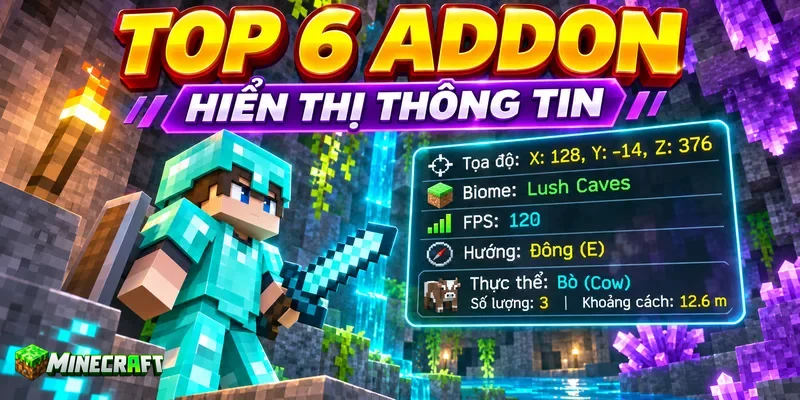
Minecraft vốn cố tình giữ giao diện đơn giản để người chơi tập trung vào thế giới. Tuy nhiên, sự đơn giản ấy cũng khiến nhiều thông tin quan trọng bị ẩn đi. Addon hiển thị thông tin Minecraft được tạo ra để mở thêm một lớp dữ liệu trên màn hình, giúp bạn nhìn thấy những điều trò chơi thường không nói rõ.
Sau khi cài bản mở rộng, màn hình có thể xuất hiện một bảng tọa độ nhỏ, thanh máu nổi trên đầu quái vật hoặc con số báo độ bền của từng món áo giáp. Khi tâm ngắm hướng vào một khối cây, addon có thể cho biết tên khối và loại công cụ nên dùng. Nếu nhìn vào một con sói, bạn còn có thể biết nó đã được thuần hóa hay chưa.
Những thông tin này không làm thay đổi toàn bộ thế giới Minecraft, nhưng chúng khiến mỗi chuyến đi trở nên sáng rõ và dễ kiểm soát hơn. Đối với người mới chơi, chúng còn giống như một người hướng dẫn luôn xuất hiện trên màn hình.
Addon hiển thị thông tin Minecraft là gì?
Addon hiển thị thông tin là một gói nội dung mở rộng dành cho Minecraft Bedrock Edition. Đây là phiên bản Minecraft được sử dụng trên điện thoại Android, iPhone, iPad, máy tính Windows và một số thiết bị chơi game.
Minecraft PE là tên gọi cũ của phiên bản dành cho điện thoại. Hiện nay, phiên bản di động đã thuộc hệ thống Minecraft Bedrock, nhưng nhiều người vẫn quen gọi là Minecraft PE. Vì vậy, addon được giới thiệu trong bài chủ yếu dành cho Minecraft PE và Bedrock, chứ không phải Minecraft Java trên máy tính.
Những addon này thường bổ sung hoặc thay đổi HUD. HUD là chữ viết tắt của “Heads Up Display”, có thể hiểu đơn giản là khu vực thông tin nằm trên màn hình trong khi bạn chơi. Thanh máu, thanh thức ăn, thanh vật phẩm và dấu ngắm ở giữa màn hình đều là các thành phần của HUD.
Một addon HUD có thể lấy dữ liệu từ thế giới rồi trình bày thành chữ, con số, biểu tượng hoặc thanh màu. Nhờ đó, người chơi không cần mở kho đồ liên tục hoặc đoán tình trạng của sinh vật đang chiến đấu.
Những thông tin có thể xuất hiện sau khi cài addon
Tùy vào từng bản mở rộng, màn hình Minecraft có thể hiển thị:
- Tọa độ và hướng di chuyển của người chơi.
- Tên khu vực hoặc quần xã đang đứng.
- Thời gian hiện tại trong thế giới.
- Lượng ánh sáng tại vị trí đang đứng.
- Máu hiện tại và lượng máu tối đa của sinh vật.
- Tên của khối hoặc sinh vật đang được quan sát.
- Công cụ thích hợp để phá một khối.
- Mức phát triển của cây trồng.
- Độ bền của công cụ, vũ khí và áo giáp.
- Tình trạng thuần hóa hoặc trưởng thành của động vật.
- Số lượng vật phẩm nằm trên mặt đất.
- Hiệu ứng đang tác động lên nhân vật.
Nếu chỉ cần một loại thông tin, bạn có thể chọn addon nhỏ gọn như thanh máu hoặc bảng độ bền. Nếu muốn quan sát nhiều dữ liệu cùng lúc thì addon HUD tổng hợp sẽ phù hợp hơn.
Resource Pack và Behavior Pack khác nhau như thế nào?
Khi tải addon hiển thị thông tin Minecraft, bạn thường gặp hai thuật ngữ là Resource Pack và Behavior Pack.
Resource Pack là gói tài nguyên, có nhiệm vụ thay đổi hình ảnh, âm thanh, biểu tượng và cách giao diện được trình bày. Trong khi đó, Behavior Pack là gói hành vi, có thể đọc dữ liệu, thay đổi quy tắc hoặc bổ sung cơ chế hoạt động mới.
Một addon hiển thị thông tin có thể cần cả hai gói. Behavior Pack sẽ thu thập dữ liệu về máu hoặc độ bền, trong khi Resource Pack sẽ vẽ dữ liệu ấy lên màn hình.
| Loại nội dung | Chức năng chính | Ví dụ dễ hiểu |
|---|---|---|
| Addon | Bổ sung dữ liệu hoặc cơ chế hiển thị | Đọc máu sinh vật và đưa lên màn hình |
| Resource Pack | Thay đổi hình ảnh và giao diện | Tạo thanh máu, biểu tượng hoặc bảng tọa độ |
| Behavior Pack | Xử lý hành vi và dữ liệu | Theo dõi độ bền hoặc nhận diện khối |
| Texture Pack | Thay đổi hình ảnh khối và vật phẩm | Làm quặng sáng hơn hoặc đổi hình thanh công cụ |
| Mod Java | Can thiệp vào Minecraft Java | Tạo màn hình thông tin nâng cao trên máy tính |
Theo phần trợ giúp chính thức của Minecraft, addon Bedrock có thể bổ sung vật phẩm, khối, sinh vật, công thức và cơ chế mới. Resource Pack chủ yếu thay đổi phần nhìn, trong khi Behavior Pack thay đổi cách trò chơi hoạt động. Bạn có thể đọc thêm tại Minecraft Help.
Vì sao addon hiển thị thông tin lại hữu ích?
Người chơi không còn phải đoán trong lúc chiến đấu
Minecraft mặc định không hiển thị chính xác lượng máu của phần lớn sinh vật. Khi chiến đấu với zombie, người chơi chỉ có thể tiếp tục tấn công cho đến khi nó bị tiêu diệt.
Sau khi cài addon thanh máu, bạn có thể nhìn thấy mục tiêu đang còn khỏe hay chỉ còn một ít máu. Thanh màu xanh thường thể hiện sinh vật vẫn còn nhiều máu, trong khi màu đỏ cảnh báo nó đã gần bị đánh bại. Thông tin này đặc biệt hữu ích khi chiến đấu với trùm hoặc những sinh vật do addon khác bổ sung.
Những công cụ quý không còn vỡ bất ngờ
Một chiếc cuốc kim cương được phù phép tốt có thể mất nhiều thời gian mới tạo ra được. Nếu không chú ý thanh độ bền nhỏ dưới biểu tượng vật phẩm thì chiếc cuốc có thể vỡ ngay giữa chuyến khai thác.
Addon độ bền sẽ hiển thị con số cụ thể, chẳng hạn như 1432/1561. Con số đầu tiên là độ bền còn lại, trong khi con số thứ hai là độ bền tối đa. Khi chỉ số chuyển sang màu đỏ hoặc bắt đầu nhấp nháy, bạn sẽ biết đã đến lúc ngừng sử dụng và mang vật phẩm đi sửa.
Việc khám phá trở nên an toàn hơn
Tọa độ là bộ ba con số giúp xác định vị trí trong thế giới Minecraft. Ký hiệu X và Z thể hiện vị trí theo chiều ngang, trong khi Y thể hiện độ cao.
Khi tọa độ luôn xuất hiện trên màn hình, bạn có thể ghi lại vị trí căn nhà, ngôi làng hoặc cửa hang. Nếu bị lạc, bạn chỉ cần quay về đúng các con số đã lưu. Một số addon còn cho biết hướng Bắc, Nam, Đông và Tây nên việc di chuyển trở nên trực quan hơn.
Người mới có thể hiểu thế giới nhanh hơn
Minecraft có hàng trăm loại khối, sinh vật và vật phẩm. Nếu không biết tiếng Anh, người chơi mới còn gặp khó khăn khi đọc tên hoặc hiểu công dụng của chúng.
Addon hiển thị thông tin Minecraft nhận diện khối có thể cho biết bạn đang nhìn vào đá, đất, quặng hay cây trồng. Một số gói còn chỉ ra công cụ thích hợp, độ trưởng thành của cây và trạng thái hoạt động của khối. Nhờ đó, người chơi có thể học ngay trong lúc khám phá thay vì liên tục rời trò chơi để tìm hướng dẫn.
Bảng so sánh các addon hiển thị thông tin Minecraft
| Tên bản mở rộng | Thông tin chính | Phiên bản được công bố | Cần gói hành vi | Điểm nổi bật |
|---|---|---|---|---|
| Bedrock F3+ | Tọa độ, độ bền, ánh sáng, khối và máu | Bedrock 26.30 | Có | Hiển thị nhiều dữ liệu trong một HUD |
| Inspect HUD | Tên khối, công cụ, cây trồng và sinh vật | Kiểm tra tại trang tải | Có | Nhận diện đối tượng dưới tâm ngắm |
| Dynamic Health Bars | Máu của sinh vật và người chơi | Bản cập nhật tháng 10 năm 2026 | Có | Hỗ trợ cả sinh vật từ addon khác |
| Durability HUD | Độ bền công cụ, vũ khí và áo giáp | Bedrock 26.50 và 26.60 | Có | Có số chính xác và cảnh báo màu |
| The Coordinates HUD | Tọa độ, hướng và đồng hồ | Bản phát hành tháng 10 năm 2026 | Không | Chỉ cần Resource Pack |
| Deep-Mine Navigation | Tọa độ, hướng và tầng khai thác | Bedrock 26.40 và 26.50 | Có | Được thiết kế riêng cho hang động |
Phiên bản Minecraft thay đổi thường xuyên nên người chơi cần kiểm tra lại trang của tác giả trước khi tải. Việc một addon hỗ trợ phiên bản cũ không có nghĩa là nó chắc chắn hoạt động trên phiên bản mới nhất.
Top 6 addon hiển thị thông tin Minecraft PE đáng sử dụng
1. Bedrock F3+
Một phòng điều khiển nhỏ nằm ngay trên màn hình
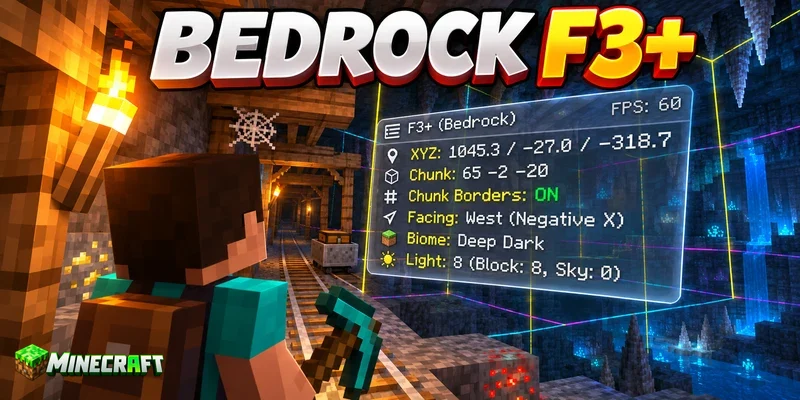
Bedrock F3+ là lựa chọn đáng chú ý nếu bạn muốn tập hợp nhiều loại thông tin vào một addon. Tên F3 được lấy cảm hứng từ màn hình thông tin của Minecraft Java, nơi người chơi có thể xem tọa độ, khu vực, hướng nhìn và nhiều dữ liệu kỹ thuật.
Sau khi cài Bedrock F3+, màn hình không còn chỉ có thanh máu và thanh vật phẩm. Góc trên bên trái có thể xuất hiện tọa độ, hướng đang nhìn, khu vực khối và thời gian. Góc trên bên phải được dành cho tình trạng của công cụ, áo giáp và vật phẩm ở tay phụ. Khi tâm ngắm hướng vào một khối hoặc sinh vật, phần dưới màn hình sẽ trình bày dữ liệu của mục tiêu.
Addon có thể hiển thị:
- Tọa độ X, Y và Z.
- Hướng người chơi đang nhìn.
- Thông tin về Chunk, tức một vùng nhỏ mà Minecraft dùng để chia thế giới.
- Cường độ ánh sáng.
- Tên quần xã hoặc môi trường.
- Ngày và thời gian trong thế giới.
- Độ bền công cụ và áo giáp.
- Tên khối đang được quan sát.
- Công cụ thích hợp để phá khối.
- Mức phát triển của cây trồng.
- Tên và lượng máu của sinh vật.
- Số lượng mũi tên và vật phẩm ở tay phụ.
Điểm thú vị là màn hình giống như một bộ kính thám hiểm. Khi nhìn xuống cánh đồng, bạn có thể biết cây lúa nào đã trưởng thành. Khi bước vào hang, chỉ số ánh sáng giúp nhận ra nơi nào quá tối và có nguy cơ xuất hiện quái vật. Nếu một sinh vật tiến lại gần, tên và lượng máu của nó sẽ giúp bạn đánh giá tình hình trước khi chiến đấu.
Tác giả cho biết addon hiển thị thông tin Minecraft có menu thiết lập riêng. Người chơi có thể mở menu bằng lệnh /scriptevent craftsense:menu. Tuy nhiên, đây là lệnh tiếng Anh nên bạn cần nhập đúng từng ký tự.
Bedrock F3+ được tác giả công bố là thân thiện với thành tích, nghĩa là các thành tích Xbox có thể tiếp tục hoạt động. Dù vậy, trạng thái thành tích còn có thể bị ảnh hưởng bởi những addon khác trong cùng thế giới. Bạn nên kiểm tra trong một thế giới mới nếu thành tích là yếu tố quan trọng.
Thông tin và file gốc được cung cấp tại Bedrock F3+.
Ưu điểm:
- Addon tập hợp nhiều loại dữ liệu trong một giao diện.
- Các khu vực thông tin được chia theo từng góc màn hình.
- Tính năng nhận diện khối hữu ích cho người mới.
- Độ bền của nhiều món trang bị có thể được theo dõi cùng lúc.
- Tác giả thiết kế HUD theo hướng phù hợp với thiết bị di động.
Hạn chế:
- Màn hình có thể trở nên nhiều chữ nếu bật toàn bộ tính năng.
- Người chơi cần thời gian để hiểu ý nghĩa của từng chỉ số.
- Addon khác cùng sửa HUD có thể gây chồng hình.
| Thông tin | Chi tiết |
|---|---|
| Tác giả | GAVTI |
| Phiên bản được ghi nhận | Bản phát hành tháng 9 năm 2026 |
| Phiên bản Minecraft được công bố | Bedrock 26.30 |
| Dung lượng được công bố | Khoảng 190,27 KB |
| Định dạng | .mcaddon |
| Loại thông tin | Tọa độ, độ bền, môi trường, khối và sinh vật |
2. Inspect HUD
Mỗi khối đều có một tấm thẻ giới thiệu
Inspect HUD không cố gắng lấp đầy màn hình bằng quá nhiều con số. Addon hiển thị thông tin Minecraft tập trung vào đối tượng nằm dưới tâm ngắm, nghĩa là khối hoặc sinh vật mà người chơi đang nhìn thẳng vào.
Nếu hướng tâm ngắm về phía một khối đá, bảng thông tin sẽ cho biết tên khối và công cụ được khuyên dùng. Nếu nhìn vào cây trồng, addon có thể báo cây đã trưởng thành hay vẫn còn đang phát triển. Khi quan sát rương hoặc một số vật chứa, giao diện còn có thể thể hiện mức độ đầy.
Redstone là loại vật liệu được dùng để tạo máy móc và mạch điện trong Minecraft. Khi người chơi quan sát một bộ phận Redstone phù hợp, Inspect HUD có khả năng hiển thị mức tín hiệu. Điều này giúp việc sửa máy trở nên dễ dàng hơn vì người chơi không còn phải suy đoán khối nào đang nhận điện.
Addon cũng cung cấp thông tin về sinh vật. Khi nhìn vào một con vật, người chơi có thể thấy:
- Tên của sinh vật.
- Lượng máu hiện tại.
- Sinh vật đã trưởng thành hay còn nhỏ.
- Con vật đã được thuần hóa hay chưa.
- Số lượng vật phẩm nếu đang nhìn vào đồ vật rơi trên mặt đất.
Hãy tưởng tượng bạn bước vào một khu rừng có nhiều sinh vật từ các addon khác. Thay vì phải đến gần từng con để đoán tên, bảng Inspect HUD sẽ xuất hiện ngay khi tâm ngắm chạm vào chúng. Cảm giác khám phá vì thế giống như đang sử dụng một thiết bị khảo sát trong thế giới khối vuông.
Giao diện hỗ trợ tiếng Anh và tiếng Nga. Nếu trò chơi của bạn sử dụng ngôn ngữ khác, tên gọi có thể phụ thuộc vào dữ liệu dịch của Minecraft hoặc addon liên quan. Lệnh /ztp:inspect cho phép từng người chơi tự ẩn hoặc hiện bảng thông tin mà không cần bật gian lận.
Bạn có thể xem thông tin gốc tại Inspect HUD.
Ưu điểm:
- Thông tin chỉ xuất hiện khi cần nên màn hình tương đối gọn.
- Addon nhận diện cả khối, sinh vật và vật phẩm rơi.
- Dữ liệu về cây trồng rất hữu ích trong trang trại.
- Tính năng kiểm tra công cụ phù hợp giúp người mới học nhanh hơn.
- Mỗi người chơi có thể tự ẩn hoặc hiện HUD.
Hạn chế:
- Addon chưa có bản dịch tiếng Việt riêng.
- Nội dung tùy chỉnh chỉ được nhận diện tốt nếu sử dụng thành phần Bedrock tiêu chuẩn.
- Một số gói giao diện khác có thể che bảng Inspect HUD.
| Thông tin | Chi tiết |
|---|---|
| Tác giả | ZeroTeam |
| Phiên bản addon | 1.0.0 tại thời điểm phát hành |
| Dung lượng được công bố | Khoảng 186,92 KB |
| Định dạng | .mcaddon |
| Hỗ trợ nhiều người | Có |
| Tính năng chính | Nhận diện khối, sinh vật, cây trồng và vật phẩm |
3. Dynamic Health Bars
Màu sắc kể lại diễn biến của trận chiến
Dynamic Health Bars, một addon hiện máu dễ dùng, bổ sung thanh máu phía trên sinh vật. Thay vì phải đoán mục tiêu đã bị thương đến mức nào, người chơi có thể theo dõi lượng máu thay đổi ngay trong lúc chiến đấu.
Khi một con zombie mới xuất hiện, thanh máu của nó còn đầy. Sau mỗi lần bị kiếm đánh trúng, thanh màu ngắn dần. Nếu sinh vật được hồi phục, thanh máu lại tăng lên. Dữ liệu được cập nhật theo thời gian thực nên người chơi có thể nhận ra sát thương từ kiếm, cung, thuốc hoặc môi trường.
Điểm đáng chú ý là addon hiển thị thông tin Minecraft không chỉ hỗ trợ sinh vật mặc định. Theo mô tả của tác giả, những thực thể tùy chỉnh từ addon khác cũng có thể nhận thanh máu. Điều này rất hữu ích nếu thế giới của bạn có thêm rồng, quái vật, động vật hoặc trùm mới.
Dynamic Health Bars còn có nhiều kiểu hiển thị. Người chơi có thể vào phần thiết lập Resource Pack rồi di chuyển thanh lựa chọn để đổi phong cách. Có kiểu đơn giản chỉ tập trung vào máu, trong khi kiểu khác được trình bày nổi bật hơn.
Tác giả cho biết addon không cần bật tính năng thử nghiệm và được thiết kế để không vô hiệu hóa thành tích. Tuy nhiên, cả Behavior Pack và Resource Pack đều phải được kích hoạt thì thanh máu mới hoạt động đầy đủ. Thông tin được công bố tại Dynamic Health Bars.
Ưu điểm:
- Thanh máu cập nhật theo thời gian thực.
- Addon có thể hoạt động với sinh vật tùy chỉnh.
- Người chơi được lựa chọn nhiều kiểu thanh máu.
- Không cần bật tính năng thử nghiệm theo mô tả của tác giả.
- Giao diện tập trung vào chiến đấu nên dễ hiểu.
Hạn chế:
- Quá nhiều sinh vật trong một khu vực có thể làm màn hình xuất hiện nhiều thanh máu.
- Tên dài của sinh vật tùy chỉnh có thể khiến phần hiển thị trở nên chật.
- Người chỉ thích giao diện Minecraft nguyên bản có thể cảm thấy thanh máu quá nổi bật.
| Thông tin | Chi tiết |
|---|---|
| Tác giả | Studio38 |
| Phiên bản được ghi nhận | V0.12 |
| Thời điểm cập nhật được ghi nhận | Tháng 10 năm 2026 |
| Dung lượng được công bố | Khoảng 382 KB |
| Gói cần kích hoạt | Behavior Pack và Resource Pack |
| Tính năng chính | Hiển thị máu của sinh vật theo thời gian thực |
4. Durability HUD
Người gác cửa bảo vệ những món trang bị quý
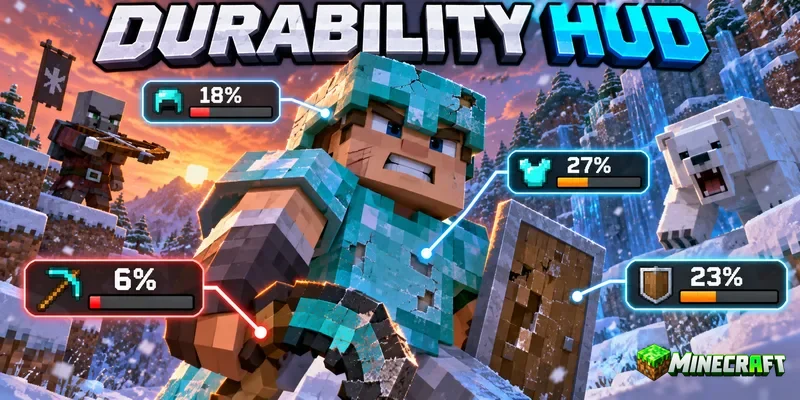
Durability HUD được thiết kế cho một nhiệm vụ cụ thể là theo dõi độ bền. Độ bền có thể hiểu là tuổi thọ còn lại của một công cụ, vũ khí hoặc món áo giáp. Mỗi lần bạn đào khối, tấn công hoặc nhận sát thương thì độ bền của trang bị có thể giảm.
Sau khi cài addon, biểu tượng và chỉ số của mũ, áo, quần, giày, vật phẩm trên tay cùng vật phẩm ở tay phụ sẽ xuất hiện trên HUD. Con số thay đổi khi bạn khai thác, chiến đấu hoặc bay bằng cánh Elytra.
Màu sắc giúp người chơi nhận biết tình trạng mà không cần đọc kỹ con số:
- Màu xanh cho biết vật phẩm vẫn còn tốt.
- Màu vàng cho biết độ bền đã giảm đáng kể.
- Màu đỏ cảnh báo vật phẩm sắp hỏng.
- Hiệu ứng nhấp nháy có thể xuất hiện khi độ bền xuống quá thấp.
Addon còn thêm độ bền vào phần mô tả vật phẩm. Khi mở kho đồ hoặc rương rồi chọn một món trang bị, bạn có thể nhìn thấy con số chính xác. Điều này đặc biệt hữu ích khi có nhiều công cụ cùng loại và bạn muốn chọn món còn bền nhất.
Người chơi được lựa chọn ba vị trí HUD, gồm cạnh trái, cạnh phải hoặc gần thanh vật phẩm. Phần thiết lập còn cho phép ẩn những món chưa bị hỏng, đổi cách trình bày thành phần trăm và điều chỉnh ngưỡng cảnh báo.
Tác giả cho biết addon không cần bật tính năng thử nghiệm và có thể nhận diện vật phẩm từ addon khác nếu chúng sử dụng thành phần độ bền tiêu chuẩn. Phiên bản mới nhất cần được kiểm tra tại Durability HUD trên CurseForge.
Ưu điểm:
- Hiển thị chính xác độ bền hiện tại và tối đa.
- Màu sắc giúp nhận biết trang bị sắp hỏng.
- Người chơi có thể thay đổi vị trí bảng thông tin.
- Độ bền xuất hiện cả trên HUD và trong mô tả vật phẩm.
- Không yêu cầu bật tính năng thử nghiệm theo thông tin của tác giả.
Hạn chế:
- Resource Pack thay đổi toàn bộ HUD có thể che phần hiển thị.
- Một số vật phẩm không dùng thành phần độ bền tiêu chuẩn có thể không được nhận diện.
- Người chơi cần tắt phần mô tả độ bền trước khi gỡ addon theo hướng dẫn của tác giả.
| Thông tin | Chi tiết |
|---|---|
| Tác giả | kazu1212, còn được ghi nhận là Kazu_5623 |
| Phiên bản được ghi nhận đầu tháng 11 năm 2026 | 1.1.1 |
| Phiên bản Minecraft được liệt kê | Bedrock 26.50 và 26.60 |
| Định dạng | .mcaddon |
| Tính năng thử nghiệm | Không cần theo mô tả |
| Tính năng chính | Theo dõi độ bền công cụ, áo giáp và vật phẩm tay phụ |
5. The Coordinates HUD
Một chiếc la bàn số dành cho người thích đi xa
Không phải ai cũng muốn biến màn hình thành một bảng kỹ thuật lớn. Nếu bạn chỉ cần tọa độ, hướng đi và thời gian thì The Coordinates HUD là lựa chọn đơn giản hơn.
Bảng thông tin được đặt phía trên thanh vật phẩm. Người chơi có thể nhìn thấy tọa độ liên tục mà không cần mở cài đặt. Hướng la bàn được thể hiện bằng các ký hiệu tiếng Anh:
| Ký hiệu | Nghĩa tiếng Việt |
|---|---|
| N | Bắc |
| NE | Đông Bắc |
| E | Đông |
| SE | Đông Nam |
| S | Nam |
| SW | Tây Nam |
| W | Tây |
| NW | Tây Bắc |
Addon còn có đồng hồ dạng 24 giờ. Nếu đang khai thác trong hang sâu, bạn vẫn có thể biết bên ngoài sắp sáng hay sắp tối. Điều này giúp người chơi quyết định nên tiếp tục tìm quặng hay trở về mặt đất.
Gói cũng cung cấp một màn hình thông tin thu nhỏ có thể thể hiện ngày, tốc độ di chuyển, hướng và số lượng thực thể. Tuy nhiên, một số chức năng mở rộng sử dụng tính năng thử nghiệm Molang và có thể phụ thuộc vào phiên bản trò chơi.
The Coordinates HUD chỉ là Resource Pack nên cách hoạt động nhẹ hơn nhiều addon dùng mã xử lý. Tác giả công bố gói có thể dùng trong thế giới cá nhân, máy chủ và Realms mà không làm mất thành tích. Bạn có thể kiểm tra file gốc tại The Coordinates HUD.
Ưu điểm:
- Giao diện nhỏ và dễ quan sát.
- Tọa độ, hướng và thời gian luôn xuất hiện gần thanh vật phẩm.
- Gói chỉ sử dụng Resource Pack cho các chức năng chính.
- Phù hợp với người thường xuyên khám phá.
- Có thể sử dụng trên thiết bị di động mà không chiếm nhiều màn hình.
Hạn chế:
- Gói không hiển thị chi tiết về máu hoặc độ bền như addon tổng hợp.
- Một số tính năng bổ sung có thể cần thử nghiệm.
- Bảng tọa độ có thể chồng lên Resource Pack khác cùng sửa HUD.
| Thông tin | Chi tiết |
|---|---|
| Tác giả | The Andromedarius |
| Thời điểm phát hành được ghi nhận | Tháng 10 năm 2026 |
| Dung lượng được công bố | Khoảng 48,43 KB |
| Định dạng | .mcpack |
| Loại gói | Resource Pack |
| Tính năng chính | Tọa độ, hướng la bàn và đồng hồ |
6. SepWorks Deep-Mine Navigation
Một thiết bị dẫn đường dành riêng cho lòng đất
Deep-Mine Navigation được tạo ra cho những người thích bước xuống các tầng hang tối, nơi mọi đường hầm đều có thể trông giống nhau. Addon hiển thị tọa độ, hướng và khu vực khai thác ngay trên thanh thông báo phía trên thanh vật phẩm.
Khác với một bảng tọa độ thông thường, addon còn phân loại độ sâu thành các vùng. Người chơi có thể biết mình đang ở gần mặt đất, tầng nông, tầng sâu hay khu vực đá nền. Trong Nether và The End, hệ thống cũng sử dụng các vùng phù hợp với từng chiều không gian.
Addon có thể nhận diện một số khu vực đặc biệt:
- Deep Dark là vùng tối sâu, nơi Warden có thể xuất hiện.
- Lush Caves là hang động tươi tốt với cây cối và rêu.
- Dripstone Caves là hang động có nhiều thạch nhũ.
- Trial Chambers là công trình thử thách dưới lòng đất.
- Ancient City là thành phố cổ nằm trong vùng Deep Dark.
Khi bước từ một đường hầm bình thường vào Deep Dark, tên khu vực trên HUD sẽ thay đổi. Thông tin ấy giống như một lời cảnh báo thầm lặng rằng phía trước có thể không còn là chuyến đào quặng thông thường.
Nếu máu của nhân vật xuống thấp, addon hiển thị thông tin Minecraft có thể đưa ra cảnh báo nguy hiểm. Khi người chơi cúi người, bảng thông tin chuyển sang chế độ thu gọn, giúp màn hình bớt nổi bật trong lúc lén di chuyển.
Deep-Mine Navigation là Behavior Pack độc lập và không yêu cầu Resource Pack. Bản được công bố hỗ trợ Minecraft Bedrock 26.40 và 26.50. File chính thức được cung cấp tại SepWorks Deep-Mine Navigation.
Ưu điểm:
- Addon được thiết kế riêng cho việc khai thác và khám phá hang.
- Có khả năng nhận diện nhiều khu vực đặc biệt.
- Bảng thông tin thay đổi theo độ sâu.
- Có cảnh báo khi máu xuống thấp.
- Không cần cài thêm Resource Pack.
Hạn chế:
- Addon không tập trung vào độ bền và máu sinh vật.
- Bảng thông tin chủ yếu hữu ích khi ở dưới lòng đất.
- Người chơi chỉ xây dựng trên mặt đất có thể không cần nhiều tính năng của addon.
| Thông tin | Chi tiết |
|---|---|
| Tác giả phát hành | Sepworks |
| Phiên bản addon | 1.0.0 tại thời điểm phát hành |
| Phiên bản Minecraft được công bố | Bedrock 26.40 và 26.50 |
| Loại gói | Behavior Pack |
| Hỗ trợ nhiều người | Có |
| Tính năng chính | Tọa độ và nhận diện vùng khai thác dưới lòng đất |
Nên lựa chọn addon nào?
Mỗi addon giải quyết một nhu cầu khác nhau nên lựa chọn tốt nhất sẽ phụ thuộc vào cách bạn chơi.
| Nhu cầu | Addon phù hợp |
|---|---|
| Muốn xem nhiều thông tin cùng lúc | Bedrock F3+ |
| Muốn biết tên và trạng thái của khối | Inspect HUD |
| Muốn quan sát máu khi chiến đấu | Dynamic Health Bars |
| Muốn bảo vệ công cụ và áo giáp | Durability HUD |
| Muốn tọa độ đơn giản, dễ nhìn | The Coordinates HUD |
| Thường xuyên khai thác trong hang | Deep-Mine Navigation |
Nếu mới làm quen với Minecraft thì Inspect HUD là lựa chọn dễ hiểu vì nó giải thích đối tượng đang được quan sát. Nếu đã chơi lâu và muốn có nhiều dữ liệu thì Bedrock F3+ sẽ cung cấp một bảng điều khiển đầy đủ hơn.
Người thích giao diện gọn nên chọn từng addon chuyên biệt. Chẳng hạn, bạn có thể chỉ dùng The Coordinates HUD khi khám phá hoặc Durability HUD khi muốn bảo vệ trang bị.
Cách cài addon hiển thị thông tin Minecraft
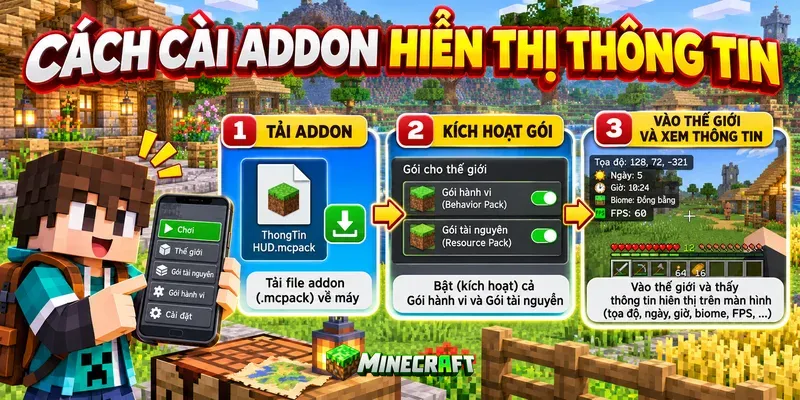
Trước khi cài đặt, bạn nên tạo một bản sao của thế giới đang chơi. Mặc dù addon HUD thường ít tác động đến công trình, việc sao lưu vẫn giúp bảo vệ dữ liệu nếu xảy ra xung đột.
Cài đặt trên điện thoại Android
- Bạn tải file
.mcaddonhoặc.mcpacktừ trang của tác giả. - Khi quá trình tải hoàn tất, bạn mở thư mục Tải xuống.
- Bạn chọn file rồi yêu cầu mở bằng Minecraft.
- Minecraft sẽ khởi động và nhập gói nội dung.
- Sau khi có thông báo nhập thành công, bạn tạo thế giới hoặc chỉnh sửa thế giới có sẵn.
- Bạn vào phần Resource Packs và Behavior Packs để kích hoạt các gói cần thiết.
- Nếu tác giả yêu cầu tính năng thử nghiệm thì bạn bật đúng tùy chọn trong mục Experiments.
Cài đặt trên iPhone và iPad
- Bạn tải addon bằng Safari.
- File sau khi tải thường được lưu trong ứng dụng Tệp.
- Bạn mở thư mục Tải về rồi chọn file addon.
- Nếu thiết bị hỏi ứng dụng cần sử dụng thì bạn chọn Minecraft.
- Sau khi file được nhập, bạn mở phần thiết lập thế giới.
- Bạn kích hoạt Resource Pack và Behavior Pack của addon.
Cài đặt trên Windows
- Bạn tải file addon về máy tính.
- Bạn nhấp đúp vào file
.mcaddonhoặc.mcpack. - Minecraft Bedrock sẽ tự động mở.
- Khi quá trình nhập hoàn tất, bạn chỉnh sửa thế giới muốn sử dụng.
- Bạn kích hoạt các gói vừa nhập trong phần Add-Ons.
- Sau đó, bạn vào thế giới để kiểm tra giao diện.
Hướng dẫn chính thức của Minecraft cho biết addon có thể được kích hoạt trong thế giới mới hoặc thế giới có sẵn từ phần Resource Packs và Behavior Packs. Quy trình đầy đủ được đăng tại trang kích hoạt addon của Minecraft.
Cách kiểm tra addon đã hoạt động hay chưa
Kiểm tra HUD tổng hợp
Bạn di chuyển một đoạn để xem tọa độ có thay đổi hay không. Sau đó, bạn cầm một công cụ đã sử dụng để kiểm tra độ bền. Nếu addon có tính năng nhận diện mục tiêu thì bạn hướng tâm ngắm vào đất, đá, cây trồng và sinh vật.
Kiểm tra thanh máu
Bạn nên thử với một sinh vật mặc định như bò hoặc zombie. Khi nhìn hoặc tấn công mục tiêu, thanh máu phải xuất hiện và thay đổi theo sát thương.
Nếu thanh máu hoạt động với sinh vật mặc định nhưng không xuất hiện trên sinh vật của addon khác thì hai gói có thể không tương thích.
Kiểm tra bảng độ bền
Bạn cầm một chiếc cuốc rồi phá vài khối. Con số độ bền phải giảm sau khi công cụ được sử dụng. Bạn cũng có thể mặc áo giáp rồi để một sinh vật tấn công nhằm kiểm tra chỉ số áo giáp.
Điều chỉnh kích thước giao diện
Nếu chữ quá lớn hoặc che mất tầm nhìn, bạn có thể mở phần Video trong cài đặt rồi thay đổi GUI Scale. GUI Scale là tỷ lệ kích thước giao diện. Khi giảm tỷ lệ, chữ và biểu tượng sẽ nhỏ hơn, nhưng chúng cũng có thể khó đọc trên màn hình điện thoại.
Những lỗi thường gặp khi sử dụng addon HUD
| Hiện tượng | Nguyên nhân có thể | Cách xử lý |
|---|---|---|
| Không có thông tin trên màn hình | Behavior Pack chưa được bật | Mở cài đặt thế giới và kích hoạt gói hành vi |
| Có dữ liệu nhưng thiếu hình ảnh | Resource Pack chưa hoạt động | Kích hoạt gói tài nguyên đi kèm |
| Chữ và biểu tượng chồng lên nhau | Nhiều gói cùng chỉnh sửa HUD | Tắt bớt addon giao diện |
| Thanh máu không xuất hiện | Sinh vật chưa được hỗ trợ | Thử lại với sinh vật mặc định |
| Độ bền không thay đổi | Vật phẩm không dùng thành phần độ bền tiêu chuẩn | Kiểm tra bằng công cụ mặc định của Minecraft |
| Tọa độ bị lệch khỏi màn hình | Tỷ lệ giao diện không phù hợp | Điều chỉnh GUI Scale |
| Trò chơi bị giật | Addon theo dõi quá nhiều sinh vật | Giảm số sinh vật hoặc dùng addon nhẹ hơn |
| Addon ngừng hoạt động sau cập nhật | Phiên bản mới chưa tương thích | Tải bản cập nhật của addon |
| Không còn nhận thành tích | Thế giới đã bật tính năng ảnh hưởng thành tích | Kiểm tra bằng thế giới sinh tồn mới |
Nếu lỗi vẫn còn, bạn nên tắt toàn bộ addon rồi bật lại từng gói. Cách này giúp xác định chính xác gói nào đang gây xung đột. Minecraft cũng khuyến nghị người chơi khởi động lại trò chơi, cập nhật phiên bản, sắp xếp lại thứ tự gói và thử addon trong thế giới mới. Bạn có thể tham khảo thêm tại Minecraft Help.
Cách hạn chế xung đột giao diện
HUD là một phần dùng chung của màn hình nên hai addon cùng thay đổi một vị trí có thể che lẫn nhau. Chẳng hạn, một gói đặt độ bền ở góc phải, trong khi gói khác cũng đặt bản đồ tại đó thì biểu tượng có thể chồng lên nhau.
Để tránh tình trạng này, bạn nên:
- Chỉ sử dụng một addon HUD tổng hợp.
- Không bật đồng thời nhiều addon thanh máu.
- Lựa chọn vị trí khác nhau cho bảng tọa độ và bảng độ bền.
- Đặt Resource Pack quan trọng ở vị trí ưu tiên cao hơn.
- Kiểm tra từng addon trong một thế giới mới.
- Đọc phần tương thích trên trang của tác giả.
- Gỡ phiên bản cũ trước khi kích hoạt phiên bản mới.
Bảng thuật ngữ dành cho người không biết tiếng Anh
| Thuật ngữ | Nghĩa tiếng Việt |
|---|---|
| HUD | Giao diện thông tin trên màn hình |
| Health | Máu hoặc sức khỏe |
| Health Bar | Thanh máu |
| Current Health | Lượng máu hiện tại |
| Maximum Health | Lượng máu tối đa |
| Durability | Độ bền |
| Coordinates | Tọa độ |
| Direction | Phương hướng |
| Biome | Quần xã hoặc khu vực tự nhiên |
| Light Level | Cường độ ánh sáng |
| Entity | Thực thể hoặc sinh vật |
| Target | Mục tiêu đang được quan sát |
| Block | Khối |
| Tool | Công cụ |
| Armor | Áo giáp |
| Off Hand | Tay phụ |
| Main Hand | Tay chính |
| Tamed | Đã được thuần hóa |
| Baby | Sinh vật còn nhỏ |
| Resource Pack | Gói tài nguyên |
| Behavior Pack | Gói hành vi |
| Experiments | Các tính năng thử nghiệm |
Có nên cài addon hiển thị thông tin Minecraft không?
Nếu bạn thường xuyên bị lạc, làm hỏng công cụ hoặc gặp khó khăn khi nhận diện khối thì addon hiển thị thông tin sẽ mang lại thay đổi rõ rệt. Nó không xây thêm thành phố hay triệu hồi quái vật khổng lồ, nhưng lại thay đổi cách bạn quan sát từng chi tiết trong thế giới.
Tọa độ biến một chuyến đi không phương hướng thành hành trình có thể kiểm soát. Thanh máu biến trận chiến mơ hồ thành cuộc đối đầu có chiến thuật. Bảng độ bền giúp chiếc cuốc quý được cất đi trước khi vỡ, trong khi công cụ nhận diện khối khiến mỗi vật thể lạ trở thành một điều có thể tìm hiểu ngay lập tức.
Tuy nhiên, màn hình Minecraft sẽ mất đi vẻ tối giản nếu bạn bật quá nhiều dữ liệu. Vì vậy, người chơi nên lựa chọn thông tin thực sự cần thiết thay vì cài mọi addon cùng lúc.
Kết luận: Dữ liệu ẩn trong Minecraft PE nay đã rõ ràng hơn
Addon hiển thị thông tin Minecraft giống như một lớp kính đặc biệt được đặt trước mắt người chơi. Thế giới vẫn là những cánh rừng, hang động và công trình quen thuộc, nhưng nhiều dữ liệu vốn bị giấu kín nay đã trở nên rõ ràng.
Bedrock F3+ phù hợp với người muốn có một bảng điều khiển đầy đủ, trong khi Inspect HUD giúp nhận diện khối và sinh vật. Dynamic Health Bars làm các trận chiến trực quan hơn, còn Durability HUD bảo vệ những món trang bị quý. The Coordinates HUD phù hợp với hành trình trên mặt đất, trong khi Deep-Mine Navigation trở thành người dẫn đường khi bạn tiến sâu vào lòng núi.
Trước khi cài đặt, bạn cần kiểm tra phiên bản Minecraft, tải file từ trang của tác giả và sao lưu thế giới. Khi lựa chọn đúng addon, những con số nhỏ xuất hiện trên màn hình sẽ trở thành công cụ giúp mỗi chuyến khám phá an toàn, dễ hiểu và hấp dẫn hơn.