Addon minimap Minecraft và chiếc bản đồ thu nhỏ khiến mọi chuyến đi bớt cảnh mò đường
- Hệ điều hànhAndroid, iOS, Windows (Bedrock)
- Nhà phát triểnNhiều tác giả (xem từng dòng)
- 01Explorer's World Map & Minimap V2Addon bản đồ thế giới và bản đồ thu nhỏ cho người khám phá, đã tạm ngừng phát triểnTải về
- 02Magnificent Minimap (gói hình ảnh)Addon bản đồ thu nhỏ ở góc màn hình, cần Beta APIs và hai gói phụ trợ, gói hình ảnhTải về
- 03Magnificent Minimap (gói hành vi)Addon bản đồ thu nhỏ ở góc màn hình, cần Beta APIs và hai gói phụ trợ, gói hành viTải về
- 04Anzu MinimapBản đồ nhỏ góc màn hình, có tọa độ và chế độ hang, bản 26.50Tải về
- 05Yeeesh's MinimapBản đồ nhỏ góc màn hình kèm điểm đánh dấu, bản 26.40Tải về
- 06Wayfinder Hud+Giao diện hiển thị (HUD) hỗ trợ tìm đường và định hướngTải về
- 07Bedrock ReimaginedAddon làm mới thế giới Bedrock, rất nặng, nên dùng máy 8 GB RAMTải về
Thế giới Minecraft rộng lớn đến mức người chơi có thể đi qua nhiều khu rừng, vượt hàng chục ngọn núi rồi bất chợt nhận ra rằng mình không còn nhớ ngôi nhà nằm ở hướng nào. Khi màn đêm xuất hiện, những con quái vật bắt đầu bước ra khỏi bóng tối, trong khi chiếc giường và rương đồ quý giá vẫn đang nằm đâu đó ngoài tầm mắt. Đây là lúc addon minimap Minecraft trở thành một người bạn đồng hành đặc biệt.
Khi cài bản mở rộng này, một tấm bản đồ nhỏ sẽ xuất hiện trên màn hình. Người chơi có thể quan sát khu vực xung quanh, xác định phương hướng và ghi nhớ những địa điểm quan trọng mà không phải liên tục dừng cuộc hành trình. Từ một ngôi làng bình yên nằm giữa đồng cỏ cho đến cánh cổng Nether đang phát sáng trong đêm, mọi địa điểm đều trở nên dễ tìm hơn nếu addon hỗ trợ tính năng đánh dấu vị trí.
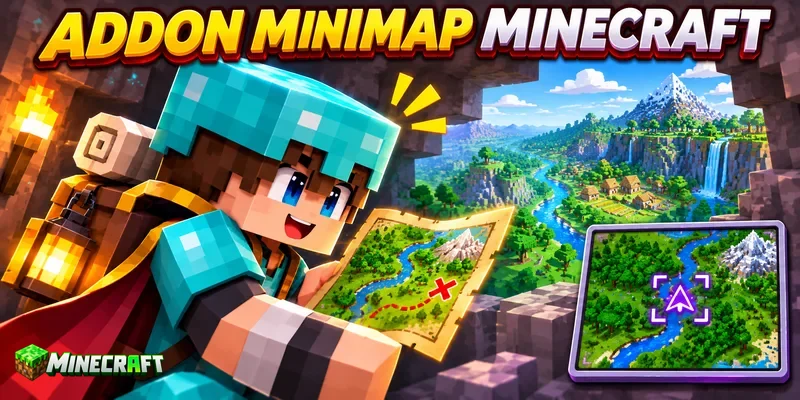
Bài viết này sẽ giúp bạn hiểu addon minimap là gì, những điều mới sẽ xuất hiện sau khi cài đặt, cách tải và cách sử dụng bản đồ thu nhỏ ngay cả khi bạn chưa từng biết nhiều về Minecraft hoặc các thuật ngữ tiếng Anh.
Addon Minimap Minecraft là gì và giúp người chơi khám phá ra sao?
Addon minimap Minecraft là một bản mở rộng có khả năng bổ sung bản đồ thu nhỏ vào giao diện của trò chơi. Trong đó, từ “minimap” có nghĩa là bản đồ nhỏ, còn “addon” có nghĩa là nội dung được cài thêm để mở rộng hoặc thay đổi một số tính năng có sẵn.
Minecraft vốn là một trò chơi có thế giới được tạo thành từ những khối vuông. Người chơi có thể xây nhà, khai thác khoáng sản, trồng cây, chiến đấu với quái vật và đi đến những vùng đất mới. Tuy nhiên, trò chơi không phải lúc nào cũng hiển thị sẵn bản đồ ở góc màn hình như nhiều trò chơi phiêu lưu khác.
Khi chưa có minimap, người chơi thường phải ghi nhớ địa hình, sử dụng tọa độ hoặc tự chế tạo một tấm bản đồ. Khi addon được kích hoạt, khu vực xung quanh có thể hiện ra dưới dạng một hình tròn hoặc hình vuông nhỏ. Tùy vào thiết kế của từng bản mở rộng mà bản đồ có thể hiển thị địa hình, phương hướng, tọa độ hoặc những vị trí đã được đánh dấu.
Addon này đặc biệt hữu ích với người mới chơi vì họ chưa quen cách nhận biết phương hướng trong Minecraft. Nó cũng phù hợp với những người thích đi xa để tìm làng, hang động, công trình cổ và các vùng sinh thái hiếm.
Minimap Addon khác gì với Minimap Mod?
Addon và mod đều là nội dung được cài thêm vào Minecraft, nhưng chúng không hoàn toàn giống nhau. Addon thường được sử dụng trên Minecraft Bedrock, trong đó bao gồm phiên bản dành cho điện thoại và máy tính Windows. Mod lại thường xuất hiện trên Minecraft Java dành cho máy tính.
Người mới có thể tham khảo bảng so sánh sau để phân biệt hai loại nội dung này.
| Tiêu chí | Minimap Addon | Minimap Mod |
|---|---|---|
| Phiên bản thường sử dụng | Minecraft Bedrock và Minecraft PE | Minecraft Java |
| Thiết bị phổ biến | Điện thoại Android, iPhone, iPad và máy tính Windows | Máy tính sử dụng Windows, macOS hoặc Linux |
| Định dạng thường gặp | Tệp .mcpack hoặc .mcaddon | Tệp .jar |
| Phương pháp cài đặt | Có thể nhập trực tiếp vào Minecraft | Thường cần chương trình hỗ trợ mod |
| Mức độ cài đặt | Tương đối dễ với người mới | Có thể phức tạp hơn |
| Khả năng tùy chỉnh | Phụ thuộc vào từng addon | Thường có nhiều tùy chọn chuyên sâu hơn |
Không phải addon minimap nào cũng sở hữu đầy đủ tính năng giống một bản mod trên Minecraft Java. Một số addon chỉ thay đổi giao diện để hiển thị phương hướng và tọa độ, trong khi những addon khác có thể cung cấp bản đồ trực quan hoặc hệ thống đánh dấu địa điểm.
Vì vậy, người chơi nên đọc kỹ phần mô tả và kiểm tra hình ảnh trước khi tải. Điều này sẽ giúp bạn biết chính xác những gì sẽ xuất hiện trong trò chơi.
Những điều mới xuất hiện khi cài Addon Minimap Minecraft
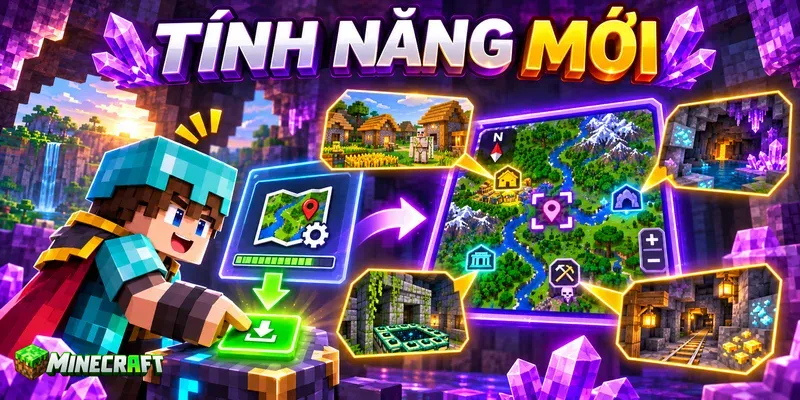
Điểm thú vị nhất của addon minimap Minecraft là cách nó thay đổi cảm giác khám phá. Khu rừng không còn chỉ là một bức tường cây xanh nối tiếp nhau, trong khi sa mạc không còn là vùng cát mênh mông khiến người chơi mất phương hướng. Một cửa sổ nhỏ trên màn hình có thể giúp bạn hình dung địa hình và lựa chọn con đường phù hợp hơn.
Các tính năng cụ thể sẽ phụ thuộc vào từng addon. Nếu một tính năng không xuất hiện sau khi cài đặt thì có thể bản mở rộng đó không hỗ trợ hoặc cần được kích hoạt theo cách riêng.
Bản đồ thu nhỏ xuất hiện trên màn hình
Sau khi addon được cài đặt đúng cách, một bản đồ nhỏ có thể xuất hiện ở góc màn hình. Bản đồ thường thay đổi theo từng bước chân của nhân vật. Khi người chơi quay sang hướng khác thì hình ảnh hoặc ký hiệu phương hướng cũng có thể thay đổi theo.
Những đồng cỏ xanh, mặt nước, vùng cát và địa hình xung quanh có thể được thể hiện bằng màu sắc hoặc biểu tượng. Nhờ vậy, người chơi dễ dàng nhận ra mình đang đứng gần sông, núi, rừng hay một vùng đất trống.
Vị trí hiển thị của bản đồ phụ thuộc vào thiết kế addon. Một số bản mở rộng đặt bản đồ ở góc trên, trong khi một số khác sử dụng một bảng thông tin nhỏ nằm gần thanh vật phẩm.
Phương hướng và tọa độ trở nên dễ quan sát
Phương hướng trong Minecraft bao gồm Bắc, Nam, Đông và Tây. Nếu addon sử dụng ký hiệu tiếng Anh thì bốn hướng này có thể được viết là North, South, East và West. Các chữ cái tương ứng thường là N, S, E và W.
Tọa độ là ba con số giúp xác định vị trí chính xác trong thế giới. Số đầu tiên và số cuối cùng thể hiện vị trí trên mặt đất, trong khi số ở giữa thể hiện độ cao. Người chơi không cần hiểu các phép tính phức tạp mà chỉ cần ghi lại ba con số này khi tìm thấy một địa điểm quan trọng.
Nếu căn nhà nằm tại tọa độ 120, 70, 350 thì bạn có thể ghi lại dãy số đó. Khi bị lạc, việc di chuyển sao cho các con số tiến gần đến tọa độ đã lưu sẽ giúp bạn tìm đường trở về.
Những địa điểm quan trọng có thể được đánh dấu
Một số addon minimap Minecraft hỗ trợ waypoint. Đây là một thuật ngữ tiếng Anh có nghĩa là điểm đánh dấu trên đường đi. Tính năng này giống như việc cắm một chiếc ghim lên bản đồ để ghi nhớ vị trí.
Người chơi có thể sử dụng waypoint để đánh dấu:
- Ngôi nhà hoặc căn cứ chính là nơi chứa giường và vật phẩm.
- Ngôi làng là nơi sinh sống của dân làng và có thể có nhiều tài nguyên.
- Hang động lớn là nơi người chơi muốn quay lại khai thác.
- Cổng Nether là lối đi đến một thế giới nguy hiểm khác.
- Công trình hiếm là nơi có thể chứa rương hoặc vật phẩm đặc biệt.
- Khu vực đang xây dựng là nơi một công trình vẫn chưa hoàn thành.
Khi nhìn thấy điểm đánh dấu từ xa, người chơi sẽ có cảm giác như đang quan sát một ngọn hải đăng nằm giữa thế giới rộng lớn. Tuy nhiên, tính năng waypoint không có trong mọi addon, vì vậy bạn cần kiểm tra phần giới thiệu của tệp tải xuống.
Hành trình khám phá trở nên tự tin hơn
Minimap không làm mất đi sự rộng lớn của Minecraft mà giúp người chơi mạnh dạn bước sâu hơn vào thế giới ấy. Bạn có thể đi qua một khu rừng tối, men theo bờ sông rồi leo lên đỉnh núi mà vẫn có cơ sở để xác định đường quay lại.
Trong chế độ Sinh tồn, bản đồ thu nhỏ còn giúp tiết kiệm thời gian. Nếu trời sắp tối thì người chơi có thể tìm hướng về căn cứ sớm hơn. Nếu cần quay lại một mỏ khoáng sản thì tọa độ hoặc waypoint sẽ giúp việc tìm kiếm bớt phụ thuộc vào trí nhớ.
Giao diện có thể được tùy chỉnh
Tùy vào từng addon mà người chơi có thể thay đổi kích thước, vị trí hoặc cách hiển thị bản đồ. Một số addon cho phép ẩn bản đồ khi không cần thiết, trong khi một số khác có chế độ phóng lớn để quan sát khu vực rộng hơn.
Nếu màn hình điện thoại nhỏ thì bạn nên chọn kích thước vừa phải. Bản đồ quá lớn có thể che khuất tầm nhìn, trong khi bản đồ quá nhỏ sẽ khiến các chi tiết trở nên khó quan sát.
Thông tin tương thích cần kiểm tra trước khi tải
Minecraft thường xuyên được cập nhật, vì vậy một addon được tạo cho phiên bản cũ có thể không hoạt động đúng trên phiên bản mới. Trước khi tải, người chơi nên đối chiếu thông tin trên trang tải với phiên bản Minecraft đang được cài trên thiết bị.
| Thông tin cần kiểm tra | Ý nghĩa |
|---|---|
| Phiên bản addon | Cho biết bản phát hành của bản mở rộng |
| Phiên bản Minecraft | Cho biết addon có phù hợp với trò chơi đang sử dụng hay không |
| Nền tảng hỗ trợ | Cho biết addon có hoạt động trên Android, iOS hoặc Windows hay không |
| Định dạng tệp | Thường là .mcpack hoặc .mcaddon |
| Gói tài nguyên | Thay đổi hình ảnh, biểu tượng hoặc giao diện |
| Gói hành vi | Thay đổi cách một số nội dung hoạt động |
| Tính năng thử nghiệm | Là tùy chọn có thể phải bật trong phần cài đặt thế giới |
| Chế độ nhiều người | Cho biết addon có phù hợp khi chơi cùng bạn bè hay không |
Resource Pack và Behavior Pack là gì?
Resource Pack có thể hiểu là gói tài nguyên. Gói này thường thay đổi hình ảnh, âm thanh và giao diện của trò chơi. Nếu minimap được tạo như một phần của giao diện thì người chơi thường phải kích hoạt Resource Pack.
Behavior Pack có thể hiểu là gói hành vi. Gói này thay đổi hoặc bổ sung cách hoạt động của một số nội dung trong thế giới. Không phải addon minimap nào cũng cần Behavior Pack.
Nếu tệp tải xuống bao gồm cả hai gói thì người chơi nên kích hoạt đầy đủ theo hướng dẫn của tác giả. Nếu chỉ bật một phần thì bản đồ có thể không xuất hiện hoặc hoạt động không chính xác.
Experimental Features là gì?
Experimental Features có nghĩa là tính năng thử nghiệm. Đây là những tùy chọn được Minecraft cung cấp để một số nội dung mới hoặc bản mở rộng có thể hoạt động.
Chỉ nên bật các tính năng mà tác giả addon minimap Minecraft yêu cầu. Trước khi kích hoạt, người chơi nên sao chép thế giới để tạo một bản dự phòng. Nếu addon xảy ra lỗi thì bạn vẫn còn thế giới ban đầu để tiếp tục chơi.
Cách tải Addon Minimap Minecraft an toàn và đúng phiên bản
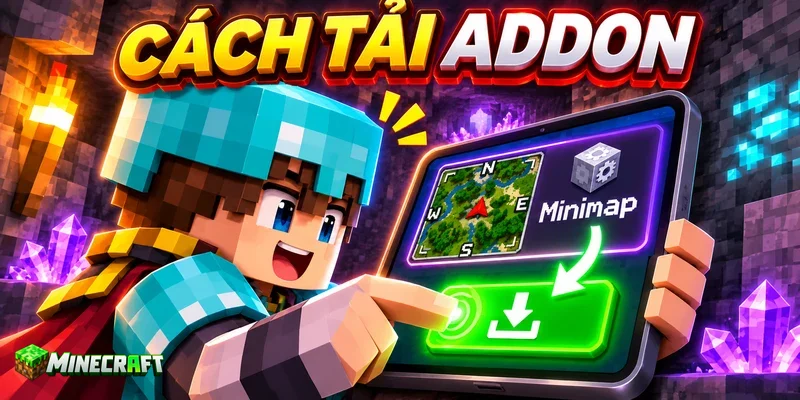
Trước khi tải, người chơi nên kiểm tra phiên bản Minecraft trên thiết bị. Thông tin này thường được hiển thị tại màn hình chính của trò chơi hoặc trong phần cài đặt.
Quy trình tải addon có thể thực hiện như sau:
- Bạn đọc kỹ phần giới thiệu và xem hình ảnh của addon.
- Bạn kiểm tra danh sách phiên bản Minecraft được hỗ trợ.
- Bạn chọn đúng tệp dành cho thiết bị của mình.
- Bạn nhấn nút tải xuống và chờ tệp được lưu hoàn tất.
- Bạn kiểm tra tên tệp để bảo đảm nó có đuôi
.mcpackhoặc.mcaddon. - Bạn sao lưu thế giới quan trọng trước khi bắt đầu cài đặt.
Người chơi không nên cài những tệp có nguồn gốc không rõ ràng. Nếu trang tải yêu cầu cài thêm một ứng dụng lạ hoặc cung cấp thông tin tài khoản thì bạn nên dừng lại và kiểm tra lại nguồn tải.
Cách cài Addon Minimap trên Android
Android là hệ điều hành được sử dụng trên nhiều điện thoại như Samsung, Xiaomi, OPPO và một số thiết bị khác. Sau khi tải addon về máy, bạn có thể thực hiện các bước sau:
- Bạn mở thư mục chứa tệp vừa tải.
- Bạn chạm vào tệp có đuôi
.mcpackhoặc.mcaddon. - Nếu điện thoại hỏi ứng dụng cần sử dụng thì bạn chọn Minecraft.
- Minecraft sẽ mở và bắt đầu nhập nội dung.
- Khi thông báo nhập thành công xuất hiện thì bạn mở phần cài đặt thế giới.
- Bạn kích hoạt gói tài nguyên và gói hành vi nếu addon yêu cầu.
- Bạn vào thế giới để kiểm tra bản đồ thu nhỏ.
Nếu tệp không tự mở bằng Minecraft thì người chơi có thể dùng trình quản lý tệp để tìm lại nội dung đã tải. Trong một số trường hợp, bạn cần chọn chức năng mở bằng ứng dụng khác rồi chọn Minecraft.
Cách cài Addon Minimap trên iPhone và iPad
Trên iPhone và iPad, tệp tải xuống thường được lưu trong ứng dụng Tệp. Cách cài đặt có thể thực hiện như sau:
- Bạn mở ứng dụng Tệp trên thiết bị.
- Bạn vào thư mục Tải về để tìm addon.
- Bạn chạm vào tệp hoặc sử dụng chức năng chia sẻ.
- Bạn chọn mở nội dung bằng Minecraft.
- Bạn chờ trò chơi nhập addon.
- Bạn mở thế giới cần sử dụng rồi kích hoạt các gói được yêu cầu.
Nếu không thấy Minecraft trong danh sách ứng dụng thì bạn nên kiểm tra xem trò chơi đã được cài đặt đầy đủ hay chưa. Bạn cũng có thể lưu lại tệp rồi thử mở lại từ ứng dụng Tệp.
Cách cài Addon Minimap trên Windows
Minecraft Bedrock trên Windows có thể nhập trực tiếp nhiều tệp addon. Người chơi chỉ cần thực hiện các bước sau:
- Bạn tải tệp addon về máy tính.
- Bạn mở thư mục Downloads hoặc thư mục đã chọn khi tải.
- Bạn nhấp đúp vào tệp
.mcpackhoặc.mcaddon. - Minecraft sẽ tự động khởi động.
- Bạn chờ thông báo nhập addon thành công.
- Bạn tạo một thế giới mới hoặc chỉnh sửa một thế giới có sẵn.
- Bạn kích hoạt Resource Pack và Behavior Pack theo yêu cầu.
- Bạn bắt đầu thế giới và kiểm tra giao diện.
Nếu addon không hoạt động trong thế giới cũ thì bạn nên thử tạo một thế giới mới. Cách này giúp xác định lỗi đến từ addon hay do xung đột với nội dung đã được cài trước đó.
Cách kích hoạt Addon Minimap trong thế giới
Việc nhập tệp thành công không có nghĩa là addon đã được sử dụng ngay. Người chơi vẫn cần kích hoạt nó trong phần cài đặt thế giới.
Bạn có thể thực hiện theo trình tự sau:
- Bạn chọn thế giới muốn sử dụng.
- Bạn mở phần chỉnh sửa thế giới.
- Bạn tìm mục Resource Packs và kích hoạt gói minimap.
- Bạn tìm mục Behavior Packs và kích hoạt nếu addon có cung cấp gói này.
- Bạn bật các tính năng thử nghiệm nếu hướng dẫn yêu cầu.
- Bạn kiểm tra thứ tự ưu tiên nếu đang sử dụng nhiều gói giao diện.
- Bạn vào thế giới và chờ giao diện được tải hoàn tất.
Nếu addon thay đổi giao diện thì nó có thể xung đột với những gói khác cũng thay đổi thanh vật phẩm, nút điều khiển hoặc màn hình. Khi đó, bạn nên tắt các gói giao diện khác rồi thử lại.
Cách sử dụng Minimap trong Minecraft
Khi thế giới bắt đầu mở ra, người chơi hãy quan sát các góc của màn hình. Nếu addon minimap Minecraft hoạt động đúng thì một bản đồ nhỏ hoặc một bảng phương hướng sẽ xuất hiện.
Cách đọc bản đồ thu nhỏ
Dấu ở giữa bản đồ thường thể hiện vị trí của nhân vật. Khu vực bao quanh dấu này là địa hình gần người chơi. Khi bạn di chuyển thì bản đồ cũng sẽ cập nhật để hiển thị vùng đất mới.
Màu xanh lá thường liên quan đến cỏ hoặc cây, trong khi màu xanh dương thường thể hiện nước. Màu vàng có thể liên quan đến cát, còn màu xám có thể là đá hoặc núi. Cách sử dụng màu sắc vẫn phụ thuộc vào từng addon, vì vậy người chơi nên đối chiếu với hình ảnh giới thiệu.
Cách tạo waypoint
Nếu addon có hệ thống waypoint thì người chơi có thể tìm nút tạo điểm đánh dấu trong giao diện bản đồ hoặc phần cài đặt. Quy trình thông thường là mở bảng minimap, chọn tạo waypoint, nhập tên địa điểm rồi lưu lại.
Tên điểm đánh dấu nên rõ ràng và dễ nhớ. Thay vì đặt tên là “Chỗ này”, bạn có thể sử dụng những tên như “Nhà chính”, “Làng ven sông”, “Hang kim cương” hoặc “Cổng Nether”.
Nếu addon cho phép chọn màu thì bạn có thể dùng màu xanh cho căn cứ, màu vàng cho làng, màu đỏ cho khu vực nguy hiểm và màu tím cho cổng Nether. Cách phân loại này giúp bản đồ dễ quan sát hơn khi có nhiều địa điểm.
Mẹo sử dụng Minimap hiệu quả
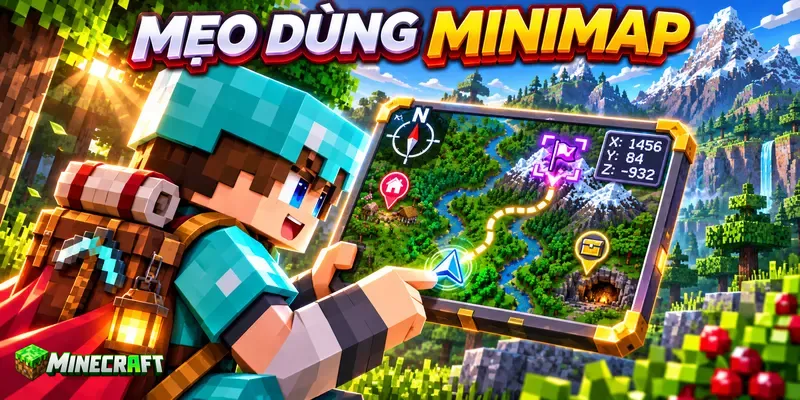
Người chơi nên đánh dấu căn cứ ngay sau khi addon minimap Minecraft hoạt động. Đây là địa điểm quan trọng nhất vì thường chứa giường, rương đồ và khu vực chế tạo.
Khi tìm thấy một ngôi làng, bạn nên lưu vị trí trước khi tiếp tục khám phá. Những mái nhà nhỏ nằm giữa đồng cỏ có thể nhanh chóng biến mất sau lưng khi người chơi bước vào rừng hoặc vượt qua một ngọn đồi.
Cổng Nether cũng cần được ghi lại cẩn thận. Nether là một thế giới có dung nham, lửa và nhiều sinh vật nguy hiểm. Nếu mất dấu cánh cổng trở về thì người chơi có thể bị mắc kẹt trong một vùng đất đỏ rực và đầy âm thanh đáng sợ.
Nếu minimap hiển thị quá nhiều biểu tượng thì bạn nên xóa những điểm không còn cần thiết. Một bản đồ sạch sẽ giúp những địa điểm quan trọng nổi bật hơn.
Trên thiết bị có cấu hình thấp, bạn nên hạn chế sử dụng nhiều addon cùng lúc. Bản đồ hoạt động liên tục có thể làm trò chơi tải thêm thông tin, trong khi những gói hình ảnh nặng cũng tiêu tốn tài nguyên của thiết bị.
Ưu điểm và hạn chế của Addon Minimap Minecraft
| Ưu điểm | Hạn chế |
|---|---|
| Bản đồ giúp người mới xác định phương hướng dễ hơn | Không phải addon nào cũng hiển thị bản đồ địa hình đầy đủ |
| Người chơi có thể ghi nhớ những địa điểm quan trọng | Một số addon không tương thích với phiên bản Minecraft mới |
| Hành trình khám phá trở nên thuận tiện hơn | Addon giao diện có thể xung đột với nhau |
| Tọa độ và phương hướng dễ quan sát hơn | Thiết bị cấu hình thấp có thể bị giảm hiệu suất |
| Việc tìm đường về căn cứ trở nên đơn giản hơn | Waypoint có thể không được hỗ trợ trong mọi addon |
Minimap là một công cụ hỗ trợ chứ không thay thế hoàn toàn kỹ năng quan sát. Người chơi vẫn nên chú ý đến núi, sông, rừng và các công trình xung quanh. Khi kết hợp bản đồ với khả năng ghi nhớ địa hình, cuộc phiêu lưu sẽ vừa thuận tiện vừa giữ được cảm giác khám phá.
Cách sửa những lỗi thường gặp
Addon đã nhập nhưng không xuất hiện
Nếu Minecraft thông báo nhập thành công mà minimap vẫn không xuất hiện thì người chơi nên kiểm tra xem Resource Pack đã được kích hoạt trong thế giới hay chưa. Nếu addon minimap Minecraft có Behavior Pack thì gói này cũng cần được bật.
Bạn nên thoát hoàn toàn khỏi thế giới rồi mở lại. Nếu vấn đề vẫn còn thì hãy khởi động lại Minecraft.
Minimap không hiển thị trong thế giới
Nguyên nhân có thể là phiên bản addon không tương thích với phiên bản Minecraft đang sử dụng. Người chơi nên quay lại trang tải và kiểm tra thông tin hỗ trợ.
Nếu đang sử dụng nhiều gói thay đổi giao diện thì bạn nên tắt chúng rồi chỉ giữ lại addon minimap. Trong trường hợp bản đồ xuất hiện sau khi tắt các gói khác thì nguyên nhân chính là xung đột giao diện.
Tệp không mở bằng Minecraft
Người chơi cần kiểm tra đuôi tệp. Định dạng phù hợp thường là .mcpack hoặc .mcaddon. Nếu tệp được nén thì bạn nên đọc hướng dẫn của tác giả trước khi giải nén.
Bạn cũng có thể tải lại tệp vì quá trình tải xuống trước đó có thể đã bị gián đoạn. Nếu dung lượng tệp bằng không hoặc nhỏ bất thường thì nội dung có thể chưa được tải đầy đủ.
Trò chơi bị chậm sau khi bật addon
Nếu Minecraft bắt đầu giật hoặc phản hồi chậm thì người chơi nên giảm khoảng cách hiển thị trong phần cài đặt hình ảnh. Bạn cũng nên tắt các gói hình ảnh có độ phân giải cao và những addon không cần thiết.
Nếu thiết bị vẫn hoạt động không ổn định thì bạn nên gỡ addon minimap và thử một bản mở rộng nhẹ hơn.
Có nên sử dụng Addon Minimap Minecraft không?
Addon minimap là lựa chọn đáng thử với người thường xuyên bị lạc hoặc muốn khám phá thế giới rộng lớn một cách chủ động hơn. Bản đồ nhỏ tạo ra cảm giác như người chơi đang mang theo một chiếc la bàn kỳ diệu. Mỗi khu rừng mới, mỗi ngọn núi lạ và mỗi dòng sông uốn quanh đều dần hiện lên trong một góc nhỏ của màn hình.
Bản mở rộng này đặc biệt phù hợp với người mới, người chơi chế độ Sinh tồn và những ai đang xây dựng nhiều công trình ở các khu vực khác nhau. Tuy nhiên, người chơi cần chọn đúng phiên bản và sao lưu thế giới trước khi cài đặt.
Nếu bạn thích cảm giác hoàn toàn tự tìm đường bằng địa hình thì minimap có thể làm cuộc chơi trở nên dễ hơn. Trong khi đó, nếu mục tiêu của bạn là khám phá xa, thu thập tài nguyên và luôn tìm được đường về nhà thì đây là một công cụ rất hữu ích.
Kết luận: Addon Minimap Minecraft giúp khám phá dễ định hướng hơn
Addon minimap Minecraft mở ra một cách khám phá trực quan hơn trong thế giới được tạo thành từ hàng triệu khối vuông. Khi bản đồ nhỏ xuất hiện, những con đường từng dễ khiến người chơi lạc hướng bắt đầu trở nên rõ ràng. Ngôi nhà giữa rừng, ngôi làng bên sông và cánh cổng Nether nằm sâu trong hang động đều có thể được tìm lại dễ dàng hơn nếu addon hỗ trợ tọa độ hoặc waypoint.
Trước khi tải, bạn cần kiểm tra phiên bản tương thích, đọc kỹ hướng dẫn và sao lưu thế giới. Khi đã cài đặt thành công, hãy đánh dấu căn cứ rồi bắt đầu chuyến đi. Phía bên kia ngọn núi có thể là một đại dương xanh thẳm, một ngôi làng chưa từng được đặt chân tới hoặc một công trình bí ẩn đang chờ được khám phá.