Cách làm addon Minecraft từ con số 0 để thiết kế mob, vật phẩm và những cơ chế độc quyền
Khi chơi Minecraft một thời gian, bạn có thể muốn thêm một thanh kiếm mạnh hơn, tạo một con vật mới hoặc thay đổi cách quái vật hoạt động. Những thay đổi như vậy thường được thực hiện bằng addon. Tuy nhiên, nhiều người bỏ cuộc ngay từ đầu vì nhìn thấy hàng loạt thư mục, tệp có tên tiếng Anh và những đoạn mã khó hiểu.
Thực tế, cách làm addon Minecraft không quá phức tạp nếu bạn bắt đầu từ một nội dung nhỏ. Bạn chưa cần biết lập trình chuyên sâu mà chỉ cần hiểu addon gồm những phần nào, mỗi tệp có tác dụng gì và Minecraft đọc các tệp đó ra sao.
Trong bài viết này, minecraftpe.cz sẽ hướng dẫn bạn tạo addon Minecraft PE và Bedrock theo từng bước. Mỗi thuật ngữ tiếng Anh đều được giải thích bằng tiếng Việt để ngay cả người chưa hiểu nhiều về trò chơi cũng có thể thực hiện.
Trước khi bắt đầu, bạn nên sao lưu thế giới đang chơi. Nếu addon bị lỗi hoặc không tương thích, bản sao lưu sẽ giúp bạn khôi phục thế giới mà không làm mất công trình và vật phẩm quan trọng.
Addon Minecraft là gì? Những thay đổi bạn có thể tạo ra
Addon là một gói nội dung được thêm vào Minecraft nhằm thay đổi hình ảnh, âm thanh, vật phẩm, sinh vật hoặc quy tắc hoạt động trong trò chơi. Chẳng hạn, khi nắm được cách làm addon Minecraft, bạn có thể tạo một thanh kiếm mới, tăng lượng máu của bò, thay đổi hình dạng của zombie hoặc bổ sung một loại khối xây dựng chưa có sẵn.
Addon thường được sử dụng trên Minecraft Bedrock Edition. Đây là phiên bản Minecraft dành cho điện thoại, máy tính Windows và một số máy chơi trò chơi. Nhiều người vẫn gọi phiên bản trên điện thoại là Minecraft PE, viết đầy đủ là Minecraft Pocket Edition. Tên gọi Minecraft PE vẫn rất phổ biến, nhưng phiên bản này hiện thuộc hệ Bedrock Edition.
Theo tài liệu dành cho nhà sáng tạo Minecraft Bedrock, addon có thể được dùng để thay đổi diện mạo của thế giới, tạo nội dung mới và điều chỉnh hành vi của các đối tượng trong trò chơi.
Addon có thể thay đổi những gì trong Minecraft?
Một addon có thể chỉ thay đổi một hình ảnh nhỏ, nhưng cũng có thể tạo ra một hệ thống chơi hoàn toàn mới. Khi đã hiểu cách hoạt động của addon, bạn có thể thực hiện những nội dung sau:
- Bạn có thể tạo thêm vũ khí, áo giáp, công cụ, đồ ăn và những vật phẩm đặc biệt.
- Bạn có thể thêm sinh vật mới hoặc thay đổi sinh vật đã có trong Minecraft.
- Bạn có thể điều chỉnh lượng máu, sức tấn công, tốc độ di chuyển và phạm vi phát hiện người chơi của quái vật.
- Bạn có thể thêm các khối xây dựng mới với màu sắc, hình dạng và độ cứng riêng.
- Bạn có thể tạo công thức chế tạo để người chơi làm ra vật phẩm mới trên bàn chế tạo.
- Bạn có thể thay đổi hình ảnh, âm thanh, mô hình và chuyển động của các đối tượng.
- Bạn có thể xây dựng những tính năng phức tạp hơn bằng lệnh hoặc mã lập trình.
Người mới không nên bắt đầu bằng một con rồng có nhiều kỹ năng hoặc một hệ thống chiến đấu phức tạp. Lúc mới học cách làm addon Minecraft, bạn nên bắt đầu bằng việc đổi hình ảnh của một vật phẩm hoặc tạo một món đồ đơn giản. Khi nội dung nhỏ hoạt động đúng, bạn có thể tiếp tục mở rộng addon.
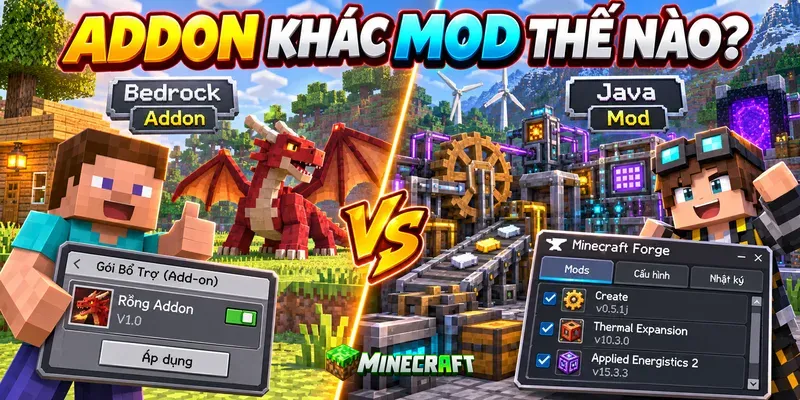
Addon khác mod Minecraft như thế nào?
Addon và mod đều có mục đích thay đổi Minecraft, nhưng chúng thường được sử dụng trên những phiên bản khác nhau.
| Tiêu chí | Addon Minecraft | Mod Minecraft |
|---|---|---|
| Phiên bản thường sử dụng | Minecraft Bedrock và Minecraft PE | Minecraft Java Edition |
| Cách cài đặt | Mở tệp addon hoặc kích hoạt gói trong phần cài đặt thế giới | Thường phải cài thêm trình nạp mod |
| Thành phần chính | Behavior Pack và Resource Pack | Tệp mod, thường có đuôi .jar |
| Thiết bị phù hợp | Điện thoại, máy tính Windows và một số thiết bị khác | Chủ yếu là máy tính |
| Mức độ tiếp cận | Người mới có thể dùng công cụ tạo tự động | Thường cần nhiều kiến thức kỹ thuật hơn |
| Khả năng tùy chỉnh | Có thể tạo vật phẩm, khối, sinh vật và cơ chế mới | Có thể can thiệp sâu vào Minecraft Java |
Nếu bạn đang chơi Minecraft trên Android, iPhone hoặc Minecraft Bedrock trên Windows thì addon là lựa chọn phù hợp hơn. Nếu bạn chơi Minecraft Java trên máy tính thì những hướng dẫn trong bài này sẽ không áp dụng hoàn toàn.
Cần chuẩn bị gì trước khi làm addon Minecraft?
Bạn không cần một máy tính quá mạnh để tạo addon cơ bản. Điều quan trọng hơn là bạn phải có đúng phiên bản Minecraft và một công cụ có thể chỉnh sửa tệp văn bản.
Công cụ làm addon trên điện thoại
Nếu muốn làm addon Minecraft trên điện thoại, bạn nên chuẩn bị những công cụ sau:
- Bạn cần cài Minecraft Bedrock trên Android hoặc iOS để nhập và thử addon.
- Bạn cần một ứng dụng quản lý tệp để tạo thư mục, giải nén và đổi tên tệp.
- Bạn cần một ứng dụng chỉnh sửa văn bản có thể lưu tệp với đuôi
.json. - Bạn cần một ứng dụng chỉnh sửa ảnh PNG nếu muốn tự vẽ biểu tượng hoặc bề mặt của vật phẩm.
- Bạn có thể dùng ứng dụng tạo addon tự động nếu chưa quen viết mã. Tên nút và vị trí chức năng sẽ khác nhau tùy ứng dụng, nhưng quy trình chung vẫn là chọn đối tượng, đặt thuộc tính, thêm hình ảnh rồi xuất addon.
Điện thoại phù hợp với những addon đơn giản. Nếu muốn tạo sinh vật có mô hình và chuyển động phức tạp, bạn nên chuyển sang máy tính vì màn hình lớn và công cụ chỉnh sửa sẽ dễ sử dụng hơn.
Công cụ làm addon trên máy tính
Trên máy tính, bạn nên chuẩn bị:
- Minecraft Bedrock Edition được dùng để kiểm tra addon.
- Trình soạn thảo mã được dùng để viết và kiểm tra tệp JSON. JSON là dạng tệp văn bản dùng để mô tả thông tin cho Minecraft.
- Phần mềm chỉnh sửa ảnh được dùng để tạo texture. Texture là hình ảnh phủ lên vật phẩm, khối hoặc sinh vật để chúng có màu sắc và hoa văn.
- Công cụ tạo model được dùng khi bạn muốn tạo hình dạng ba chiều cho sinh vật hoặc khối. Model có nghĩa là mô hình.
- Trình tạo UUID được dùng để tạo mã nhận diện riêng cho từng gói nội dung.
Microsoft giới thiệu Visual Studio Code như một công cụ phù hợp để chỉnh sửa JSON trong hướng dẫn bắt đầu làm addon Minecraft. Người mới tìm hiểu cách làm addon Minecraft cũng có thể dùng Blockbench để tạo model, texture và xuất addon bằng giao diện trực quan.
Những kiến thức cơ bản bạn cần hiểu
Trước khi tạo tệp đầu tiên, bạn nên làm quen với một số khái niệm sau:
| Thuật ngữ | Ý nghĩa dễ hiểu |
|---|---|
| Addon | Gói nội dung dùng để bổ sung hoặc thay đổi Minecraft |
| Pack | Một gói chứa các tệp có cùng mục đích |
| Folder | Thư mục dùng để chứa và phân loại tệp |
| JSON | Tệp văn bản có cấu trúc để Minecraft đọc thông tin |
| Texture | Hình ảnh được phủ lên vật phẩm, khối hoặc sinh vật |
| Model | Hình dạng ba chiều của một đối tượng |
| Identifier | Tên mã dùng để phân biệt từng đối tượng |
| UUID | Dãy ký tự nhận diện duy nhất của một gói |
| Behavior | Hành vi hoặc cách một đối tượng hoạt động |
| Resource | Tài nguyên hình ảnh, âm thanh và mô hình |
| Entity | Một thực thể trong trò chơi, chẳng hạn như bò hoặc zombie |
Bạn không cần ghi nhớ toàn bộ bảng ngay lập tức. Khi thực hành, bạn sẽ dần hiểu mỗi khái niệm được sử dụng ở đâu.
Cấu trúc cơ bản của một addon Minecraft
Một addon hoàn chỉnh thường có Behavior Pack và Resource Pack. Có thể hiểu đơn giản là Behavior Pack quyết định đối tượng hoạt động như thế nào, trong khi Resource Pack quyết định đối tượng trông và nghe ra sao.
Behavior Pack là gì?
Behavior Pack có thể được dịch là gói hành vi. Gói này chứa những quy tắc mà Minecraft dùng để điều khiển vật phẩm, khối và sinh vật.
Chẳng hạn, nếu bạn tạo một con sói lửa thì Behavior Pack có thể quy định con sói có 50 điểm máu, chạy nhanh, tấn công quái vật và không bị sát thương bởi lửa.
Behavior Pack thường chứa các nội dung sau:
- Thông số máu, tốc độ và sát thương của sinh vật.
- Thuộc tính của vật phẩm và công cụ.
- Quy tắc xuất hiện của sinh vật.
- Vật phẩm rơi ra sau khi sinh vật bị đánh bại.
- Công thức chế tạo.
- Lệnh và chức năng đặc biệt.
Resource Pack là gì?
Resource Pack có thể được dịch là gói tài nguyên. Gói này chịu trách nhiệm về phần người chơi nhìn thấy và nghe thấy.
Với ví dụ con sói lửa, Resource Pack có thể chứa hình ảnh bộ lông màu đỏ, model có sừng, chuyển động khi tấn công và âm thanh riêng.
Resource Pack thường quản lý:
- Hình ảnh của vật phẩm, khối và sinh vật.
- Model ba chiều.
- Chuyển động của model.
- Âm thanh.
- Tên hiển thị.
- Một số thành phần giao diện.
Nếu addon chỉ thay đổi hình ảnh mà không thay đổi cách hoạt động, bạn có thể chỉ cần Resource Pack. Tuy nhiên, khi áp dụng cách làm addon Minecraft để tạo một vật phẩm hoặc sinh vật hoàn toàn mới, bạn thường phải dùng cả hai gói.
Các tệp và thư mục quan trọng
| Tệp hoặc thư mục | Công dụng |
|---|---|
manifest.json | Khai báo tên, phiên bản và mã nhận diện của gói |
entities | Chứa thông tin hành vi của sinh vật |
items | Chứa thông tin vật phẩm |
blocks | Chứa thông tin khối |
recipes | Chứa công thức chế tạo |
loot_tables | Quy định vật phẩm rơi ra |
spawn_rules | Quy định nơi và điều kiện sinh vật xuất hiện |
textures | Chứa hình ảnh |
models | Chứa model |
animations | Chứa chuyển động |
sounds | Chứa âm thanh |
texts | Chứa tên và nội dung hiển thị |
Minecraft chỉ đọc được nội dung khi tệp có đúng định dạng và nằm trong đúng thư mục. Theo danh sách cấu trúc pack chính thức, manifest.json là tệp bắt buộc của Behavior Pack và Resource Pack.
Cách làm addon Minecraft trên điện thoại cho người mới
Cách dễ nhất trên điện thoại là dùng một ứng dụng tạo addon có giao diện sẵn. Bạn không phải tự viết toàn bộ mã mà chỉ cần điền thông số vào những ô được cung cấp.
Giao diện của mỗi ứng dụng có thể khác nhau, vì vậy tên nút trong phần hướng dẫn dưới đây chỉ mang tính mô tả. Bạn cần đọc kỹ nội dung trước khi cấp quyền truy cập tệp cho bất kỳ ứng dụng nào.
Bước 1: Chọn loại addon muốn tạo
Trước tiên, bạn cần xác định mình muốn làm gì. Một ý tưởng rõ ràng sẽ giúp bạn không tạo quá nhiều tính năng rồi mất kiểm soát.
Người mới có thể chọn một trong những ý tưởng sau:
- Bạn có thể đổi màu và tăng lượng máu của một con bò.
- Bạn có thể tạo một món ăn giúp người chơi hồi phục nhiều hơn.
- Bạn có thể tạo một thanh kiếm có sát thương cao.
- Bạn có thể thay hình ảnh của một vật phẩm có sẵn.
- Bạn có thể tạo một loại quặng mới.
Trong lần đầu thực hành cách làm addon Minecraft, bạn nên tạo một vật phẩm vì vật phẩm có ít thành phần hơn sinh vật. Sinh vật thường cần thêm model, chuyển động, quy tắc xuất hiện và nhiều tệp liên kết với nhau.
Bước 2: Tạo dự án addon
Bạn mở ứng dụng tạo addon rồi tìm chức năng tạo dự án mới. Sau đó, bạn điền tên addon, tên tác giả và phiên bản.
Tên dự án nên ngắn gọn và không chứa ký tự lạ. Chẳng hạn, bạn có thể đặt tên hiển thị là “Addon Ruby của Minh”. Với tên thư mục và tên mã, bạn nên viết không dấu như minh_ruby_addon.
Nếu ứng dụng hỏi phiên bản Minecraft, bạn nên chọn phiên bản gần nhất với phiên bản đang cài trên điện thoại. Khi addon được tạo cho một phiên bản quá cũ hoặc quá mới, Minecraft có thể không nhận ra một số thành phần.
Bước 3: Tạo vật phẩm hoặc sinh vật
Nếu tạo vật phẩm, bạn cần chọn loại vật phẩm gần với ý tưởng của mình. Chẳng hạn, khi muốn làm kiếm, bạn nên chọn mẫu kiếm thay vì chọn mẫu đồ ăn.
Bạn cần thiết lập những thông số cơ bản như:
- Tên hiển thị là tên người chơi nhìn thấy trong Minecraft.
- Identifier là tên mã để Minecraft nhận diện vật phẩm.
- Damage là lượng sát thương mà vật phẩm gây ra.
- Durability là độ bền của vật phẩm trước khi bị hỏng.
- Max stack size là số lượng tối đa có thể đặt trong một ô hành trang.
- Creative category là nhóm hiển thị của vật phẩm trong chế độ sáng tạo.
Nếu tạo sinh vật, bạn sẽ thấy thêm những thông số về máu, tốc độ, khả năng tấn công, kích thước và vật phẩm rơi ra.
Bạn không nên đặt mọi thông số ở mức quá cao. Một sinh vật có tốc độ hoặc phạm vi phát hiện quá lớn có thể khiến trò chơi hoạt động không ổn định.
Bước 4: Tạo texture và model
Texture của vật phẩm thường là một ảnh PNG có nền trong suốt. Bạn nên vẽ rõ hình dạng, tránh để các điểm ảnh thừa ở xung quanh và lưu bằng tên không dấu.
Chẳng hạn, hình ảnh của kiếm Ruby có thể được đặt là:
kiem_ruby.pngTên được ghi trong phần cài đặt vật phẩm phải trùng với tên texture. Nếu một bên dùng kiem_ruby, trong khi bên còn lại dùng ruby_kiem, Minecraft sẽ không tìm thấy hình ảnh.
Nếu tạo sinh vật mới, bạn còn cần model. Người mới nên dùng một model có sẵn trong ứng dụng rồi thay texture trước. Khi đã hiểu cách liên kết tệp, bạn mới nên tạo model hoàn toàn mới.
Bước 5: Xuất addon
Sau khi hoàn thành, bạn tìm nút Export, nghĩa là xuất tệp. Ứng dụng có thể cung cấp một trong các định dạng sau:
| Định dạng | Ý nghĩa |
|---|---|
.mcpack | Một Behavior Pack hoặc một Resource Pack đã được đóng gói |
.mcaddon | Một gói có thể chứa nhiều pack của cùng addon |
.zip | Tệp nén thông thường, có thể cần giải nén hoặc đổi định dạng |
.mcworld | Một thế giới Minecraft được đóng gói, có thể kèm addon |
Nếu ứng dụng cho phép xuất .mcaddon, bạn nên chọn định dạng này vì Minecraft có thể nhập nhiều thành phần của addon cùng lúc.
Bước 6: Cài addon vào Minecraft PE
Sau khi xuất tệp, bạn thực hiện như sau:
- Bạn mở thư mục chứa tệp vừa xuất.
- Bạn nhấn vào tệp
.mcpackhoặc.mcaddon. - Nếu điện thoại hỏi dùng ứng dụng nào để mở, bạn chọn Minecraft.
- Bạn chờ Minecraft khởi động và hiển thị thông báo nhập thành công.
- Bạn tạo một thế giới mới hoặc mở phần chỉnh sửa của thế giới thử nghiệm.
- Bạn vào mục Behavior Packs rồi kích hoạt gói hành vi.
- Bạn vào mục Resource Packs rồi kiểm tra gói tài nguyên đã được kích hoạt hay chưa.
- Nếu ứng dụng tạo addon yêu cầu tính năng thử nghiệm, bạn bật đúng tùy chọn được hướng dẫn.
- Bạn vào thế giới để kiểm tra vật phẩm hoặc sinh vật.
Hướng dẫn chính thức của Microsoft cũng cho biết người dùng Android và iOS có thể mở tệp addon bằng Minecraft, sau đó gói sẽ xuất hiện trong mục Behavior Pack hoặc Resource Pack của phần chỉnh sửa thế giới. Bạn có thể tham khảo thêm tại hướng dẫn cài addon Minecraft Bedrock.
Cách làm addon Minecraft trên máy tính bằng tệp JSON
Viết JSON thủ công khó hơn dùng ứng dụng, nhưng bạn sẽ kiểm soát được từng chi tiết. Phương pháp này cũng giúp bạn dễ tìm lỗi và mở rộng addon về sau.
JSON là một dạng văn bản có cấu trúc, đóng vai trò chính trong cách làm addon Minecraft trên máy tính. Dữ liệu thường được đặt trong dấu ngoặc nhọn, trong khi tên và nội dung văn bản được đặt trong dấu ngoặc kép. Nếu thiếu một dấu phẩy hoặc dấu ngoặc, Minecraft có thể không đọc được tệp.
Bước 1: Tạo Behavior Pack và Resource Pack
Bạn tạo hai thư mục như sau:
Minh_Ruby_BP
Minh_Ruby_RP
Phần BP là cách viết ngắn của Behavior Pack, trong khi RP là cách viết ngắn của Resource Pack.
Cấu trúc cơ bản có thể được sắp xếp như sau:
Minh_Ruby_BP
├── manifest.json
├── items
│   └── kiem_ruby.json
└── recipes
    └── kiem_ruby_recipe.json

Minh_Ruby_RP
├── manifest.json
├── textures
│   ├── item_texture.json
│   └── items
│       └── kiem_ruby.png
└── pack_icon.png
Bạn không bắt buộc phải tạo tất cả thư mục ngay từ đầu. Nếu addon chưa có sinh vật thì bạn không cần tạo thư mục entities.
Bước 2: Tạo tệp manifest.json
Tệp manifest.json giống như giấy giới thiệu của pack. Minecraft đọc tệp này để biết tên gói, phiên bản, loại nội dung và yêu cầu tương thích.
Ví dụ dưới đây là manifest đơn giản cho Behavior Pack:
{
  "format_version": 2,
  "header": {
    "name": "Minh Ruby Behavior Pack",
    "description": "Gói hành vi cho addon Ruby",
    "uuid": "11111111-1111-4111-8111-111111111111",
    "version": [1, 0, 0],
    "min_engine_version": [1, 21, 0]
  },
  "modules": [
    {
      "type": "data",
      "uuid": "22222222-2222-4222-8222-222222222222",
      "version": [1, 0, 0]
    }
  ]
}
Bạn không nên sao chép nguyên UUID trong ví dụ để dùng cho nhiều dự án. Mỗi vị trí UUID cần một mã riêng. Nếu hai pack sử dụng cùng UUID, Minecraft có thể hiểu chúng là một gói và ghi đè dữ liệu.
Các thành phần trong manifest có ý nghĩa như sau:
| Thành phần | Ý nghĩa |
|---|---|
format_version | Phiên bản cấu trúc của tệp manifest |
name | Tên gói hiển thị trong Minecraft |
description | Phần mô tả ngắn |
uuid | Mã nhận diện duy nhất |
version | Phiên bản của gói |
min_engine_version | Phiên bản Minecraft tối thiểu |
type | Loại dữ liệu của module |
Với Resource Pack, type trong phần modules phải là resources thay vì data. Bạn cũng phải dùng các UUID khác hoàn toàn.
Tài liệu về manifest.json của Minecraft cho biết số phiên bản được dùng khi Minecraft quyết định có thay thế một pack đã nhập hay không. Vì vậy, mỗi khi phát hành bản cập nhật, bạn nên tăng số phiên bản từ [1, 0, 0] lên [1, 0, 1] hoặc một giá trị cao hơn.
Bước 3: Tạo identifier cho addon
Identifier là tên mã của một đối tượng. Cấu trúc thường có dạng:
ten_rieng:ten_doi_tuongPhần trước dấu hai chấm được gọi là namespace. Phần này giúp nội dung của bạn không bị trùng với nội dung do người khác tạo.
Ví dụ:
minhaddon:kiem_ruby
minhaddon:rong_bang
minhaddon:khoi_ruby
Bạn nên tuân theo các nguyên tắc sau:
- Bạn nên viết bằng chữ thường.
- Bạn không nên dùng dấu tiếng Việt.
- Bạn không nên thêm khoảng trắng.
- Bạn nên giữ nguyên identifier sau khi addon đã được sử dụng trong một thế giới.
- Bạn nên chọn namespace riêng thay vì dùng từ quá chung như
addonhoặcnew.
Nếu thay đổi identifier của một vật phẩm sau khi người chơi đã sở hữu vật phẩm đó, Minecraft có thể không nhận ra dữ liệu cũ.
Bước 4: Tạo vật phẩm đầu tiên
Trong thư mục items của Behavior Pack, bạn tạo tệp kiem_ruby.json với nội dung tham khảo sau:
{
  "format_version": "1.21.0",
  "minecraft:item": {
    "description": {
      "identifier": "minhaddon:kiem_ruby",
      "menu_category": {
        "category": "equipment"
      }
    },
    "components": {
      "minecraft:display_name": {
        "value": "Kiếm Ruby"
      },
      "minecraft:icon": "kiem_ruby",
      "minecraft:max_stack_size": 1,
      "minecraft:damage": 12,
      "minecraft:durability": {
        "max_durability": 850
      }
    }
  }
}
Đoạn mã trên có thể được hiểu như sau:
identifierđặt tên mã cho thanh kiếm.menu_categoryđưa vật phẩm vào nhóm trang bị trong kho đồ sáng tạo.display_nameđặt tên hiển thị là Kiếm Ruby.iconyêu cầu Minecraft tìm hình ảnh có mãkiem_ruby.max_stack_sizequy định mỗi ô chỉ chứa một thanh kiếm.damagethiết lập lượng sát thương bổ sung của vật phẩm.max_durabilityquy định độ bền tối đa là 850.
Cấu trúc thành phần có thể thay đổi theo phiên bản Minecraft. Bạn nên kiểm tra tài liệu thành phần vật phẩm Minecraft nếu trò chơi báo một thành phần không còn được hỗ trợ.
Bước 5: Liên kết texture với vật phẩm
Bạn đặt ảnh kiem_ruby.png vào thư mục:
Minh_Ruby_RP/textures/itemsSau đó, bạn tạo tệp item_texture.json trong thư mục textures của Resource Pack:
{
  "resource_pack_name": "minh_ruby_resource",
  "texture_name": "atlas.items",
  "texture_data": {
    "kiem_ruby": {
      "textures": "textures/items/kiem_ruby"
    }
  }
}
Phần kiem_ruby phải trùng với giá trị trong thành phần minecraft:icon của vật phẩm. Đường dẫn hình ảnh không cần ghi đuôi .png.
Nếu thanh kiếm xuất hiện dưới dạng ô màu hồng hoặc hình ảnh lỗi, nguyên nhân thường là tên texture không khớp, đường dẫn sai hoặc Resource Pack chưa được kích hoạt.
Bước 6: Thêm công thức chế tạo
Trong thư mục recipes của Behavior Pack, bạn tạo tệp kiem_ruby_recipe.json.
Để ví dụ có thể thử ngay mà chưa cần tạo thêm nguyên liệu Ruby, công thức dưới đây sử dụng bụi đá đỏ và que gỗ:
{
  "format_version": "1.20.10",
  "minecraft:recipe_shaped": {
    "description": {
      "identifier": "minhaddon:kiem_ruby_recipe"
    },
    "tags": [
      "crafting_table"
    ],
    "pattern": [
      " R ",
      " R ",
      " S "
    ],
    "key": {
      "R": {
        "item": "minecraft:redstone"
      },
      "S": {
        "item": "minecraft:stick"
      }
    },
    "result": {
      "item": "minhaddon:kiem_ruby",
      "count": 1
    }
  }
}
Trong công thức này, chữ R đại diện cho bụi đá đỏ, trong khi chữ S đại diện cho que gỗ. Phần pattern mô tả cách đặt nguyên liệu trên bàn chế tạo.
Khi đã tạo vật phẩm Ruby riêng, bạn có thể đổi:
minecraft:redstonethành:
minhaddon:rubyIdentifier mới chỉ hoạt động khi vật phẩm Ruby đã được khai báo trong Behavior Pack.
Bước 7: Đưa addon vào Minecraft để kiểm tra
Trên các bản Minecraft Bedrock dành cho Windows hiện nay, thư mục phát triển có thể được mở bằng cách nhấn tổ hợp Windows + R, sau đó nhập:
%appdata%\Minecraft Bedrock\users\shared\games\com.mojangBạn đặt Behavior Pack vào:
development_behavior_packsBạn đặt Resource Pack vào:
development_resource_packsĐường dẫn này đã thay đổi trên một số bản Minecraft mới vì quá trình chuyển đổi hệ thống lưu trữ trên Windows. Tài liệu chính thức cập nhật đường dẫn mới tại hướng dẫn thư mục Minecraft Bedrock trên Windows.
Sau khi chép hai pack, bạn thực hiện như sau:
- Bạn mở Minecraft và tạo một thế giới thử nghiệm.
- Bạn vào phần Behavior Packs rồi kích hoạt
Minh Ruby Behavior Pack. - Bạn vào phần Resource Packs rồi kích hoạt
Minh Ruby Resource Pack. - Bạn bật quyền sử dụng lệnh trong thế giới thử nghiệm.
- Bạn vào thế giới rồi nhập lệnh:
/give @s minhaddon:kiem_ruby 1Trong lệnh này, @s có nghĩa là người đang nhập lệnh. Số 1 là số lượng vật phẩm muốn nhận.
Nếu Minecraft báo không tìm thấy vật phẩm, bạn cần kiểm tra identifier, Behavior Pack và cú pháp JSON.
Ví dụ hoàn chỉnh về thanh Kiếm Ruby
Sau khi thực hiện các bước trên, addon của bạn sẽ có một thanh Kiếm Ruby với thông số cơ bản như sau:
| Thuộc tính | Giá trị minh họa |
|---|---|
| Tên hiển thị | Kiếm Ruby |
| Identifier | minhaddon:kiem_ruby |
| Sát thương bổ sung | 12 |
| Độ bền | 850 |
| Số lượng tối đa trong một ô | 1 |
| Texture | kiem_ruby.png |
| Nhóm vật phẩm | Trang bị |
Kiểm tra sát thương và độ bền
Bạn nên thử thanh kiếm với một sinh vật trong thế giới thử nghiệm. Nếu sinh vật bị đánh bại quá nhanh, bạn có thể giảm minecraft:damage. Nếu thanh kiếm hỏng quá sớm hoặc quá khó hỏng, bạn có thể điều chỉnh max_durability.
Dù mới học cách làm addon Minecraft hay đã quen tay, bạn không nên thử addon mới trong thế giới chính. Một lỗi nhỏ trong vật phẩm thường không gây hậu quả lớn, nhưng addon phức tạp có thể làm một số đối tượng trong thế giới không hoạt động đúng.
Kiểm tra công thức chế tạo
Bạn mở bàn chế tạo rồi đặt hai bụi đá đỏ theo chiều dọc, sau đó đặt một que gỗ ở phía dưới. Nếu vật phẩm không xuất hiện, bạn kiểm tra lần lượt identifier của công thức, tên nguyên liệu, ký tự trong pattern và dấu phẩy trong JSON.
Khoảng trắng trong pattern cũng có ý nghĩa. Nếu mỗi dòng có ba vị trí thì bạn nên giữ đủ ba ký tự, bao gồm cả khoảng trắng.
Kiểm tra texture
Bạn quan sát thanh kiếm trong kho đồ và khi cầm trên tay. Nếu biểu tượng trong kho đồ đúng nhưng hình ảnh khi cầm chưa đẹp, bạn cần điều chỉnh lại texture hoặc sử dụng thêm thành phần hiển thị phù hợp với phiên bản Minecraft đang dùng.
Cách đóng gói addon thành tệp .mcaddon
Khi addon hoạt động ổn định, bạn có thể chuyển sang bước tiếp theo trong cách làm addon Minecraft là đóng gói để lưu trữ hoặc chia sẻ cho người khác.
Kiểm tra addon trước khi đóng gói
Bạn nên hoàn thành danh sách kiểm tra sau:
- Behavior Pack xuất hiện trong Minecraft và có thể kích hoạt.
- Resource Pack hiển thị đúng texture.
- Tất cả tệp JSON không có lỗi cú pháp.
- Mỗi vị trí UUID dùng một mã riêng.
- Identifier được viết thống nhất trong mọi tệp.
- Công thức chế tạo hoạt động.
- Vật phẩm có thể nhận bằng lệnh
/give. - Addon đã được thử trong một thế giới mới.
- Số phiên bản trong manifest đã được cập nhật.
- Thế giới quan trọng đã được sao lưu.
Tạo tệp .mcpack
Bạn mở thư mục Behavior Pack rồi chọn toàn bộ nội dung bên trong, bao gồm manifest.json và các thư mục con. Sau đó, bạn nén nội dung thành tệp ZIP và đổi đuôi từ .zip thành .mcpack.
Bạn làm tương tự với Resource Pack.
Điểm cần chú ý ở khâu đóng gói của cách làm addon Minecraft là manifest.json phải nằm ngay ở cấp đầu tiên của tệp nén. Nếu bạn nén cả thư mục bên ngoài khiến manifest.json bị lồng thêm một cấp, Minecraft có thể báo tệp không hợp lệ.
Tạo tệp .mcaddon
Tệp .mcaddon là một tệp nén chứa các tệp .mcpack hoặc một số nội dung Minecraft đã đóng gói. Cách đơn giản là tạo hai tệp .mcpack, đặt chúng vào cùng một tệp ZIP rồi đổi đuôi tệp ZIP thành .mcaddon.
Cấu trúc có thể như sau:
Minh_Ruby_Addon.mcaddon
├── Minh_Ruby_BP.mcpack
└── Minh_Ruby_RP.mcpack
Khi người dùng mở tệp .mcaddon, Minecraft sẽ tiến hành nhập các pack bên trong. Công cụ Blockbench cũng có tùy chọn xuất trực tiếp thành MCAddon, theo hướng dẫn Minecraft Block Wizard.
Sau khi đóng gói, bạn nên tự xóa bản đã nhập cũ rồi nhập lại tệp vừa tạo. Việc kiểm tra này giúp bạn phát hiện lỗi đóng gói trước khi chia sẻ cho người khác.
Những lỗi thường gặp khi làm addon Minecraft
Addon không hoạt động thường do một lỗi nhỏ trong tên tệp, đường dẫn hoặc dấu câu. Bạn không nên sửa nhiều phần cùng lúc vì sẽ khó xác định nguyên nhân.
Addon không nhập được
Nếu Minecraft báo nhập thất bại, nguyên nhân thường nằm trong manifest.json.
Bạn cần kiểm tra:
- Tệp có đúng tên
manifest.jsonhay không. - Các dấu ngoặc nhọn đã đủ hay chưa.
- Các dòng đã có dấu phẩy đúng vị trí hay chưa.
- UUID có đúng cấu trúc hay không.
- UUID của header và module có bị trùng nhau hay không.
typecủa Behavior Pack có phải làdatahay không.typecủa Resource Pack có phải làresourceshay không.manifest.jsoncó nằm ngay ở cấp đầu của tệp nén hay không.
Addon đã nhập nhưng không xuất hiện trong thế giới
Trong trường hợp này, quá trình nhập đã thành công nhưng pack chưa được kích hoạt đúng.
Bạn cần vào phần chỉnh sửa thế giới rồi kiểm tra cả Behavior Packs và Resource Packs. Nếu addon dùng cả hai gói mà bạn chỉ kích hoạt một gói, vật phẩm có thể hoạt động nhưng không có hình ảnh, hoặc hình ảnh xuất hiện nhưng vật phẩm không tồn tại.
Bạn cũng nên kiểm tra min_engine_version. Nếu addon yêu cầu phiên bản mới hơn phiên bản đang cài, Minecraft có thể không tải được pack.
Texture bị màu hồng, đen hoặc không hiển thị
Màu hồng thường là dấu hiệu Minecraft không tìm thấy texture.
Bạn cần đối chiếu ba vị trí:
- Tên tệp ảnh phải là
kiem_ruby.png. - Đường dẫn trong
item_texture.jsonphải làtextures/items/kiem_ruby. - Giá trị
minecraft:icontrong vật phẩm phải trùng với mã texture làkiem_ruby.
Bạn cũng cần bảo đảm ảnh được lưu đúng định dạng PNG. Việc chỉ đổi tên một ảnh JPG thành đuôi PNG không làm ảnh trở thành tệp PNG thật.
Vật phẩm không nhận được bằng lệnh
Nếu lệnh /give báo không tìm thấy vật phẩm, Behavior Pack có thể chưa được bật hoặc identifier đang bị sai.
Bạn kiểm tra xem lệnh có dùng đúng:
minhaddon:kiem_rubyhay không. Sau đó, bạn kiểm tra lại identifier trong tệp vật phẩm. Chỉ cần khác một ký tự thì Minecraft sẽ hiểu đó là hai đối tượng khác nhau.
Mob không có model hoặc không chuyển động
Một sinh vật mới cần nhiều tệp liên kết với nhau. Identifier trong tệp hành vi, tệp phía máy người chơi, model và chuyển động phải thống nhất.
Nếu mob xuất hiện nhưng vô hình, Resource Pack thường chưa được kích hoạt hoặc đường dẫn model đang sai. Nếu mob có hình nhưng không chuyển động, animation controller hoặc tên animation có thể chưa được gọi đúng.
Người mới làm quen cách làm addon Minecraft nên sửa từng phần. Trước tiên, bạn làm cho mob xuất hiện với model tĩnh. Sau đó, bạn mới thêm chuyển động đi bộ và tấn công.
Trò chơi bị giật hoặc thoát đột ngột
Addon có thể làm trò chơi chậm khi model có quá nhiều chi tiết, texture quá lớn hoặc nhiều sinh vật chạy hành vi phức tạp cùng lúc.
Bạn nên:
- Giảm độ phân giải của texture nếu không cần hình ảnh quá chi tiết.
- Giảm số khối trong model.
- Hạn chế số lượng sinh vật xuất hiện.
- Không chạy lệnh liên tục khi không cần thiết.
- Tắt những addon khác để kiểm tra xung đột.
- Thử addon trong một thế giới trống.
Kinh nghiệm tối ưu addon Minecraft
Một addon tốt không chỉ có nhiều tính năng mà còn phải ổn định, dễ cài đặt và không làm hỏng trải nghiệm của người chơi.
Tối ưu hiệu suất
Về hình ảnh trong cách làm addon Minecraft, bạn nên bắt đầu bằng texture có kích thước vừa phải. Minecraft có phong cách đồ họa dạng khối nên không phải vật phẩm nào cũng cần hình ảnh có độ phân giải rất cao.
Với sinh vật, bạn nên giữ model đủ chi tiết để truyền đạt ý tưởng nhưng không nên thêm quá nhiều phần nhỏ. Mỗi phần model và mỗi chuyển động đều có thể làm thiết bị phải xử lý thêm.
Nếu addon có nhiều sinh vật, bạn cần giới hạn điều kiện xuất hiện. Việc để hàng trăm sinh vật tự sinh ra trong một khu vực có thể khiến điện thoại yếu bị giật.
Đảm bảo khả năng tương thích
Minecraft Bedrock được cập nhật thường xuyên, vì vậy một thành phần hoạt động ở phiên bản hiện tại có thể thay đổi trong tương lai.
Khi cập nhật addon, bạn nên:
- Sao lưu bản addon đang hoạt động.
- Thử phiên bản mới trên một thế giới riêng.
- Tăng số phiên bản trong
manifest.json. - Ghi rõ phiên bản Minecraft đã dùng để kiểm tra.
- Ghi lại những nội dung được thêm, sửa hoặc xóa.
- Thông báo nếu bản cập nhật không tương thích với thế giới cũ.
Một số nội dung có thể được làm mới bằng lệnh /reload, nhưng texture, model và âm thanh thường yêu cầu bạn thoát khỏi thế giới rồi vào lại. Tài liệu về quy trình phát triển addon có bảng mô tả những loại nội dung hỗ trợ tải lại nhanh.
Lưu ý về bản quyền
Bạn nên tự tạo hình ảnh, model và âm thanh hoặc sử dụng tài nguyên có giấy phép cho phép chỉnh sửa. Việc tìm thấy một hình ảnh trên mạng không có nghĩa là bạn được quyền đưa hình ảnh đó vào addon và phát hành lại.
Nếu dùng tài nguyên của người khác, bạn cần đọc điều kiện sử dụng và ghi tên tác giả khi được yêu cầu. Bạn cũng nên viết rõ người khác có được chỉnh sửa, đăng lại hoặc dùng addon trong video hay không.
Nên làm addon bằng ứng dụng hay viết mã thủ công?
Không có phương pháp nào phù hợp với tất cả mọi người. Bạn nên lựa chọn dựa trên kinh nghiệm và mục tiêu của mình.
| Phương pháp | Ưu điểm | Hạn chế | Phù hợp với ai |
|---|---|---|---|
| Dùng ứng dụng tạo addon | Thao tác nhanh và không phải viết nhiều mã | Khả năng tùy chỉnh phụ thuộc vào ứng dụng | Người mới và người dùng điện thoại |
| Viết JSON thủ công | Kiểm soát được từng thuộc tính và dễ mở rộng | Phải học cấu trúc tệp và cách tìm lỗi | Người muốn phát triển addon lâu dài |
| Dùng Blockbench | Dễ tạo model, texture và một số loại nội dung | Vẫn cần hiểu cấu trúc pack khi dự án phức tạp | Người thích làm nội dung trực quan |
| Kết hợp nhiều phương pháp | Tiết kiệm thời gian nhưng vẫn có thể chỉnh sửa sâu | Cần hiểu tệp do công cụ tạo ra | Người đã có kiến thức cơ bản |
Nếu đây là lần đầu tìm hiểu cách làm addon Minecraft, bạn có thể dùng ứng dụng hoặc công cụ trực quan để tạo bản đầu tiên. Sau đó, bạn mở các tệp JSON do công cụ tạo ra và quan sát cấu trúc. Cách học này dễ tiếp cận hơn việc viết toàn bộ addon từ trang trắng.
Kết luận: Quy trình làm addon Minecraft từ ý tưởng đến kiểm tra
Cách làm addon Minecraft sẽ trở nên dễ hiểu hơn khi bạn chia quy trình thành từng phần nhỏ. Trước tiên, bạn chọn một ý tưởng đơn giản. Sau đó, bạn tạo Behavior Pack để quản lý cách hoạt động và Resource Pack để quản lý hình ảnh. Khi các tệp đã liên kết đúng, bạn kích hoạt addon trong một thế giới thử nghiệm rồi kiểm tra từng tính năng.
Người mới nên bắt đầu bằng một vật phẩm như thanh Kiếm Ruby trong bài viết. Bài thực hành này giúp bạn hiểu manifest.json, identifier, texture, công thức chế tạo và cách kiểm tra lỗi. Khi đã tạo được vật phẩm đầu tiên, bạn có thể tiếp tục học cách làm khối, sinh vật, model và chuyển động.
Điều quan trọng nhất là bạn nên sửa từng lỗi một và luôn giữ bản sao của dự án. Nếu addon không hoạt động, nguyên nhân thường chỉ là một tên tệp không khớp, một đường dẫn sai hoặc một dấu câu bị thiếu. Chỉ cần kiểm tra theo đúng thứ tự, bạn hoàn toàn có thể tự tạo addon Minecraft của riêng mình.