Đổi góc nhìn Minecraft từ ngôi thứ nhất sang thứ ba để quan sát nhân vật và địa hình dễ hơn
Bạn đang chơi Minecraft nhưng chỉ nhìn thấy cánh tay cầm cuốc mà không nhìn thấy toàn bộ nhân vật. Trong một trường hợp khác, bạn muốn kiểm tra bộ skin vừa cài nhưng camera lại luôn hướng về phía trước. Những tình huống này không phải lỗi của trò chơi mà xuất phát từ góc nhìn đang được sử dụng. Chỉ cần đổi góc nhìn Minecraft đúng cách, bạn sẽ thấy lại toàn bộ nhân vật lẫn bộ skin vừa cài.
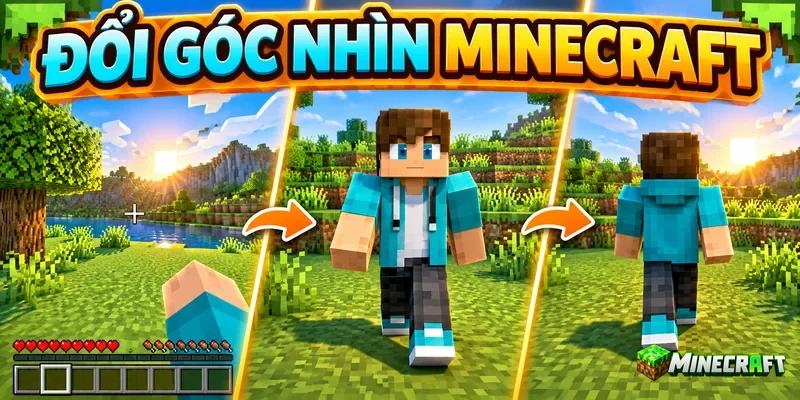
Minecraft cung cấp ba góc nhìn cơ bản. Người chơi có thể quan sát thế giới qua đôi mắt của nhân vật, nhìn nhân vật từ phía sau hoặc đặt camera ở phía trước để thấy khuôn mặt. Mỗi góc nhìn phục vụ một nhu cầu khác nhau, vì vậy biết cách chuyển đổi sẽ giúp bạn chơi, xây dựng và chụp ảnh thuận tiện hơn.
Cách đổi góc nhìn Minecraft trên máy tính nhanh nhất là nhấn phím F5. Nếu chơi trên điện thoại thì bạn cần mở phần cài đặt hình ảnh và thay đổi mục Camera Perspective. Trong khi đó, người sử dụng tay cầm có thể dùng nút hướng lên hoặc kiểm tra nút Toggle Perspective trong phần điều khiển.
Nếu chưa từng sử dụng các tùy chọn tiếng Anh trong Minecraft thì bạn cũng không cần lo lắng. Bài viết sẽ giải thích ý nghĩa của từng lựa chọn và hướng dẫn theo từng thiết bị.
Góc nhìn trong Minecraft là gì? Hiểu nhanh vị trí camera của nhân vật
Góc nhìn là vị trí của camera so với nhân vật. Camera ở đây không phải một vật phẩm mà là điểm quan sát được dùng để hiển thị thế giới lên màn hình.
Khi camera nằm tại vị trí mắt của nhân vật, bạn sẽ có cảm giác mình đang trực tiếp đi lại trong thế giới Minecraft. Khi camera được đưa ra phía sau, toàn bộ nhân vật sẽ xuất hiện trên màn hình. Nếu camera quay về phía trước thì bạn có thể nhìn thấy khuôn mặt và phần trước của bộ skin.
Thay đổi góc nhìn không làm nhân vật mạnh hơn, chạy nhanh hơn hoặc gây thêm sát thương. Tính năng này chỉ thay đổi cách bạn quan sát trò chơi. Tuy nhiên, lựa chọn đúng góc nhìn vẫn có thể giúp việc điều khiển dễ dàng hơn trong từng hoạt động.
Minecraft có những góc nhìn nào?
Minecraft có ba góc nhìn tiêu chuẩn.
| Tên trong trò chơi | Cách hiểu bằng tiếng Việt | Vị trí camera | Công dụng chính |
|---|---|---|---|
| First Person | Góc nhìn thứ nhất | Camera nằm tại vị trí mắt của nhân vật | Phù hợp để sinh tồn, chiến đấu, đào mỏ và xây dựng |
| Third Person Back | Góc nhìn thứ ba từ phía sau | Camera nằm sau lưng nhân vật | Giúp nhìn thấy skin và khu vực xung quanh |
| Third Person Front | Góc nhìn thứ ba từ phía trước | Camera quay vào mặt nhân vật | Phù hợp để chụp ảnh hoặc quay video nhân vật |
Theo tài liệu về hệ thống camera của Microsoft Learn, ba chế độ trên là những góc nhìn tiêu chuẩn của Minecraft. Người chơi có thể chuyển đổi bằng bàn phím, tay cầm hoặc phần cài đặt.
Góc nhìn thứ nhất hoạt động như thế nào?
First Person có nghĩa là góc nhìn thứ nhất. Camera được đặt tại vị trí mắt của nhân vật, vì vậy bạn sẽ nhìn thấy thế giới theo hướng mà nhân vật đang nhìn.
Trong góc nhìn này, màn hình thường chỉ hiển thị cánh tay, vật phẩm đang cầm và giao diện trò chơi. Bạn không nhìn thấy toàn bộ cơ thể của nhân vật.
Đây là góc nhìn mặc định và cũng là lựa chọn dễ sử dụng nhất. Khi đặt khối, phá khối hoặc tấn công, dấu ngắm ở giữa màn hình sẽ giúp bạn xác định mục tiêu chính xác.
Góc nhìn thứ ba phía sau là gì?
Third Person Back là góc nhìn thứ ba từ phía sau. Camera được đưa ra sau lưng, vì vậy người chơi có thể nhìn thấy toàn bộ cơ thể nhân vật và phần không gian phía trước.
Góc nhìn này hữu ích khi bạn muốn quan sát bộ giáp, kiểm tra skin hoặc di chuyển qua địa hình rộng. Khi cưỡi ngựa, đi thuyền hoặc bay bằng Elytra, góc nhìn phía sau cũng giúp theo dõi môi trường xung quanh tốt hơn.
Tuy nhiên, camera có thể bị vướng trong hang động hoặc căn phòng nhỏ. Khi đứng sát tường, camera sẽ tự tiến gần nhân vật để tránh xuyên qua khối.
Góc nhìn thứ ba phía trước là gì?
Third Person Front là góc nhìn thứ ba từ phía trước. Camera được đặt trước mặt và quay về phía nhân vật.
Góc nhìn này thường được dùng để chụp ảnh, kiểm tra phần trước của skin hoặc quay cảnh nhân vật đi về phía camera. Do hướng nhìn và hướng di chuyển có cảm giác ngược nhau, chế độ này không phù hợp để chiến đấu hoặc xây dựng chính xác.
Phân biệt góc nhìn và FOV trong Minecraft
Người mới thường nhầm Camera Perspective với FOV vì cả hai tùy chọn đều ảnh hưởng đến hình ảnh trên màn hình. Tuy nhiên, đây là hai cài đặt hoàn toàn khác nhau.
Camera Perspective quyết định camera nằm trong mắt, sau lưng hay trước mặt nhân vật. FOV là viết tắt của Field of View, có nghĩa là phạm vi quan sát.
Khi tăng FOV, bạn nhìn thấy một vùng rộng hơn ở hai bên màn hình nhưng camera vẫn giữ nguyên vị trí. Nếu đang dùng góc nhìn thứ nhất thì tăng FOV không làm toàn bộ nhân vật xuất hiện.
| Cài đặt | Nội dung được thay đổi | Ví dụ |
|---|---|---|
| Camera Perspective | Vị trí camera so với nhân vật | Chuyển từ góc nhìn thứ nhất sang góc nhìn thứ ba |
| FOV | Độ rộng của vùng quan sát | Nhìn thấy nhiều không gian hơn ở hai bên màn hình |
| Render Distance | Khoảng cách trò chơi hiển thị địa hình | Nhìn thấy núi và công trình ở xa hơn |
FOV quá cao có thể làm hình ảnh bị kéo cong ở hai bên và khiến một số người cảm thấy chóng mặt. Nếu chỉ muốn nhìn thấy nhân vật, bạn nên đổi Camera Perspective thay vì tăng FOV.
Cách đổi góc nhìn Minecraft trên máy tính bằng F5
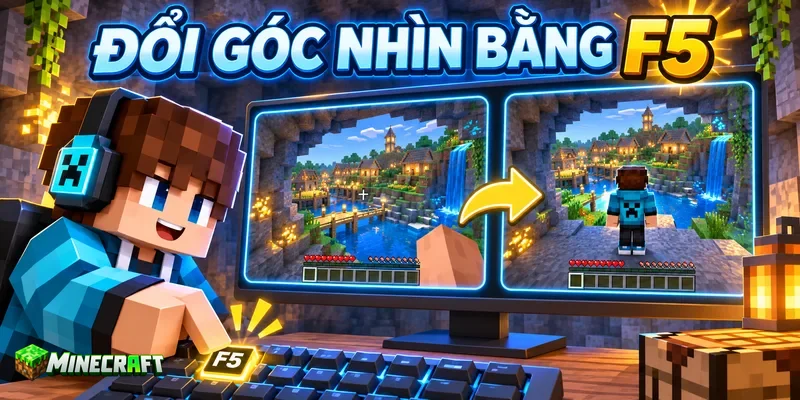
Nếu sử dụng bàn phím thì phím F5 là cách đổi góc nhìn nhanh nhất. Bạn không cần thoát thế giới hoặc mở cài đặt sau mỗi lần chuyển.
Các bước thực hiện như sau:
- Trước tiên, bạn mở Minecraft rồi vào một thế giới bất kỳ.
- Khi đang chơi ở góc nhìn thứ nhất, bạn nhấn
F5một lần. - Camera sẽ chuyển ra phía sau và toàn bộ nhân vật xuất hiện trên màn hình.
- Bạn nhấn
F5lần thứ hai để đưa camera ra phía trước nhân vật. - Bạn nhấn
F5lần thứ ba để quay lại góc nhìn thứ nhất.
Chu trình chuyển đổi sẽ diễn ra theo thứ tự sau:
First Person
Third Person Back
Third Person Front
First Person
Bạn có thể nhấn F5 khi nhân vật đang đứng yên, chạy hoặc bay. Tuy nhiên, khi đang chiến đấu thì nên tìm một vị trí an toàn trước, vì thay đổi góc nhìn có thể khiến bạn mất tập trung trong vài giây.
Minecraft Help cũng xác nhận F5 là phím mặc định dùng để chuyển góc nhìn trong Java Edition. Nếu người chơi đã thay đổi phím tắt thì nút thực tế có thể khác.
Cách đổi góc nhìn trên laptop
Nhiều mẫu laptop sử dụng hàng phím F1 đến F12 để điều chỉnh âm lượng, độ sáng và các tính năng của máy. Vì vậy, khi nhấn F5, Minecraft có thể không nhận được yêu cầu đổi camera.
Trong trường hợp này, bạn hãy thử tổ hợp:
Fn + F5Bạn giữ phím Fn, sau đó nhấn F5 một lần rồi thả cả hai phím. Nếu camera thay đổi thì laptop đang sử dụng chế độ phím đa phương tiện.
Một số bàn phím có Function Lock, là chức năng khóa hàng phím F. Tùy máy, bạn có thể kích hoạt bằng một tổ hợp có phím Fn và phím mang biểu tượng khóa. Vì cách bố trí khác nhau theo nhà sản xuất, bạn nên xem ký hiệu trên bàn phím hoặc kiểm tra hướng dẫn của thiết bị.
Nếu không muốn dùng Fn + F5 mỗi lần thì bạn có thể gán chức năng đổi góc nhìn sang một phím khác trong Minecraft.
Cách đổi góc nhìn trong Minecraft Java Edition
Minecraft Java Edition là phiên bản thường được sử dụng trên máy tính Windows, macOS và Linux. Phím đổi góc nhìn mặc định là F5.
Nếu F5 không hoạt động dù bạn đã thử thêm phím Fn, nguyên nhân có thể là phím điều khiển trong game đã bị thay đổi.
Kiểm tra phím đổi góc nhìn Minecraft trong Java Edition
Bạn thực hiện theo trình tự sau:
- Khi đang ở trong thế giới, bạn nhấn
Escđể mở trình đơn tạm dừng. - Bạn chọn Options, có nghĩa là Tùy chọn.
- Bạn mở Controls, có nghĩa là Điều khiển.
- Bạn chọn Key Binds, là phần thiết lập phím trên bàn phím.
- Bạn tìm mục Toggle Perspective. Cụm từ này có nghĩa là chuyển đổi góc nhìn.
- Bạn kiểm tra phím đang được gán cho chức năng đó.
- Nếu muốn thay đổi, bạn nhấn vào ô phím rồi bấm một phím mới.
Bạn nên chọn phím chưa được dùng cho chức năng khác. Nếu một phím bị trùng, Minecraft thường hiển thị cảnh báo để người chơi nhận biết.
Khi không nhớ mình đã thay đổi những gì, bạn có thể sử dụng nút Reset để đưa phím về cài đặt mặc định. Tuy nhiên, thao tác này cũng có thể khôi phục những phím khác mà bạn từng tùy chỉnh.
Đổi góc nhìn để chụp ảnh trên Java Edition
Góc nhìn thứ ba rất phù hợp để chụp ảnh skin, bộ giáp hoặc công trình mà nhân vật vừa xây dựng.
Bạn có thể thực hiện như sau:
- Nhấn
F5cho đến khi camera nằm ở vị trí mong muốn. - Nếu muốn nhìn thấy khuôn mặt nhân vật thì chọn góc nhìn thứ ba phía trước.
- Di chuyển đến khu vực có đủ ánh sáng.
- Nhấn
F1để ẩn thanh vật phẩm và giao diện trên màn hình. - Nhấn
F2để chụp ảnh. - Sau khi chụp xong, nhấn
F1để hiện lại giao diện. - Tiếp tục nhấn
F5nếu muốn trở về góc nhìn thứ nhất.
Khi dùng laptop, các phím F1 và F2 cũng có thể yêu cầu giữ thêm Fn.
Cách đổi góc nhìn Minecraft Bedrock trên Windows
Minecraft Bedrock trên máy tính thường được hiển thị với tên Minecraft for Windows. Phiên bản này cũng hỗ trợ bàn phím, vì vậy bạn có thể thử phím F5 trước.
Nếu phím hoạt động thì mỗi lần nhấn sẽ chuyển sang góc nhìn tiếp theo. Khi F5 không phản hồi, bạn có thể đổi trực tiếp trong phần cài đặt.
Đổi Camera Perspective trong Settings
Bạn thực hiện như sau:
- Nhấn
Escđể tạm dừng trò chơi. - Chọn Settings, có nghĩa là Cài đặt.
- Mở mục Video, là phần thiết lập hình ảnh.
- Tìm Camera Perspective, có nghĩa là Góc nhìn camera.
- Chọn First Person nếu muốn nhìn qua mắt nhân vật.
- Chọn Third Person Back nếu muốn camera nằm sau lưng.
- Chọn Third Person Front nếu muốn camera quay vào mặt nhân vật.
- Đóng phần cài đặt rồi quay lại thế giới.
Thay đổi được áp dụng ngay nên bạn không cần khởi động lại trò chơi.
So sánh cách đổi góc nhìn trên Java và Bedrock
| Nội dung | Minecraft Java | Minecraft Bedrock |
|---|---|---|
| Phím nhanh trên máy tính | Phím mặc định thường là F5 | Người chơi có thể sử dụng F5 với bàn phím |
| Phần cài đặt | Có thể kiểm tra Toggle Perspective trong Key Binds | Có Camera Perspective trong phần Video |
| Hỗ trợ cảm ứng | Không phải cách điều khiển thông thường | Có hỗ trợ trên Android và iOS |
| Hỗ trợ tay cầm | Phụ thuộc thiết bị và cách thiết lập | Có hệ thống điều khiển bằng tay cầm |
| Lệnh Camera | Không sử dụng hệ thống lệnh Camera của Bedrock | Có thể dùng lệnh /camera khi bật Cheat |
Cách đổi góc nhìn Minecraft PE trên điện thoại
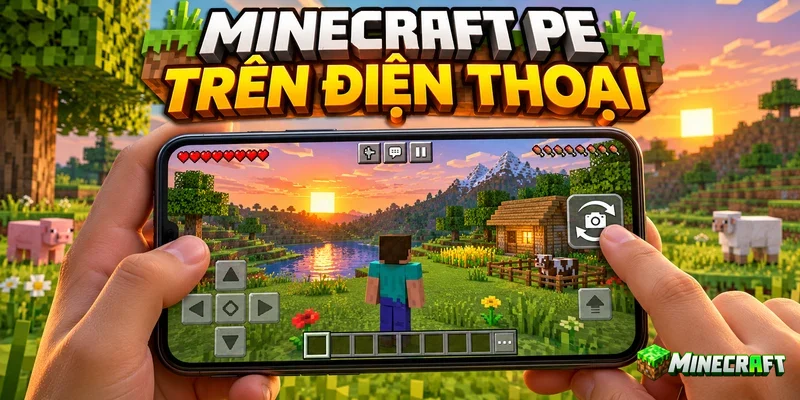
Minecraft PE là cách gọi quen thuộc của Minecraft trên điện thoại. Phiên bản hiện nay thuộc Minecraft Bedrock, vì vậy Android, iPhone và iPad có cách đổi góc nhìn Minecraft khá giống nhau.
Điện thoại không có phím F5, vì vậy phương pháp ổn định nhất là sử dụng phần cài đặt hình ảnh.
Cách đổi góc nhìn trên Android
Bạn thực hiện lần lượt theo các bước sau:
- Mở Minecraft rồi vào thế giới muốn chơi.
- Nhấn nút tạm dừng ở phía trên màn hình.
- Chọn Settings, có nghĩa là Cài đặt.
- Trong danh sách bên trái, tìm và chọn Video.
- Tìm dòng Camera Perspective.
- Nhấn vào lựa chọn hiện tại để mở danh sách góc nhìn.
- Chọn First Person, Third Person Back hoặc Third Person Front.
- Đóng phần cài đặt rồi quay lại trò chơi.
Nếu muốn nhìn thấy toàn bộ nhân vật từ phía sau, bạn chọn Third Person Back. Nếu muốn xem khuôn mặt và phần trước của skin thì chọn Third Person Front.
Cách đổi góc nhìn trên iPhone và iPad
Cách thực hiện trên iPhone và iPad tương tự Android:
- Bạn vào một thế giới rồi nhấn nút tạm dừng.
- Bạn chọn Settings.
- Bạn mở mục Video.
- Bạn tìm Camera Perspective.
- Bạn chọn góc nhìn muốn sử dụng.
- Bạn quay lại trò chơi để kiểm tra.
Giao diện có thể thay đổi nhẹ theo phiên bản hoặc kích thước màn hình. Nếu không thấy mục Camera Perspective ngay lập tức thì bạn hãy kéo danh sách Video xuống dưới.
Ý nghĩa các tùy chọn tiếng Anh trên điện thoại
| Tùy chọn | Ý nghĩa bằng tiếng Việt |
|---|---|
| Settings | Cài đặt |
| Video | Hình ảnh |
| Camera Perspective | Góc nhìn camera |
| First Person | Góc nhìn thứ nhất |
| Third Person Back | Góc nhìn thứ ba từ phía sau |
| Third Person Front | Góc nhìn thứ ba từ phía trước |
| Touch Controls | Điều khiển cảm ứng |
| Customize Controls | Tùy chỉnh các nút điều khiển |
Có thể thêm nút đổi góc nhìn nhanh trên điện thoại không?
Giao diện cảm ứng của Minecraft Bedrock có thể khác nhau giữa các phiên bản và kiểu điều khiển. Một số bố cục cho phép người chơi tùy chỉnh nhiều nút, trong khi một số bố cục không hiển thị sẵn nút đổi camera.
Bạn có thể mở Settings rồi tìm Touch Controls hoặc Customize Controls. Nếu có lựa chọn liên quan đến Toggle Perspective thì hãy đặt nút tại vị trí không che thanh vật phẩm và các nút di chuyển.
Nếu không tìm thấy nút này, đổi Camera Perspective trong phần Video vẫn là phương pháp chính xác và ổn định. Bạn không nên cài ứng dụng lạ chỉ để thêm một nút đổi góc nhìn vì ứng dụng đó có thể yêu cầu quyền truy cập không cần thiết.
Cách đổi góc nhìn Minecraft bằng tay cầm
Minecraft Bedrock hỗ trợ tay cầm trên nhiều thiết bị. Theo tài liệu hệ thống camera của Microsoft, người chơi có thể sử dụng nút hướng lên trên cụm phím điều hướng để chuyển các góc nhìn tiêu chuẩn.
Cụm phím điều hướng thường được gọi là D-pad. Đây là nhóm nút có hình dấu cộng trên tay cầm.
Đổi góc nhìn Minecraft bằng nút hướng lên
Bạn thực hiện như sau:
- Mở Minecraft và vào một thế giới.
- Nhấn nút hướng lên trên D-pad.
- Kiểm tra xem camera có chuyển ra sau nhân vật hay không.
- Nhấn thêm lần nữa để chuyển sang góc nhìn phía trước.
- Tiếp tục nhấn để trở về góc nhìn thứ nhất.
Nút thực tế có thể khác nếu bạn hoặc một người dùng trước đó đã thay đổi cài đặt tay cầm. Một số thiết bị cũng sử dụng bố cục riêng, vì vậy hãy kiểm tra phần Controller khi nút hướng lên không hoạt động.
Kiểm tra nút Toggle Perspective trên tay cầm
Bạn mở Settings rồi chọn Controller. Sau đó, bạn tìm chức năng Toggle Perspective hoặc Change Perspective.
Nếu chức năng chưa được gán nút thì hãy chọn một nút thuận tiện. Nếu có nhiều thao tác bị trùng thì bạn nên dùng Reset to Default để khôi phục bố cục mặc định rồi kiểm tra lại.
Phương pháp này có thể áp dụng khi dùng tay cầm Xbox, PlayStation, Nintendo Switch hoặc tay cầm tương thích với điện thoại và máy tính. Tên nút có thể khác nhau nhưng chức năng cần tìm vẫn liên quan đến Perspective.
Nên sử dụng góc nhìn nào khi chơi Minecraft?
Không có một góc nhìn tốt nhất cho mọi tình huống. Lựa chọn phù hợp phụ thuộc vào việc bạn đang đào mỏ, chiến đấu, di chuyển hay chụp ảnh.
Khi nào nên dùng góc nhìn thứ nhất?
Góc nhìn thứ nhất phù hợp với những hoạt động cần độ chính xác.
Bạn nên sử dụng First Person khi:
- Đào mỏ và nhắm vào từng khối.
- Đặt khối để xây dựng.
- Tấn công bằng kiếm hoặc rìu.
- Bắn cung và ném vật phẩm.
- Sử dụng rương, bàn chế tạo và lò nung.
- Đi qua hang động hoặc hành lang hẹp.
- Thực hiện các thao tác Redstone.
Dấu ngắm nằm giữa màn hình giúp người chơi xác định chính xác khối hoặc sinh vật đang được hướng đến. Đây là lý do First Person thường được sử dụng trong phần lớn thời gian sinh tồn.
Khi nào nên dùng góc nhìn thứ ba phía sau?
Third Person Back phù hợp khi người chơi muốn quan sát nhân vật và môi trường xung quanh.
Bạn có thể sử dụng góc nhìn này khi:
- Cưỡi ngựa hoặc lạc đà.
- Di chuyển bằng thuyền.
- Bay bằng Elytra.
- Chạy qua đồng bằng hoặc sa mạc rộng.
- Kiểm tra skin và bộ giáp.
- Quay video nhân vật di chuyển.
- Quan sát quái vật đang tiến lại từ hai bên.
Góc nhìn này giúp mở rộng cảm nhận về không gian nhưng việc đặt khối có thể kém chính xác hơn so với First Person.
Khi nào nên dùng góc nhìn thứ ba phía trước?
Third Person Front chủ yếu phục vụ việc trình bày hình ảnh.
Chế độ này phù hợp khi:
- Chụp ảnh nhân vật.
- Kiểm tra mặt trước của skin.
- Quay video giới thiệu.
- Tạo cảnh nhân vật đi về phía camera.
- Quan sát sinh vật đang đuổi theo phía sau.
Bạn không nên dùng góc nhìn phía trước khi đi trong hang hoặc chiến đấu nghiêm túc. Do camera nhìn ngược hướng di chuyển, bạn rất dễ rơi xuống hố hoặc va vào vật cản.
Bảng so sánh ba góc nhìn
| Góc nhìn | Ưu điểm | Hạn chế |
|---|---|---|
| Góc nhìn thứ nhất | Điều khiển chính xác và phù hợp với hầu hết hoạt động | Không nhìn thấy toàn bộ nhân vật hoặc khu vực phía sau |
| Góc nhìn thứ ba phía sau | Quan sát được nhân vật và nhiều không gian xung quanh | Camera có thể bị vướng khi đứng trong phòng nhỏ |
| Góc nhìn thứ ba phía trước | Dễ xem skin và chụp ảnh khuôn mặt | Hướng nhìn khiến việc di chuyển và chiến đấu khó hơn |
Cách đổi góc nhìn Minecraft bằng lệnh Camera
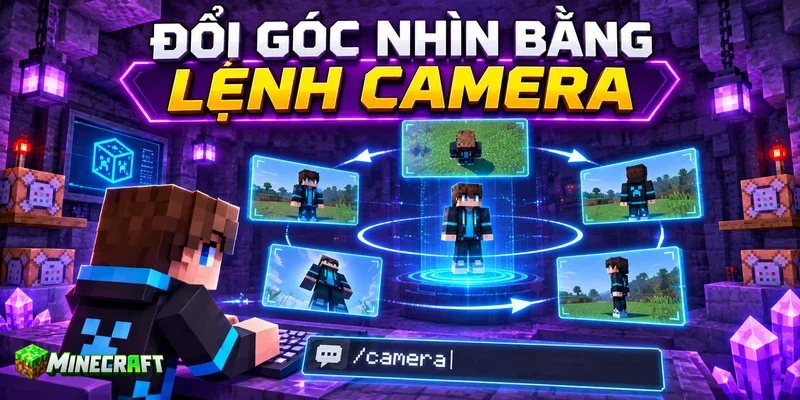
Minecraft Bedrock có lệnh /camera dành cho những tình huống nâng cao. Người tạo map có thể dùng lệnh này để đặt camera, tạo cảnh giới thiệu hoặc buộc người chơi sử dụng một góc nhìn nhất định.
Người chơi thông thường không cần dùng lệnh vì phím và phần cài đặt đã đủ đáp ứng nhu cầu. Nếu vẫn muốn thử, thế giới phải bật Cheat và tài khoản phải có quyền sử dụng lệnh.
Bật Cheat trên Bedrock có thể khiến thành tích không còn được ghi nhận. Vì vậy, bạn nên thử trong một thế giới mới hoặc bản sao của thế giới chính.
Chuyển sang góc nhìn thứ nhất
Bạn mở ô trò chuyện rồi nhập:
/camera @s set minecraft:first_personTrong lệnh này, @s có nghĩa là người đang nhập lệnh. Phần minecraft:first_person yêu cầu trò chơi đặt camera ở góc nhìn thứ nhất.
Chuyển sang góc nhìn thứ ba phía sau
Bạn sử dụng:
/camera @s set minecraft:third_personLệnh này đặt camera ở sau nhân vật.
Chuyển sang góc nhìn thứ ba phía trước
Bạn sử dụng:
/camera @s set minecraft:third_person_frontSau khi lệnh được thực hiện, camera sẽ quay về phía trước nhân vật.
Trả camera về chế độ điều khiển thông thường
Nếu camera bị lệnh giữ ở một góc nhìn và phím chuyển đổi không hoạt động, người có quyền có thể nhập:
/camera @s clearLệnh này xóa thiết lập camera đang được áp dụng và trả quyền điều khiển góc nhìn về cho người chơi. Danh sách góc nhìn cùng cú pháp camera được mô tả trong tài liệu lệnh Camera của Microsoft.
Vì sao không đổi được góc nhìn Minecraft?
Khi phím hoặc tùy chọn không hoạt động, bạn chưa cần cài lại trò chơi. Nguyên nhân thường nằm ở bàn phím laptop, phím đã bị gán lại hoặc map đang khóa camera.
| Vấn đề | Nguyên nhân có thể xảy ra | Cách xử lý |
|---|---|---|
| Nhấn F5 nhưng camera không đổi | Laptop đang dùng F5 cho tính năng hệ thống | Giữ Fn rồi nhấn F5 |
| F5 làm thay đổi độ sáng hoặc âm lượng | Hàng phím F đang ở chế độ đa phương tiện | Dùng Fn + F5 hoặc kiểm tra Function Lock |
| F5 thực hiện một thao tác khác | Phím điều khiển đã được thay đổi | Kiểm tra Toggle Perspective trong Controls |
| Điện thoại không có nút đổi nhanh | Bố cục cảm ứng không hiển thị chức năng này | Đổi Camera Perspective trong Video |
| Nút trên tay cầm không hoạt động | Nút đã bị gán lại hoặc xung đột | Kiểm tra Controller và đặt lại điều khiển |
| Không thể chuyển camera trong map | Map hoặc máy chủ đang dùng lệnh để khóa góc nhìn | Chờ map trả camera hoặc nhờ quản trị viên kiểm tra |
| Camera thứ ba tiến sát nhân vật | Tường hoặc trần đang chặn vị trí camera | Đi ra khu vực rộng hoặc chuyển sang First Person |
| Không thấy Camera Perspective | Giao diện phiên bản hiện tại được bố trí khác | Kiểm tra Video, Controls và cập nhật trò chơi |
F5 không hoạt động trên laptop
Bạn nên thử Fn + F5 trước. Nếu camera vẫn không đổi, hãy mở phần Controls và tìm Toggle Perspective.
Khi chức năng đã được gán đúng mà phím vẫn không phản hồi, bạn có thể đổi sang một phím khác. Chẳng hạn, hãy chọn một phím ít dùng nhưng vẫn nằm trong tầm tay.
Bạn cũng nên kiểm tra xem phím F5 có hoạt động ngoài Minecraft hay không. Nếu phím không phản hồi trong mọi ứng dụng thì vấn đề có thể nằm ở bàn phím hoặc cài đặt hệ điều hành.
Góc nhìn bị khóa trong map hoặc máy chủ
Một số map phiêu lưu sử dụng camera cố định để tạo cảnh kể chuyện. Khi đó, dù nhấn F5, người chơi vẫn không thể chuyển sang góc nhìn khác.
Nếu bạn là người chơi thông thường thì hãy đợi cảnh kết thúc hoặc liên hệ quản trị viên. Nếu có quyền sử dụng lệnh trên Bedrock thì bạn có thể thử /camera @s clear.
Không nên tự ý dùng lệnh trên máy chủ khi chưa được cho phép, vì camera có thể là một phần quan trọng của cơ chế map.
Camera thứ ba bị vướng vào tường
Khi dùng góc nhìn thứ ba, camera cần một khoảng trống phía trước hoặc phía sau nhân vật. Nếu bạn đứng trong căn phòng nhỏ thì tường sẽ chặn vị trí mà camera muốn sử dụng.
Minecraft sẽ tự đẩy camera lại gần nhân vật để hạn chế việc nhìn xuyên khối. Vì vậy, hình ảnh có thể thay đổi khoảng cách liên tục khi bạn đi qua cửa hoặc hành lang hẹp.
Đây thường không phải lỗi. Bạn chỉ cần chuyển sang góc nhìn thứ nhất hoặc đi ra một khu vực rộng hơn.
Mẹo sử dụng góc nhìn Minecraft hiệu quả
Đổi góc nhìn đúng thời điểm giúp thao tác thuận tiện hơn, nhưng thay đổi liên tục cũng có thể khiến người mới mất phương hướng. Bạn có thể áp dụng những kinh nghiệm sau:
- Khi đào mỏ hoặc xây dựng chi tiết, bạn nên dùng góc nhìn thứ nhất.
- Khi chạy đường dài, góc nhìn thứ ba phía sau sẽ giúp quan sát nhân vật và môi trường rộng hơn.
- Khi bay bằng Elytra, bạn có thể thử cả hai góc nhìn rồi chọn chế độ dễ điều khiển nhất.
- Khi chụp ảnh skin, hãy chuyển sang Third Person Front và tìm khu vực có ánh sáng tốt.
- Khi đi vào hang hẹp, hãy trở lại First Person để camera không bị tường che.
- Nếu thường xuyên đổi camera, bạn nên đặt Toggle Perspective tại một phím hoặc nút thuận tiện.
- Nếu hình ảnh gây chóng mặt, hãy giảm FOV và hạn chế đổi camera quá nhanh.
- Khi quay video, bạn nên kiểm tra góc nhìn trước khi bắt đầu để tránh phải quay lại toàn bộ cảnh.
- Khi chiến đấu với nhiều quái vật, góc nhìn thứ ba giúp quan sát xung quanh nhưng góc nhìn thứ nhất vẫn dễ nhắm mục tiêu hơn.
- Nếu camera có hành vi bất thường trong một map, hãy kiểm tra xem map có đang áp dụng lệnh Camera hay không.
Kết luận: Chuyển góc nhìn Minecraft linh hoạt bằng vài thao tác
Đổi góc nhìn Minecraft là một thao tác đơn giản nhưng rất hữu ích. Trên máy tính, bạn chỉ cần nhấn F5 để chuyển lần lượt qua ba góc nhìn. Nếu đang sử dụng laptop thì có thể cần nhấn thêm phím Fn.
Trên điện thoại, bạn mở Settings, chọn Video rồi thay đổi Camera Perspective. Người dùng tay cầm có thể thử nút hướng lên trên D-pad hoặc kiểm tra chức năng Toggle Perspective trong phần Controller.
Góc nhìn thứ nhất phù hợp với chiến đấu, đào mỏ và xây dựng chính xác. Góc nhìn thứ ba phía sau giúp quan sát nhân vật và môi trường, trong khi góc nhìn phía trước phù hợp để kiểm tra skin hoặc chụp ảnh.
Nếu không đổi được camera thì hãy kiểm tra phím điều khiển trước khi cài lại trò chơi. Trong phần lớn trường hợp, vấn đề chỉ xuất phát từ phím F5 của laptop, nút đã bị gán lại hoặc map đang tạm thời khóa góc nhìn.