Lệnh camera Minecraft mở khóa những cảnh quay điện ảnh chỉ bằng vài thao tác
Trong điều kiện chơi thông thường, camera của Minecraft luôn đi theo nhân vật. Người chơi có thể chuyển giữa góc nhìn thứ nhất và góc nhìn thứ ba, nhưng không thể tùy ý đặt camera tại một địa điểm khác. Lệnh Camera Minecraft khắc phục giới hạn này bằng cách cho phép người chơi điều khiển vị trí, hướng quay và cách camera chuyển động.
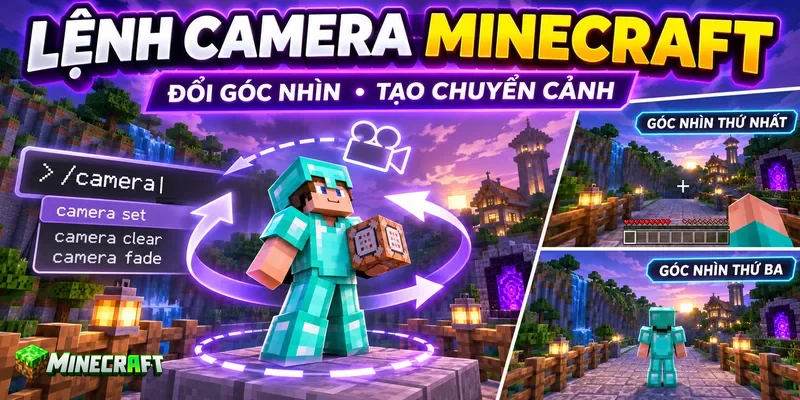
Bạn có thể dùng lệnh /camera để đặt máy quay trên cao, hướng góc nhìn vào một công trình hoặc tạo cảnh giới thiệu trước khi nhiệm vụ bắt đầu. Lệnh còn hỗ trợ hiệu ứng phủ màu màn hình, chuyển động mượt và thay đổi trường nhìn FOV. Những chức năng này đặc biệt hữu ích đối với người làm bản đồ phiêu lưu, trò chơi nhỏ và hệ thống Command Block.
Lệnh /camera trong bài viết này được sử dụng trên Minecraft Bedrock Edition. Minecraft PE trên điện thoại cũng thuộc Bedrock nên có thể sử dụng lệnh nếu phiên bản đang chơi hỗ trợ. Trong khi đó, Minecraft Java nguyên bản không dùng cùng cú pháp /camera như Bedrock.
Theo tài liệu chính thức, lệnh camera Minecraft là lệnh dùng để chuyển camera của một hoặc nhiều người chơi sang góc nhìn khác. Người chơi phải bật cheat và có quyền điều khiển phù hợp mới có thể sử dụng lệnh.
Lệnh Camera trong Minecraft là gì? Cách đổi góc nhìn
Lệnh Camera là công cụ giúp thay đổi cách người chơi quan sát thế giới Minecraft. Thay vì camera luôn nằm tại vị trí của nhân vật, bạn có thể đặt nó ở một tọa độ khác rồi yêu cầu camera nhìn về phía người chơi, sinh vật hoặc công trình.
Trong câu lệnh, từ camera có nghĩa là máy quay hoặc góc nhìn. Những từ tiếng Anh khác như set, clear và fade cho biết camera phải thực hiện hành động nào.
set có nghĩa là thiết lập một góc nhìn mới. clear có nghĩa là xóa thiết lập camera và đưa người chơi về góc nhìn thông thường. Trong khi đó, fade tạo hiệu ứng màn hình dần bị phủ bởi một màu rồi dần trở lại bình thường.
Lệnh Camera thường được sử dụng để:
- Chuyển sang góc nhìn thứ nhất hoặc góc nhìn thứ ba.
- Đặt camera tại một tọa độ cố định.
- Tạo góc quay trên cao để quan sát công trình.
- Hướng camera về phía người chơi hoặc sinh vật.
- Tạo chuyển động camera từ vị trí này sang vị trí khác.
- Làm cảnh giới thiệu cho bản đồ phiêu lưu.
- Tạo hiệu ứng chuyển màn hình bằng màu đen hoặc màu trắng.
- Thay đổi trường nhìn FOV.
- Kết hợp với Command Block để làm cảnh điện ảnh.
- Che quá trình dịch chuyển người chơi hoặc thay đổi bản đồ.
Lệnh Camera Minecraft không tự động quay và lưu video vào thiết bị. Nó chỉ thay đổi hình ảnh mà người chơi nhìn thấy trong trò chơi. Nếu muốn lưu cảnh thành video thì bạn vẫn cần sử dụng chức năng quay màn hình của điện thoại, máy tính hoặc máy chơi game.
Lệnh Camera Minecraft dùng được trên phiên bản nào?
Cú pháp /camera trong bài viết này thuộc hệ thống lệnh của Minecraft Bedrock. Do đó, người chơi cần xác định chính xác phiên bản trước khi thử các ví dụ.
Minecraft Bedrock và Minecraft PE
Minecraft Bedrock là phiên bản được sử dụng trên điện thoại, máy tính Windows và phần lớn máy chơi game. Minecraft PE là tên gọi quen thuộc của phiên bản Minecraft trên Android và iPhone, nhưng phiên bản này hiện thuộc Bedrock Edition.
Người chơi Minecraft PE, kể cả bản 1.21.2, có thể nhập lệnh Camera trong cửa sổ trò chuyện. Tuy nhiên, thế giới phải bật cheat và tài khoản phải có quyền sử dụng lệnh.
Một số chức năng Camera mới có thể không xuất hiện trên phiên bản Bedrock cũ. Nếu trò chơi nhận lệnh /camera nhưng không nhận một tùy chọn cụ thể như fov_set thì bạn nên kiểm tra và cập nhật phiên bản.
Minecraft Java Edition
Minecraft Java nguyên bản không sử dụng lệnh /camera với cú pháp giống Bedrock. Nếu nhập một ví dụ trong bài vào Java mà trò chơi báo không tồn tại lệnh camera Minecraft thì đây không phải lỗi nhập liệu.
Người chơi Java muốn tạo cảnh quay tự do thường phải sử dụng chế độ Spectator, mod, plugin máy chủ hoặc một công cụ quay phim khác. Vì vậy, các câu lệnh trong bài không nên được sao chép trực tiếp sang Java.
Bảng hỗ trợ lệnh Camera
| Phiên bản | Khả năng sử dụng /camera | Ghi chú |
|---|---|---|
| Minecraft Bedrock | Có | Đây là phiên bản chính được hỗ trợ |
| Minecraft PE trên Android | Có | Cần bật cheat |
| Minecraft PE trên iPhone và iPad | Có | Cần bật cheat |
| Bedrock trên Windows | Có | Phù hợp để làm bản đồ và Command Block |
| Bedrock trên máy chơi game | Có thể sử dụng | Nhập câu lệnh dài sẽ khó hơn |
| Minecraft Java nguyên bản | Không dùng cùng cú pháp | Cần mod, plugin hoặc giải pháp khác |
Điều kiện để sử dụng lệnh Camera Minecraft
Lệnh Camera có thể thay đổi trải nghiệm của người chơi nên Minecraft yêu cầu quyền sử dụng lệnh. Trong thế giới chơi đơn, bạn cần bật cheat. Trong máy chủ nhiều người chơi, tài khoản cần có quyền Operator hoặc quyền do quản trị viên cấp.
Cách bật cheat trên Minecraft Bedrock và Minecraft PE
Bạn có thể bật quyền sử dụng lệnh theo các bước sau:
- Mở thế giới cần sử dụng lệnh.
- Tạm dừng trò chơi rồi chọn Settings, có nghĩa là cài đặt.
- Mở mục Game.
- Tìm tùy chọn Activate Cheats.
- Chuyển tùy chọn này sang trạng thái bật.
- Xác nhận cảnh báo của trò chơi.
- Kiểm tra quyền Operator Commands nếu vẫn chưa thể nhập lệnh.
- Quay lại thế giới rồi mở cửa sổ trò chuyện.
Khi bật cheat trên Minecraft Bedrock, achievement của thế giới đó sẽ bị vô hiệu hóa. Nếu vẫn muốn tiếp tục hoàn thành achievement thì bạn nên tạo một bản sao của thế giới để thử lệnh.
Quyền sử dụng trên máy chủ
Nếu đang chơi trong máy chủ, việc bật tùy chọn trên thiết bị cá nhân không giúp bạn có quyền quản trị. Chủ máy chủ cần cấp quyền Operator hoặc cho phép bạn chạy lệnh Camera.
Command Block cũng cần được máy chủ cho phép nếu bạn muốn tạo chuyển động camera tự động. Trong trường hợp nhập lệnh camera Minecraft bằng cửa sổ trò chuyện được nhưng Command Block không hoạt động, quản trị viên nên kiểm tra phần cài đặt máy chủ.
Cú pháp lệnh Camera Minecraft
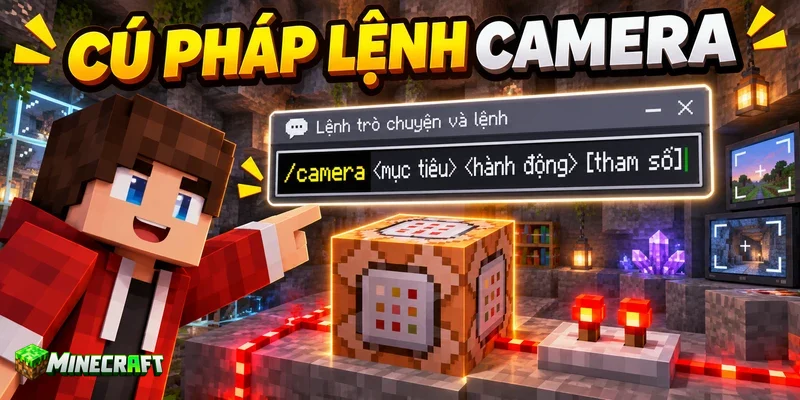
Lệnh Camera có nhiều cú pháp vì camera có thể thay đổi góc nhìn, vị trí, hướng quay, hiệu ứng màn hình và FOV. Người mới không cần học tất cả cùng lúc mà nên bắt đầu với set và clear.
Cú pháp thay đổi góc nhìn
/camera <người_chơi> set <camera_preset>Trong đó, <người_chơi> là người bị thay đổi góc nhìn, còn <camera_preset> là kiểu camera cần áp dụng.
Ví dụ:
/camera @s set minecraft:third_personLệnh này chuyển người thực hiện sang góc nhìn thứ ba.
Cú pháp đặt camera tại một tọa độ
/camera <người_chơi> set <camera_preset> pos <x> <y> <z>Ví dụ:
/camera @s set minecraft:free pos 100 80 200Từ pos là cách viết ngắn của position, có nghĩa là vị trí.
Cú pháp đặt vị trí và hướng quay
/camera <người_chơi> set <camera_preset> pos <x> <y> <z> rot <xRot> <yRot>Ví dụ:
/camera @s set minecraft:free pos 100 80 200 rot 20 180Từ rot là cách viết ngắn của rotation, có nghĩa là góc quay.
Cú pháp hướng camera vào một mục tiêu
/camera <người_chơi> set <camera_preset> pos <x> <y> <z> facing <mục_tiêu>Ví dụ:
/camera @s set minecraft:free pos 100 80 200 facing @sTừ facing có nghĩa là hướng mặt về phía một đối tượng hoặc vị trí.
Cú pháp khôi phục camera
/camera <người_chơi> clearVí dụ:
/camera @s clearĐây là câu lệnh quan trọng nhất cần ghi nhớ vì nó giúp thoát khỏi camera tự do hoặc góc nhìn đã được thiết lập.
Bảng giải thích thành phần
| Thành phần | Ý nghĩa | Ví dụ |
|---|---|---|
/camera | Tên lệnh điều khiển camera | /camera |
<người_chơi> | Người nhận thay đổi camera | @s, @p, @a |
set | Áp dụng một thiết lập camera | set minecraft:free |
preset | Kiểu camera được tạo sẵn | minecraft:first_person |
pos | Đặt vị trí camera | pos 100 80 200 |
rot | Chọn góc quay | rot 20 180 |
facing | Yêu cầu camera nhìn vào mục tiêu | facing @s |
ease | Tạo chuyển động mượt | ease 5 linear |
clear | Trả camera về trạng thái thông thường | /camera @s clear |
fade | Tạo hiệu ứng phủ màu màn hình | /camera @s fade |
fov_set | Thay đổi trường nhìn | /camera @s fov_set 80 |
fov_clear | Khôi phục trường nhìn | /camera @s fov_clear |
Cách chọn người bị thay đổi camera
Ngay sau lệnh camera Minecraft, bạn phải chỉ định người chơi sẽ nhận hiệu ứng. Minecraft cung cấp các bộ chọn mục tiêu để bạn không cần nhập tên tài khoản theo cách thủ công.
| Bộ chọn | Ý nghĩa |
|---|---|
@s | Chính người thực hiện lệnh |
@p | Người chơi gần vị trí chạy lệnh nhất |
@a | Tất cả người chơi |
@r | Một người chơi được chọn ngẫu nhiên |
| Tên tài khoản | Một người chơi cụ thể |
Ví dụ, nếu muốn đổi camera của chính mình thì bạn sử dụng:
/camera @s set minecraft:third_personNếu muốn áp dụng hiệu ứng chuyển màn hình cho tất cả người chơi thì bạn sử dụng:
/camera @a fadeNếu chỉ muốn tác động đến người đứng gần Command Block nhất thì bạn có thể dùng:
/camera @p set minecraft:third_personLưu ý khi sử dụng @s trong Command Block
Khi nhập lệnh trong cửa sổ trò chuyện, @s đại diện cho chính người chơi đang gửi lệnh. Tuy nhiên, Command Block không phải là một người chơi nên @s trong Command Block có thể không chọn được mục tiêu như bạn mong muốn.
Vì vậy, khi chạy lệnh bằng Command Block, bạn nên dùng @p, @a, tên tài khoản hoặc kết hợp với lệnh execute (/execute).
Các camera preset có sẵn trong Minecraft
Camera preset là kiểu camera đã được Minecraft chuẩn bị sẵn. Mỗi preset có cách hoạt động khác nhau và phù hợp với một mục đích nhất định.
| Camera preset | Ý nghĩa | Trường hợp sử dụng |
|---|---|---|
minecraft:first_person | Góc nhìn thứ nhất | Nhìn thế giới qua mắt nhân vật |
minecraft:third_person | Góc nhìn thứ ba từ phía sau | Quan sát nhân vật và môi trường |
minecraft:third_person_front | Góc nhìn thứ ba từ phía trước | Nhìn vào mặt nhân vật |
minecraft:free | Camera tự do | Đặt camera tại tọa độ riêng |
minecraft:fixed_boom | Camera theo khoảng cách cố định | Tạo kiểu góc nhìn trò chơi đặc biệt |
minecraft:follow_orbit | Camera theo dõi và xoay quanh | Theo dõi nhân vật hoặc sự kiện |
minecraft:control_scheme_camera | Camera gắn với sơ đồ điều khiển | Dùng trong trải nghiệm tùy chỉnh |
Danh sách preset có thể thay đổi khi Bedrock được cập nhật. Người chơi nên quan sát danh sách gợi ý trong cửa sổ nhập lệnh camera Minecraft để biết preset nào đang được phiên bản hỗ trợ. Các preset hiện có cũng được liệt kê trong tài liệu /camera của Microsoft Learn.
Cách đổi góc nhìn bằng lệnh Camera
Các góc nhìn tiêu chuẩn giúp bạn chuyển cách quan sát nhân vật mà không cần mở phần cài đặt.
Chuyển sang góc nhìn thứ nhất
Góc nhìn thứ nhất cho phép bạn nhìn thế giới qua mắt của nhân vật. Tay và vật phẩm đang cầm có thể xuất hiện ở phía dưới màn hình.
/camera @s set minecraft:first_personChuyển sang góc nhìn thứ ba từ phía sau
Góc nhìn này đặt camera phía sau nhân vật, vì vậy bạn có thể nhìn thấy nhân vật và môi trường xung quanh.
/camera @s set minecraft:third_personChuyển sang góc nhìn thứ ba từ phía trước
Camera nằm phía trước và nhìn về phía nhân vật. Góc này thường được dùng để quan sát trang phục hoặc ghi hình khuôn mặt nhân vật.
/camera @s set minecraft:third_person_frontTrở lại chế độ camera bình thường
Khi không còn muốn sử dụng thiết lập camera từ câu lệnh, bạn nhập:
/camera @s clearLệnh clear xóa thiết lập camera đang áp dụng. Nó không xóa nhân vật, vật phẩm hoặc dữ liệu trong thế giới.
Một camera preset có thể tiếp tục ảnh hưởng đến người chơi cho đến khi lệnh clear được chạy hoặc người chơi rời khỏi thế giới. Vì vậy, bạn nên chuẩn bị sẵn câu lệnh khôi phục trước khi thử camera tự do.
Cách tạo camera tự do bằng minecraft:free
minecraft:free là preset quan trọng nhất khi làm cảnh quay. Camera tự do có thể được đặt tại tọa độ riêng mà không bắt buộc nằm sau hoặc trước nhân vật.
Đặt camera tại một tọa độ
Ví dụ:
/camera @s set minecraft:free pos 100 80 200Trong câu lệnh này, camera được đặt tại X bằng 100, Y bằng 80 và Z bằng 200.
Ba trục tọa độ có ý nghĩa như sau:
- X thể hiện vị trí theo hướng Đông và Tây.
- Y thể hiện độ cao.
- Z thể hiện vị trí theo hướng Bắc và Nam.
Lệnh di chuyển góc nhìn đến tọa độ đã chọn, nhưng nhân vật không nhất thiết được dịch chuyển. Vì vậy, camera có thể ở trên cao trong khi nhân vật vẫn đứng dưới mặt đất.
Đặt vị trí và hướng quay của camera
Nếu chỉ nhập pos, camera có thể không nhìn đúng hướng mà bạn muốn. Bạn có thể thêm rot để điều chỉnh góc quay:
/camera @s set minecraft:free pos 100 80 200 rot 20 180Giá trị đầu tiên sau rot điều khiển hướng nhìn lên hoặc xuống. Giá trị thứ hai điều khiển hướng quay ngang.
Nếu camera nhìn sai hướng thì bạn nên thay đổi từng giá trị một. Chẳng hạn, hãy giữ nguyên 20 rồi thử thay 180 bằng 90, 0 hoặc -90. Cách thử từng bước sẽ dễ hiểu hơn so với thay cả hai số cùng lúc.
Hướng camera vào người chơi
Thay vì tự tính góc quay, bạn có thể dùng facing để yêu cầu camera nhìn vào một mục tiêu.
/camera @s set minecraft:free pos 100 80 200 facing @sLệnh camera Minecraft đặt camera tại tọa độ 100 80 200, sau đó hướng camera về phía chính người chơi thực hiện lệnh.
Cách này phù hợp khi bạn muốn quay nhân vật từ một vị trí cố định.
Hướng camera vào một tọa độ
Camera cũng có thể nhìn vào một vị trí thay vì một thực thể:
/camera @s set minecraft:free pos 100 80 200 facing 120 65 220Tọa độ sau pos là vị trí đặt camera. Trong khi đó, tọa độ sau facing là điểm mà camera phải nhìn tới.
Ví dụ này phù hợp nếu bạn muốn đặt camera trên cao rồi hướng nó vào một công trình nằm phía dưới.
Bảng lệnh camera tự do
| Mục đích | Lệnh tham khảo |
|---|---|
| Đặt camera tại tọa độ | /camera @s set minecraft:free pos 100 80 200 |
| Chọn vị trí và góc quay | /camera @s set minecraft:free pos 100 80 200 rot 20 180 |
| Camera nhìn vào bản thân | /camera @s set minecraft:free pos 100 80 200 facing @s |
| Camera nhìn vào tọa độ | /camera @s set minecraft:free pos 100 80 200 facing 120 65 220 |
| Khôi phục góc nhìn | /camera @s clear |
Cách tạo chuyển động camera mượt bằng ease
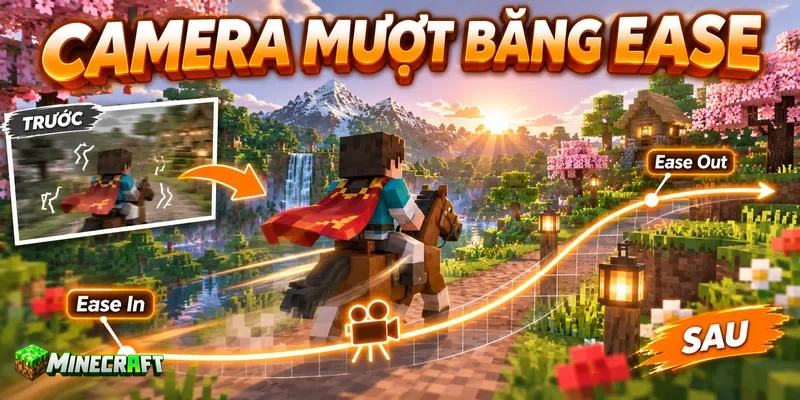
Nếu đặt camera tại một vị trí mới mà không dùng ease, góc nhìn có thể chuyển ngay lập tức. Sự thay đổi đột ngột này phù hợp với một số tình huống, nhưng không đẹp khi làm cảnh giới thiệu.
Từ ease có thể hiểu là chuyển động mềm hoặc chuyển tiếp mượt. Nó giúp camera di chuyển từ vị trí hiện tại đến vị trí mới trong một khoảng thời gian xác định.
Cú pháp ease
/camera <người_chơi> set <preset> ease <số_giây> <kiểu_ease> pos <x> <y> <z>Ví dụ:
/camera @s set minecraft:free ease 5 linear pos 100 80 200Số 5 cho biết camera cần năm giây để hoàn thành chuyển động. linear cho biết camera di chuyển với tốc độ tương đối đều.
Di chuyển camera và nhìn vào người chơi
/camera @s set minecraft:free ease 8 linear pos 100 80 200 facing @sCamera sẽ di chuyển đến tọa độ được chọn trong tám giây và tiếp tục nhìn về phía người chơi.
Tài liệu chính thức cũng sử dụng cấu trúc kết hợp minecraft:free, ease, pos và facing để tạo chuyển động camera.
Các kiểu ease dễ sử dụng
| Kiểu ease | Cách chuyển động |
|---|---|
linear | Di chuyển với tốc độ đều |
spring | Có cảm giác đàn hồi |
in_quad | Bắt đầu chậm rồi nhanh dần |
out_quad | Bắt đầu nhanh rồi chậm dần |
in_out_quad | Chậm ở đầu và cuối |
in_sine | Tăng tốc nhẹ nhàng |
out_sine | Giảm tốc nhẹ nhàng |
in_out_sine | Mềm ở cả đầu và cuối |
in_cubic | Tăng tốc rõ hơn in_quad |
out_cubic | Giảm tốc rõ hơn out_quad |
Người mới nên bắt đầu với linear vì kiểu này dễ dự đoán. Khi đã hiểu cách vị trí và thời gian ảnh hưởng đến chuyển động, bạn có thể thử in_out_sine hoặc in_out_quad để cảnh quay tự nhiên hơn.
Một số góc nhìn tiêu chuẩn như góc nhìn thứ nhất và thứ ba gắn trực tiếp với chuyển động của nhân vật. Do đó, không phải preset nào cũng hỗ trợ chuyển động ease theo cách giống minecraft:free. Nếu trò chơi báo lỗi thì bạn nên đổi sang minecraft:free.
Cách tạo hiệu ứng fade bằng lệnh Camera Minecraft
fade là hiệu ứng làm màn hình dần bị phủ bởi một màu, giữ màu trong khoảng thời gian ngắn rồi dần hiển thị hình ảnh trở lại.
Hiệu ứng này thường được dùng trước và sau khi dịch chuyển người chơi. Khi màn hình đang bị phủ màu, người chơi sẽ không nhìn thấy cảnh vật thay đổi đột ngột.
Tạo fade cơ bản
/camera @s fadeLệnh này áp dụng hiệu ứng chuyển màn hình mặc định cho người thực hiện.
Điều chỉnh thời gian fade
/camera @s fade time 3 2 3Ba con số đại diện cho ba giai đoạn:
- Số đầu tiên là thời gian màn hình dần bị phủ màu.
- Số thứ hai là thời gian giữ nguyên màu phủ.
- Số thứ ba là thời gian màu dần biến mất.
Trong ví dụ trên, màn hình cần ba giây để bị phủ hoàn toàn, giữ trạng thái đó trong hai giây rồi cần thêm ba giây để trở lại bình thường.
Thay đổi màu fade
Màu sắc được tạo bằng ba giá trị RGB. RGB là viết tắt của đỏ, xanh lá và xanh dương. Mỗi giá trị nằm trong khoảng từ 0 đến 255.
Ví dụ tạo màu đen:
/camera @s fade color 0 0 0Ví dụ tạo màu trắng:
/camera @s fade color 255 255 255Kết hợp thời gian và màu sắc
/camera @s fade time 2 1 2 color 0 0 0Lệnh này tạo hiệu ứng màu đen. Màn hình mất hai giây để tối hoàn toàn, giữ màu đen trong một giây rồi sáng trở lại trong hai giây.
Bảng màu fade phổ biến
| Màu | Giá trị RGB |
|---|---|
| Đen | 0 0 0 |
| Trắng | 255 255 255 |
| Đỏ | 255 0 0 |
| Xanh lá | 0 255 0 |
| Xanh dương | 0 0 255 |
| Vàng | 255 255 0 |
| Tím | 128 0 128 |
| Xám | 128 128 128 |
Nếu nhập một giá trị nhỏ hơn 0 hoặc lớn hơn 255 thì trò chơi có thể báo lỗi. Bạn cũng không nên nhập tên tiếng Anh của màu nếu cú pháp đang yêu cầu ba con số.
Cách thay đổi FOV bằng lệnh Camera Minecraft
FOV là cách viết tắt của Field of View, có nghĩa là trường nhìn. Thông số này quyết định người chơi nhìn thấy khu vực rộng hay hẹp trên màn hình.
FOV lớn khiến người chơi quan sát được một vùng rộng hơn, nhưng hình ảnh ở rìa màn hình có thể bị kéo giãn. Trong khi đó, FOV nhỏ tạo cảm giác phóng gần vào mục tiêu.
Đặt giá trị FOV
/camera @s fov_set 80Lệnh này đặt trường nhìn của người thực hiện thành 80.
Thay đổi FOV một cách mượt mà
/camera @s fov_set 80 2 linearGiá trị 80 là FOV cần đặt, số 2 là thời gian chuyển đổi tính bằng giây, còn linear là kiểu chuyển động.
Khôi phục FOV
/camera @s fov_clearNếu đã dùng /camera @s clear nhưng trường nhìn vẫn khác bình thường thì bạn nên chạy thêm fov_clear. Hệ thống FOV có câu lệnh khôi phục riêng nên không nên chỉ dựa vào clear.
| Mục đích | Lệnh |
|---|---|
| Đặt FOV | /camera @s fov_set 80 |
| Chuyển FOV trong hai giây | /camera @s fov_set 80 2 linear |
| Khôi phục FOV | /camera @s fov_clear |
Cách tạo một cảnh cinematic bằng Command Block
Cinematic là một đoạn trình diễn sử dụng camera để kể chuyện hoặc giới thiệu bối cảnh. Một cảnh đơn giản có thể bắt đầu bằng màn hình màu đen, sau đó camera xuất hiện trên cao rồi từ từ bay về phía công trình.
Chuẩn bị vị trí camera
Trước tiên, bạn cần xác định:
- Tọa độ bắt đầu của camera.
- Tọa độ kết thúc.
- Vị trí mà camera phải nhìn vào.
- Thời gian chuyển động.
- Người chơi sẽ xem cảnh.
Bạn nên ghi các tọa độ ra ngoài trước khi nhập vào Command Block.
Chuỗi lệnh tham khảo
Lệnh đầu tiên tạo màn hình màu đen:
/camera @p fade time 1 1 1 color 0 0 0Lệnh thứ hai đặt camera ở vị trí bắt đầu:
/camera @p set minecraft:free pos 100 80 200 facing 120 65 220Lệnh thứ ba di chuyển camera đến vị trí mới:
/camera @p set minecraft:free ease 8 linear pos 150 90 250 facing 120 65 220Lệnh cuối cùng trả góc nhìn cho người chơi:
/camera @p clearCác lệnh không nên chạy đồng thời vì lệnh camera Minecraft sau có thể ghi đè lệnh trước. Bạn cần sử dụng Command Block nối tiếp, bộ lặp Redstone hoặc thời gian trì hoãn để mỗi giai đoạn có đủ thời gian hoàn thành.
Khi cảnh kết thúc, bạn cũng nên khôi phục FOV nếu trước đó đã thay đổi:
/camera @p fov_clearPhân biệt Camera, Camerashake và Teleport
Người mới thường nhầm việc di chuyển camera với dịch chuyển nhân vật. Trên thực tế, đây là các chức năng riêng biệt.
| Lệnh hoặc chế độ | Chức năng | Có di chuyển nhân vật không? |
|---|---|---|
/camera | Thay đổi vị trí hoặc kiểu camera | Không nhất thiết |
/camerashake | Làm góc nhìn rung | Không |
/tp | Dịch chuyển người chơi hoặc thực thể | Có |
| Chế độ Spectator | Cho phép quan sát và bay qua khối | Người quan sát có thể di chuyển |
/camera fade | Phủ màu lên màn hình | Không |
/camera fov_set | Thay đổi độ rộng trường nhìn | Không |
Nếu mục tiêu là đưa người chơi đến địa điểm mới thì bạn cần dùng /tp. Nếu chỉ muốn cho người chơi quan sát địa điểm đó từ xa thì /camera phù hợp hơn.
Các lỗi thường gặp khi dùng lệnh Camera
Trò chơi báo không tìm thấy lệnh camera Minecraft
Nguyên nhân phổ biến nhất là người chơi đang sử dụng Java Edition. Lệnh trong bài dành cho Bedrock nên Java sẽ không nhận cùng cú pháp.
Nếu đang dùng Bedrock, phiên bản của bạn có thể quá cũ hoặc máy chủ chưa cập nhật. Bạn nên kiểm tra phiên bản trước khi sửa từng phần của câu lệnh.
Không có quyền sử dụng lệnh
Nếu trò chơi nhận biết /camera nhưng thông báo bạn không có quyền thì thế giới có thể chưa bật cheat.
Bạn cần kiểm tra những yếu tố sau:
- Activate Cheats đã được bật hay chưa.
- Tài khoản có quyền Operator Commands hay không.
- Máy chủ có cho phép sử dụng lệnh hay không.
- Command Block có được bật trong cài đặt máy chủ hay không.
Camera bị kẹt tại một vị trí
Nếu camera không quay lại với nhân vật, bạn hãy nhập:
/camera @s clearNếu FOV vẫn bất thường thì nhập thêm:
/camera @s fov_clearTrong trường hợp camera tiếp tục bị thay đổi sau khi đã dùng clear, một Command Block lặp có thể đang chạy lệnh liên tục. Bạn phải tắt, phá hoặc ngắt nguồn kích hoạt của Command Block đó.
Camera không di chuyển mượt
Camera có thể chuyển tức thời nếu câu lệnh thiếu ease.
Ví dụ không có chuyển động mượt:
/camera @s set minecraft:free pos 100 80 200Ví dụ có chuyển động mượt:
/camera @s set minecraft:free ease 5 linear pos 100 80 200Nếu thời gian quá ngắn thì chuyển động vẫn có cảm giác đột ngột. Bạn có thể tăng từ một giây lên ba, năm hoặc tám giây.
Camera nhìn sai hướng
Nguyên nhân có thể là bạn nhập sai hai giá trị sau rot, nhầm tọa độ âm hoặc chọn sai điểm cần nhìn.
Nếu chưa quen với góc quay thì nên sử dụng facing:
/camera @s set minecraft:free pos 100 80 200 facing 120 65 220Cách này dễ hiểu hơn vì bạn chỉ cần xác định nơi đặt camera và điểm mà camera phải nhìn tới.
Lệnh camera Minecraft hoạt động trong chat nhưng không hoạt động trong Command Block
Trong cửa sổ trò chuyện, @s đại diện cho người chơi nhập lệnh. Trong khi đó, Command Block không phải là người chơi nên @s có thể không chọn được mục tiêu.
Bạn nên thay @s bằng @p:
/camera @p set minecraft:free pos 100 80 200Nếu muốn tác động đến mọi người thì dùng @a.
Không thể dùng ease với góc nhìn tiêu chuẩn
Một số góc nhìn tiêu chuẩn luôn gắn với nhân vật nên không thể chuyển động giống camera tự do. Nếu lệnh camera Minecraft dùng minecraft:first_person hoặc minecraft:third_person cùng ease bị lỗi thì bạn nên đổi sang minecraft:free.
Sau khi chuyển động hoàn tất, hãy dùng clear để trả người chơi về góc nhìn bình thường.
Fade không hiển thị đúng màu
Ba giá trị màu phải nằm trong khoảng từ 0 đến 255 và được nhập theo thứ tự đỏ, xanh lá, xanh dương.
Ví dụ màu đỏ:
/camera @s fade color 255 0 0Nếu nhập 0 0 255 thì kết quả là màu xanh dương chứ không phải màu đỏ.
Lệnh mới không xuất hiện trong danh sách gợi ý
Các tùy chọn như FOV, theo dõi thực thể hoặc camera nâng cao có thể phụ thuộc vào phiên bản Bedrock. Nếu trò chơi không gợi ý một thành phần thì bạn không nên cố ép câu lệnh hoạt động.
Hãy cập nhật trò chơi rồi kiểm tra lại. Nếu đang chơi trên máy chủ thì cả máy chủ và thiết bị người chơi cần sử dụng phiên bản tương thích.
Mẹo dùng lệnh Camera hiệu quả
Bạn nên lưu sẵn câu lệnh sau trước khi thử bất kỳ camera tùy chỉnh nào:
/camera @s clearNếu đang dùng Command Block thì hãy chuẩn bị một nút riêng chạy:
/camera @p clearKhi mới học, bạn nên thử từng thành phần riêng. Trước tiên hãy kiểm tra vị trí bằng pos, sau đó thêm facing, rồi cuối cùng mới thêm ease. Nếu đưa toàn bộ thành phần vào ngay từ đầu thì sẽ khó tìm nguyên nhân khi câu lệnh báo lỗi.
linear là kiểu chuyển động phù hợp cho người mới vì tốc độ dễ quan sát. Khi đã quen, bạn có thể chuyển sang in_out_sine để cảnh quay mềm hơn ở đầu và cuối.
Bạn cũng nên dùng fade màu đen để che quá trình dịch chuyển nhân vật. Camera có thể được chuyển trước, sau đó nhân vật được dịch chuyển bằng /tp, rồi fade dần biến mất để người chơi nhìn thấy bối cảnh mới.
Nếu cảnh được trình chiếu cho nhiều người thì cần cân nhắc dùng @a. Tuy nhiên, nếu mỗi người bắt đầu cảnh ở thời điểm khác nhau thì nên chọn từng người cụ thể để tránh làm thay đổi camera của toàn bộ máy chủ.
Kết luận: Điều khiển camera linh hoạt trong Minecraft
Lệnh Camera Minecraft là công cụ điều khiển góc nhìn dành cho Bedrock Edition và Minecraft PE. Lệnh có thể chuyển góc nhìn thứ nhất, góc nhìn thứ ba, đặt camera tự do hoặc tạo chuyển động qua nhiều vị trí.
Ba nhóm chức năng cơ bản cần ghi nhớ là set, clear và fade. set áp dụng một kiểu camera, clear khôi phục góc nhìn bình thường, còn fade tạo hiệu ứng phủ màu màn hình. Nếu muốn cảnh quay mượt hơn thì bạn có thể thêm ease, trong khi fov_set giúp điều chỉnh độ rộng trường nhìn.
Người mới nên thử camera trong một thế giới phụ và luôn chuẩn bị lệnh /camera @s clear. Khi đã hiểu vị trí, hướng quay và bộ chọn mục tiêu, bạn có thể kết hợp lệnh Camera với Command Block, /execute và /tp để tạo những cảnh giới thiệu hoàn chỉnh cho bản đồ Minecraft.