Cách vào máy chủ Minecraft chỉ với vài bước để chiến cùng bạn bè khắp nơi
Bạn vừa xuất hiện giữa một đấu trường đông người, tiếng bước chân dồn dập vang lên phía sau, còn đối thủ đang dựng từng khối vuông để lao thẳng sang hòn đảo của bạn. Chỉ vài giây sau, một trận chiến giành giường bắt đầu. Người chơi liên tục tấn công, phòng thủ và tìm cách đẩy đối phương xuống khoảng không. Đây là trải nghiệm mà chế độ chơi một mình khó có thể mang lại.
Muốn bước vào những trận đấu như vậy, bạn cần biết cách vào máy chủ Minecraft. Máy chủ là một thế giới trực tuyến, nơi nhiều người có thể cùng sinh tồn, xây dựng, giao dịch hoặc thi đấu. Một số máy chủ tập trung vào sinh tồn, trong khi một số nơi lại tổ chức BedWars, SkyBlock, PvP và nhiều trò chơi nhỏ khác.
Việc kết nối không quá phức tạp. Tuy nhiên, người mới thường gặp khó khăn vì chưa phân biệt được Minecraft Java với Minecraft Bedrock, chưa hiểu địa chỉ IP là gì hoặc không biết phải điền cổng máy chủ vào đâu. Lệch số phiên bản giữa máy và server cũng hay làm hỏng lượt kết nối, nhất là khi bản tải Minecraft miễn phí cài từ lâu chưa được cập nhật. Bài viết này sẽ giải thích từng khái niệm bằng tiếng Việt dễ hiểu, sau đó hướng dẫn bạn kết nối trên điện thoại và máy tính.
Máy chủ Minecraft là gì?
Máy chủ Minecraft, thường được gọi là server Minecraft, là một hệ thống cho phép nhiều người cùng tham gia vào một thế giới. Thế giới này không nằm hoàn toàn trên thiết bị của bạn mà được vận hành bởi một máy tính hoặc hệ thống máy tính riêng.
Khi vào máy chủ, mọi hành động của người chơi đều được gửi qua Internet. Nếu bạn đặt một khối đá, máy chủ sẽ ghi nhận vị trí của khối đó rồi gửi kết quả đến những người đang đứng gần. Nếu bạn tung kiếm tấn công đối thủ, máy chủ cũng là nơi xác định đòn đánh có trúng hay không.
Vì vậy, chất lượng máy chủ và đường truyền Internet có ảnh hưởng trực tiếp đến trải nghiệm. Khi kết nối ổn định, các khối được đặt ngay lập tức, nhân vật di chuyển liền mạch và đòn đánh phản hồi nhanh. Trong khi đó, nếu kết nối kém thì người chơi có thể bị kéo ngược về vị trí cũ, khối vừa đặt biến mất hoặc đối thủ di chuyển giật từng đoạn.
Một số chế độ chơi phổ biến trên máy chủ
Mỗi server có thể xây dựng luật chơi và nội dung riêng. Những chế độ thường gặp gồm có:
- Sinh tồn: Người chơi khai thác tài nguyên, xây nhà và chiến đấu với quái vật.
- SMP: Đây là một thế giới sinh tồn nhiều người, trong đó cộng đồng thường cùng xây dựng, giao dịch và lập nhóm.
- SkyBlock: Người chơi bắt đầu trên một hòn đảo nhỏ giữa trời và phải tận dụng tài nguyên hạn chế để phát triển.
- BedWars: Các đội vừa bảo vệ chiếc giường của mình vừa tìm cách phá giường đối thủ.
- SkyWars: Người chơi xuất hiện trên những đảo nhỏ, thu thập trang bị rồi chiến đấu cho đến khi chỉ còn một người hoặc một đội.
- PvP: Đây là chế độ tập trung vào những trận đấu giữa người chơi với người chơi.
- Sáng tạo: Người chơi có nhiều tài nguyên để xây dựng mà không phải mất thời gian khai thác.
- Nhập vai: Máy chủ tạo ra nghề nghiệp, nhiệm vụ, thành phố và hệ thống kinh tế để người chơi hóa thân thành một nhân vật.
Cần chuẩn bị gì trước khi vào máy chủ Minecraft?
Trước khi làm theo cách vào máy chủ Minecraft, bạn chưa nên nhập ngay địa chỉ server khi chưa biết mình đang sử dụng phiên bản nào. Minecraft có hai phiên bản chính là Java Edition và Bedrock Edition. Hai phiên bản có giao diện, hệ thống máy chủ và khả năng tương thích khác nhau.
Xác định phiên bản Minecraft đang sử dụng
Nếu chơi trên điện thoại Android hoặc iPhone thì bạn đang sử dụng Minecraft Bedrock. Nhiều người vẫn quen gọi phiên bản trên điện thoại là Minecraft PE, trong đó PE là chữ viết tắt của Pocket Edition.
Nếu chơi trên máy tính thì bạn có thể đang sử dụng Java Edition hoặc Bedrock Edition. Java thường được mở qua Minecraft Launcher và có dòng chữ “Java Edition” trên màn hình chính. Trong khi đó, Bedrock trên máy tính thường được hiển thị dưới tên “Minecraft for Windows”.
Bảng dưới đây sẽ giúp bạn phân biệt dễ hơn.
| Phiên bản | Thiết bị phổ biến | Khu vực kết nối | Thông tin thường cần |
|---|---|---|---|
| Minecraft Java | Máy tính Windows, macOS và Linux | Multiplayer | Địa chỉ máy chủ |
| Minecraft Bedrock | Máy tính Windows | Play, sau đó chọn Servers | Địa chỉ và cổng máy chủ |
| Minecraft PE | Điện thoại Android, iPhone và máy tính bảng | Chơi, sau đó chọn Máy chủ | Địa chỉ và cổng máy chủ |
| Minecraft trên console | Xbox, PlayStation và Nintendo Switch | Máy chủ nổi bật hoặc khu vực bạn bè | Tùy lựa chọn chính thức của nền tảng |
Java và Bedrock sử dụng hệ thống máy chủ khác nhau nên người chơi hai phiên bản không mặc nhiên vào chung được. Tuy nhiên, một số máy chủ cộng đồng được thiết lập để hỗ trợ cả hai phiên bản. Vì vậy, bạn nên đọc kỹ phần giới thiệu của server trước khi kết nối. Minecraft cũng xác nhận Java và Bedrock không sử dụng chung máy chủ theo mặc định..
Chuẩn bị địa chỉ và cổng máy chủ
Để hiểu cách vào server Minecraft, bạn cần nhận biết ba loại thông tin sau:
- Tên máy chủ là tên gợi nhớ do bạn tự đặt. Bạn có thể đặt là “Server sinh tồn” hoặc bất kỳ tên nào mình thích.
- Địa chỉ máy chủ là nơi Minecraft cần kết nối đến. Địa chỉ có thể là một tên miền như
play.example.comhoặc một dãy số như192.168.1.100. - Cổng máy chủ là con số giúp trò chơi tìm đúng dịch vụ đang hoạt động tại địa chỉ đó. Minecraft Bedrock thường yêu cầu người chơi nhập mục này.
Cổng mặc định của Minecraft Bedrock là 19132, nhưng quản trị viên có thể sử dụng một cổng khác. Vì vậy, bạn không nên tự đoán mà hãy sao chép đúng thông tin được công bố. Hướng dẫn chính thức của Minecraft cũng yêu cầu người chơi Bedrock nhập tên, địa chỉ và cổng nếu máy chủ cần sử dụng cổng riêng..
Kiểm tra tài khoản và kết nối Internet
Trước khi bắt đầu, bạn nên kiểm tra lần lượt những điều sau:
- Minecraft đã được cài đặt và có thể mở bình thường.
- Bạn đã đăng nhập tài khoản Microsoft nếu trò chơi yêu cầu.
- Thiết bị đang có kết nối Internet ổn định.
- Địa chỉ và cổng server được sao chép từ nguồn đáng tin cậy.
- Phiên bản Minecraft của bạn nằm trong danh sách server hỗ trợ.
- Máy chủ đang hoạt động và chưa đạt giới hạn người chơi.
- Tài khoản của bạn được phép chơi trực tuyến.
Nếu sử dụng tài khoản trẻ em, quyền chơi nhiều người có thể bị giới hạn bởi thiết lập gia đình. Khi đó, phụ huynh hoặc người quản lý tài khoản cần cho phép tính năng chơi trực tuyến.
Cách vào máy chủ Minecraft PE trên điện thoại
Minecraft PE hiện thuộc phiên bản Bedrock. Vì vậy, các bước trên Android và iPhone gần như giống nhau. Tên nút có thể hiển thị bằng tiếng Việt hoặc tiếng Anh tùy ngôn ngữ trò chơi.
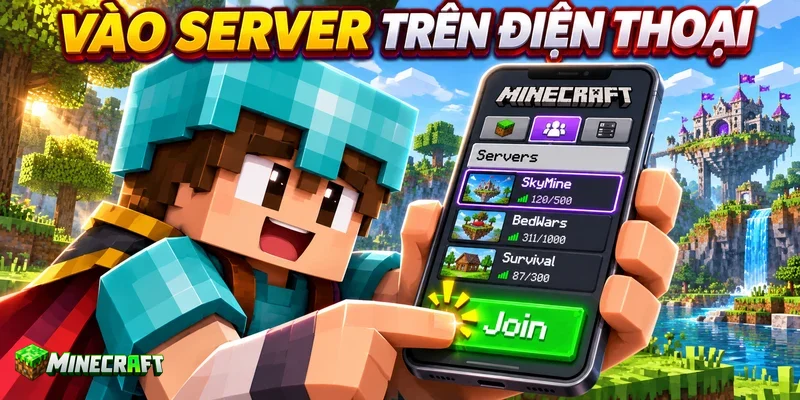
Bước 1: mở Minecraft và đăng nhập
Bạn mở Minecraft rồi chờ trò chơi tải đến màn hình chính. Nếu chưa đăng nhập, bạn nên chọn nút đăng nhập bằng tài khoản Microsoft.
Sau khi hoàn tất, bạn nhấn Chơi. Nếu trò chơi hiển thị bằng tiếng Anh thì nút này có tên là Play.
Bước 2: mở danh sách máy chủ
Trong màn hình tiếp theo, bạn sẽ thấy các khu vực Thế giới, Bạn bè và Máy chủ. Bạn chọn Máy chủ, còn trong giao diện tiếng Anh thì mục này có tên là Servers.
Minecraft có thể hiển thị sẵn một số server nổi bật. Nếu muốn thêm một máy chủ cộng đồng khác, bạn kéo xuống cuối danh sách rồi chọn Thêm máy chủ hoặc Add Server.
Bước 3: nhập thông tin máy chủ
Màn hình thêm máy chủ thường có ba ô. Bạn cần điền chính xác như sau:
| Ô thông tin | Nội dung cần nhập | Ví dụ minh họa |
|---|---|---|
| Tên máy chủ | Tên do bạn tự đặt để dễ nhận biết | Server sinh tồn |
| Địa chỉ máy chủ | IP hoặc tên miền được quản trị viên cung cấp | play.example.com |
| Cổng | Dãy số đi kèm với địa chỉ | 19132 |
Địa chỉ trong bảng chỉ là ví dụ để giải thích cách nhập. Bạn cần thay nó bằng địa chỉ thật của server muốn tham gia.
Khi sao chép địa chỉ, bạn không nên thêm hoặc dấu gạch ở cuối. Nếu server cung cấp địa chỉ play.example.com` thì bạn chỉ nhập đúng phần đó.
Bước 4: lưu và kết nối
Sau khi điền đủ thông tin, bạn có thể chọn Lưu để thêm server vào danh sách. Nếu muốn tham gia ngay, bạn chọn Chơi hoặc Thêm và chơi, tùy giao diện đang sử dụng.
Trong lần kết nối đầu tiên, máy chủ có thể yêu cầu tải một gói tài nguyên. Gói này thay đổi hình ảnh, âm thanh hoặc giao diện để phù hợp với chế độ chơi. Bạn nên đọc thông báo rồi xác nhận nếu tin tưởng máy chủ.
Khi tải xong, nhân vật sẽ xuất hiện tại khu vực chờ. Đây thường là một quảng trường lớn với bảng hướng dẫn, nhân vật hỗ trợ và các cổng dẫn đến từng chế độ chơi.
Hướng dẫn chính thức về cách vào máy chủ Minecraft dành cho Bedrock cũng sử dụng quy trình mở Minecraft, chọn Play, chuyển đến Servers rồi chọn Add Server. Trên máy tính và điện thoại, người chơi có thể tự thêm địa chỉ IP, trong khi phiên bản console bị giới hạn hơn..
Trải nghiệm sau khi kết nối server trên điện thoại
Khi thanh tải vừa kết thúc, bạn có thể xuất hiện giữa một sảnh đông người. Một số nhân vật chạy về phía cổng Sinh tồn, trong khi nhóm khác nhảy liên tục trước bảng chọn BedWars. Nếu máy chủ có thiết kế tốt, menu sẽ mở nhanh và thông tin hiện ra rõ ràng ngay cả trên màn hình nhỏ.
Trong một trận BedWars, nhịp độ tăng lên rất nhanh. Bạn vừa thu thập đủ sắt để mua khối xây dựng thì đồng đội đã bắc cầu sang đảo kế bên. Đối thủ xuất hiện ở đầu cầu, hai bên đổi đòn liên tục và chỉ một bước di chuyển sai cũng có thể khiến nhân vật rơi xuống khoảng không.
Đây cũng là lúc độ ổn định của server thể hiện rõ nhất. Nếu đường truyền tốt thì cú đánh được ghi nhận ngay, khối được đặt đúng vị trí và đối thủ di chuyển liên tục. Nếu kết nối có vấn đề thì khối có thể xuất hiện chậm, nhân vật bị kéo lùi hoặc đối thủ dường như biến mất rồi bất ngờ xuất hiện trước mặt.
Khi mới vào server, bạn nên chơi thử từ mười đến mười lăm phút trước khi đầu tư nhiều thời gian. Khoảng thời gian này đủ để kiểm tra việc mở menu, di chuyển, đặt khối và chiến đấu có ổn định hay không.
Cách vào máy chủ Minecraft Java trên máy tính
Minecraft Java có quy trình kết nối khá đơn giản. Bạn thường chỉ cần địa chỉ server, trong khi cổng có thể không phải nhập riêng nếu máy chủ sử dụng cổng mặc định hoặc đã cấu hình tên miền phù hợp.
Bước 1: chọn đúng phiên bản Minecraft
Để bắt đầu cách vào máy chủ Minecraft trên máy tính, bạn mở Minecraft Launcher rồi chọn Java Edition. Trước khi nhấn nút chơi, bạn cần kiểm tra phiên bản mà server đang hỗ trợ.
Nếu server chỉ hỗ trợ một phiên bản nhất định, chẳng hạn Minecraft 1.21.2, mà trò chơi của bạn quá mới hoặc quá cũ thì kết nối có thể bị từ chối. Trong trường hợp đó, bạn chọn đúng phiên bản trong khu vực cài đặt của Launcher rồi mở lại game.
Bước 2: mở chế độ nhiều người chơi
Tại màn hình chính, bạn chọn Multiplayer, nghĩa là chơi nhiều người. Trong lần đầu mở khu vực này, trò chơi có thể hiển thị cảnh báo rằng nội dung trên server trực tuyến do bên thứ ba cung cấp.
Sau khi đọc thông báo, bạn chọn tiếp tục. Màn hình danh sách máy chủ sẽ xuất hiện.
Bước 3: thêm máy chủ
Bạn chọn Add Server, nghĩa là thêm máy chủ. Sau đó, bạn điền hai thông tin:
- Server Name là tên để bạn nhận biết server.
- Server Address là địa chỉ máy chủ do quản trị viên cung cấp.
Sau khi nhập xong, bạn chọn Done, nghĩa là hoàn tất. Máy chủ sẽ xuất hiện trong danh sách. Bạn nhấn vào server rồi chọn Join Server để kết nối.
Bước 4: chờ tải thế giới
Nếu địa chỉ chính xác và phiên bản tương thích, trò chơi sẽ bắt đầu tải thế giới. Thời gian tải phụ thuộc vào tốc độ Internet, khoảng cách đến máy chủ và lượng dữ liệu cần nhận.
Khi vào sảnh, bạn không nên vội chạy khỏi khu vực xuất phát. Bạn nên đọc bảng hướng dẫn, xem nội quy và kiểm tra vật phẩm trong túi. Nhiều server đặt menu chọn chế độ vào một chiếc la bàn hoặc một ngôi sao. Khi bấm vào vật phẩm đó, bạn có thể chọn Sinh tồn, SkyBlock, PvP hoặc trò chơi khác.
Cách vào server Minecraft bằng kết nối trực tiếp
Minecraft Java có tính năng Direct Connection, nghĩa là kết nối trực tiếp. Tính năng này phù hợp khi bạn chỉ muốn thử server một lần mà chưa muốn lưu vào danh sách.
Bạn thực hiện như sau:
- Mở Minecraft Java rồi chọn Multiplayer.
- Chọn Direct Connection.
- Nhập địa chỉ máy chủ.
- Chọn Join Server để tham gia.
Nếu thấy server phù hợp, bạn có thể quay lại danh sách rồi dùng Add Server để lưu địa chỉ. Nếu server hoạt động không ổn định hoặc không đúng chế độ mong muốn thì bạn chỉ cần rời đi mà không phải xóa mục đã lưu.
Cách tham gia máy chủ Minecraft của bạn bè
Bạn không nhất thiết phải vào một server công cộng. Minecraft còn cho phép chơi với bạn bè thông qua mạng nội bộ, danh sách bạn bè hoặc Realm.
Chơi chung qua mạng nội bộ
Mạng nội bộ thường được gọi là LAN. Đây là phương thức phù hợp khi mọi người đang sử dụng chung một mạng Internet, chẳng hạn như cùng kết nối vào Wi-Fi trong một ngôi nhà.
Đối với Java, chủ thế giới mở bản đồ rồi vào menu và chọn Open to LAN. Sau khi thế giới được chia sẻ, những máy tính dùng chung mạng có thể nhìn thấy nó trong mục Multiplayer.
So với cách vào máy chủ Minecraft công cộng, phương thức này có ưu điểm là độ trễ thường thấp vì dữ liệu chủ yếu di chuyển trong cùng một mạng. Tuy nhiên, thế giới sẽ ngừng hoạt động khi chủ phòng thoát game.
Tham gia thế giới của bạn bè trên Bedrock
Nếu chơi Bedrock hoặc Minecraft PE, hai người cần đăng nhập tài khoản Microsoft và kết bạn với nhau. Chủ thế giới phải bật chế độ nhiều người chơi.
Người còn lại mở Minecraft, chọn Chơi rồi chuyển đến khu vực Bạn bè. Nếu chủ phòng đang trực tuyến và thế giới cho phép tham gia thì tên thế giới sẽ xuất hiện tại đây.
Tham gia Minecraft Realm
Realm là máy chủ cá nhân do Minecraft cung cấp. Chủ Realm có thể gửi mã mời hoặc mời trực tiếp tài khoản của bạn.
Realm có lợi thế là thế giới vẫn hoạt động ngay cả khi chủ phòng không mở trò chơi. Tuy nhiên, đây là dịch vụ trả phí do chủ Realm đăng ký. Người được mời thường không phải trả phí riêng để vào thế giới đó.
Cách đánh giá độ ổn định của máy chủ
Một server đông người, như nhiều máy chủ PvP Bedrock, chưa chắc đã phù hợp với bạn. Nếu máy chủ đặt quá xa hoặc hệ thống thường xuyên quá tải thì trận đấu có thể bị gián đoạn. Vì vậy, bạn nên đánh giá cả độ trễ, khả năng phản hồi và mức ổn định trong giờ cao điểm.
Kiểm tra độ trễ
Độ trễ thường được gọi là ping và được đo bằng mili giây. Con số càng thấp thì dữ liệu đi từ thiết bị đến máy chủ rồi quay lại càng nhanh.
| Mức ping tham khảo | Trải nghiệm thường gặp |
|---|---|
| Dưới 60 mili giây | Điều khiển nhanh, phù hợp với chiến đấu |
| Từ 60 đến 100 mili giây | Trải nghiệm tương đối ổn định |
| Từ 100 đến 150 mili giây | Có thể cảm nhận độ trễ khi đặt khối hoặc PvP |
| Trên 150 mili giây | Dễ xuất hiện phản hồi chậm và di chuyển giật |
| Thay đổi liên tục | Trận đấu thiếu ổn định dù có lúc ping rất thấp |
Những mức trên chỉ mang tính tham khảo vì trải nghiệm còn phụ thuộc vào thiết bị, mạng Internet và cách máy chủ xử lý dữ liệu.
Quan sát phản hồi trong trận đấu
Bạn có thể đánh giá server mà không cần sử dụng công cụ phức tạp. Trong khi chơi, hãy quan sát những dấu hiệu sau:
- Khối vừa đặt có xuất hiện ngay hay không.
- Cánh cửa và rương có mở nhanh hay không.
- Vật phẩm nhặt dưới đất có vào túi ngay hay không.
- Người chơi khác có di chuyển liên tục hay bị giật từng đoạn.
- Đòn đánh có phản hồi ngay hay xuất hiện chậm.
- Nhân vật có bị kéo ngược về vị trí cũ hay không.
- Menu mua vật phẩm có mở nhanh trong giờ đông người hay không.
Trong một trận SkyWars, bạn có thể đặt liên tục vài khối để bắc cầu. Nếu khối xuất hiện đúng nhịp và nhân vật không bị rơi vô lý thì kết nối đang hoạt động tốt. Ngược lại, nếu khối biến mất sau khi vừa đặt thì đường truyền hoặc máy chủ có thể đang bị chậm.
Phân biệt lỗi máy chủ và lỗi mạng cá nhân
Nếu tất cả người chơi cùng than phiền, khả năng cao máy chủ đang gặp vấn đề. Trong khi đó, nếu chỉ riêng bạn bị giật thì nguyên nhân có thể nằm ở Wi-Fi, thiết bị hoặc ứng dụng chạy nền.
Bạn có thể thử lần lượt những cách sau:
- Đứng gần bộ phát Wi-Fi hơn.
- Dừng tải tệp hoặc xem video trên cùng mạng.
- Tắt bớt ứng dụng đang chạy nền.
- Khởi động lại trò chơi.
- Thử một server khác để so sánh.
- Kết nối lại vào thời điểm ít người hơn.
Nếu server khác hoạt động ổn định trong khi server hiện tại vẫn giật thì vấn đề có khả năng nằm ở máy chủ hoặc tuyến kết nối đến máy chủ đó.
Tại sao không vào được máy chủ Minecraft?
Lỗi kết nối khi làm theo cách vào máy chủ Minecraft không có nghĩa là trò chơi đã hỏng. Phần lớn trường hợp xuất phát từ địa chỉ sai, phiên bản không tương thích hoặc server đang bảo trì.
Nhập sai địa chỉ hoặc cổng máy chủ
Đây là lỗi thường gặp nhất đối với người mới. Chỉ một ký tự sai cũng đủ khiến Minecraft không tìm thấy máy chủ.
Bạn nên sao chép lại địa chỉ từ trang giới thiệu chính thức của server. Nếu chơi Bedrock, bạn cần kiểm tra thêm cổng. Bạn cũng không nên thêm hoặc vào ô địa chỉ.
Phiên bản Minecraft không tương thích
Nếu trò chơi báo Outdated Client thì phiên bản trên thiết bị của bạn có thể cũ hơn máy chủ. Bạn cần cập nhật Minecraft hoặc chọn phiên bản được server hỗ trợ.
Nếu trò chơi báo Outdated Server thì server có thể đang sử dụng bản cũ hơn. Người chơi Java có thể đổi phiên bản trong Launcher, trong khi người chơi Bedrock thường phải chờ máy chủ cập nhật hoặc làm theo hướng dẫn riêng của quản trị viên.
Máy chủ đang bảo trì
Server có thể tạm ngừng hoạt động để cập nhật, sao lưu dữ liệu hoặc sửa lỗi. Khi đó, dù địa chỉ được nhập chính xác thì bạn vẫn không thể kết nối.
Bạn nên kiểm tra thông báo trên website hoặc kênh cộng đồng của máy chủ. Nếu không có thông báo, hãy chờ vài phút rồi thử lại.
Máy chủ đã đầy người
Mỗi server có một giới hạn nhất định. Khi số người trực tuyến đã đạt mức tối đa, người mới sẽ không thể tham gia cho đến khi có chỗ trống.
Bạn có thể chờ rồi kết nối lại. Một số máy chủ có hàng đợi, vì vậy người chơi cần đợi đến lượt thay vì liên tục thoát ra rồi vào lại.
Tài khoản chưa có trong danh sách cho phép
Danh sách cho phép thường được gọi là whitelist hoặc allowlist. Nếu server bật tính năng này thì chỉ những tài khoản được quản trị viên phê duyệt mới có thể vào.
Khi thấy thông báo You Are Not Whitelisted, bạn cần gửi đúng tên tài khoản cho quản trị viên. Việc nhập lại IP hoặc cài lại game sẽ không giải quyết được lỗi này.
Lỗi xác thực tài khoản
Nếu trò chơi không xác minh được tài khoản, bạn nên thoát Minecraft rồi đăng nhập lại. Bạn cũng cần bảo đảm mình đang sử dụng tài khoản hợp lệ và dịch vụ đăng nhập không gặp sự cố.
Bảng tổng hợp lỗi kết nối máy chủ Minecraft
| Thông báo | Ý nghĩa dễ hiểu | Cách xử lý |
|---|---|---|
| Connection Timed Out | Máy chủ không phản hồi trong thời gian cho phép | Kiểm tra mạng, địa chỉ và trạng thái server |
| Connection Refused | Máy chủ từ chối kết nối | Kiểm tra cổng hoặc chờ server hoạt động lại |
| Outdated Client | Phiên bản game của bạn quá cũ | Cập nhật hoặc đổi phiên bản |
| Outdated Server | Máy chủ đang dùng phiên bản cũ hơn | Chọn bản phù hợp hoặc chờ server cập nhật |
| Server Is Full | Máy chủ đã đủ người | Chờ có chỗ trống rồi thử lại |
| Not Whitelisted | Tài khoản chưa được cấp quyền | Liên hệ quản trị viên |
| Failed to Authenticate | Tài khoản chưa được xác minh | Đăng xuất rồi đăng nhập lại |
| Unable to Connect to World | Không thể kết nối vào thế giới | Kiểm tra quyền nhiều người, mạng và phiên bản |
Cách sử dụng thông tin server trên minecraftPE.cz
Khi xem một bài giới thiệu server trên MinecraftPE.cz, bạn nên tìm phần thông tin kết nối trước. Phần này thường cho biết máy chủ dành cho Java, Bedrock hay hỗ trợ cả hai.
Bạn cần chú ý đến những dữ liệu sau:
| Thông tin | Cách sử dụng |
|---|---|
| Tên server | Giúp nhận biết máy chủ trong danh sách |
| Địa chỉ IP | Nhập vào ô địa chỉ máy chủ |
| Cổng | Nhập vào ô Port trên Minecraft PE và Bedrock |
| Phiên bản hỗ trợ | So sánh với phiên bản Minecraft đang dùng |
| Chế độ chơi | Giúp chọn server phù hợp sở thích |
| Trạng thái | Cho biết server có đang hoạt động hay không |
| Số người chơi | Giúp đánh giá mức độ sôi động |
| Vị trí máy chủ | Có thể ảnh hưởng đến độ trễ |
Sau khi sao chép thông tin, người chơi Minecraft PE chỉ cần mở Chơi, chọn Máy chủ rồi chọn Thêm máy chủ. Trong khi đó, người chơi Java mở Multiplayer rồi dùng Add Server.
Bạn không nên lấy IP từ bình luận của người lạ nếu địa chỉ đó khác với nội dung bài viết. Quản trị viên có thể thay đổi địa chỉ hoặc cổng, vì vậy nguồn cập nhật gần nhất luôn đáng tin cậy hơn.
Những lưu ý khi tham gia server Minecraft
Máy chủ là môi trường có nhiều người thật cùng hoạt động. Vì vậy, ngoài kỹ năng chơi, bạn cần chú ý đến an toàn tài khoản và quy định cộng đồng.
Bạn nên thực hiện những điều sau:
- Đọc nội quy trước khi rời khu vực chờ.
- Không cung cấp mật khẩu cho bất kỳ người chơi nào.
- Không chia sẻ họ tên, địa chỉ hoặc thông tin cá nhân.
- Không tải tệp lạ được gửi qua tin nhắn.
- Không sử dụng hack, phần mềm gian lận hoặc lỗi game.
- Không xúc phạm, quấy rối hoặc giả danh quản trị viên.
- Không giao dịch vật phẩm có giá trị khi chưa hiểu quy định.
- Chỉ cài gói tài nguyên hoặc bản mod từ nguồn đáng tin cậy.
- Chụp lại bằng chứng nếu gặp hành vi gian lận hoặc lừa đảo.
Minecraft khuyến nghị người chơi không chia sẻ thông tin cá nhân, đồng thời có thể tắt tiếng, chặn hoặc báo cáo những tài khoản gây rối. Những biện pháp này giúp trải nghiệm trực tuyến an toàn hơn, đặc biệt với người chơi nhỏ tuổi..
Câu hỏi thường gặp về cách vào máy chủ Minecraft
Vào máy chủ Minecraft có mất phí không?
Nhiều máy chủ cộng đồng cho phép tham gia miễn phí, nhưng bạn vẫn cần sở hữu phiên bản Minecraft phù hợp. Một số server bán vật phẩm, cấp bậc hoặc quyền lợi bổ sung. Bạn nên xem kỹ điều khoản trước khi thanh toán vì các nội dung trả phí không phải lúc nào cũng bắt buộc để chơi.
Minecraft PE có vào chung server với Java được không?
Minecraft PE thuộc Bedrock nên không thể vào thẳng một server chỉ dành cho Java. Tuy nhiên, nếu máy chủ thông báo hỗ trợ cả Java và Bedrock thì người chơi hai phiên bản có thể được kết nối thông qua hệ thống do server thiết lập.
Địa chỉ máy chủ Minecraft là gì?
Địa chỉ máy chủ là thông tin giúp trò chơi tìm được server trên Internet. Địa chỉ có thể là tên miền hoặc một dãy số. Bạn cần nhập chính xác từng ký tự, trong khi người chơi Bedrock còn có thể phải nhập thêm cổng.
Tại sao nhập đúng IP nhưng vẫn không vào được?
IP đúng chưa phải là điều kiện duy nhất. Bạn vẫn có thể không kết nối được nếu nhập sai cổng, dùng phiên bản không tương thích, server đang bảo trì, máy chủ đã đầy hoặc tài khoản chưa được cấp quyền.
Vào server có làm mất thế giới chơi một mình không?
Việc tham gia server không làm mất thế giới cá nhân. Dữ liệu trên server được lưu riêng, trong khi các thế giới chơi một mình vẫn nằm trong danh sách của bạn.
Có cần cài mod để vào máy chủ không?
Phần lớn server thông thường không yêu cầu cài mod. Tuy nhiên, một số máy chủ Java sử dụng gói mod riêng và chỉ cho phép kết nối khi người chơi đã cài đúng gói đó. Nếu cần cài thêm, quản trị viên thường cung cấp hướng dẫn cụ thể.
Có thể thêm server tùy chỉnh trên console không?
Phiên bản Bedrock trên console thường bị giới hạn ở các máy chủ nổi bật và những lựa chọn kết nối chính thức có sẵn trên nền tảng. Nút thêm server bằng IP có thể không xuất hiện. Minecraft Help cũng lưu ý rằng các phiên bản console bị giới hạn hơn so với máy tính và điện thoại..
Làm sao biết server có ổn định không?
Bạn nên vào chơi thử trong khoảng mười đến mười lăm phút. Nếu việc đặt khối, mở rương, di chuyển và chiến đấu đều phản hồi nhanh thì server tương đối ổn định. Bạn cũng nên thử vào giờ đông người vì đây là thời điểm hệ thống chịu tải cao nhất.
Kết luận
Biết cách vào máy chủ Minecraft sẽ mở ra một thế giới rộng hơn rất nhiều so với chế độ chơi một mình. Bạn có thể sinh tồn cùng bạn bè, xây dựng thành phố, giao dịch với cộng đồng hoặc lao vào những trận BedWars căng thẳng đến giây cuối cùng.
Nếu chơi Minecraft PE hoặc Bedrock, bạn cần mở khu vực Máy chủ rồi nhập đúng địa chỉ và cổng. Nếu chơi Java, bạn mở Multiplayer rồi thêm địa chỉ server. Trong cả hai trường hợp, phiên bản game phải tương thích và đường truyền Internet cần đủ ổn định.
Trước khi gắn bó lâu dài, bạn nên thử di chuyển, đặt khối và tham gia một trận đấu để đánh giá khả năng phản hồi. Một server tốt không chỉ đông người mà còn cần kết nối ổn định, luật chơi rõ ràng và cộng đồng thân thiện. Khi đã tìm được nơi phù hợp, bạn chỉ cần trang bị vật phẩm, bước qua cánh cổng chế độ chơi và bắt đầu cuộc phiêu lưu của mình.
Câu hỏi thường gặp
Vào server Minecraft PE có mất tiền không?
Trên điện thoại và máy tính thì không, chỉ cần tài khoản Microsoft miễn phí. Một số server bán vật phẩm trong game, nhưng mua hay không là tùy bạn.Dùng 4G có vào server được không?
Được. Có điều độ trễ có thể cao hơn Wi-Fi, và lần đầu tải gói tài nguyên của server sẽ tốn dung lượng di động.Có nhập được địa chỉ server Java vào Minecraft PE không?
Chỉ khi server đó cài cầu nối cho Bedrock và công bố cổng Bedrock riêng. Server Java thuần với cổng 25565 thì Minecraft PE không vào được.Server đã lưu bị mất khỏi thẻ Servers thì sao?
Danh sách server lưu trong dữ liệu game trên máy, nên gỡ cài đặt hoặc xóa dữ liệu sẽ làm mất. Bạn chỉ cần thêm lại bằng Add Server.Nhập địa chỉ dạng số IP hay tên miền thì tốt hơn?
Nên dùng tên miền nếu server có, vì khi chủ server đổi máy, tên miền vẫn trỏ đúng còn dãy IP cũ sẽ hết dùng được.- Lừa đảo máy chủ Minecraft và những cái bẫy giả quà tặng, rank VIP khiến game thủ dễ sập bẫy
- Chơi Minecraft với bạn bè qua 4 cách kết nối đơn giản mà vui hết nấc
- Bedwars Minecraft mở màn cuộc chiến giữ giường đầy những pha lật kèo
- Tạo máy chủ Minecraft Bedrock và bí quyết dựng thế giới chung cho bạn bè vào chơi
- Chơi chéo Minecraft giữa PC và điện thoại để cả hội vào chung server mà không lo khác máy
- Realms Minecraft và bí quyết tạo thế giới chung để cả nhóm vào chơi bất cứ lúc nào
- Lỗi vào máy chủ Minecraft và 7 nguyên nhân khiến kết nối thất bại dù mạng vẫn chạy ngon
- Chơi LAN Minecraft trên cùng mạng Wi-Fi để cả hội xây nhà và combat không cần server riêng
- Máy chủ Minecraft Việt Nam nào ít giật lúc đông người?
- Máy chủ Minecraft nổi bật với những chế độ Skyblock, Survival và PvP khiến hội bạn mê mẩn