Mở máy chủ Minecraft 24/7 và cách duy trì thế giới online để bạn bè vào chơi bất cứ lúc nào
Bạn và những người bạn của mình đang khám phá một hang động sâu, phía trước là kim cương, phía sau là tiếng quái vật đang đến gần. Trận đấu đang căng thẳng thì người mở thế giới Minecraft phải tắt máy tính. Ngay lập tức, tất cả người chơi bị đưa ra ngoài và cuộc phiêu lưu phải dừng lại giữa chừng.
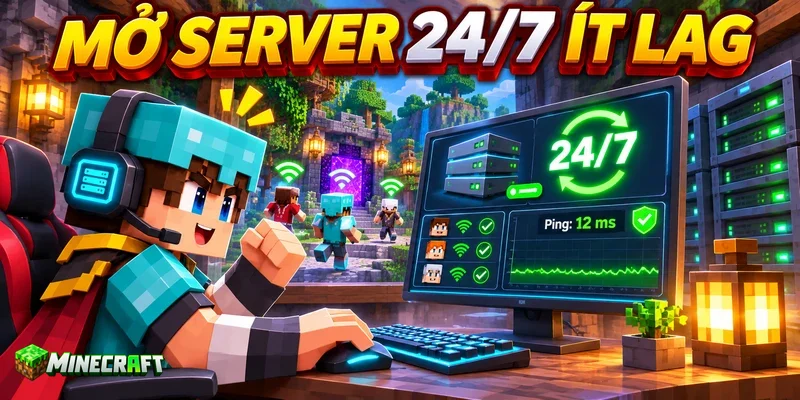
Đây là lý do nhiều người muốn mở máy chủ Minecraft 24/7. Khi có một máy chủ hoạt động liên tục, người chơi có thể vào thế giới bất cứ lúc nào mà không cần chờ chủ phòng đăng nhập. Người đến sớm có thể xây nhà, người vào sau có thể đi đào tài nguyên, trong khi những thành viên khác vẫn tiếp tục chiến đấu, trao đổi vật phẩm hoặc khám phá bản đồ.
Việc tạo máy chủ nghe có vẻ phức tạp vì xuất hiện nhiều thuật ngữ tiếng Anh như server, hosting, VPS, IP hoặc port. Tuy nhiên, ý nghĩa của chúng khá đơn giản. Server là máy chủ lưu trữ thế giới Minecraft, IP là địa chỉ để tìm đến máy chủ, còn port là cổng giúp trò chơi kết nối đúng dịch vụ.
Trong bài viết này, chúng ta sẽ tìm hiểu các cách mở máy chủ Minecraft hoạt động liên tục, cách cài đặt và kết nối, đồng thời đánh giá khả năng vận hành ổn định trong quá trình chơi thực tế.
Máy chủ Minecraft 24/7 là gì?
Máy chủ Minecraft 24/7 là một hệ thống được duy trì hoạt động cả ngày lẫn đêm để người chơi có thể kết nối bất cứ lúc nào. Hệ thống này có thể là một máy tính đặt tại nhà, một máy chủ ảo thuê trên mạng hoặc một gói hosting được thiết kế riêng cho Minecraft.
Khi mở một thế giới thông thường trên điện thoại hoặc máy tính, thế giới đó thường chỉ hoạt động trong lúc chủ phòng đang chơi. Nếu chủ phòng thoát game thì những thành viên khác cũng không thể tiếp tục.
Máy chủ riêng hoạt động theo cách khác. Thế giới và dữ liệu của người chơi được lưu trên một thiết bị luôn chạy phần mềm máy chủ. Vì vậy, ngay cả khi người quản trị không có mặt, những người khác vẫn có thể vào chơi bình thường.
Server Minecraft hoạt động như thế nào?
Hãy hình dung máy chủ Minecraft giống như một sân vận động. Máy chủ là nơi tổ chức trận đấu, trong khi điện thoại và máy tính của người chơi là những cánh cổng dẫn vào sân.
Mỗi khi người chơi phá một khối, mở rương hoặc tấn công quái vật, thiết bị của họ sẽ gửi thông tin đến máy chủ. Máy chủ kiểm tra hành động, cập nhật thế giới rồi gửi kết quả cho tất cả người chơi đang có mặt.
Nếu kết nối ổn định, hành động sẽ diễn ra gần như ngay lập tức. Khi người chơi vung kiếm thì quái vật nhận sát thương, trong khi khối đá bị phá cũng biến mất đúng lúc. Nếu máy chủ yếu hoặc đường truyền kém, người chơi có thể gặp tình trạng đã chạy về phía trước nhưng bị kéo ngược lại, mở rương chậm hoặc đánh quái vật mà vài giây sau mới có phản ứng.
Hoạt động 24/7 có nghĩa là gì?
Hoạt động 24/7 có nghĩa là phần mềm máy chủ luôn sẵn sàng nhận kết nối. Muốn đạt được điều này khi mở máy chủ Minecraft 24/7 thì thiết bị chạy server phải được bật liên tục, có nguồn điện ổn định và có kết nối mạng.
Tuy nhiên, 24/7 không có nghĩa là máy chủ tuyệt đối không bao giờ dừng. Một server vẫn có thể được khởi động lại trong vài phút để cập nhật phiên bản, cài plugin hoặc sao lưu dữ liệu. Điều quan trọng là thời gian gián đoạn phải ngắn, có thông báo rõ ràng và không làm mất tiến trình của người chơi.
Ai nên mở máy chủ Minecraft 24/7?
Máy chủ hoạt động liên tục phù hợp với nhóm bạn muốn xây dựng một thế giới sinh tồn lâu dài. Đây cũng là lựa chọn cần thiết đối với người muốn phát triển server cộng đồng, tổ chức sự kiện, mở chế độ Skyblock, Survival, BedWars hoặc các trò chơi nhỏ.
Nếu chỉ chơi cùng một người trong thời gian ngắn thì bạn có thể mở thế giới thông thường. Nếu nhóm có nhiều thành viên với thời gian trực tuyến khác nhau thì một máy chủ riêng sẽ thuận tiện hơn rất nhiều.
Những cách mở máy chủ Minecraft 24/7 phổ biến
Không có một phương án phù hợp với tất cả mọi người. Người có máy tính dư có thể tự chạy server tại nhà, trong khi người muốn vận hành ổn định thường chọn VPS hoặc hosting Minecraft.
Chạy server trên máy tính cá nhân
Đây là cách dễ hình dung nhất. Bạn tải phần mềm máy chủ về máy tính, thiết lập thế giới rồi mở cổng kết nối để bạn bè tham gia.
Ưu điểm lớn nhất là bạn không phải trả tiền thuê máy chủ hằng tháng. Bạn cũng có toàn quyền quản lý thế giới, plugin, mod và các tệp dữ liệu.
Điểm hạn chế khi mở máy chủ 24/7 tại nhà là máy tính phải được bật liên tục. Nếu máy chuyển sang chế độ ngủ, mất điện hoặc mất mạng thì toàn bộ người chơi sẽ bị ngắt kết nối. Máy tính còn phải chia sẻ tài nguyên cho hệ điều hành và những chương trình khác, vì vậy server có thể bị giật nếu bạn vừa chạy máy chủ vừa chơi game hoặc xử lý công việc nặng.
Thuê VPS để chạy server Minecraft
VPS là viết tắt của Virtual Private Server, có thể hiểu là máy chủ riêng ảo. Bạn thuê một phần tài nguyên từ máy chủ đặt trong trung tâm dữ liệu rồi tự cài phần mềm Minecraft lên đó.
Khi dùng để mở máy chủ Minecraft 24/7, VPS có thể hoạt động liên tục mà không phụ thuộc vào máy tính tại nhà. Bạn có quyền cài phần mềm, thay đổi cấu hình và sử dụng máy chủ cho nhiều mục đích khác nhau.
Đổi lại, VPS yêu cầu người quản trị hiểu một số thao tác kỹ thuật. Bạn phải biết cách kết nối từ xa, cài Java, quản lý tường lửa, cập nhật hệ điều hành và xử lý lỗi khi server không khởi động.
Sử dụng hosting Minecraft chuyên dụng
Hosting Minecraft là dịch vụ máy chủ đã được chuẩn bị sẵn cho trò chơi. Người dùng thường quản lý server qua một bảng điều khiển có các nút khởi động, dừng, cài phiên bản và tải tệp.
Đây là lựa chọn dễ tiếp cận đối với người mới vì bạn không phải tự cài đặt toàn bộ hệ điều hành. Nhiều nhà cung cấp còn hỗ trợ sao lưu tự động, chống tấn công mạng và cài plugin bằng vài thao tác.
Chất lượng hosting phụ thuộc vào nhà cung cấp và gói dịch vụ. Một gói có nhiều RAM nhưng sử dụng bộ xử lý yếu vẫn có thể lag khi người chơi chạy nhanh để tải thêm bản đồ.
Sử dụng Minecraft Realms
Minecraft Realms là dịch vụ máy chủ do nhà phát triển Minecraft cung cấp. Người dùng không phải mở cổng mạng hoặc quản lý hệ điều hành, vì vậy quá trình thiết lập tương đối đơn giản.
Realms phù hợp với một nhóm bạn nhỏ muốn vào chơi nhanh. Tuy nhiên, khả năng cài plugin, mod và điều chỉnh sâu sẽ hạn chế hơn so với VPS hoặc hosting chuyên dụng.
Sử dụng hosting Minecraft miễn phí
Hosting miễn phí là lựa chọn hấp dẫn khi bạn chỉ muốn thử nghiệm server. Tuy nhiên, nhiều dịch vụ miễn phí sẽ tự động tắt máy chủ khi không có người chơi. Một số nơi còn yêu cầu chủ server vào trang quản lý để bật lại mỗi lần muốn chơi.
Vì vậy, bạn cần đọc kỹ điều kiện trước khi lựa chọn nơi mở máy chủ 24/7. Một dịch vụ được quảng cáo là miễn phí không đồng nghĩa với việc server sẽ chạy thực sự liên tục.
Bảng so sánh các cách mở server
| Phương án | Chi phí | Mức độ cài đặt | Khả năng hoạt động 24/7 | Khả năng tùy chỉnh | Đối tượng phù hợp |
|---|---|---|---|---|---|
| Máy tính cá nhân | Thấp | Trung bình | Có nếu luôn bật máy | Cao | Nhóm bạn nhỏ |
| VPS | Trung bình | Khó | Tốt | Rất cao | Người có kiến thức kỹ thuật |
| Hosting Minecraft | Trung bình | Dễ | Tốt | Cao | Server cộng đồng |
| Minecraft Realms | Trả phí | Rất dễ | Tốt | Hạn chế | Nhóm bạn muốn chơi nhanh |
| Hosting miễn phí | Miễn phí | Dễ | Tùy dịch vụ | Hạn chế | Người muốn thử nghiệm |
Cần chuẩn bị gì trước khi mở server Minecraft?
Việc chuẩn bị kỹ sẽ giúp bạn tránh tình trạng cài đặt xong nhưng người chơi không thể kết nối hoặc server liên tục bị giật. Trước tiên, bạn cần xác định phiên bản trò chơi, số lượng người chơi và ngân sách.
Chọn Minecraft Java hay Bedrock
Minecraft Java Edition là phiên bản chủ yếu dành cho máy tính. Phiên bản này có hệ thống plugin và mod phong phú, vì vậy thường được sử dụng cho các server cộng đồng có nhiều tính năng.
Minecraft Bedrock Edition là phiên bản hoạt động trên điện thoại, máy tính Windows và nhiều thiết bị khác. Minecraft PE, tên gọi quen thuộc của phiên bản điện thoại, hiện thuộc hệ Bedrock.
| Tiêu chí | Minecraft Java | Minecraft Bedrock hoặc PE |
|---|---|---|
| Thiết bị phổ biến | Máy tính | Điện thoại, máy tính và thiết bị chơi game |
| Phần mềm máy chủ | Vanilla, Paper, Purpur, Fabric, Forge | Bedrock Dedicated Server, PocketMine-MP |
| Plugin và mod | Rất đa dạng | Phụ thuộc phần mềm máy chủ |
| Cổng mặc định phổ biến | 25565 | 19132 |
| Đối tượng phù hợp | Server plugin hoặc mod chuyên sâu | Cộng đồng chơi trên nhiều thiết bị |
Phần mềm máy chủ chính thức cho Java và Bedrock đều có thể tải miễn phí. Java Edition cần môi trường Java phù hợp, trong khi Bedrock Dedicated Server chạy trên những hệ điều hành được hỗ trợ. Bạn nên tải phần mềm từ trang Minecraft chính thức để tránh tệp giả mạo.
Xác định số lượng người chơi
Một server dành cho năm người không cần cấu hình giống server có một trăm người. Lúc chuẩn bị mở máy chủ 24/7, bạn nên tính cả số người có thể trực tuyến cùng lúc, thay vì chỉ tính tổng số thành viên trong nhóm.
Nếu nhóm có 30 thành viên nhưng thường chỉ có 8 người cùng chơi thì cấu hình có thể được lựa chọn theo mức 8 đến 15 người. Tuy nhiên, bạn vẫn nên để lại một khoảng tài nguyên dự phòng cho những thời điểm có sự kiện.
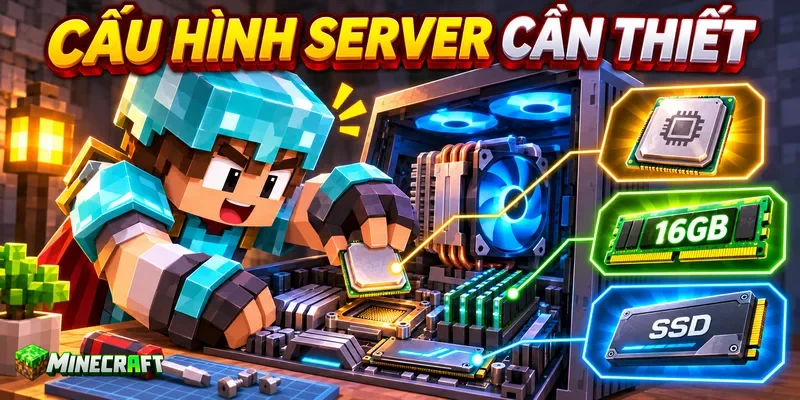
Ước tính cấu hình máy chủ
| Quy mô tham khảo | RAM đề xuất | CPU | Ổ lưu trữ |
|---|---|---|---|
| 2 đến 10 người | 2 đến 4 GB | CPU có hiệu năng đơn nhân tốt | SSD |
| 10 đến 30 người | 4 đến 8 GB | 2 đến 4 lõi xử lý ảo | SSD hoặc NVMe |
| 30 đến 100 người | 8 đến 16 GB | CPU có xung nhịp cao | NVMe |
| Trên 100 người | Từ 16 GB | CPU mạnh hoặc máy riêng | NVMe |
Các con số trong bảng chỉ mang tính tham khảo. Server có nhiều mod, plugin, máy tự động, động vật hoặc khu vực chưa được khám phá sẽ cần nhiều tài nguyên hơn.
CPU là bộ phận xử lý hoạt động của thế giới, trong khi RAM là bộ nhớ tạm thời. SSD và NVMe là các loại ổ lưu trữ có tốc độ cao hơn ổ cứng truyền thống. Nếu CPU quá yếu thì việc tăng thật nhiều RAM cũng không giúp server hoạt động mượt mà.
Chuẩn bị kết nối mạng và địa chỉ IP
IP là địa chỉ giúp người chơi tìm thấy máy chủ. Nếu tự host tại nhà, bạn sẽ có một địa chỉ IP nội bộ và một địa chỉ IP công cộng.
IP nội bộ chỉ được sử dụng bởi những thiết bị cùng mạng. Địa chỉ này thường có dạng 192.168.x.x hoặc 10.x.x.x. IP công cộng là địa chỉ mà người chơi từ nơi khác sử dụng để kết nối.
Port là cổng của dịch vụ. Minecraft Java thường dùng cổng 25565, trong khi Minecraft Bedrock thường dùng cổng 19132. Bạn có thể hình dung IP là địa chỉ của một tòa nhà, còn port là số phòng cần tìm trong tòa nhà đó.
Cách mở máy chủ Minecraft 24/7 trên máy tính cá nhân
Tự chạy server tại nhà là cách thích hợp để học cách quản trị và kiểm tra trò chơi trước khi thuê hosting. Tuy nhiên, bạn nên thực hiện từng bước theo đúng thứ tự.
Bước 1: chuẩn bị thư mục và phần mềm
Bạn hãy tạo một thư mục riêng, chẳng hạn như Minecraft Server. Không nên để tệp server lẫn với tài liệu cá nhân vì sau khi khởi động, phần mềm sẽ tạo thêm nhiều tệp cấu hình và dữ liệu thế giới.
Nếu chạy Minecraft Java, bạn cần cài đúng phiên bản Java mà phần mềm máy chủ yêu cầu. Yêu cầu này có thể thay đổi theo phiên bản Minecraft. Chẳng hạn, các phiên bản Paper khác nhau có thể yêu cầu Java 17, Java 21 hoặc mới hơn, vì vậy bạn nên kiểm tra bảng tương thích của PaperMC trước khi cài.
Bước 2: tải phần mềm máy chủ
Bạn có thể chọn phần mềm Vanilla nếu muốn trải nghiệm Minecraft nguyên bản. Vanilla là phiên bản không được bổ sung plugin hoặc thay đổi đáng kể.
Nếu muốn cài plugin và tối ưu hiệu năng, Paper là lựa chọn phổ biến. Nếu muốn sử dụng nhiều mod thay đổi nội dung trò chơi thì bạn cần chọn Fabric, Forge hoặc nền tảng tương ứng với bộ mod.
Sau khi tải, bạn hãy đặt tệp có đuôi .jar vào thư mục server. Để khởi động Paper với 4 GB RAM, bạn có thể sử dụng lệnh sau:
java -Xms4G -Xmx4G -jar paper.jar --noguiTrong đó, Xms4G là lượng RAM server sử dụng khi bắt đầu, còn Xmx4G là giới hạn RAM tối đa. Tên paper.jar phải trùng với tên tệp bạn đã tải.
Bước 3: chấp nhận điều khoản EULA
Khi chạy lần đầu, server có thể dừng lại và tạo tệp eula.txt. Đây không phải lỗi nghiêm trọng mà là bước xác nhận điều khoản sử dụng.
Bạn hãy mở tệp bằng Notepad rồi đổi:
eula=falsethành:
eula=trueSau khi lưu tệp và chạy lại, server sẽ bắt đầu tạo thế giới. Quy trình này cũng được hướng dẫn trong tài liệu cài đặt Java Server của Minecraft.
Bước 4: thiết lập tệp server.properties
server.properties là tệp chứa các cài đặt quan trọng. Bạn có thể mở tệp bằng trình soạn thảo văn bản thông thường.
| Thuộc tính | Ý nghĩa |
|---|---|
server-port | Cổng kết nối của máy chủ |
max-players | Số người có thể vào cùng lúc |
gamemode | Chế độ chơi như sinh tồn hoặc sáng tạo |
difficulty | Độ khó của thế giới |
online-mode | Kiểm tra tài khoản người chơi Java |
view-distance | Khoảng cách bản đồ được gửi đến người chơi |
simulation-distance | Khoảng cách thế giới được máy chủ xử lý |
white-list | Chỉ cho phép người có tên trong danh sách |
motd | Dòng giới thiệu hiển thị ngoài danh sách server |
Nếu người chơi mới chưa quen game, bạn có thể chọn chế độ sinh tồn và độ khó dễ. Nếu server chỉ dành cho bạn bè, bạn nên bật danh sách cho phép để người lạ không thể vào.
Bước 5: kiểm tra server trên chính máy tính
Trước khi mở kết nối ra internet, bạn hãy thử vào server trên máy đang chạy phần mềm.
Trong Minecraft Java, bạn chọn Chơi nhiều người, sau đó chọn Thêm máy chủ và nhập địa chỉ:
localhostNếu vào được thế giới, phần mềm server đang hoạt động bình thường. Nếu không vào được, bạn cần sửa lỗi vào máy chủ Minecraft bằng cách kiểm tra phiên bản trò chơi, phiên bản Java và thông báo lỗi trong cửa sổ server.
Bước 6: mở cổng trên router
Muốn người ở mạng khác kết nối, bạn thường phải thiết lập Port Forwarding, có nghĩa là chuyển tiếp cổng trên router.
Bạn đăng nhập trang quản trị router, tìm mục Port Forwarding hoặc Virtual Server rồi nhập IP nội bộ của máy chạy server. Đối với Java, cổng phổ biến là 25565. Đối với Bedrock, cổng phổ biến là 19132, nhưng giao thức cần mở có thể thay đổi theo phần mềm và cơ chế kết nối hiện hành.
Tài liệu Bedrock hiện tại khuyên người dùng kiểm tra server-port, thường là 19132, đồng thời thử kết nối trong mạng nội bộ trước khi cấu hình truy cập từ internet. Bạn có thể xem hướng dẫn chính thức tại Minecraft Help.
Bạn cũng phải cho phép phần mềm server đi qua tường lửa của Windows. Chỉ nên mở đúng cổng cần thiết vì việc mở cổng khiến dịch vụ có thể được truy cập từ internet.
Bước 7: nhờ một người ngoài mạng kiểm tra
Bạn không nên chỉ kiểm tra bằng thiết bị đang dùng chung Wi-Fi. Một số router không hỗ trợ việc truy cập IP công cộng từ bên trong chính mạng đó.
Cách kiểm tra chính xác hơn là nhờ một người sử dụng mạng khác, chẳng hạn như mạng di động, thử vào server. Nếu người đó nhìn thấy tên server, số người đang chơi và có thể di chuyển bình thường thì quá trình mở cổng đã thành công.
Nếu vẫn không thể kết nối dù cài đúng, mạng của bạn có thể đang sử dụng CGNAT. Đây là cơ chế nhà mạng cho nhiều khách hàng dùng chung một địa chỉ IP công cộng. Trong trường hợp này, bạn có thể liên hệ nhà mạng hoặc chuyển sang VPS, hosting hay một dịch vụ tạo đường hầm kết nối.
Bước 8: duy trì server hoạt động liên tục
Khi mở máy chủ Minecraft 24/7 tại nhà, để server chạy cả ngày, bạn cần tắt chế độ Sleep và Hibernate của máy tính. Đây là chế độ ngủ hoặc ngủ đông, khi máy ngừng xử lý phần lớn chương trình để tiết kiệm điện.
Bạn cũng nên thiết lập để server tự khởi động khi máy tính bật lại. Nếu có điều kiện, bộ lưu điện UPS sẽ giúp máy không tắt đột ngột khi mất điện trong thời gian ngắn.
Trong quá trình sử dụng, bạn cần theo dõi nhiệt độ, dung lượng ổ đĩa và mức sử dụng RAM. Một máy tính liên tục nóng trong phòng kín sẽ khó duy trì độ ổn định lâu dài.
Cách kết nối vào server Minecraft
Sau khi máy chủ hoạt động, người chơi cần nhập đúng địa chỉ và cổng. Đây là bước đơn giản nhưng cũng là nơi xuất hiện nhiều lỗi nhất.
Kết nối bằng Minecraft Java
Người chơi mở Minecraft Java rồi thực hiện theo thứ tự sau:
- Chọn Multiplayer, có nghĩa là chơi nhiều người.
- Chọn Add Server, có nghĩa là thêm máy chủ.
- Nhập một tên dễ nhớ vào ô Server Name.
- Nhập IP hoặc tên miền vào ô Server Address.
- Nếu server dùng cổng mặc định
25565thì thường không cần ghi cổng. - Nếu server dùng cổng khác thì nhập theo dạng
diachi:cong.
Ví dụ:
play.tenserver.com:25570Khi tên server hiện ra cùng số người đang trực tuyến, người chơi có thể chọn Join Server để tham gia.
Kết nối bằng Minecraft Bedrock hoặc PE
Trên điện thoại hoặc Windows, người chơi thực hiện như sau:
- Mở Minecraft rồi chọn Play, có nghĩa là chơi.
- Chuyển sang mục Servers, có nghĩa là máy chủ.
- Chọn Add Server, có nghĩa là thêm máy chủ.
- Nhập tên server.
- Nhập địa chỉ IP hoặc tên miền.
- Nhập cổng, thường là
19132. - Lưu lại rồi chọn server để kết nối.
Một số thiết bị chơi game có thể hạn chế khả năng thêm máy chủ bên ngoài. Trong trường hợp đó, cách thiết lập sẽ phụ thuộc vào từng thiết bị.
Tái hiện một lần kiểm tra thực tế
Sau khi kết nối thành công, bạn không nên chỉ đứng yên ở khu vực xuất hiện rồi kết luận rằng server đã ổn định.
Hãy để bốn hoặc năm người cùng vào. Một người chạy nhanh theo một hướng để server phải tạo thêm địa hình, trong khi người khác đi xuống hầm và chiến đấu với quái vật. Một thành viên có thể bước qua cổng Nether, còn người quản trị quan sát mức sử dụng CPU và RAM.
Nếu mọi người vẫn đặt khối, mở rương và đánh quái vật ngay lập tức thì server đang phản hồi tốt. Nếu người chơi liên tục bị kéo ngược lại hoặc khối vừa đặt đã biến mất thì máy chủ có thể đang quá tải.
Cách mở server Minecraft 24/7 bằng VPS
VPS phù hợp khi bạn muốn server hoạt động liên tục nhưng không muốn để máy tính tại nhà bật cả ngày.
Chọn vị trí và cấu hình VPS
Bạn nên chọn vị trí máy chủ gần phần lớn người chơi. Nếu cộng đồng chủ yếu ở Việt Nam thì VPS đặt tại Việt Nam hoặc khu vực lân cận thường có độ trễ tốt hơn máy chủ đặt quá xa.
Đừng chỉ nhìn vào dung lượng RAM. Minecraft thường phụ thuộc nhiều vào tốc độ xử lý của CPU, đặc biệt khi người chơi khám phá vùng đất mới, sử dụng nhiều máy redstone hoặc tập trung đông tại một khu vực.
Bạn cũng nên ưu tiên ổ SSD hoặc NVMe vì thế giới Minecraft phải liên tục đọc và ghi dữ liệu.
Kết nối với VPS
VPS Linux thường được quản lý thông qua SSH, đây là phương thức điều khiển máy chủ bằng cửa sổ lệnh. VPS Windows thường được điều khiển qua Remote Desktop, có thể hiểu là mở màn hình máy tính từ xa.
Sau khi đăng nhập, bạn cần cập nhật hệ điều hành, cài Java phù hợp rồi tạo một thư mục riêng cho Minecraft. Các bước tải phần mềm, chấp nhận EULA và chỉnh server.properties tương tự như khi cài trên máy tính cá nhân.
Thiết lập tự khởi động
Trên Linux, bạn có thể sử dụng systemd để tự động mở server khi VPS khởi động lại. screen và tmux cũng giúp server tiếp tục chạy sau khi bạn đóng cửa sổ điều khiển từ xa. Những thiết lập này giúp việc mở máy chủ Minecraft 24/7 trên VPS không bị gián đoạn khi bạn rời máy.
Sau khi mở máy chủ Minecraft 24/7 trên VPS, bạn nên đặt lịch khởi động lại vào thời gian ít người chơi. Trước khi restart, server cần thông báo trước để mọi người rời khu vực nguy hiểm và dữ liệu có thời gian được lưu đầy đủ.
Mở tường lửa và kết nối tên miền
Bạn cần cho phép cổng Minecraft qua tường lửa của VPS. Sau đó, người chơi có thể vào bằng IP.
Nếu muốn địa chỉ dễ nhớ hơn, bạn có thể mua tên miền rồi tạo một tên phụ như:
play.tenserver.comTên miền không làm server nhanh hơn nhưng giúp người chơi ghi nhớ và chia sẻ địa chỉ thuận tiện hơn.
Cách mở server Minecraft PE hoặc Bedrock 24/7
Đối với cộng đồng chơi bằng điện thoại, bạn có thể sử dụng Bedrock Dedicated Server hoặc một nền tảng máy chủ tương thích như PocketMine-MP.
Chọn phần mềm máy chủ phù hợp
Bedrock Dedicated Server là phần mềm chính thức, phù hợp nếu bạn muốn trải nghiệm gần với Minecraft Bedrock nguyên bản.
PocketMine-MP được nhiều người lựa chọn khi muốn xây dựng server có plugin và chế độ chơi tùy biến. Tuy nhiên, một số cơ chế sinh tồn có thể không giống hoàn toàn với phần mềm chính thức.
Bạn nên chọn phần mềm dựa trên mục tiêu. Nếu muốn chơi sinh tồn cùng bạn bè thì Bedrock Dedicated Server là lựa chọn dễ hiểu. Nếu muốn phát triển minigame và hệ thống riêng thì một nền tảng hỗ trợ plugin có thể phù hợp hơn.
Cài đặt Bedrock Dedicated server
Bạn tải gói phần mềm dành cho Windows hoặc Linux rồi giải nén vào một thư mục riêng. Sau khi khởi động lần đầu, server sẽ tạo thế giới và các tệp cấu hình.
Trong server.properties, bạn có thể thay đổi tên server, chế độ chơi, độ khó, số người tối đa và cổng kết nối.
Khi kiểm tra trong cùng mạng Wi-Fi, người chơi sử dụng IP nội bộ của máy chủ. Khi kết nối từ nơi khác, người chơi sử dụng IP công cộng hoặc tên miền.
Cho phép Java và Bedrock chơi chung
Minecraft Java và Bedrock không tự động chơi chung vì hai phiên bản sử dụng cơ chế kết nối khác nhau. Tuy nhiên, Geyser có thể làm cầu nối để người chơi Bedrock tham gia server Java.
Nếu cài thêm Floodgate, người chơi Bedrock có thể kết nối bằng tài khoản Bedrock trong mô hình được hỗ trợ. Người quản trị phải cấu hình loại xác thực đúng cách và giữ an toàn cho tệp khóa của Floodgate.
Theo hướng dẫn GeyserMC, người chơi Bedrock có thể sử dụng địa chỉ của server Java cùng cổng Bedrock đã được cấu hình. Với cơ chế kết nối hiện hành, cổng Geyser cần có khả năng tiếp nhận cả TCP và UDP, vì vậy người quản trị nên làm theo tài liệu của phiên bản Geyser đang sử dụng.
Geyser mang lại trải nghiệm thuận tiện nhưng không thể làm cho hai phiên bản giống nhau hoàn toàn. Một số giao diện, thao tác chiến đấu và plugin có thể phản hồi khác nhau trên điện thoại.
Cách lựa chọn hosting Minecraft ổn định
Một hosting phù hợp không chỉ giúp server khởi động được mà còn phải giữ được độ ổn định khi nhiều người cùng chơi.
Các tiêu chí cần kiểm tra
Trước khi mua, bạn nên xem vị trí máy chủ, loại CPU, dung lượng RAM, ổ lưu trữ và chính sách sao lưu. Nhà cung cấp cũng cần có hệ thống chống DDoS, đây là phương thức bảo vệ server trước lượng truy cập phá hoại.
Bảng điều khiển nên cho phép bạn khởi động, dừng, tải tệp và xem nhật ký hoạt động. Nếu có thể, hãy lựa chọn gói cho phép nâng cấp mà không làm mất dữ liệu.
Bạn cũng cần đọc kỹ giới hạn tài nguyên. Một số nhà cung cấp quảng cáo nhiều RAM nhưng lại giới hạn CPU rất thấp, khiến server vẫn giật khi đông người.
Những chi phí cần tính toán
| Khoản chi | Có bắt buộc không? | Ý nghĩa |
|---|---|---|
| VPS hoặc hosting | Có nếu không tự host | Chi phí vận hành chính |
| Tên miền | Không | Giúp địa chỉ dễ nhớ |
| Sao lưu bên ngoài | Nên có | Bảo vệ thế giới khi server hỏng |
| Plugin hoặc mod trả phí | Không | Bổ sung tính năng |
| Quảng bá server | Không | Cần thiết khi phát triển cộng đồng |
| Điện và internet | Có nếu tự host | Máy tính phải hoạt động liên tục |
Cách đánh giá độ ổn định của server
Một server xuất hiện chữ Online chưa chắc đã mang lại trải nghiệm tốt. Bạn cần kiểm tra phản hồi khi chiến đấu, tải bản đồ và có nhiều người cùng hoạt động.
Kiểm tra phản hồi trong trận đấu
Hãy tổ chức một trận đấu nhỏ giữa vài người chơi. Mọi người có thể sử dụng cung, kiếm, khiên và chạy qua nhiều khu vực khác nhau.
Nếu mũi tên bay đúng thời điểm, người bị đánh lùi ngay và vật phẩm rơi ra không bị chậm thì server đang phản hồi tốt. Nếu người chơi vừa né sang một bên nhưng vẫn nhận sát thương ở vị trí cũ thì độ trễ đang cao.
Kiểm tra khi khám phá bản đồ
Một người đứng tại khu vực cũ thường không tạo nhiều áp lực cho server. Tình huống nặng hơn xuất hiện khi nhiều người cùng bay hoặc chạy theo những hướng khác nhau.
Lúc này, server phải tạo địa hình, lưu các khối mới và gửi dữ liệu về thiết bị của từng người. Nếu cảnh vật xuất hiện quá chậm hoặc người chơi rơi vào khoảng trống chưa tải xong thì CPU hoặc ổ lưu trữ có thể không đáp ứng đủ.
Thang đánh giá trải nghiệm
| Mức độ | Biểu hiện | Đánh giá |
|---|---|---|
| Rất ổn định | Đặt khối và chiến đấu phản hồi ngay | Phù hợp để mở cộng đồng |
| Ổn định | Thỉnh thoảng chậm nhẹ khi tải vùng mới | Phù hợp nhóm bạn |
| Trung bình | Có hiện tượng kéo ngược hoặc mở rương chậm | Cần tối ưu |
| Kém | Người chơi thường xuyên mất kết nối | Cần nâng cấp hoặc đổi hosting |
Cách chống lag cho server Minecraft
Lag là tình trạng trò chơi phản hồi chậm dù thiết bị của người chơi có thể vẫn hoạt động bình thường. Nguyên nhân có thể đến từ máy chủ, đường truyền hoặc cấu hình thế giới.
Điều chỉnh khoảng cách xử lý
view-distance quyết định khoảng cách bản đồ được gửi đến người chơi, trong khi simulation-distance quyết định khu vực mà máy chủ tiếp tục xử lý mob, cây trồng và các cơ chế khác.
Nếu đặt hai thông số quá cao, server sẽ phải làm nhiều việc hơn. Bạn nên bắt đầu ở mức vừa phải rồi tăng dần sau khi kiểm tra hiệu năng.
Tạo trước bản đồ
Khi người chơi bước vào vùng chưa từng được khám phá, server phải tạo địa hình mới. Quá trình này tiêu tốn CPU và có thể gây giật.
Với server cộng đồng, bạn có thể tạo trước một phần bản đồ. Nhờ vậy, khi trận đấu bắt đầu và người chơi chạy ra xa, máy chủ chủ yếu đọc dữ liệu đã có thay vì liên tục tạo thêm địa hình.
Kiểm tra plugin và mod
Không nên cài nhiều plugin chỉ vì chúng có vẻ hấp dẫn. Mỗi plugin đều có thể sử dụng CPU, RAM hoặc kết nối cơ sở dữ liệu.
Bạn cần xóa plugin không dùng, cập nhật phiên bản tương thích và tránh cài nhiều plugin có cùng chức năng. Nếu lag xuất hiện sau khi thêm một plugin mới, hãy tạm tắt plugin đó rồi kiểm tra lại.
Theo dõi TPS, MSPT và tài nguyên
TPS là số chu kỳ xử lý của server trong một giây. MSPT là thời gian máy chủ cần để hoàn thành một chu kỳ. Khi thời gian xử lý quá dài, TPS sẽ giảm và trò chơi bắt đầu phản hồi chậm.
| Chỉ số | Ý nghĩa | Dấu hiệu cần chú ý |
|---|---|---|
| TPS | Nhịp xử lý của máy chủ | Giảm kéo dài khiến trò chơi chậm |
| MSPT | Thời gian xử lý một nhịp | Quá cao khiến TPS giảm |
| RAM | Bộ nhớ đang sử dụng | Hết RAM có thể làm server dừng |
| CPU | Khả năng xử lý | Quá tải khi đông người |
| Ping | Thời gian truyền dữ liệu | Cao khiến thao tác phản hồi chậm |
Không cấp quá nhiều RAM
Nhiều người cho rằng càng cấp nhiều RAM thì server càng nhanh. Thực tế, RAM chỉ giải quyết một phần vấn đề.
Nếu CPU yếu, plugin lỗi hoặc bản đồ có quá nhiều máy tự động thì tăng RAM không thể xử lý tận gốc. Bạn cũng cần chừa lại bộ nhớ cho hệ điều hành và các dịch vụ khác.
Bảo mật máy chủ Minecraft 24/7
Máy chủ hoạt động liên tục cũng đồng nghĩa với việc hệ thống có thể bị truy cập bất cứ lúc nào. Vì vậy, bảo mật cần được thiết lập ngay từ đầu.
Bật danh sách cho phép
Whitelist là danh sách những người được phép vào server. Nếu server chỉ dành cho bạn bè, bạn nên bật tính năng này rồi thêm từng tên người chơi.
Cách làm này giúp hạn chế người lạ vào phá công trình, lấy vật phẩm hoặc gây quá tải.
Quản lý quyền điều hành
OP là quyền quản trị mạnh trong Minecraft. Người có quyền này có thể thay đổi chế độ chơi, dịch chuyển người khác và sử dụng nhiều lệnh quan trọng.
Bạn không nên cấp OP chỉ để một người có thể sử dụng vài lệnh cơ bản. Với server có plugin, hãy dùng hệ thống phân quyền để mỗi nhóm chỉ được thực hiện những thao tác cần thiết.
Sao lưu dữ liệu định kỳ
Bản sao lưu cần bao gồm thế giới, dữ liệu người chơi, plugin, mod và tệp cấu hình. Bạn nên lưu ít nhất một bản ở nơi khác thay vì giữ toàn bộ trên cùng máy chủ.
Nếu ổ lưu trữ bị hỏng mà bản sao lưu cũng nằm trên đó thì bạn vẫn có thể mất toàn bộ dữ liệu.
Cập nhật phần mềm và bảo vệ IP
Hệ điều hành, phần mềm server và plugin cần được cập nhật thường xuyên. Bạn chỉ nên tải plugin từ nguồn đáng tin cậy.
Nếu vận hành server công cộng, hãy chọn hosting có chống DDoS. Bạn cũng không nên công khai IP gốc khi đang sử dụng proxy để bảo vệ máy chủ phía sau.
Những lỗi thường gặp khi mở máy chủ Minecraft
Người chơi không thể kết nối
Lỗi này thường xuất hiện khi người chơi nhập sai IP, sai cổng hoặc sử dụng phiên bản game không phù hợp. Firewall cũng có thể đang chặn kết nối dù server vẫn chạy.
Bạn nên kiểm tra theo thứ tự từ đơn giản đến phức tạp. Trước tiên, hãy xác nhận server có hoạt động bằng localhost. Sau đó, kiểm tra kết nối trong mạng nội bộ rồi mới thử từ internet.
Server tự tắt hoặc bị crash
Crash có nghĩa là phần mềm dừng đột ngột do lỗi. Nguyên nhân thường gặp là thiếu RAM, sai phiên bản Java, plugin xung đột hoặc dữ liệu thế giới bị hỏng.
Bạn cần đọc phần cuối của tệp log hoặc báo cáo crash. Dòng chứa từ Error, Exception hoặc tên plugin thường cung cấp manh mối về nguyên nhân.
Server hoạt động nhưng thường xuyên bị lag
Nếu mọi người vẫn vào được nhưng thao tác phản hồi chậm thì bạn cần xem CPU, TPS, plugin và hoạt động trong thế giới.
Quá nhiều động vật, phễu, máy redstone và vật phẩm rơi dưới đất có thể làm server phải xử lý lượng lớn dữ liệu. Người chơi khám phá nhiều vùng mới cùng lúc cũng có thể tạo áp lực mạnh lên CPU.
Bảng xử lý lỗi nhanh
| Lỗi | Nguyên nhân thường gặp | Cách xử lý |
|---|---|---|
| Connection timed out | Sai cổng hoặc firewall chặn | Kiểm tra cổng và tường lửa |
| Connection refused | Phần mềm server chưa chạy | Khởi động server và xem log |
| Out of memory | Thiếu RAM | Tăng RAM hoặc giảm plugin |
| Version mismatch | Phiên bản không giống nhau | Sử dụng đúng phiên bản |
| Ping cao | Máy chủ đặt quá xa | Chọn vị trí gần người chơi |
| Không mở được port | Mạng sử dụng CGNAT | Liên hệ nhà mạng hoặc dùng hosting |
Nên tự mở server hay thuê Minecraft hosting?
Bạn nên tự host nếu chỉ chơi cùng một nhóm nhỏ, có máy tính dư và muốn học cách quản trị. Phương án này tiết kiệm chi phí thuê nhưng đòi hỏi máy phải bật liên tục nếu muốn mở máy chủ Minecraft 24/7.
VPS phù hợp với người muốn có toàn quyền quản lý và đã quen với Linux hoặc Windows Server. Đây cũng là lựa chọn tốt nếu bạn cần chạy thêm website, bot hoặc hệ thống proxy.
Hosting Minecraft phù hợp với người muốn cài đặt nhanh và không muốn tự quản lý hệ điều hành. Đối với một cộng đồng có nhiều người tham gia, đây thường là lựa chọn thực tế hơn vì có bảng điều khiển, sao lưu và hỗ trợ kỹ thuật.
Checklist mở máy chủ Minecraft 24/7
Trước khi công khai địa chỉ server, bạn nên kiểm tra đầy đủ các mục sau:
- Đã chọn đúng Minecraft Java hoặc Bedrock.
- Đã xác định số người dự kiến cùng trực tuyến.
- Đã chọn máy tính, VPS, hosting hoặc Realms.
- Đã cài đúng phần mềm server.
- Đã cấu hình
server.properties. - Đã kiểm tra kết nối bằng
localhost. - Đã mở đúng cổng và tường lửa.
- Đã bật whitelist nếu server chơi riêng.
- Đã phân quyền quản trị.
- Đã thiết lập tự động khởi động lại.
- Đã cấu hình sao lưu định kỳ.
- Đã thử kết nối từ một mạng khác.
- Đã kiểm tra chiến đấu, tải bản đồ và phản hồi của server.
- Đã chuẩn bị phương án nâng cấp khi số người tăng.
Kết luận
Mở máy chủ Minecraft 24/7 sẽ biến một thế giới chơi tạm thời thành nơi mà cả nhóm có thể xây dựng, chiến đấu và khám phá bất cứ lúc nào. Người vào buổi sáng có thể thu hoạch nông trại, nhóm buổi chiều tiếp tục mở rộng căn cứ, trong khi trận chiến buổi tối vẫn diễn ra mà không cần chủ phòng luôn có mặt.
Máy tính cá nhân phù hợp để học và chơi với nhóm nhỏ. VPS mang lại quyền kiểm soát cao, trong khi hosting Minecraft là phương án dễ tiếp cận và ổn định hơn đối với server cộng đồng.
Dù chọn cách nào, bạn cũng nên kiểm tra kết nối từ bên ngoài, thử tải bản đồ, tổ chức một trận đấu nhỏ và theo dõi phản hồi thực tế. Một server tốt không chỉ hiện trạng thái Online mà còn phải giúp người chơi đặt khối, mở rương và chiến đấu mượt mà trong những thời điểm đông người nhất.