Chơi Minecraft với bạn bè qua 4 cách kết nối đơn giản mà vui hết nấc
Nếu từng chơi Minecraft một mình, bạn có thể đã trải qua cảm giác đứng giữa một thế giới rộng lớn nhưng không biết nên bắt đầu từ đâu. Mọi thứ thay đổi hoàn toàn khi có thêm bạn bè. Một người đi tìm thức ăn, một người đào quặng, trong khi người còn lại dựng căn nhà đầu tiên trước khi màn đêm buông xuống.
Chơi Minecraft với bạn bè không chỉ khiến quá trình sinh tồn bớt cô đơn mà còn tạo ra rất nhiều tình huống đáng nhớ. Cả nhóm có thể đang vui vẻ khai thác trong hang thì bất ngờ nghe tiếng Creeper rít ngay sau lưng. Chỉ vài giây sau, chiếc rương chứa đầy sắt biến mất cùng một phần căn cứ. Những khoảnh khắc như vậy chính là lý do chế độ nhiều người chơi luôn hấp dẫn.
Tuy nhiên, người mới thường gặp khó khăn khi kết nối. Có người không nhìn thấy phòng, có người nhập đúng địa chỉ server nhưng vẫn không vào được, trong khi một số nhóm chơi được vài phút thì bắt đầu giật lag. Bài viết này sẽ hướng dẫn từng cách kết nối bằng ngôn ngữ dễ hiểu, đồng thời giúp bạn chọn được phương án ổn định nhất cho nhóm của mình.
Chơi Minecraft với bạn bè cần chuẩn bị những gì?
Trước khi tạo thế giới hoặc tham gia server, cả nhóm cần kiểm tra phiên bản trò chơi, tài khoản và đường truyền mạng. Việc chuẩn bị đúng ngay từ đầu sẽ giúp bạn tránh tình trạng một người đã vào được thế giới nhưng người còn lại vẫn mắc kẹt ở màn hình tải. Chỉ cần một máy còn ở 1.20 trong khi máy khác đã lên 1.21 là cả nhóm không nối được, nên hãy so số phiên bản game Minecraft ở màn hình chính trước tiên.
Phân biệt Minecraft Bedrock và Minecraft Java
Minecraft hiện có hai phiên bản phổ biến là Bedrock Edition và Java Edition.
Minecraft Bedrock Edition là phiên bản được sử dụng trên điện thoại Android, iPhone, máy tính Windows và nhiều loại máy chơi game. Minecraft PE là cách gọi quen thuộc của phiên bản Minecraft trên điện thoại, mặc dù trò chơi hiện được xếp chung vào hệ Bedrock.
Minecraft Java Edition chủ yếu được sử dụng trên máy tính Windows, macOS và Linux. Đây là phiên bản có cộng đồng mod và server lâu đời, nhưng không thể kết nối trực tiếp với thế giới Bedrock theo cách thông thường.
Điều quan trọng là cả nhóm phải dùng phiên bản tương thích. Người chơi Minecraft Bedrock trên điện thoại có thể chơi cùng người dùng Bedrock trên máy tính Windows. Trong khi đó, người dùng Java không thể tự động tham gia một server Bedrock nếu server đó không được cài hệ thống hỗ trợ riêng. Trang hướng dẫn chính thức của Minecraft cũng xác nhận Java và Bedrock sử dụng hệ thống server khác nhau, vì vậy bạn nên hỏi phiên bản của từng người trước khi bắt đầu. Xem cách phân biệt Java và Bedrock.
Cài đặt cùng phiên bản Minecraft
Ngay cả khi tất cả đều dùng Bedrock, các thiết bị vẫn nên chạy cùng một bản cập nhật. Nếu điện thoại của bạn đã cập nhật nhưng máy của bạn bè vẫn dùng phiên bản cũ, trò chơi có thể báo thế giới không tương thích hoặc không hiển thị nút tham gia.
Bạn có thể kiểm tra số phiên bản tại màn hình chính của Minecraft. Dãy số thường xuất hiện ở một góc màn hình. Nếu số phiên bản giữa các thiết bị khác nhau, cả nhóm nên mở cửa hàng ứng dụng và cập nhật trò chơi trước khi kết nối lại.
Nếu đang dùng bản thử nghiệm, bạn cũng cần chú ý vì bản thử nghiệm có thể không chơi được với phiên bản chính thức. Các gói tài nguyên chỉ thay đổi hình ảnh thường ít gây vấn đề hơn, trong khi addon thay đổi cơ chế trò chơi có thể khiến quá trình tải thế giới lâu hoặc phát sinh lỗi.
Đăng nhập tài khoản Microsoft
Tài khoản Microsoft là tài khoản giúp Minecraft nhận diện người chơi, lưu danh sách bạn bè và hỗ trợ chơi trực tuyến trên Bedrock Edition. Sau khi đăng nhập, mỗi người sẽ có một tên tài khoản riêng được gọi là Gamertag.
Gamertag có thể hiểu đơn giản là tên nhận diện của bạn trong hệ thống Minecraft. Khi muốn thêm một người bạn, bạn chỉ cần nhập đúng Gamertag của họ thay vì phải nhập địa chỉ email hoặc thông tin cá nhân.
Đối với tài khoản trẻ em, phụ huynh có thể cần cấp quyền tham gia chế độ nhiều người chơi. Nếu nút Multiplayer bị khóa hoặc trò chơi liên tục thông báo không có quyền truy cập, bạn nên kiểm tra phần cài đặt quyền riêng tư của tài khoản Microsoft.
Người chơi trên máy chơi game cũng có thể cần gói dịch vụ trực tuyến của nền tảng, chẳng hạn như PlayStation Plus hoặc Nintendo Switch Online. Yêu cầu này đến từ nền tảng máy chơi game chứ không phải từ người quản trị server Minecraft.
Chuẩn bị kết nối mạng ổn định
Một thế giới Minecraft có nhiều người chơi phải liên tục gửi thông tin về vị trí, quái vật, vật phẩm và những khối đang được phá hoặc đặt. Nếu mạng chập chờn, nhân vật có thể bị kéo ngược lại vị trí cũ, khối vừa đào sẽ xuất hiện trở lại hoặc quái vật đứng yên rồi bất ngờ lao tới.
Để có trải nghiệm ổn định hơn, bạn nên:
- Sử dụng mạng Wi-Fi có tín hiệu tốt.
- Ngồi gần bộ phát Wi-Fi nếu tín hiệu trong phòng yếu.
- Tạm dừng các hoạt động tải tệp lớn.
- Tắt VPN nếu không thực sự cần thiết.
- Chọn server đặt gần khu vực sinh sống.
- Đóng những ứng dụng chạy nền đang sử dụng mạng.
Những cách chơi Minecraft với bạn bè phổ biến
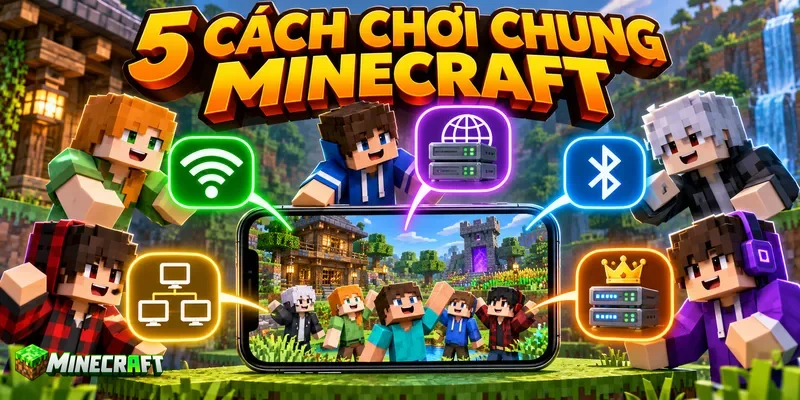
Bạn có thể mời bạn bè vào thế giới cá nhân, chơi trong cùng mạng Wi-Fi, tham gia server hoặc sử dụng Minecraft Realms. Mỗi phương pháp có cách vận hành và độ ổn định khác nhau.
| Phương pháp | Mức độ cài đặt | Chi phí | Có thể chơi khác mạng | Phù hợp với |
|---|---|---|---|---|
| Thế giới cá nhân | Dễ | Không mất thêm phí | Có | Nhóm nhỏ muốn chơi nhanh |
| Mạng LAN | Dễ | Không mất thêm phí | Không | Người chơi dùng chung mạng |
| Server Minecraft | Trung bình | Có lựa chọn miễn phí và trả phí | Có | Nhóm đông hoặc muốn chơi lâu dài |
| Minecraft Realms | Rất dễ | Trả phí định kỳ | Có | Nhóm muốn có phòng riêng ổn định |
| Server tự quản lý | Khó | Tùy cấu hình | Có | Người muốn toàn quyền điều chỉnh |
Nếu chỉ muốn chơi trong một buổi tối, việc mở thế giới và gửi lời mời là phương án nhanh nhất. Nếu cả nhóm muốn xây một thành phố trong nhiều tuần, server hoặc Realms sẽ thuận tiện hơn vì người chơi không phải chờ chủ thế giới xuất hiện.
Cách chơi Minecraft với bạn bè qua tài khoản Microsoft
Đây là cách phù hợp với nhóm nhỏ đang sử dụng Minecraft Bedrock trên điện thoại hoặc máy tính Windows. Một người sẽ mở thế giới, sau đó những người còn lại tham gia thông qua danh sách bạn bè.
Bước 1: Thêm bạn bè bằng Gamertag
Bạn hãy mở Minecraft và đăng nhập tài khoản Microsoft. Sau đó, bạn chọn mục Play, nghĩa là Chơi, rồi mở phần Friends, nghĩa là Bạn bè.
Trong giao diện này, bạn tìm nút Add Friend, nghĩa là Thêm bạn. Khi ô tìm kiếm xuất hiện, bạn nhập chính xác Gamertag của người muốn chơi cùng. Bạn nên kiểm tra cả chữ và số vì chỉ một ký tự sai cũng có thể dẫn đến một tài khoản khác.
Khi đã tìm thấy đúng người, bạn gửi lời mời kết bạn. Người bên kia cần chấp nhận để hai tài khoản dễ dàng nhìn thấy thế giới và gửi lời mời cho nhau.
Bước 2: Tạo thế giới nhiều người chơi
Người làm chủ phòng chọn Create New World, nghĩa là Tạo thế giới mới. Nếu đã có một thế giới sinh tồn, người đó có thể nhấn vào biểu tượng cây bút bên cạnh tên thế giới để chỉnh sửa.
Trong phần cài đặt nhiều người chơi, bạn cần bật Multiplayer Game. Tùy chọn này cho phép người khác tham gia thế giới. Bạn cũng có thể thiết lập quyền của thành viên để quyết định họ được tự do xây dựng, chỉ quan sát hay cần sự cho phép trước khi sử dụng một số tính năng.
Nếu thế giới có những công trình quan trọng, chủ phòng không nên cấp quyền quá cao cho người lạ. Việc giới hạn người tham gia giúp tránh tình trạng rương bị lấy đồ hoặc công trình bị phá.
Bước 3: Mời bạn bè vào thế giới
Sau khi thế giới đã tải xong, chủ phòng mở menu tạm dừng rồi chọn Invite to Game, nghĩa là Mời vào trò chơi. Danh sách bạn bè trực tuyến sẽ hiện ra để chủ phòng lựa chọn và gửi lời mời.
Người được mời có thể chấp nhận thông báo hoặc mở mục Bạn bè để tìm thế giới. Theo hướng dẫn chính thức, cả hai tài khoản cần là bạn bè trong Minecraft và đang trực tuyến thì người tham gia mới nhìn thấy thế giới đang mở. Hướng dẫn tham gia thế giới của bạn bè.
Hãy hình dung cả nhóm vừa xuất hiện bên cạnh một khu rừng. Một người lập tức chặt gỗ, trong khi người khác chạy đi tìm cừu để lấy len làm giường. Khi trời tối, những mũi tên của Skeleton bắt đầu bay từ ngoài bìa rừng. Nếu kết nối tốt, người chơi có thể chạy, né và chiến đấu bình thường. Nếu mạng của chủ phòng yếu, quái vật có thể di chuyển giật cục và người tham gia sẽ nhặt vật phẩm chậm hơn.
Điều gì xảy ra khi chủ thế giới thoát game?
Thế giới cá nhân chỉ hoạt động khi thiết bị của chủ phòng đang mở trò chơi. Nếu chủ phòng thoát Minecraft hoặc mất kết nối, những người còn lại cũng sẽ bị đưa ra ngoài.
Đây là hạn chế lớn nhất của phương pháp này. Nếu nhóm chỉ chơi cùng nhau vào một khung giờ cố định thì hạn chế đó không quá nghiêm trọng. Trong khi đó, nếu mỗi người thường rảnh vào một thời điểm khác nhau, server hoặc Realms sẽ phù hợp hơn.
Cách chơi Minecraft PE với bạn bè cùng mạng Wi-Fi
LAN là viết tắt của cụm từ Local Area Network, có nghĩa là mạng nội bộ. Nói đơn giản, các thiết bị đang kết nối với cùng một bộ phát Wi-Fi có thể tìm thấy thế giới của nhau mà không cần nhập địa chỉ server.
Cách này phù hợp khi bạn bè tụ tập tại cùng một căn nhà, quán cà phê hoặc lớp học có mạng riêng ổn định.
Cách tạo thế giới Minecraft qua mạng LAN
Để chơi Minecraft với bạn bè qua mạng LAN, trước tiên, tất cả thiết bị phải kết nối với cùng một mạng Wi-Fi. Người làm chủ phòng mở Minecraft, chọn thế giới muốn chơi rồi vào phần chỉnh sửa bằng biểu tượng cây bút.
Trong mục Multiplayer, chủ phòng bật hai lựa chọn sau:
- Multiplayer Game, nghĩa là cho phép nhiều người chơi.
- Visible to LAN Players, nghĩa là cho phép người trong cùng mạng nhìn thấy thế giới.
Sau đó, chủ phòng mở thế giới như bình thường. Những người còn lại chọn Play rồi tìm thế giới có chữ LAN bên cạnh tên.
Hướng dẫn LAN chính thức của Minecraft cũng yêu cầu các thiết bị dùng phiên bản mới, hỗ trợ chơi qua LAN và kết nối cùng một mạng. Xem hướng dẫn chơi Minecraft qua LAN.
Vì sao không tìm thấy thế giới LAN?
Nếu thế giới không xuất hiện, nguyên nhân thường nằm ở mạng hoặc cài đặt của chủ phòng. Bạn nên lần lượt kiểm tra những yếu tố sau:
- Các thiết bị có thực sự kết nối cùng một Wi-Fi hay không.
- Chủ phòng đã mở thế giới hay vẫn ở màn hình chính.
- Tùy chọn cho phép người chơi LAN đã được bật hay chưa.
- Phiên bản Minecraft trên các thiết bị có giống nhau hay không.
- Thiết bị có đang bật VPN hoặc chuyển sang dữ liệu di động hay không.
- Mạng Wi-Fi công cộng có chặn các thiết bị nhìn thấy nhau hay không.
Wi-Fi tại khách sạn, trường học hoặc quán cà phê có thể cho phép truy cập Internet nhưng lại ngăn thiết bị kết nối trực tiếp với nhau. Trong trường hợp đó, thế giới LAN sẽ không xuất hiện dù mọi người nhìn thấy cùng một tên Wi-Fi.
Độ ổn định của kết nối LAN
LAN thường cho phản hồi nhanh vì dữ liệu chủ yếu di chuyển trong cùng một mạng. Khi người chơi đặt khối, mở rương hoặc bắn cung, hành động thường được ghi nhận gần như ngay lập tức.
Tuy nhiên, thiết bị của chủ phòng vẫn phải xử lý thế giới. Nếu chủ phòng dùng một chiếc điện thoại cấu hình yếu, trò chơi có thể chậm khi nhiều người cùng khám phá các vùng mới. Việc giảm khoảng cách hiển thị và hạn chế addon nặng sẽ giúp thế giới chạy ổn định hơn.
Cách chơi Minecraft với bạn bè qua server
Server Minecraft là một thế giới trực tuyến được vận hành trên máy chủ riêng. Khác với thế giới cá nhân, server không nhất thiết phải đóng khi một người chơi thoát game.
Server phù hợp với nhóm muốn xây dựng lâu dài, tổ chức thi đấu hoặc tham gia các chế độ đặc biệt. Khi một người đang đào kim cương dưới lòng đất, người khác có thể bảo vệ căn cứ, trong khi nhóm còn lại tham gia một trận chiến ở khu vực khác.
Vì sao server tạo ra trải nghiệm sôi động hơn?
Server có thể chứa nhiều khu vực và chế độ chơi. Có server tập trung vào sinh tồn, trong khi một số server cho phép người chơi xây đảo trên không, tham gia đấu trường hoặc chiến đấu theo đội.
Trong một trận đấu, bạn có thể vừa lao qua cây cầu hẹp vừa cố gắng né những mũi tên từ đối phương. Đồng đội phía sau đang đặt khối để mở đường, nhưng chỉ một nhịp mạng chậm cũng có thể khiến khối không xuất hiện đúng lúc. Bạn rơi xuống vực trước khi kịp phản ứng.
Tình huống này cho thấy một server hay không chỉ phụ thuộc vào bản đồ và chế độ chơi. Độ ổn định, khả năng phản hồi và khoảng cách từ server đến người chơi cũng ảnh hưởng trực tiếp đến trải nghiệm.
Cách thêm server trên Minecraft PE và Bedrock
Để tham gia một server, bạn cần có địa chỉ server và cổng kết nối. Địa chỉ server có thể là một tên dễ nhớ, chẳng hạn như play.tenserver.com, hoặc một dãy số được gọi là địa chỉ IP.
Cổng kết nối là con số giúp trò chơi tìm đúng dịch vụ trên máy chủ. Cổng Bedrock thường được nhiều server đặt là 19132, nhưng bạn vẫn phải sử dụng con số do quản trị viên cung cấp.
Các bước thêm server như sau:
- Mở Minecraft và chọn Play.
- Chuyển sang thẻ Servers, nghĩa là Máy chủ.
- Kéo xuống và chọn Add Server, nghĩa là Thêm máy chủ.
- Nhập tên gợi nhớ cho server.
- Nhập chính xác địa chỉ server.
- Nhập cổng kết nối do quản trị viên cung cấp.
- Chọn Save để lưu hoặc Play để kết nối ngay.
| Thông tin cần nhập | Ví dụ minh họa | Ý nghĩa |
|---|---|---|
| Tên server | Sinh tồn cùng bạn bè | Tên để bạn dễ nhận biết |
| Địa chỉ server | play.tenserver.com | Địa chỉ dùng để kết nối |
| Cổng | 19132 | Cửa kết nối của server |
| Phiên bản | Bedrock | Phiên bản trò chơi được hỗ trợ |
| Chế độ | Sinh tồn | Nội dung chính của server |
Minecraft cũng hướng dẫn người chơi Bedrock mở mục Servers, chọn Add Server rồi nhập tên, địa chỉ và cổng nếu cần. Xem hướng dẫn tham gia server Minecraft.
Trên một số máy chơi game, khả năng thêm server bên ngoài có thể khác so với điện thoại và máy tính. Nếu không tìm thấy nút Add Server, bạn nên kiểm tra giới hạn của nền tảng đang sử dụng thay vì liên tục nhập lại địa chỉ.
Cách chọn server phù hợp để chơi cùng bạn bè
Một server tốt cần phù hợp với phiên bản, vị trí và phong cách chơi của cả nhóm. Trước khi chọn, bạn nên kiểm tra:
- Server có hỗ trợ Minecraft Bedrock hay không.
- Phiên bản của server có tương thích với trò chơi hay không.
- Server có hoạt động thường xuyên hay liên tục bảo trì.
- Cộng đồng có thân thiện với người mới hay không.
- Hệ thống có bảo vệ công trình và vật phẩm hay không.
- Server có luật rõ ràng và đội ngũ quản trị hay không.
- Chế độ chơi có phù hợp với số lượng thành viên hay không.
Nếu nhóm thích xây dựng, server sinh tồn có bảo vệ đất sẽ giúp hạn chế việc người lạ phá căn cứ. Nếu nhóm thích hành động, server có đấu trường và trò chơi nhỏ sẽ tạo nhịp độ nhanh hơn.
Bạn có thể tham khảo danh sách server Minecraft PE trên minecraftpe.cz, trong đó có cả nhóm máy chủ Việt Nam, sau đó đối chiếu phiên bản, lượng người chơi và hướng dẫn kết nối trước khi tham gia.
Cách đánh giá độ ổn định của server
Bạn không cần hiểu sâu về kỹ thuật để biết một server có ổn định hay không. Trong khoảng mười phút đầu, bạn hãy chú ý đến những dấu hiệu sau:
| Dấu hiệu | Server ổn định | Server thiếu ổn định |
|---|---|---|
| Thời gian vào server | Tải nhanh và vào được ngay | Đứng lâu ở màn hình kết nối |
| Di chuyển | Nhân vật đi đúng hướng | Liên tục bị kéo ngược |
| Đào khối | Khối biến mất ngay | Khối xuất hiện trở lại |
| Nhặt vật phẩm | Vật phẩm vào túi nhanh | Vật phẩm nằm lâu trên mặt đất |
| Chiến đấu | Đòn đánh được ghi nhận đúng lúc | Đánh trúng nhưng đối thủ không mất máu |
| Chuyển khu vực | Tải địa hình đều | Mặt đất trống hoặc tải từng mảng |
| Hoạt động lâu dài | Ít mất kết nối | Thường xuyên bị đưa ra ngoài |
Ping là thời gian để dữ liệu đi từ thiết bị của bạn đến server rồi quay trở lại. Ping càng thấp thì phản hồi thường càng nhanh. Tuy nhiên, ping không phải yếu tố duy nhất. Một server có máy chủ yếu hoặc cài quá nhiều tính năng vẫn có thể giật dù đường truyền của bạn tốt.
Để kiểm tra thực tế, cả nhóm có thể cùng chạy qua một khu vực đông người, mở rương, đặt khối và chiến đấu với quái vật. Nếu mọi hành động diễn ra liền mạch trong giờ đông người, server đó có khả năng đáp ứng tốt hơn cho một hành trình dài.
Chơi cùng bạn bè bằng Minecraft Realms
Minecraft Realms là dịch vụ máy chủ riêng do Minecraft cung cấp. Chủ phòng trả phí định kỳ, trong khi những người được mời có thể tham gia thế giới mà không cần mua riêng Realms.
Điểm thuận tiện nhất là thế giới luôn trực tuyến. Nếu chủ Realm đang bận, những thành viên khác vẫn có thể vào chăm trang trại, tiếp tục xây nhà hoặc chuẩn bị trang bị cho chuyến đánh Boss tiếp theo.
Cách tạo Realm
Chủ phòng mở Minecraft, chọn Play rồi chọn Create New. Sau đó, người chơi tạo một thế giới mới hoặc sử dụng thế giới đã có và chọn tùy chọn tạo trên Realms.
Trò chơi sẽ hiển thị các gói phù hợp để người chơi lựa chọn và thanh toán qua cửa hàng của nền tảng. Giao diện có thể thay đổi theo thiết bị, nhưng quy trình cơ bản vẫn gồm tạo Realm, đặt tên, chọn thế giới và mời thành viên.
Theo Minecraft, Realms dành cho Bedrock hỗ trợ chơi chéo giữa các thiết bị Bedrock, đồng thời cho phép người được mời vào thế giới ngay cả khi chủ phòng không trực tuyến. Tìm hiểu Minecraft Realms.
Ưu điểm và hạn chế của Realms
| Ưu điểm | Hạn chế |
|---|---|
| Cài đặt đơn giản | Cần trả phí định kỳ |
| Thế giới hoạt động liên tục | Khả năng tùy chỉnh không rộng như server riêng |
| Dễ mời và quản lý thành viên | Chỉ chơi chéo trong cùng phiên bản |
| Không cần tự bảo trì máy chủ | Không phù hợp nếu muốn cài hệ thống máy chủ phức tạp |
| Có tính năng sao lưu | Số người chơi cùng lúc phụ thuộc vào gói |
Realms là lựa chọn hợp lý nếu nhóm muốn có thế giới riêng nhưng không muốn học cách vận hành server. Trong khi đó, server tự quản lý sẽ phù hợp hơn nếu bạn muốn cài nhiều chế độ chơi, hệ thống kinh tế hoặc công cụ quản trị nâng cao.
Nên chọn cách nào để chơi Minecraft cùng bạn bè?
Không có phương án tốt nhất cho mọi nhóm vì mỗi cách phục vụ một nhu cầu khác nhau.
Nếu chỉ có hai hoặc ba người cùng chơi vào buổi tối, thế giới cá nhân là cách nhanh và tiết kiệm nhất. Nếu mọi người đang ở cùng một địa điểm, LAN thường mang lại phản hồi tốt và không cần nhập địa chỉ.
Nếu nhóm có nhiều thành viên hoặc muốn chơi vào những thời điểm khác nhau, server sẽ linh hoạt hơn. Realms phù hợp với người mới vì dễ thiết lập, trong khi server riêng phù hợp với người muốn kiểm soát sâu.
| Nhu cầu của nhóm | Phương án nên chọn |
|---|---|
| Chơi nhanh với một vài người | Thế giới cá nhân |
| Dùng chung một mạng Wi-Fi | LAN |
| Muốn thế giới hoạt động liên tục | Server hoặc Realms |
| Không muốn cấu hình kỹ thuật | Realms |
| Muốn có trò chơi nhỏ và đấu trường | Server cộng đồng |
| Muốn tự đặt luật và cài tính năng | Server riêng |
| Muốn bảo đảm chỉ bạn bè tham gia | Realm hoặc server có mật khẩu và danh sách cho phép |
Cách khắc phục lỗi không chơi được Minecraft với bạn bè
Lỗi kết nối có thể xuất phát từ phiên bản trò chơi, tài khoản, mạng hoặc server. Bạn nên kiểm tra từng nguyên nhân thay vì xóa và cài lại Minecraft ngay lập tức.
Lỗi Unable to Connect to World
Thông báo Unable to Connect to World có nghĩa là không thể kết nối với thế giới. Khi gặp lỗi này, bạn hãy thực hiện lần lượt:
- Thoát thế giới rồi mở lại.
- Khởi động lại Minecraft trên cả hai thiết bị.
- Kiểm tra xem hai bên có cùng phiên bản hay không.
- Xác nhận chủ phòng đã bật chế độ nhiều người chơi.
- Xóa người bạn khỏi danh sách rồi thêm lại bằng Gamertag.
- Kiểm tra quyền chơi trực tuyến của tài khoản Microsoft.
- Tắt VPN và thử kết nối lại.
- Đổi người tạo thế giới để xác định lỗi nằm ở thiết bị nào.
Nếu một người vào được nhưng người khác không vào được, vấn đề thường nằm ở thiết bị hoặc tài khoản của người bị lỗi. Nếu không ai vào được, chủ phòng nên kiểm tra cài đặt thế giới và mạng của mình trước.
Không nhìn thấy bạn bè trong danh sách
Khi bạn bè không xuất hiện, cả hai cần xác nhận đã đăng nhập Microsoft và thêm đúng Gamertag. Người đang mở thế giới cũng phải ở trạng thái trực tuyến.
Nếu danh sách không cập nhật, bạn có thể đăng xuất rồi đăng nhập lại. Bạn cũng nên kiểm tra xem tài khoản có đang chặn người kia hay không, đặc biệt khi trước đó hai bên từng thay đổi cài đặt riêng tư.
Không vào được server Minecraft PE
Nếu server báo không thể kết nối, bạn hãy kiểm tra địa chỉ và cổng. Địa chỉ server không được có khoảng trắng thừa, trong khi cổng phải là đúng dãy số do quản trị viên cung cấp.
Server cũng có thể đang bảo trì, đầy người hoặc chưa hỗ trợ phiên bản Minecraft mới nhất. Khi nhiều người trong nhóm cùng không truy cập được, bạn nên xem thông báo từ quản trị viên server. Nếu chỉ một người bị lỗi, người đó cần kiểm tra mạng, VPN và phiên bản trò chơi.
Chơi Minecraft cùng bạn bè bị giật lag
Giật lag không phải lúc nào cũng do server. Điện thoại yếu, bộ nhớ gần đầy và khoảng cách hiển thị quá cao cũng có thể làm hình ảnh khựng lại.
Bạn có thể cải thiện trải nghiệm bằng cách:
- Giảm khoảng cách hiển thị trong phần cài đặt hình ảnh.
- Tắt những hiệu ứng đồ họa không cần thiết.
- Đóng ứng dụng đang chạy nền.
- Giải phóng dung lượng lưu trữ trên thiết bị.
- Dùng Wi-Fi thay cho mạng di động thiếu ổn định.
- Chọn server gần Việt Nam hoặc khu vực Đông Nam Á.
- Tránh tải bản cập nhật trong khi đang chơi.
- Thử server vào giờ ít người để so sánh.
Nếu hình ảnh bị khựng nhưng nhân vật vẫn thực hiện hành động đúng, thiết bị có thể đang thiếu hiệu năng. Nếu hình ảnh mượt nhưng nhân vật bị kéo ngược, nguyên nhân thường liên quan đến mạng hoặc server.
Mẹo giúp nhóm bạn chơi Minecraft vui hơn
Một nhóm phối hợp tốt sẽ sinh tồn hiệu quả hơn nhiều so với những người chạy theo các hướng khác nhau ngay khi vừa xuất hiện.
Trong ngày đầu tiên, nhóm nên chia công việc rõ ràng. Một người thu thập gỗ và thức ăn, một người tìm than đá, trong khi người còn lại dựng nơi trú ẩn. Khi trời tối, cả nhóm đã có giường, đuốc và vũ khí cơ bản nên không phải chen chúc trong một hố đất.
Khi căn cứ bắt đầu phát triển, bạn nên:
- Đặt khu vực cất vật phẩm dùng chung.
- Gắn bảng tên cho từng rương.
- Bật hiển thị tọa độ để dễ tìm nhau.
- Thống nhất quy định trước khi lấy vật phẩm quý.
- Sao lưu thế giới định kỳ.
- Không xây công trình nguy hiểm sát khu vực sinh hoạt.
- Chuẩn bị giường và thức ăn trước mỗi chuyến khám phá.
- Chỉ trao quyền quản trị cho người đáng tin cậy.
Trong những trận chiến lớn, cả nhóm nên phân vai. Người có áo giáp tốt có thể đứng phía trước, người dùng cung hỗ trợ từ xa, trong khi một thành viên mang theo thức ăn và vật phẩm hồi phục. Khi đối đầu Ender Dragon, sự phối hợp sẽ quan trọng hơn việc từng người tự lao lên tấn công.
Câu hỏi thường gặp khi chơi Minecraft với bạn bè
Minecraft PE có chơi cùng bạn bè trên máy tính được không?
Có, nếu máy tính đang chạy Minecraft Bedrock Edition tương thích. Minecraft trên điện thoại và Bedrock trên Windows có thể chơi cùng nhau qua thế giới bạn bè, server hoặc Realms.
Nếu máy tính đang chạy Java Edition thì hai bên không thể kết nối trực tiếp theo cách thông thường. Một số server có hệ thống hỗ trợ người chơi Java và Bedrock cùng tham gia, nhưng đó là tính năng do quản trị viên server thiết lập.
Chơi Minecraft với bạn bè có cần cùng Wi-Fi không?
Bạn chỉ cần dùng cùng Wi-Fi khi chơi qua mạng LAN. Nếu tham gia bằng tài khoản Microsoft, server hoặc Realms, mỗi người có thể sử dụng một mạng Internet khác nhau.
Có thể chơi Minecraft với bạn bè miễn phí không?
Sau khi sở hữu trò chơi, bạn có thể mở thế giới cá nhân, chơi qua LAN hoặc tham gia nhiều server mà không cần mua Realms. Tuy nhiên, một số server có vật phẩm trả phí, trong khi người chơi trên máy chơi game có thể cần gói dịch vụ trực tuyến của nền tảng.
Một thế giới Minecraft có thể có bao nhiêu người?
Số người tham gia phụ thuộc vào loại thế giới, thiết bị, gói Realms và giới hạn do server đặt ra. Thế giới cá nhân phù hợp với nhóm nhỏ, trong khi server chuyên dụng có thể phục vụ nhiều người hơn nếu được cấu hình tốt.
Chủ phòng thoát game thì bạn bè có chơi tiếp được không?
Nếu nhóm đang chơi trong thế giới cá nhân, mọi người sẽ không thể tiếp tục khi chủ phòng thoát. Nếu nhóm sử dụng server hoặc Realms, các thành viên khác vẫn có thể chơi miễn là dịch vụ còn hoạt động.
Tại sao đã thêm bạn nhưng vẫn không vào được thế giới?
Nguyên nhân có thể là hai bên đang dùng phiên bản khác nhau, chủ phòng chưa bật Multiplayer, tài khoản bị giới hạn quyền riêng tư hoặc kết nối mạng không ổn định. Thế giới cũng có thể đã đạt giới hạn người tham gia.
Kết luận: Cùng bạn bè xây dựng và khám phá Minecraft thú vị hơn
Chơi Minecraft với bạn bè sẽ biến một thế giới yên tĩnh thành hành trình đầy bất ngờ. Cả nhóm có thể cùng dựng căn cứ, khám phá hang động, chiến đấu với quái vật và tạo ra những trận đấu sôi động mà chế độ chơi một mình khó mang lại.
Nếu chỉ chơi trong thời gian ngắn, bạn có thể mở thế giới cá nhân và gửi lời mời qua tài khoản Microsoft. Nếu mọi người dùng chung Wi-Fi, LAN là phương án đơn giản và có độ phản hồi tốt. Trong khi đó, server và Realms sẽ phù hợp hơn với nhóm muốn duy trì thế giới lâu dài mà không phụ thuộc vào thiết bị của một người.
Trước khi chọn nơi chơi, bạn nên kiểm tra phiên bản hỗ trợ, độ ổn định và quy định của server. Hãy ưu tiên nơi có phản hồi nhanh, ít mất kết nối và cơ chế bảo vệ người chơi rõ ràng. Bạn cũng có thể khám phá danh sách server Minecraft PE tại minecraftpe.cz để tìm một thế giới phù hợp, sau đó mời bạn bè cùng tham gia và bắt đầu cuộc phiêu lưu.