Tạo máy chủ Minecraft Bedrock và bí quyết dựng thế giới chung cho bạn bè vào chơi
Nếu bạn từng muốn xây một ngôi làng cùng bạn bè, tổ chức trận đấu sinh tồn hoặc chia thành hai đội để bảo vệ căn cứ, việc tạo máy chủ Minecraft Bedrock sẽ giúp mọi người bước vào cùng một thế giới bất cứ lúc nào máy chủ đang hoạt động. Người chơi không còn phải chờ chủ thế giới mở game rồi mới tham gia như cách chơi thông thường.
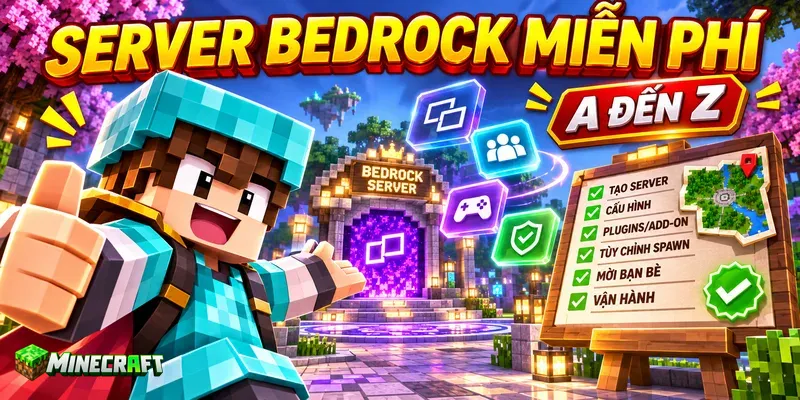
Quá trình thiết lập nghe có vẻ phức tạp vì xuất hiện nhiều khái niệm tiếng Anh như server, port, IP hoặc firewall. Tuy nhiên, mỗi khái niệm đều có thể hiểu theo cách rất đơn giản. Server là máy chủ lưu thế giới và điều khiển trận chơi, IP là địa chỉ của máy chủ, port là cổng kết nối, trong khi firewall là lớp bảo vệ kiểm soát dữ liệu được phép đi vào máy tính.
Trong bài viết này, bạn sẽ được hướng dẫn từ lúc tải phần mềm, tạo thế giới, cấu hình chế độ chơi cho đến khi mở cổng mạng và mời bạn bè tham gia. Nội dung phù hợp với cả người mới, kể cả khi bạn chưa từng quản lý máy chủ hoặc không quen sử dụng tiếng Anh.
Máy chủ Minecraft Bedrock là gì?
Máy chủ Minecraft Bedrock là một chương trình chạy độc lập để lưu trữ thế giới, xử lý hoạt động của người chơi và duy trì trận chơi nhiều người. Chương trình chính thức này có tên Bedrock Dedicated Server, có thể hiểu là máy chủ chuyên dụng dành cho Minecraft Bedrock.
Khi chơi theo cách thông thường, một người tạo thế giới rồi mở chế độ nhiều người chơi. Nếu người đó thoát game thì những thành viên còn lại cũng không thể tiếp tục. Trong khi đó, với máy chủ riêng, thế giới vẫn hoạt động miễn là máy tính chạy server chưa bị tắt.
Hãy hình dung một trận sinh tồn đang diễn ra vào ban đêm. Một nhóm người chơi đứng trên tường thành bắn cung xuống đám quái vật, trong khi nhóm còn lại chạy vào kho lấy khiên và thức ăn. Nếu chủ thế giới thoát đột ngột trong cách chơi thông thường thì trận chiến sẽ kết thúc ngay lập tức. Nếu mọi người chơi trên máy chủ riêng thì cuộc chiến vẫn tiếp tục vì thế giới được vận hành bởi server, không phụ thuộc vào một nhân vật cụ thể.
Bedrock Dedicated Server được phát hành miễn phí cho Windows 64 bit và Ubuntu Linux. Phần mềm này không cần cài Java, bởi Java chỉ liên quan đến máy chủ Minecraft Java Edition. cung cấp phiên bản cho cả Windows và Ubuntu Linux.
Những thiết bị nào có thể tham gia?
Người chơi sử dụng Minecraft Bedrock có thể tham gia từ nhiều loại thiết bị, bao gồm:
- Máy tính Windows.
- Điện thoại và máy tính bảng Android.
- iPhone và iPad.
- Xbox.
- PlayStation.
- Nintendo Switch và Nintendo Switch 2.
Mọi người phải sử dụng Minecraft Bedrock, đăng nhập tài khoản Microsoft và dùng phiên bản trò chơi tương thích với server. Máy chơi game cầm tay hoặc console có thể không hiển thị nút thêm server tùy chỉnh, vì vậy cách kết nối sẽ phụ thuộc vào lựa chọn chính thức có trên từng thiết bị. Minecraft không hỗ trợ các giải pháp đổi DNS của bên thứ ba để vượt qua giới hạn này. Thông tin về nền tảng và điều kiện kết nối được trình bày trong hướng dẫn thiết lập máy chủ Bedrock của Minecraft.
Ai nên tạo máy chủ Minecraft Bedrock?
Máy chủ riêng phù hợp với nhiều nhu cầu khác nhau.
- Nhóm bạn muốn xây dựng một thế giới sinh tồn lâu dài.
- Gia đình muốn tạo không gian chơi riêng và kiểm soát người tham gia.
- Người muốn tổ chức đấu PvP, đua vượt chướng ngại vật hoặc săn kho báu.
- Chủ cộng đồng muốn vận hành server có nhiều thành viên.
- Người muốn thử bản đồ, gói tài nguyên hoặc addon tùy chỉnh.
Nếu bạn chỉ chơi cùng hai hoặc ba người trong vài giờ mỗi tuần thì máy tính cá nhân đã có thể đáp ứng. Nếu cộng đồng có nhiều người chơi và muốn hoạt động suốt ngày đêm thì dịch vụ hosting hoặc máy chủ ảo sẽ ổn định hơn.
Các cách tạo server Minecraft Bedrock phổ biến
Không có một phương pháp phù hợp với tất cả mọi người. Lựa chọn tốt nhất sẽ phụ thuộc vào số người chơi, ngân sách và khả năng quản lý mạng.
| Phương pháp | Chi phí | Độ khó | Khả năng hoạt động 24 giờ | Phù hợp với |
|---|---|---|---|---|
| Chạy trên máy tính cá nhân | Miễn phí | Trung bình | Phụ thuộc vào máy tính | Nhóm bạn nhỏ |
| Dùng host miễn phí | Miễn phí | Dễ | Có thể bị giới hạn | Người muốn thử nghiệm |
| Thuê Minecraft hosting | Trả phí | Dễ | Tốt | Server cộng đồng |
| Thuê VPS hoặc máy chủ ảo | Trả phí | Khó | Tốt | Người có kinh nghiệm |
| Sử dụng Minecraft Realms | Trả phí | Rất dễ | Tốt | Nhóm chơi riêng |
Chạy server trên máy tính cá nhân
Đây là cách phù hợp nhất nếu bạn muốn học cách tạo máy chủ Minecraft Bedrock miễn phí. Bạn có toàn quyền quản lý thế giới, danh sách người chơi và các tệp cấu hình.
Tuy nhiên, máy tính phải được bật khi mọi người chơi. Tốc độ kết nối còn phụ thuộc vào đường truyền mạng tại nhà, trong khi việc cho người ngoài mạng nội bộ tham gia có thể yêu cầu cấu hình router.
Thuê Minecraft hosting
Hosting là dịch vụ cho thuê máy chủ đã được chuẩn bị sẵn. Bạn thường chỉ cần chọn phiên bản Minecraft, tải thế giới lên rồi nhấn nút khởi động.
Cách này dễ sử dụng hơn vì người chơi không phải tự mở port hoặc duy trì máy tính cá nhân. Trong khi đó, chất lượng trải nghiệm sẽ phụ thuộc vào cấu hình gói thuê và vị trí đặt máy chủ.
Sử dụng Minecraft Realms
Realms là dịch vụ máy chủ riêng do Minecraft cung cấp. Điểm mạnh của Realms là thiết lập đơn giản, có sao lưu tự động và phù hợp với một nhóm nhỏ.
Tuy nhiên, Dedicated Server vẫn linh hoạt hơn nếu bạn muốn điều chỉnh sâu, sử dụng thế giới riêng hoặc quản lý nhiều tệp cấu hình.
Cấu hình cần có trước khi tạo máy chủ
Máy chủ nhỏ không cần một chiếc máy tính quá mạnh. Tuy nhiên, thiết bị yếu có thể khiến thế giới tải chậm, quái vật di chuyển giật hoặc khối đã phá xuất hiện trở lại trong vài giây.
Theo yêu cầu hiện tại của Minecraft, máy chủ chính thức cần Windows 10 phiên bản 1703 trở lên, Windows Server 2016 trở lên hoặc Ubuntu 22.04 LTS trở lên. Cấu hình được công bố gồm bộ xử lý Intel Core i3-3210, AMD A8-7600 hoặc tương đương, 4 GB RAM và từ 180 MB đến 1 GB dung lượng cho phần mềm. Bạn vẫn cần thêm dung lượng để lưu thế giới và các bản sao lưu. cũng khuyến nghị sử dụng mạng dây để có kết nối ổn định hơn.
Cấu hình tham khảo theo số lượng người chơi
| Số người chơi | RAM nên có | Bộ xử lý tham khảo | Dung lượng trống nên dành |
|---|---|---|---|
| Từ 2 đến 5 người | 4 GB | Từ 2 nhân xử lý | Từ 5 GB |
| Từ 6 đến 10 người | Từ 4 đến 6 GB | Từ 4 nhân xử lý | Từ 10 GB |
| Từ 11 đến 20 người | Từ 6 đến 8 GB | Từ 4 đến 6 nhân xử lý | Từ 20 GB |
| Trên 20 người | Từ 8 GB | Bộ xử lý có hiệu năng đơn nhân tốt | Từ 30 GB |
Các con số trong bảng là mức tham khảo thực tế, không phải giới hạn bắt buộc. Một thế giới có nhiều addon, máy tự động, động vật hoặc khối lệnh sẽ sử dụng nhiều tài nguyên hơn một thế giới sinh tồn thông thường.
Những thứ cần chuẩn bị
Trước khi bắt đầu, bạn nên chuẩn bị:
- Máy tính Windows 64 bit hoặc Ubuntu Linux được hỗ trợ.
- Kết nối internet ổn định.
- Quyền quản trị máy tính.
- Quyền truy cập router nếu muốn đón người chơi từ internet.
- Tài khoản Microsoft của các thành viên.
- Bản sao lưu nếu muốn sử dụng thế giới cũ.
- Minecraft Bedrock có phiên bản tương thích với server.
Cách tạo máy chủ Minecraft Bedrock trên Windows
Windows là lựa chọn dễ tiếp cận nhất đối với người mới. Bạn không cần biết lập trình, nhưng cần đọc kỹ tên tệp và chỉnh sửa đúng giá trị.
Bước 1: tải Bedrock Dedicated server
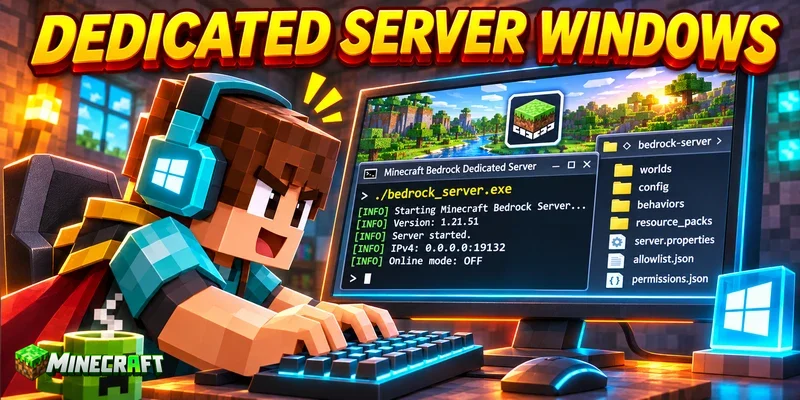
Bạn truy cập trang tải máy chủ Bedrock, đọc và chấp nhận điều khoản rồi chọn phiên bản dành cho Windows.
Bản phát hành thông thường nên được ưu tiên nếu bạn muốn chơi ổn định. Bản Preview là phiên bản thử nghiệm, vì vậy nó chỉ phù hợp khi tất cả người chơi cũng đang dùng Minecraft Preview.
Sau khi tải tệp ZIP, bạn tạo một thư mục mới, chẳng hạn:
C:\MinecraftBedrockServerTiếp theo, bạn giải nén toàn bộ nội dung vào thư mục này. Bạn không nên chạy chương trình trực tiếp bên trong tệp ZIP vì server cần tạo thêm thư mục và lưu dữ liệu thế giới.
Bước 2: khởi động server lần đầu
Trong thư mục vừa giải nén, bạn tìm tệp:
bedrock_server.exeKhi mở tệp này, một cửa sổ dòng lệnh sẽ xuất hiện. Dòng lệnh là cửa sổ hiển thị trạng thái server, người chơi tham gia và các lỗi phát sinh.
Windows Firewall có thể hỏi bạn có cho phép chương trình giao tiếp qua mạng hay không. Nếu chỉ chơi trong mạng gia đình thì bạn cho phép mạng riêng tư. Nếu muốn kết nối từ internet thì server còn cần quyền giao tiếp phù hợp với cấu hình mạng của bạn.
Lần chạy đầu tiên sẽ tạo các thư mục quan trọng như:
| Thư mục | Công dụng |
|---|---|
worlds | Chứa thế giới Minecraft |
behavior_packs | Chứa gói thay đổi hành vi trò chơi |
resource_packs | Chứa hình ảnh, âm thanh và tài nguyên |
development_behavior_packs | Dùng khi phát triển addon |
development_resource_packs | Dùng khi thử nghiệm tài nguyên |
Khi thấy thông báo server đã khởi động, bạn có thể nhập stop rồi nhấn Enter để tắt máy chủ an toàn trước khi chỉnh cấu hình.
Bước 3: cấu hình tệp server.properties
Tệp server.properties là nơi lưu các thiết lập chính của máy chủ. Bạn có thể mở tệp bằng Notepad. Mỗi dòng gồm tên thiết lập, dấu bằng và giá trị được chọn.
Ví dụ:
server-name=MinecraftPE CZ
gamemode=survival
difficulty=normal
max-players=10
allow-cheats=false
online-mode=true
allow-list=true
server-port=19132
level-name=Bedrock World
view-distance=10
tick-distance=4
Các thiết lập quan trọng có ý nghĩa như sau:
| Thuộc tính | Ý nghĩa | Giá trị gợi ý |
|---|---|---|
server-name | Tên hiển thị của máy chủ | MinecraftPE CZ |
gamemode | Chế độ chơi | survival |
difficulty | Độ khó | normal |
max-players | Số người tối đa | 10 |
allow-cheats | Cho phép lệnh gian lận | false |
online-mode | Yêu cầu xác thực tài khoản | true |
allow-list | Chỉ cho người được duyệt tham gia | true |
server-port | Cổng chính của máy chủ | 19132 |
level-name | Tên thế giới | Bedrock World |
view-distance | Khoảng cách server gửi địa hình | 10 |
tick-distance | Khu vực tiếp tục hoạt động quanh người chơi | 4 |
survival có nghĩa là sinh tồn, trong khi creative là sáng tạo và adventure là phiêu lưu. Độ khó có thể đặt thành peaceful, easy, normal hoặc hard, tương ứng với yên bình, dễ, bình thường và khó.
Bạn nên giữ online-mode=true nếu máy chủ có thể được truy cập từ internet. Khi tùy chọn này được bật, người tham gia phải được xác thực bằng tài khoản Microsoft. Tài liệu Bedrock Dedicated Server Properties giải thích đầy đủ giá trị và tác dụng của từng thuộc tính.
Bước 4: lưu cấu hình và khởi động lại
Sau khi chỉnh sửa, bạn lưu tệp rồi mở lại bedrock_server.exe. Nếu không có thông báo lỗi màu đỏ hoặc thông báo tệp cấu hình không hợp lệ thì server đã sẵn sàng cho lần kiểm tra đầu tiên.
Khi muốn tắt máy chủ, bạn không nên nhấn nút đóng cửa sổ ngay lập tức. Thay vào đó, hãy nhập:
stopCách này cho phép server lưu vị trí người chơi, hòm đồ, công trình và trạng thái thế giới trước khi kết thúc.
Bước 5: kiểm tra trên cùng máy tính
Nếu Minecraft và server cùng chạy trên một máy tính Windows, hệ thống có thể chặn kết nối nội bộ, còn gọi là kết nối loopback. Bạn cần dừng server rồi mở PowerShell hoặc Terminal với quyền quản trị và nhập lệnh:
CheckNetIsolation.exe LoopbackExempt -a -p=S-1-15-2-1958404141-86561845-1752920682-3514627264-368642714-62675701-733520436Sau đó, bạn mở lại server và dùng địa chỉ 127.0.0.1 để kết nối. Đây là địa chỉ đặc biệt đại diện cho chính chiếc máy tính đang được sử dụng. Lệnh và quy trình kiểm tra này được Microsoft trình bày trong hướng dẫn bắt đầu với Bedrock Dedicated Server.
Cách tạo server Minecraft Bedrock trên Ubuntu Linux
Linux phù hợp với việc tạo máy chủ Minecraft Bedrock, nhất là máy chủ chạy liên tục vì hệ điều hành gọn và có thể quản lý từ xa. Tuy nhiên, người mới cần cẩn thận khi nhập lệnh.
Bước 1: tạo thư mục máy chủ
Bạn mở cửa sổ Terminal rồi tạo thư mục:
mkdir ~/MinecraftServer
cd ~/MinecraftServer
Sau đó, bạn tải đúng bản Ubuntu từ trang chính thức và giải nén toàn bộ tệp vào thư mục này.
Bước 2: khởi động server
Khi đã ở đúng thư mục, bạn chạy:
LD_LIBRARY_PATH=../bedrock_serverNếu server không chạy vì thiếu quyền thực thi thì bạn có thể cấp quyền trước:
chmod +x bedrock_serverServer sẽ tạo thế giới và các thư mục cần thiết giống như trên Windows. Khi cần tắt, bạn nhập stop thay vì đóng Terminal đột ngột.
Bước 3: mở firewall trên Ubuntu
Nếu Ubuntu đang bật tường lửa UFW thì bạn cần cho phép cổng đã đặt trong server.properties.
Theo thay đổi mạng được Minecraft công bố vào ngày 29 tháng 10 năm 2026, máy chủ tự vận hành trực tuyến cần cập nhật lên BDS 26.60 trở lên, mở cổng 19132 cho cả TCP và UDP, đồng thời đặt transport=nethernet trong server.properties. Vì vậy, bạn có thể mở cổng bằng các lệnh:
sudo ufw allow 19132/tcp
sudo ufw allow 19132/udp
sudo ufw reload
TCP có thể hiểu là đường liên lạc dùng cho quá trình bắt tay kết nối, trong khi UDP phục vụ luồng dữ liệu trò chơi cần phản hồi nhanh. Nếu server cũ báo lỗi Unsupported Transport Error 149, bạn nên cập nhật server trước khi tiếp tục kiểm tra mạng. Hướng xử lý hiện hành được Minecraft đăng trong hướng dẫn thiết lập máy chủ Bedrock.
Cách mở port để bạn bè tham gia server
Người trong cùng mạng Wi-Fi có thể kết nối bằng IP nội bộ. Tuy nhiên, người ở nhà khác cần đi qua router để đến máy chủ. Port forwarding là thao tác yêu cầu router chuyển dữ liệu nhận tại một cổng nhất định đến đúng máy tính chạy server.
Xác định IP nội bộ của máy host
Trên Windows, bạn mở Command Prompt rồi nhập:
ipconfigBạn tìm dòng IPv4 Address. Địa chỉ thường có dạng:
192.168.1.50Đây là địa chỉ nội bộ, vì vậy chỉ thiết bị trong cùng mạng mới dùng được. Nó khác hẳn một địa chỉ web như https://minecraftpe.cz/, thứ mở được ở bất cứ đâu có internet.
Thiết lập port forwarding
Giao diện của mỗi router sẽ khác nhau, nhưng quy trình chung gồm:
- Mở trang quản trị router.
- Đăng nhập bằng tài khoản quản trị.
- Tìm mục Port Forwarding, NAT hoặc Virtual Server.
- Tạo quy tắc mới cho máy tính chạy server.
- Nhập IP nội bộ đã tìm được.
- Điền cổng 19132.
- Cho phép cả TCP và UDP theo yêu cầu mạng hiện hành.
- Lưu cấu hình rồi khởi động lại router nếu thiết bị yêu cầu.
Một quy tắc mẫu có thể được điền như sau:
| Trường cấu hình | Giá trị |
|---|---|
| Tên quy tắc | Minecraft Bedrock |
| IP nội bộ | 192.168.1.50 |
| Cổng bên ngoài | 19132 |
| Cổng bên trong | 19132 |
| Giao thức | TCP và UDP |
| Trạng thái | Bật |
Dù đang tạo máy chủ Minecraft Bedrock cho bạn bè, bạn không nên mở nhiều cổng không cần thiết. Đồng thời, bạn không được chia sẻ mật khẩu quản trị router cho người khác.
Nếu mạng sử dụng CGNAT thì sao?
CGNAT là cách nhà mạng cho nhiều khách hàng dùng chung một địa chỉ IP công khai. Khi kết nối của bạn nằm sau CGNAT, quy tắc mở port trong router có thể đúng nhưng người bên ngoài vẫn không vào được.
Bạn có thể kiểm tra bằng cách so sánh địa chỉ WAN trong router với IP công khai hiển thị trên internet. Nếu hai địa chỉ khác nhau rõ rệt thì CGNAT là một nguyên nhân có thể xảy ra.
Trong trường hợp này, bạn có thể:
- Liên hệ nhà mạng để hỏi về IP công khai.
- Thuê Minecraft hosting.
- Thuê VPS nếu có kinh nghiệm quản trị.
- Sử dụng mạng riêng ảo dành cho nhóm bạn đáng tin cậy.
Cách kết nối với máy chủ Minecraft Bedrock
Khi server đang hoạt động, người chơi mở Minecraft rồi thực hiện các bước sau:
- Chọn Play, có nghĩa là Chơi.
- Chuyển sang thẻ Servers, có nghĩa là Máy chủ.
- Chọn Add Server, có nghĩa là Thêm máy chủ.
- Nhập tên tùy ý vào ô Server Name.
- Nhập IP vào ô Server Address.
- Nhập
19132vào ô Port. - Chọn Save để lưu.
- Chọn server rồi nhấn Join để tham gia.
Nếu chơi trên cùng máy tính chạy server thì bạn nhập 127.0.0.1. Nếu chơi trên một thiết bị khác nhưng cùng Wi-Fi thì bạn nhập IP nội bộ, chẳng hạn 192.168.1.50. Nếu kết nối từ một địa điểm khác thì bạn phải nhập IP công khai hoặc tên miền của máy chủ.
Trải nghiệm khi kết nối ổn định
Dấu hiệu đầu tiên của một máy chủ ổn định là người chơi xuất hiện trong thế giới nhanh, khối bị phá biến mất ngay và vật phẩm nhặt lên không bị trả lại mặt đất.
Trong một trận PvP, người chơi cầm khiên lao qua cây cầu, đối thủ bắn tên từ tháp canh, trong khi một thành viên khác vòng ra phía sau để phá giường. Nếu server ổn định thì đòn đánh, chuyển động và sát thương được ghi nhận gần như ngay lập tức. Nếu server quá tải thì nhân vật có thể bị kéo ngược về vị trí cũ, tên bay không đúng hướng và khối vừa đặt biến mất.
Vì vậy, việc kết nối thành công mới chỉ là bước đầu. Bạn vẫn cần kiểm tra độ ổn định khi nhiều người cùng khám phá, chiến đấu hoặc tải các khu vực mới.
Cách quản lý người chơi và quyền hạn
Một máy chủ riêng cần có quy tắc rõ ràng. Nếu tất cả người chơi đều được cấp quyền quản trị thì chỉ một lệnh nhập sai cũng có thể thay đổi thời tiết, chuyển chế độ chơi hoặc phá hỏng trải nghiệm sinh tồn.
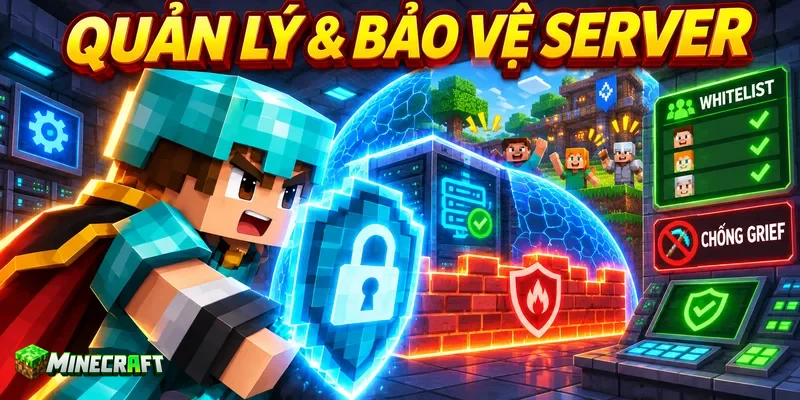
Ba cấp quyền cơ bản
| Cấp quyền | Ý nghĩa | Khả năng |
|---|---|---|
visitor | Khách tham quan | Bị giới hạn tương tác |
member | Thành viên | Chơi theo cách thông thường |
operator | Quản trị viên | Có thể dùng lệnh quản trị |
Người mới nên được đặt ở cấp member. Chỉ những người đáng tin cậy mới nên nhận quyền operator.
Bật danh sách cho phép
Danh sách cho phép, còn gọi là allowlist, giúp server chỉ tiếp nhận những tài khoản đã được duyệt.
Trước tiên, bạn đặt dòng sau trong server.properties:
allow-list=trueSau đó, bạn có thể nhập vào cửa sổ server:
allowlist add TenNguoiChoiNếu tên tài khoản có khoảng trắng thì bạn đặt tên trong dấu ngoặc kép:
allowlist add "Ten Nguoi Choi"Khi cần xóa một người, bạn nhập:
allowlist remove TenNguoiChoiDanh sách này sử dụng Xbox Gamertag, tức là tên tài khoản Microsoft hiển thị trong Minecraft. Microsoft hướng dẫn cách thêm, xóa và tải lại danh sách trong tài liệu Bedrock Dedicated Server.
Các lệnh quản trị thường dùng
| Lệnh | Công dụng |
|---|---|
list | Xem người đang trực tuyến |
say Noi dung | Gửi thông báo cho toàn server |
kick TenNguoiChoi | Đưa một người khỏi server |
op TenNguoiChoi | Cấp quyền quản trị |
deop TenNguoiChoi | Thu hồi quyền quản trị |
allowlist add TenNguoiChoi | Thêm người vào danh sách |
allowlist remove TenNguoiChoi | Xóa người khỏi danh sách |
stop | Lưu dữ liệu rồi tắt server |
Cách đưa thế giới cũ vào server
Khi tạo máy chủ Minecraft Bedrock, bạn vẫn có thể tiếp tục chơi thế giới Bedrock đã xây dựng trước đó. Tuy nhiên, thế giới của Java Edition không thể chép trực tiếp sang Bedrock vì hai phiên bản dùng định dạng khác nhau.
Quy trình an toàn gồm:
- Tắt server bằng lệnh
stop. - Sao lưu thế giới hiện tại.
- Chép thư mục thế giới Bedrock vào thư mục
worlds. - Đổi tên thư mục thành tên dễ đọc và tránh ký tự đặc biệt.
- Mở
server.properties. - Đặt
level-nameđúng bằng tên thư mục. - Lưu tệp rồi khởi động lại server.
Ví dụ, nếu thư mục thế giới có tên TheGioiSinhTon thì dòng cấu hình phải là:
level-name=TheGioiSinhTonTên phải trùng chính xác, kể cả chữ hoa và chữ thường. Hướng dẫn sao chép thế giới hiện có được nêu trong tài liệu chính thức của Microsoft.
Cài addon và gói tài nguyên
Addon là nội dung bổ sung có thể thay đổi sinh vật, vật phẩm hoặc cơ chế chơi. Trong Bedrock, addon thường sử dụng hai loại gói.
Behavior pack là gói hành vi. Nó có thể thay đổi cách sinh vật chiến đấu, công thức chế tạo hoặc hoạt động của vật phẩm.
Resource pack là gói tài nguyên. Nó thường thay đổi hình ảnh, mô hình, âm thanh hoặc giao diện.
Addon dành cho Bedrock khác với mod và plugin của Java Edition. Bạn không thể chép tệp mod Java vào server Bedrock rồi mong nó hoạt động.
Khi cài addon, bạn nên làm theo thứ tự:
- Sao lưu toàn bộ thế giới.
- Kiểm tra addon có tương thích với phiên bản server hay không.
- Chỉ cài một addon trong mỗi lần thử.
- Khởi động server và đọc thông báo lỗi.
- Mời một vài người vào kiểm tra trước khi mở cho cả cộng đồng.
Nếu cài nhiều addon cùng lúc mà server gặp lỗi thì bạn sẽ rất khó xác định nội dung nào gây ra sự cố.
Cách tối ưu server Minecraft Bedrock giảm lag
Lag là tình trạng hành động trong game phản hồi chậm. Người chơi có thể bước tới nhưng bị kéo lùi, mở hòm mất nhiều giây hoặc đánh quái mà sát thương chưa được ghi nhận.
Giảm khoảng cách tải thế giới
view-distance quyết định phạm vi địa hình được gửi đến người chơi. Giá trị lớn giúp nhìn xa hơn nhưng làm server và mạng phải xử lý nhiều dữ liệu hơn.
Với nhóm nhỏ, bạn có thể bắt đầu ở mức:
view-distance=10
tick-distance=4
Nếu server yếu thì bạn giảm từ từ rồi kiểm tra lại. Không nên giảm quá thấp ngay lập tức vì người chơi sẽ thấy địa hình xuất hiện quá gần.
Kiểm soát các yếu tố gây quá tải
Bạn nên chú ý đến:
- Số lượng động vật tập trung trong một khu vực.
- Vật phẩm rơi quá nhiều trên mặt đất.
- Máy Redstone hoạt động liên tục.
- Khu vực có nhiều phễu vận chuyển đồ.
- Addon tạo nhiều sinh vật.
- Người chơi liên tục bay nhanh để mở vùng đất mới.
- Số người trực tuyến vượt khả năng của máy host.
Một trận chiến với vài người thường không quá nặng. Tuy nhiên, nếu hàng chục người cùng triệu hồi sinh vật, kích hoạt thuốc nổ và tải vùng đất mới thì mức sử dụng bộ xử lý có thể tăng mạnh.
Đánh giá độ ổn định thực tế
Bạn nên kiểm tra server qua ba tình huống.
| Tình huống thử nghiệm | Dấu hiệu ổn định | Dấu hiệu có vấn đề |
|---|---|---|
| Khám phá thế giới mới | Địa hình xuất hiện đều | Khoảng trống lớn, tải chậm |
| Chiến đấu PvP | Đòn đánh phản hồi nhanh | Nhân vật bị giật hoặc kéo lùi |
| Xây dựng cùng lúc | Khối được đặt ngay | Khối biến mất rồi xuất hiện lại |
Nếu chỉ một người bị lag thì nguyên nhân có thể nằm ở mạng hoặc thiết bị của người đó. Nếu tất cả thành viên cùng bị chậm thì bạn nên kiểm tra máy host, đường truyền và cấu hình server.
Sử dụng mạng dây nếu có thể
Wi-Fi thuận tiện nhưng dễ chịu ảnh hưởng từ khoảng cách, tường và các thiết bị khác. Nếu máy host có thể kết nối bằng dây Ethernet thì độ ổn định thường tốt hơn, đặc biệt trong các trận đấu cần phản ứng nhanh.
Sao lưu và cập nhật server
Sau khi tạo máy chủ Minecraft Bedrock, bạn cần nhớ rằng Bedrock Dedicated Server không tự cập nhật. Khi Minecraft trên điện thoại hoặc máy tính được nâng cấp, server cũ có thể báo Outdated Server. Ngược lại, nếu server mới hơn trò chơi thì người chơi có thể nhận thông báo Outdated Client.
Trước khi cập nhật, bạn nên:
- Nhập
stopvà chờ server đóng hoàn toàn. - Sao lưu thư mục
worlds. - Sao lưu
server.properties. - Sao lưu
allowlist.json. - Sao lưu
permissions.json. - Sao lưu addon và gói tài nguyên.
- Tải bản server mới vào một thư mục trống.
- Chép thế giới và cấu hình cần thiết sang thư mục mới.
- Khởi động rồi kiểm tra với một vài người chơi.
Bạn không nên hạ thế giới về phiên bản server cũ sau khi đã mở bằng phiên bản mới. Dữ liệu có thể chứa khối hoặc cơ chế mà bản cũ không hiểu, từ đó gây lỗi hoặc mất nội dung.
Những lỗi thường gặp khi tạo server Minecraft Bedrock
| Lỗi | Nguyên nhân thường gặp | Cách xử lý |
|---|---|---|
| Không tìm thấy server | Sai IP hoặc server chưa chạy | Kiểm tra cửa sổ server và địa chỉ |
| Không thể kết nối thế giới | Sai phiên bản hoặc mạng bị chặn | Cập nhật game, server và kiểm tra firewall |
| Outdated Server | Server cũ hơn game | Cập nhật Bedrock Dedicated Server |
| Outdated Client | Game cũ hơn server | Cập nhật Minecraft |
| Unsupported Transport Error 149 | Server chưa dùng thay đổi mạng mới | Cập nhật BDS, mở TCP và UDP, đặt NetherNet |
| Bạn bè vào bằng Wi-Fi được nhưng người ngoài không vào được | Chưa mở port hoặc gặp CGNAT | Kiểm tra router và IP công khai |
| Server tự tắt | Thiếu tài nguyên hoặc addon lỗi | Đọc log và thử gỡ addon mới |
| Người chơi bị kéo lùi | Máy chủ hoặc mạng quá tải | Giảm khoảng cách tải và kiểm tra đường truyền |
| Thế giới không lưu | Server bị tắt không đúng cách | Luôn sử dụng lệnh stop |
| Không vào được từ cùng máy Windows | Kết nối loopback bị chặn | Thực hiện lệnh cho phép loopback |
Thứ tự kiểm tra khi không kết nối được
Bạn nên kiểm tra từ trong ra ngoài thay vì thay đổi mọi thứ cùng lúc.
- Xác nhận
bedrock_servervẫn đang chạy. - Kiểm tra thông báo lỗi trong cửa sổ server.
- Thử kết nối trên chính máy host.
- Thử kết nối bằng một thiết bị cùng Wi-Fi.
- Kiểm tra firewall.
- Kiểm tra port forwarding.
- Kiểm tra IP công khai và CGNAT.
- So sánh phiên bản game với phiên bản server.
- Tạm thời tháo addon mới cài nếu lỗi vừa xuất hiện.
Cách làm này giúp bạn biết lỗi nằm ở chương trình, máy tính hay mạng internet.
Nên tự host hay thuê server Minecraft Bedrock?
| Tiêu chí | Tự chạy trên máy cá nhân | Thuê hosting |
|---|---|---|
| Chi phí | Thấp hoặc miễn phí | Có phí định kỳ |
| Thiết lập ban đầu | Phức tạp hơn | Đơn giản hơn |
| Hoạt động liên tục | Phụ thuộc máy cá nhân | Thường ổn định hơn |
| Mở port | Có thể cần | Thường không cần |
| Quyền kiểm soát | Rất cao | Phụ thuộc nhà cung cấp |
| Hỗ trợ kỹ thuật | Tự xử lý | Có thể được hỗ trợ |
| Phù hợp | Nhóm bạn nhỏ | Cộng đồng đông người |
Bạn nên tự host nếu chỉ chơi với một nhóm nhỏ, muốn tiết kiệm và chấp nhận bật máy tính trong thời gian chơi. Đây cũng là cách tốt để hiểu server hoạt động như thế nào.
Trong khi đó, hosting phù hợp hơn nếu bạn muốn máy chủ chạy 24 giờ, có nhiều người tham gia hoặc không thể mở port tại nhà. Khi lựa chọn hosting, vị trí máy chủ càng gần phần lớn người chơi thì độ trễ thường càng thấp.
Kết luận
Quá trình tạo máy chủ Minecraft Bedrock gồm sáu phần chính. Bạn cần chuẩn bị máy tính phù hợp, tải Bedrock Dedicated Server, chỉnh server.properties, cho phép kết nối qua firewall, mở port nếu đón người chơi từ internet và kiểm tra độ ổn định trong tình huống chơi thực tế.
Khoảnh khắc đáng giá nhất là khi cả nhóm cùng xuất hiện tại điểm hồi sinh, chia nhau gỗ và thức ăn rồi lao vào xây căn cứ trước khi trời tối. Khi server được cấu hình tốt, trận chiến diễn ra liền mạch, công trình được lưu chính xác và mọi người có thể quay lại tiếp tục cuộc phiêu lưu vào ngày hôm sau.
Nếu chỉ chơi với vài người thì máy tính cá nhân là điểm khởi đầu hợp lý. Nếu muốn xây dựng cộng đồng đông thành viên và duy trì thế giới liên tục thì bạn nên cân nhắc hosting chuyên dụng. Dù chọn phương pháp nào, việc sao lưu đều đặn và cập nhật đúng phiên bản vẫn là hai yếu tố quan trọng nhất để máy chủ hoạt động lâu dài.