Sao lưu thế giới Minecraft trên PC và điện thoại để giữ nguyên công trình cùng kho đồ quý
Một thế giới Minecraft có thể chứa công trình mà bạn đã dành nhiều ngày, thậm chí nhiều tháng để xây dựng. Nếu điện thoại bị hỏng, trò chơi bị xóa hoặc bản cập nhật mới xảy ra lỗi thì toàn bộ thành quả đó có nguy cơ biến mất. Vì vậy, sao lưu thế giới Minecraft là việc nên làm thường xuyên, kể cả khi trò chơi vẫn đang hoạt động bình thường.
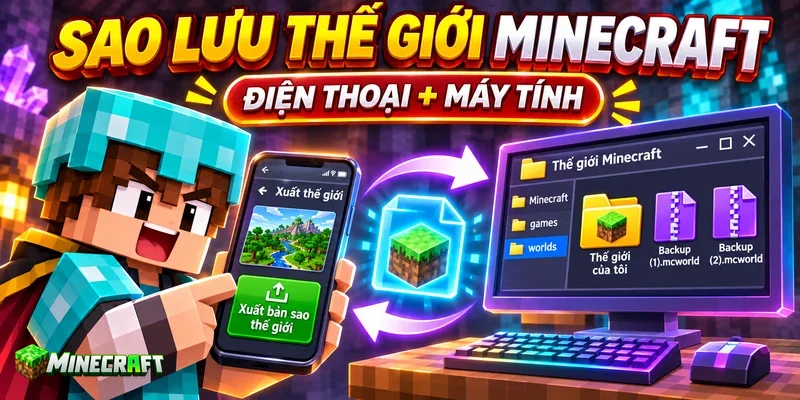
Sao lưu có nghĩa là tạo thêm một bản sao của thế giới rồi cất bản sao đó ở vị trí an toàn. Nếu dữ liệu trong trò chơi bị mất, bạn có thể dùng bản sao này để khôi phục lại công trình, vật phẩm, rương đồ và phần lớn tiến trình đã chơi.
Trong bài viết này, bạn sẽ được hướng dẫn cách sao lưu Minecraft trên điện thoại Android, iPhone, iPad và máy tính. Mỗi bước đều được giải thích bằng tiếng Việt để ngay cả người mới chơi hoặc không quen với các nút tiếng Anh cũng có thể thực hiện.
Sao lưu thế giới Minecraft là gì? Cách bảo vệ dữ liệu game an toàn
Mỗi khi bạn tạo một thế giới trong Minecraft, trò chơi sẽ tạo ra một nhóm tệp để lưu bản đồ, công trình, vật phẩm, sinh vật và các thiết lập liên quan. Nhóm tệp này thường được gọi là dữ liệu thế giới.
Sao lưu thế giới Minecraft là quá trình sao chép toàn bộ dữ liệu đó sang một vị trí khác. Vị trí lưu có thể là một thư mục khác trên thiết bị, máy tính, ổ cứng di động hoặc dịch vụ lưu trữ trực tuyến như Google Drive và iCloud.
Bạn có thể hiểu đơn giản rằng thế giới đang chơi là bản chính, trong khi thế giới được sao lưu là bản dự phòng. Nếu bản chính bị hỏng thì bản dự phòng sẽ giúp bạn quay lại thời điểm mà quá trình sao lưu được thực hiện.
Một số từ tiếng Anh thường gặp
Minecraft có thể hiển thị giao diện bằng tiếng Anh trên một số thiết bị. Bảng dưới đây sẽ giúp bạn hiểu ý nghĩa của những nút thường xuất hiện khi sao lưu.
| Từ tiếng Anh | Ý nghĩa tiếng Việt |
|---|---|
| Play | Chơi |
| Worlds | Các thế giới |
| Edit World | Chỉnh sửa thế giới |
| Copy World | Sao chép thế giới |
| Export World | Xuất thế giới thành một tệp |
| Import World | Nhập thế giới vào trò chơi |
| Download World | Tải thế giới về thiết bị |
| Replace World | Thay thế thế giới hiện tại |
| Backup | Bản sao lưu |
| Restore | Khôi phục |
| File Storage Location | Vị trí lưu tệp |
| External | Bộ nhớ ngoài hoặc vùng tệp có thể truy cập |
| Application | Vùng dữ liệu riêng của ứng dụng |
| Resource Pack | Gói thay đổi hình ảnh và âm thanh |
| Behavior Pack | Gói thay đổi hoạt động trong trò chơi |
| Realm | Thế giới trực tuyến do Minecraft cung cấp |
Vì sao nên sao lưu thế giới Minecraft?
Nhiều người chỉ nghĩ đến việc sao lưu sau khi thế giới đã biến mất. Tuy nhiên, khi dữ liệu gốc đã bị xóa và không còn bản dự phòng thì khả năng lấy lại đầy đủ thế giới thường rất thấp.
Tránh mất công trình và tiến trình đã chơi
Một thế giới Minecraft có thể bị mất hoặc hỏng vì nhiều nguyên nhân. Trong đó, các trường hợp phổ biến gồm có:
- Người chơi vô tình xóa thế giới.
- Trò chơi bị gỡ khỏi điện thoại.
- Thiết bị được khôi phục về cài đặt ban đầu.
- Bản cập nhật Minecraft gặp lỗi.
- Điện thoại hoặc ổ cứng máy tính bị hỏng.
- Mod, add-on hoặc gói tài nguyên không tương thích.
- Thiết bị hết pin hoặc tắt đột ngột khi Minecraft đang lưu dữ liệu.
- Người chơi chuyển sang điện thoại hoặc máy tính mới nhưng chưa sao chép thế giới.
Nếu đã có bản sao lưu thì bạn chỉ cần đưa dữ liệu trở lại trò chơi. Mặc dù một phần tiến trình mới nhất có thể bị mất, toàn bộ thế giới sẽ không phải bắt đầu lại từ đầu.
Dễ chuyển thế giới sang thiết bị mới
Bản sao lưu không chỉ dùng khi dữ liệu xảy ra sự cố mà còn giúp bạn chuyển thế giới sang thiết bị khác. Chẳng hạn, bạn có thể chuyển bản đồ từ điện thoại cũ sang điện thoại mới hoặc chuyển một thế giới Minecraft Bedrock từ điện thoại sang máy tính.
Tuy nhiên, khả năng chuyển đổi còn phụ thuộc vào phiên bản Minecraft. Thế giới Bedrock thường có thể được sử dụng giữa Android, iPhone và máy tính Windows nếu các thiết bị dùng phiên bản tương thích. Trong khi đó, Minecraft Java sử dụng cấu trúc dữ liệu khác nên không thể nhập trực tiếp thế giới Bedrock nếu không có công cụ chuyển đổi.
Giúp thử add-on và bản cập nhật an toàn hơn
Add-on là nội dung bổ sung có thể thay đổi sinh vật, vật phẩm hoặc cách thế giới hoạt động. Nếu add-on bị lỗi thì thế giới có thể không mở được hoặc một số dữ liệu có thể biến mất.
Vì vậy, bạn nên sao lưu trước khi cài add-on, mod, gói tài nguyên hoặc bản cập nhật lớn. Nếu thay đổi mới gây lỗi thì bạn có thể xóa bản đang gặp vấn đề rồi khôi phục bản sao lưu.
Cần chuẩn bị gì trước khi sao lưu?
Quá trình sao lưu không quá khó, nhưng bạn nên kiểm tra một số yếu tố trước khi bắt đầu. Việc chuẩn bị đúng sẽ hạn chế tình trạng bản sao bị thiếu dữ liệu hoặc không thể khôi phục.
Xác định phiên bản Minecraft đang sử dụng
Hiện nay, người chơi thường gặp hai phiên bản chính là Minecraft Bedrock Edition và Minecraft Java Edition.
Minecraft trên điện thoại Android, iPhone và iPad thuộc dòng Bedrock. Phiên bản được cài từ Microsoft Store trên Windows cũng thường là Bedrock. Trong khi đó, Java Edition chủ yếu được sử dụng trên máy tính và có mục tên là “Minecraft: Java Edition” trong Minecraft Launcher.
Bạn có thể phân biệt nhanh bằng bảng sau:
| Dấu hiệu | Minecraft Bedrock | Minecraft Java |
|---|---|---|
| Thiết bị phổ biến | Android, iPhone, iPad, Windows và máy chơi game | Windows, macOS và Linux |
| Chơi chung nhiều loại thiết bị | Có hỗ trợ | Hạn chế trong hệ Java |
| Tệp xuất thế giới | Thường là .mcworld | Thường sao lưu thành .zip |
| Cách sao lưu dễ nhất | Export World hoặc Realms | Make Backup |
| Add-on hoặc mod | Add-on và resource pack | Mod, data pack và resource pack |
Kiểm tra dung lượng trống
Thế giới mới tạo thường có dung lượng nhỏ, nhưng một thế giới đã được khám phá nhiều khu vực có thể chiếm khá nhiều bộ nhớ. Nếu thiết bị không còn đủ dung lượng thì quá trình sao chép có thể dừng giữa chừng.
Bạn nên bảo đảm dung lượng trống lớn hơn dung lượng của thế giới. Nếu muốn nén thành tệp ZIP thì thiết bị còn cần thêm không gian tạm thời để tạo tệp.
Thoát khỏi thế giới trước khi sao chép
Trước khi sao lưu thủ công, bạn nên chọn Save & Quit, nghĩa là lưu và thoát. Sau đó, hãy đóng hoàn toàn Minecraft rồi mới sao chép thư mục.
Nếu bạn sao chép trong khi trò chơi vẫn đang ghi dữ liệu thì một số tệp có thể chưa được lưu xong. Bản sao tạo ra trong thời điểm đó có nguy cơ bị thiếu dữ liệu hoặc không mở được.
Không xóa bản gốc ngay sau khi sao lưu
Bạn chỉ nên xóa bản gốc sau khi đã kiểm tra bản sao. Cách kiểm tra tốt nhất là nhập bản sao vào Minecraft rồi mở thử thế giới. Nếu công trình, vật phẩm và vị trí nhân vật vẫn chính xác thì bản sao lưu mới được xem là sử dụng được.
Bảng so sánh các cách sao lưu thế giới Minecraft
| Phương pháp | Thiết bị phù hợp | Mức độ dễ làm | Ưu điểm | Hạn chế |
|---|---|---|---|---|
| Copy World | Minecraft Bedrock | Dễ | Thực hiện ngay trong trò chơi | Bản sao vẫn nằm trên cùng thiết bị |
| Export World | Minecraft Bedrock trên Windows | Dễ | Tạo một tệp dễ lưu và chia sẻ | Có thể không xuất hiện trên mọi thiết bị |
| Sao chép thư mục | Android, iPhone, Windows và Java | Trung bình | Giữ được dữ liệu thế giới để lưu ở nơi khác | Cần tìm đúng thư mục |
| Lưu lên Google Drive hoặc iCloud | Điện thoại và máy tính | Dễ | Vẫn còn bản sao nếu thiết bị bị hỏng | Cần tải tệp lên thủ công và có kết nối mạng |
| Minecraft Realms | Nhiều nền tảng Bedrock | Dễ | Thuận tiện khi chuyển giữa các thiết bị | Cần gói dùng thử hoặc thuê bao trả phí |
| Make Backup | Minecraft Java | Dễ | Trò chơi tự tạo tệp ZIP | Chỉ áp dụng cho Java Edition |
Cách sao lưu thế giới Minecraft trên Android
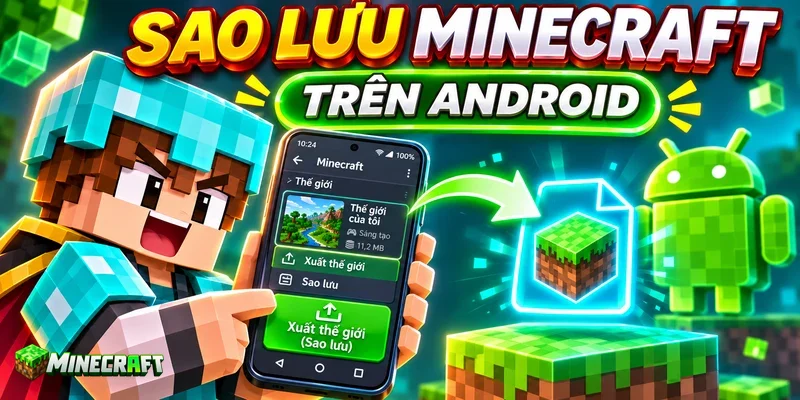
Android là nền tảng cần chú ý nhất vì Minecraft có thể lưu thế giới trong vùng dữ liệu bên ngoài hoặc trong vùng riêng của ứng dụng. Nếu thế giới nằm trong vùng riêng của ứng dụng thì trình quản lý tệp thông thường có thể không truy cập được.
Cách 1: Tạo bản sao ngay trong Minecraft
Đây là cách đơn giản và phù hợp với người mới. Cách này tạo ra một thế giới thứ hai nhưng cả bản gốc và bản sao vẫn nằm trên cùng một điện thoại.
Bạn thực hiện theo các bước sau:
- Mở Minecraft rồi chọn Play, nghĩa là Chơi.
- Tìm thế giới cần sao lưu trong danh sách.
- Chọn biểu tượng cây bút nằm bên cạnh tên thế giới để mở phần chỉnh sửa.
- Kéo xuống dưới rồi tìm nút Copy World, nghĩa là Sao chép thế giới.
- Chọn nút này và chờ quá trình sao chép hoàn tất.
- Quay lại danh sách thế giới để kiểm tra bản có chữ “Copy” trong tên.
Cách này hữu ích khi bạn chuẩn bị cài add-on hoặc muốn thử một thiết lập mới. Nếu bản chính gặp lỗi thì bạn vẫn có thể chơi bản sao.
Tuy nhiên, nếu điện thoại bị mất, bị hỏng hoặc Minecraft bị xóa cùng dữ liệu thì cả hai thế giới vẫn có thể biến mất. Vì vậy, bạn nên sao chép thêm dữ liệu sang máy tính hoặc dịch vụ lưu trữ trực tuyến.
Cách 2: Sao chép thư mục thế giới sang máy tính
Theo hướng dẫn hiện tại của Minecraft, bạn có thể sao chép thế giới Android nếu vị trí lưu tệp đã được đặt là External, nghĩa là vùng lưu trữ bên ngoài. Đường dẫn chính thức hiện được sử dụng là:
Android/data/com.mojang.minecraftpe/files/games/com.mojang/minecraftWorlds
Bạn thực hiện như sau:
- Thoát khỏi thế giới rồi đóng hoàn toàn Minecraft.
- Kết nối điện thoại Android với máy tính bằng dây cáp USB.
- Mở thông báo kết nối USB trên điện thoại.
- Chọn File Transfer hoặc MTP, nghĩa là chế độ truyền tệp.
- Trên máy tính, mở File Explorer rồi chọn điện thoại.
- Mở lần lượt các thư mục
Android,data,com.mojang.minecraftpe,files,games,com.mojangvàminecraftWorlds. - Sao chép toàn bộ thư mục
minecraftWorldsnếu bạn muốn giữ tất cả thế giới. - Nếu chỉ cần một thế giới thì hãy sao chép riêng thư mục tương ứng.
- Dán dữ liệu vào một thư mục an toàn trên máy tính.
- Nén thư mục thành tệp ZIP để việc lưu trữ thuận tiện hơn.
Đây cũng là phương pháp được trình bày trong hướng dẫn sao lưu Minecraft Bedrock trên Android của Minecraft Help.
Tên thư mục của từng thế giới thường là một chuỗi ký tự khó hiểu chứ không giống tên hiển thị trong trò chơi. Nếu không biết đâu là thế giới cần sao lưu thì bạn có thể sắp xếp thư mục theo ngày chỉnh sửa. Thư mục vừa được cập nhật gần thời điểm bạn chơi thường là thế giới cần tìm.
Nếu không mở được thư mục Android/data thì phải làm sao?
Các phiên bản Android mới hạn chế quyền truy cập vào thư mục dữ liệu của ứng dụng. Vì vậy, một số trình quản lý tệp trên điện thoại có thể hiển thị thư mục trống hoặc báo không có quyền truy cập.
Trong trường hợp này, bạn nên thử kết nối điện thoại với máy tính bằng cáp USB. Nếu máy tính vẫn không thể mở dữ liệu hoặc thế giới được lưu trong vùng Application thì Minecraft khuyến nghị sử dụng Realms để chuyển thế giới.
Bạn không nên cài một ứng dụng quản lý tệp không rõ nguồn gốc rồi cấp toàn bộ quyền truy cập chỉ để tìm thế giới. Cách làm này có thể gây rủi ro cho dữ liệu cá nhân trên điện thoại.
Cách 3: Tải bản sao lên Google Drive
Sau khi đã sao chép được thư mục thế giới hoặc tạo tệp ZIP, bạn có thể đưa tệp đó lên Google Drive.
- Mở ứng dụng Google Drive.
- Chọn nút tạo nội dung mới.
- Chọn chức năng tải tệp lên.
- Tìm tệp ZIP chứa thế giới Minecraft.
- Chờ đến khi quá trình tải lên hoàn tất.
- Mở lại tệp trên Drive để kiểm tra tên và dung lượng.
Bạn nên đặt tên dễ nhận biết, chẳng hạn như:
survival-bedrock-06-11-2026.zip
Tên này cho biết đây là thế giới Survival của Minecraft Bedrock và bản sao được tạo ngày 6 tháng 11 năm 2026.
Việc bật sao lưu Android nói chung không có nghĩa là mọi dữ liệu Minecraft chắc chắn được khôi phục đầy đủ. Google cũng lưu ý rằng không phải ứng dụng nào cũng hỗ trợ sao lưu và phục hồi toàn bộ dữ liệu. Vì vậy, bản sao thủ công của thư mục thế giới vẫn an toàn hơn việc chỉ phụ thuộc vào sao lưu thiết bị. Bạn có thể xem thêm tại hướng dẫn sao lưu Android của Google.
Cách sao lưu thế giới Minecraft trên iPhone và iPad
Trên iPhone và iPad, dữ liệu ứng dụng được quản lý chặt chẽ hơn Android. Vì vậy, phương pháp rõ ràng nhất là sao chép thư mục Minecraft bằng máy Mac hoặc sao lưu thiết bị qua iCloud.
Sao lưu thế giới Minecraft bằng máy Mac
Minecraft hướng dẫn người dùng iPhone và iPad sao chép thư mục trò chơi thông qua Finder trên máy Mac.
Bạn thực hiện theo các bước sau:
- Thoát khỏi thế giới rồi đóng Minecraft.
- Kết nối iPhone hoặc iPad với máy Mac bằng dây cáp.
- Mở ứng dụng Finder trên máy Mac.
- Chọn iPhone hoặc iPad trong mục Locations, nghĩa là Vị trí.
- Chọn thẻ Files, nghĩa là Tệp.
- Tìm Minecraft trong danh sách ứng dụng.
- Mở rộng thư mục Minecraft.
- Kéo thư mục
gamessang màn hình Desktop hoặc một thư mục khác trên máy Mac. - Chờ quá trình sao chép hoàn tất rồi kiểm tra dung lượng của thư mục.
Thư mục games chứa các dữ liệu thế giới được tạo trên thiết bị iOS. Việc giữ nguyên toàn bộ thư mục sẽ giúp hạn chế tình trạng bỏ sót tệp quan trọng. Phương pháp này được Minecraft trình bày trong hướng dẫn sao lưu thế giới trên iPhone và iPad.
Sao lưu iPhone hoặc iPad bằng iCloud
Nếu không có máy Mac thì bạn có thể tạo bản sao lưu toàn bộ thiết bị bằng iCloud.
- Kết nối iPhone hoặc iPad với mạng Wi-Fi ổn định.
- Mở Cài đặt.
- Chọn tên tài khoản Apple ở đầu màn hình.
- Chọn iCloud.
- Chọn Sao lưu iCloud.
- Bật chức năng sao lưu thiết bị nếu chức năng này đang tắt.
- Chọn Sao lưu bây giờ.
- Giữ thiết bị kết nối Wi-Fi cho đến khi quá trình hoàn tất.
Theo hướng dẫn của Apple, iCloud có thể tự động sao lưu thiết bị khi máy đang được cắm sạc, kết nối Wi-Fi và khóa màn hình. Bạn cũng nên kiểm tra ngày giờ của bản sao gần nhất để chắc chắn quá trình đã hoàn tất. Các bước chính thức được trình bày trong hướng dẫn sao lưu iPhone và iPad bằng iCloud.
Cách này sao lưu nhiều dữ liệu trên thiết bị chứ không tạo riêng một tệp thế giới Minecraft. Vì vậy, nó phù hợp khi bạn chuẩn bị đổi máy hoặc khôi phục toàn bộ iPhone. Nếu chỉ muốn gửi một thế giới cho người khác thì phương pháp dùng Realms hoặc xuất một tệp thế giới sẽ thuận tiện hơn.
Cách sao lưu Minecraft Bedrock trên máy tính Windows
Minecraft Bedrock trên Windows thường có công cụ xuất thế giới. Công cụ này tạo một tệp riêng để bạn lưu trữ, chuyển sang máy khác hoặc nhập lại khi cần.
Xuất thế giới thành tệp .mcworld
Tệp .mcworld là một gói chứa dữ liệu của thế giới Minecraft Bedrock. Bạn không cần giải nén tệp này khi nhập lại vào trò chơi.
Các bước thực hiện như sau:
- Mở Minecraft Bedrock trên máy tính.
- Chọn Play, nghĩa là Chơi.
- Tìm thế giới cần sao lưu.
- Chọn biểu tượng cây bút để mở phần Edit World, nghĩa là Chỉnh sửa thế giới.
- Kéo xuống phần quản lý tệp.
- Chọn Export World, nghĩa là Xuất thế giới.
- Chọn thư mục muốn lưu tệp.
- Đặt tên có ngày sao lưu rồi chọn lưu.
- Chờ thông báo xuất thế giới thành công.
Sau khi hoàn tất, bạn nên sao chép tệp .mcworld sang một ổ đĩa khác hoặc tải lên dịch vụ lưu trữ trực tuyến. Nếu chỉ giữ tệp sao lưu trên cùng ổ cứng với Minecraft thì cả bản chính và bản sao đều có thể mất khi ổ cứng bị hỏng.
Nên lưu tệp .mcworld ở đâu?
Bạn có thể lưu bản sao ở một trong những vị trí sau:
- Ổ cứng ngoài.
- USB có dung lượng phù hợp.
- Google Drive.
- OneDrive.
- Dropbox.
- Một máy tính khác.
- Thiết bị lưu trữ trong mạng gia đình.
Nếu thế giới đặc biệt quan trọng thì bạn nên giữ ít nhất hai bản sao ở hai nơi khác nhau.
Cách nhập và khôi phục thế giới Minecraft Bedrock trên Windows
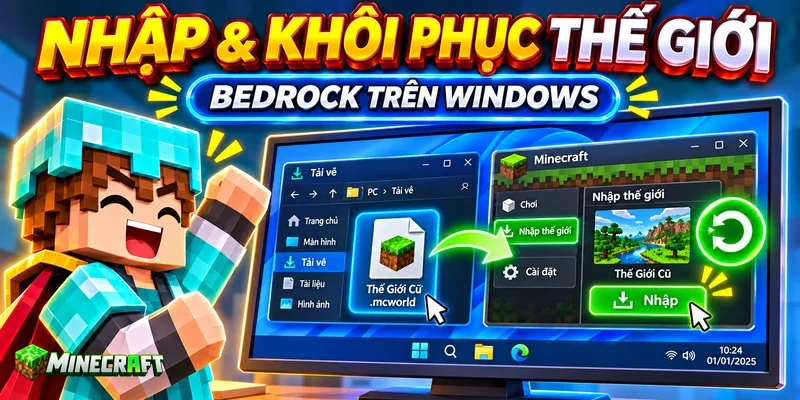
Khi cần khôi phục, bạn có thể dùng nút nhập thế giới trong Minecraft.
- Sao chép tệp thế giới đã lưu vào máy tính.
- Mở Minecraft Bedrock.
- Chọn Play.
- Mở thẻ Worlds, nghĩa là Các thế giới.
- Chọn Import World, nghĩa là Nhập thế giới.
- Tìm và chọn tệp
.mcworldđã sao lưu. - Chờ trò chơi thông báo nhập thành công.
- Kiểm tra thế giới trong danh sách chơi đơn.
Đây là quy trình được Minecraft công bố trong hướng dẫn nhập thế giới Bedrock trên Windows.
Nếu máy tính đã liên kết tệp .mcworld với Minecraft thì bạn cũng có thể nhấp đúp vào tệp. Tuy nhiên, dùng nút Import World trong trò chơi thường dễ hiểu và hạn chế việc mở nhầm bằng ứng dụng khác.
Cách sao lưu thế giới Minecraft Java Edition
Minecraft Java có sẵn chức năng tạo bản sao lưu nên bạn không nhất thiết phải tìm thư mục trò chơi bằng tay.
Tạo bản sao lưu bằng chức năng Make Backup
- Mở Minecraft Java Edition.
- Chọn Singleplayer, nghĩa là Chơi một người.
- Chọn thế giới cần sao lưu.
- Chọn Edit, nghĩa là Chỉnh sửa.
- Chọn Make Backup, nghĩa là Tạo bản sao lưu.
- Chờ trò chơi hoàn tất quá trình sao lưu.
Minecraft sẽ tạo một tệp ZIP có ngày sao lưu trong tên. Để mở nơi chứa tệp, bạn quay lại màn hình chỉnh sửa thế giới rồi chọn Open Backups Folder, nghĩa là Mở thư mục sao lưu.
Các bước này được xác nhận trong hướng dẫn sao lưu thế giới Minecraft Java.
Sao chép thư mục saves theo cách thủ công
Nếu muốn sao lưu nhiều thế giới cùng lúc thì bạn có thể sao chép thư mục saves.
Trên Windows, thư mục Minecraft Java mặc định thường nằm trong thư mục .minecraft. Bạn có thể tìm nhanh bằng cách nhấn tổ hợp phím Windows và R, nhập %appdata%\.minecraft rồi nhấn Enter.
Sau đó, bạn thực hiện như sau:
- Đóng Minecraft Java và Minecraft Launcher.
- Mở thư mục
.minecraft. - Mở thư mục
saves. - Tìm thư mục có tên tương ứng với thế giới.
- Sao chép thư mục đó sang vị trí khác.
- Nén thư mục thành tệp ZIP nếu muốn tiết kiệm không gian và dễ di chuyển.
Nếu bạn đã thay đổi thư mục cài đặt trong Launcher thì dữ liệu có thể không nằm ở vị trí mặc định. Khi đó, hãy mở Minecraft Launcher, chọn Java Edition, chọn phần cài đặt phiên bản rồi mở thư mục của bản cài đặt đang sử dụng.
Cách khôi phục thế giới Minecraft Java
Để khôi phục bản sao thủ công, bạn cần đưa thư mục thế giới trở lại thư mục saves.
- Đóng Minecraft.
- Giải nén tệp ZIP của bản sao lưu.
- Mở thư mục vừa giải nén.
- Kiểm tra xem bên trong có các tệp dữ liệu của thế giới hay không.
- Sao chép thư mục thế giới vào
.minecraft\saves. - Mở Minecraft Java.
- Chọn Singleplayer rồi kiểm tra danh sách thế giới.
Một lỗi thường gặp là thư mục bị lồng thêm một lớp. Chẳng hạn, thư mục A chứa thư mục B và dữ liệu thật lại nằm trong B. Nếu bạn đưa cả A vào thư mục saves thì Minecraft có thể không nhận ra thế giới. Khi đó, hãy đưa trực tiếp thư mục B có chứa dữ liệu thế giới vào saves.
Cách sao lưu và chuyển thế giới bằng Minecraft Realms
Minecraft Realms là dịch vụ tạo thế giới trực tuyến do Minecraft cung cấp. Bạn có thể tải thế giới từ thiết bị thứ nhất lên Realm rồi tải xuống thiết bị thứ hai.
Cách này đặc biệt hữu ích khi điện thoại không cho phép truy cập thư mục dữ liệu. Tuy nhiên, bạn cần có gói dùng thử còn hiệu lực hoặc thuê bao Realms đang hoạt động.
Tải thế giới lên Realms
- Mở Minecraft trên thiết bị đang chứa thế giới.
- Chọn Play.
- Mở thẻ Realms.
- Chọn Realm muốn sử dụng.
- Mở Realms Hub, nghĩa là khu vực quản lý Realm.
- Chọn một vị trí thế giới rồi chọn Edit World.
- Nếu vị trí đó đang trống thì chọn Upload World.
- Nếu vị trí đã có thế giới thì chọn Replace World.
- Chọn thế giới cần tải lên.
- Chờ thông báo quá trình xuất và tải lên đã hoàn tất.
Nếu dùng Replace World thì thế giới đang có trên vị trí Realm sẽ bị thay thế. Vì vậy, bạn nên tải thế giới cũ xuống thiết bị trước khi xác nhận.
Tải thế giới xuống thiết bị mới
- Cài Minecraft trên thiết bị mới.
- Đăng nhập cùng tài khoản Microsoft đã dùng với Realm.
- Chọn Play rồi mở thẻ Realms.
- Chọn Realm đang chứa thế giới.
- Mở Realms Hub.
- Chọn vị trí có thế giới cần chuyển.
- Chọn Edit World.
- Kéo xuống phần quản lý tệp.
- Chọn Download World, nghĩa là Tải thế giới xuống.
- Chờ quá trình tải hoàn tất rồi kiểm tra thẻ Worlds.
Thế giới tải xuống có thể xuất hiện với chữ “Copy” trong tên. Điều này chỉ cho biết đây là bản sao được tải từ Realm, vì vậy bạn có thể chọn biểu tượng cây bút để đổi lại tên.
Minecraft khuyến nghị cập nhật cả thiết bị nguồn và thiết bị đích lên phiên bản mới, chẳng hạn Minecraft PE 1.26.45, trước khi chuyển. Quy trình đầy đủ được trình bày trong hướng dẫn chuyển thế giới Bedrock bằng Realms.
Khôi phục bản sao cũ của Realm
Realms có thể lưu các bản sao tự động và bản lưu thủ công. Nếu công trình bị phá hoặc thế giới gặp lỗi thì bạn có thể quay lại một thời điểm trước đó.
- Mở Minecraft rồi chọn Play.
- Mở thẻ Realms.
- Chọn Realms Hub của Realm cần khôi phục.
- Mở thẻ World.
- Chọn mục bản lưu thủ công hoặc bản lưu tự động.
- Tìm bản sao có thời gian phù hợp.
- Chọn nút ba chấm bên cạnh bản sao.
- Chọn Restore Save, nghĩa là Khôi phục bản lưu.
- Xác nhận thao tác rồi chờ quá trình hoàn tất.
Việc khôi phục sẽ đưa thế giới trở lại đúng thời điểm bản sao được tạo. Những công trình, vật phẩm và thay đổi phát sinh sau thời điểm đó sẽ không còn. Vì vậy, bạn nên tải thế giới hiện tại xuống thiết bị trước khi khôi phục một bản cũ. Bạn có thể tham khảo thêm hướng dẫn khôi phục Realm Bedrock của Minecraft.
Cách chuyển thế giới Minecraft sang máy khác
Phương pháp chuyển thế giới phụ thuộc vào phiên bản và thiết bị. Bạn nên cập nhật Minecraft trên cả hai máy trước khi bắt đầu vì phiên bản cũ có thể không đọc được thế giới đã lưu bằng phiên bản mới hơn.
Chuyển bằng tệp .mcworld
Đây là cách thuận tiện đối với Minecraft Bedrock.
- Xuất thế giới thành tệp
.mcworldtrên thiết bị cũ. - Chép tệp sang USB, ổ cứng hoặc dịch vụ lưu trữ trực tuyến.
- Tải tệp xuống thiết bị mới.
- Mở Minecraft trên thiết bị mới.
- Chọn Import World rồi chọn tệp.
- Mở thế giới để kiểm tra dữ liệu.
Chuyển bằng thư mục thế giới
Nếu không có chức năng xuất thế giới thì bạn có thể sao chép toàn bộ thư mục.
- Đóng Minecraft trên thiết bị cũ.
- Sao chép nguyên thư mục của thế giới.
- Chuyển thư mục sang thiết bị mới.
- Đóng Minecraft trên thiết bị mới.
- Dán thư mục vào đúng vị trí lưu thế giới.
- Mở game rồi kiểm tra danh sách Worlds.
Bạn không nên chỉ sao chép một vài tệp có vẻ quan trọng vì dữ liệu Minecraft được chia thành nhiều thành phần. Nếu thiếu một tệp thì thế giới có thể mở được nhưng mất vật phẩm, thiết lập hoặc một phần bản đồ.
Chuyển bằng Realms
Realms phù hợp khi chuyển giữa Android, iPhone, iPad và Windows vì bạn không cần tìm đường dẫn thư mục. Thiết bị mới chỉ cần đăng nhập đúng tài khoản Microsoft rồi tải thế giới xuống.
Dữ liệu nào có thể không chuyển đầy đủ?
Trong phần lớn trường hợp, công trình và địa hình sẽ được giữ nguyên. Tuy nhiên, một số nội dung có thể không hoạt động đúng trên thiết bị mới, gồm có:
- Add-on chưa được cài trên thiết bị mới.
- Gói tài nguyên nằm ngoài thư mục thế giới.
- Nội dung Marketplace gắn với tài khoản khác.
- Mod chỉ hoạt động trên một phiên bản nhất định.
- Dữ liệu người chơi liên quan đến tài khoản khác.
- Nội dung sử dụng tính năng thử nghiệm đã bị thay đổi.
Vì vậy, sau khi chuyển xong, bạn nên kiểm tra cả thế giới lẫn các gói nội dung đi kèm.
Cách kiểm tra bản sao lưu có hoạt động hay không
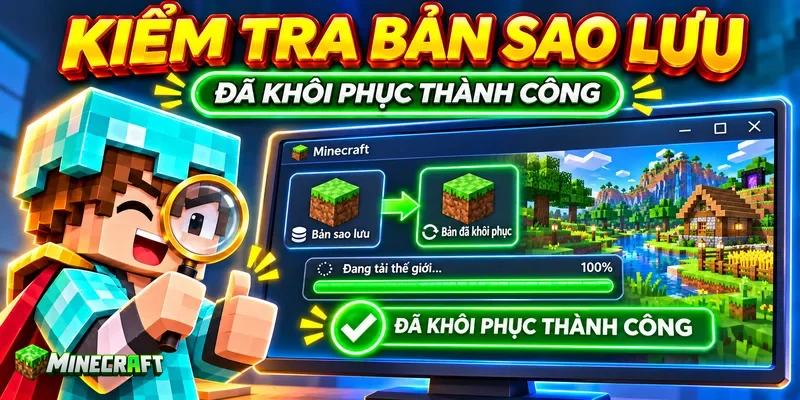
Một tệp đã được sao chép xong chưa chắc đã là bản sao lưu tốt. Bạn chỉ có thể chắc chắn sau khi đã thử khôi phục hoặc nhập nó vào Minecraft.
| Nội dung cần kiểm tra | Kết quả mong muốn |
|---|---|
| Thế giới xuất hiện trong danh sách | Tên và hình đại diện hiển thị bình thường |
| Nhân vật vào được thế giới | Không bị treo hoặc thoát trò chơi |
| Công trình | Vẫn còn nguyên tại vị trí cũ |
| Rương và vật phẩm | Không bị trống hoặc mất bất thường |
| Túi đồ của người chơi | Vẫn còn các vật phẩm quan trọng |
| Điểm hồi sinh | Không bị thay đổi ngoài ý muốn |
| Add-on | Vẫn được kích hoạt và hoạt động |
| Gói tài nguyên | Hình ảnh và âm thanh hiển thị đúng |
| Chế độ chơi | Survival hoặc Creative vẫn đúng |
| Thành tích | Không có thay đổi ngoài dự kiến |
Bạn nên mở một vài rương quan trọng, đi đến công trình lớn và kiểm tra túi đồ. Nếu mọi thứ đều bình thường thì mới nên coi bản sao là an toàn.
Các lỗi thường gặp khi sao lưu thế giới Minecraft
Không tìm thấy thư mục thế giới trên Android
Tình trạng này thường xảy ra vì thế giới được lưu trong vùng riêng của ứng dụng hoặc Android đang chặn quyền truy cập thư mục Android/data.
Trước tiên, bạn hãy thử kết nối điện thoại với máy tính và chọn chế độ truyền tệp. Nếu đường dẫn Android/data/com.mojang.minecraftpe/files/games/com.mojang/minecraftWorlds vẫn không có dữ liệu thì thế giới có thể đang nằm trong vùng Application.
Khi dữ liệu nằm trong vùng Application, phương án thực tế và an toàn hơn là dùng Minecraft Realms để tải thế giới lên rồi tải xuống thiết bị khác.
Không biết thư mục nào là thế giới cần sao lưu
Tên thư mục thường không giống tên thế giới. Bạn có thể tìm bằng ngày chỉnh sửa gần nhất hoặc mở thế giới trong Minecraft, chơi trong một phút rồi thoát ra. Thư mục vừa được cập nhật thường là thế giới đó.
Một phương án an toàn hơn là sao chép toàn bộ thư mục minecraftWorlds. Cách này tốn thêm dung lượng nhưng giúp bạn tránh chọn nhầm.
Thế giới không xuất hiện sau khi khôi phục
Nếu thế giới không xuất hiện thì nguyên nhân thường là dán sai vị trí hoặc thư mục bị lồng thêm một cấp.
Bạn hãy mở thư mục đã khôi phục rồi kiểm tra dữ liệu bên trong. Nếu thư mục ngoài chỉ chứa thêm một thư mục có cùng tên thì bạn cần dùng thư mục nằm bên trong.
Bạn cũng nên kiểm tra xem bản sao là Bedrock hay Java vì hai phiên bản không đọc trực tiếp dữ liệu của nhau.
Tệp .mcworld không mở được
Tệp .mcworld có thể không mở được nếu quá trình tải xuống chưa hoàn tất, tệp bị đổi sai phần mở rộng hoặc bản sao đã bị hỏng.
Bạn nên kiểm tra dung lượng tệp trước. Nếu dung lượng bằng 0 hoặc nhỏ bất thường thì cần lấy lại từ bản sao gốc. Nếu tệp có dung lượng bình thường thì hãy mở Minecraft rồi dùng nút Import World thay vì mở tệp từ trình quản lý tệp.
Khôi phục xong nhưng bị mất add-on
Một số add-on được lưu cùng thế giới, trong khi một số gói khác nằm riêng trên thiết bị. Vì vậy, thế giới có thể vẫn còn công trình nhưng sinh vật hoặc vật phẩm của add-on không hiển thị đúng, tức là addon không hoạt động trong thế giới đó.
Bạn cần cài lại add-on trên thiết bị mới, làm giống cách cài addon lần đầu, rồi mở phần chỉnh sửa thế giới. Sau đó, hãy kiểm tra cả mục Behavior Packs và Resource Packs để bảo đảm các gói cần thiết đã được kích hoạt.
Nếu add-on được tạo cho phiên bản Minecraft cũ thì bạn cũng cần tìm bản cập nhật tương thích.
Thế giới bị hỏng sau khi cập nhật Minecraft
Nếu thế giới xảy ra lỗi ngay sau khi cập nhật thì bạn không nên liên tục mở và lưu lại. Mỗi lần lưu có thể khiến bản dữ liệu lỗi ghi đè thêm thay đổi.
Bạn nên đóng Minecraft rồi tạo một bản sao của dữ liệu hiện tại. Sau đó, hãy khôi phục bản sao được tạo trước khi cập nhật. Nếu không có bản sao thì bạn có thể tạo lại thế giới từ mã hạt giống, còn gọi là seed, nhưng cách này chỉ tạo lại địa hình ban đầu chứ không khôi phục công trình và vật phẩm.
Minecraft cũng xác nhận rằng việc tạo lại từ seed không thể lấy lại tiến trình đã chơi. Seed chỉ giúp bạn quay lại một bản đồ có địa hình tương tự ban đầu. Nội dung này được giải thích trong hướng dẫn phục hồi thế giới Bedrock.
Mẹo sao lưu thế giới Minecraft an toàn
Áp dụng nguyên tắc ba bản sao
Một cách lưu dữ liệu an toàn là giữ ba bản, trong đó có một bản đang chơi và hai bản dự phòng. Hai bản dự phòng nên nằm trên hai loại thiết bị hoặc dịch vụ khác nhau.
Ví dụ, bạn có thể giữ:
- Bản chính trong Minecraft.
- Một tệp ZIP trên máy tính.
- Một tệp khác trên Google Drive hoặc iCloud.
Nếu điện thoại hỏng thì bản trên máy tính vẫn còn. Nếu ổ cứng máy tính gặp sự cố thì bản trực tuyến vẫn có thể được tải xuống.
Sao lưu trước những thay đổi quan trọng
Bạn nên tạo bản sao trước khi:
- Cập nhật Minecraft.
- Tham gia phiên bản thử nghiệm.
- Cài mod hoặc add-on.
- Kích hoạt tính năng thử nghiệm.
- Chuyển thế giới sang thiết bị khác.
- Thay đổi vị trí lưu dữ liệu.
- Xóa và cài lại trò chơi.
- Khôi phục thiết bị về cài đặt ban đầu.
Không ghi đè tất cả bản sao cũ
Nếu chỉ giữ một tệp rồi liên tục ghi đè lên tệp đó thì bạn có thể vô tình thay một bản tốt bằng một bản đã bị lỗi. Tốt nhất, bạn nên giữ nhiều mốc thời gian khác nhau.
Chẳng hạn, thư mục sao lưu có thể chứa:
survival-01-11-2026.zipsurvival-03-11-2026.zipsurvival-06-11-2026.zip
Nếu bản ngày 6 tháng 11 bị lỗi thì bạn vẫn có thể quay lại bản ngày 3 tháng 11.
Đặt tên tệp rõ ràng
Tên tệp nên có tên thế giới, phiên bản và ngày sao lưu. Bạn có thể dùng mẫu sau:
ten-the-gioi-phien-ban-ngay-thang-nam.zip
Ví dụ:
ngoi-lang-survival-bedrock-06-11-2026.zip
Cách đặt tên này giúp bạn nhận biết bản sao ngay cả khi không mở tệp.
Nên sao lưu thế giới Minecraft bao lâu một lần?
Tần suất sao lưu phụ thuộc vào thời gian chơi và mức độ quan trọng của thế giới.
| Cách chơi | Tần suất nên sao lưu |
|---|---|
| Chỉ chơi thỉnh thoảng | Mỗi tuần một lần |
| Chơi Survival hằng ngày | Sau mỗi buổi chơi quan trọng |
| Đang xây công trình lớn | Sau mỗi giai đoạn hoàn thành |
| Thường xuyên dùng add-on | Trước và sau mỗi lần thay đổi |
| Chuẩn bị cập nhật game | Sao lưu ngay trước khi cập nhật |
| Quản lý Realm hoặc máy chủ | Tạo bản lưu hằng ngày |
| Chuẩn bị đổi thiết bị | Sao lưu và kiểm tra ngay trước khi chuyển |
Nếu vừa hoàn thành một công trình mất nhiều giờ thì bạn không cần chờ đến lịch cố định. Hãy tạo bản sao ngay sau khi thoát khỏi thế giới.
Kết luận: Bảo vệ thế giới Minecraft bằng bản sao lưu phù hợp
Sao lưu thế giới Minecraft không phải là công việc chỉ dành cho người am hiểu máy tính. Nếu bạn mới chơi thì có thể bắt đầu bằng chức năng Copy World. Nếu chơi Bedrock trên Windows thì Export World là lựa chọn thuận tiện, trong khi người chơi Java có thể sử dụng Make Backup. Với Android và iPhone, bạn nên giữ thêm một bản trên máy tính hoặc dùng Realms khi không thể truy cập thư mục dữ liệu.
Điều quan trọng nhất là không chờ đến khi thế giới bị mất mới tìm cách sao lưu. Bạn nên tạo bản sao trước mỗi lần cập nhật, cài add-on hoặc chuyển thiết bị. Sau khi sao lưu, hãy thử mở bản sao để chắc chắn rằng công trình, vật phẩm và các thiết lập vẫn còn nguyên.
Chỉ mất vài phút để sao lưu thế giới Minecraft, nhưng bản sao đó có thể bảo vệ thành quả mà bạn đã dành hàng trăm giờ để xây dựng.