Tự Việt hóa addon Minecraft giúp biến những dòng chữ khó hiểu thành nội dung thân thuộc
Một addon thú vị có thể bổ sung hàng chục vật phẩm, sinh vật và công thức mới vào Minecraft. Tuy nhiên, niềm vui khám phá sẽ giảm đi đáng kể nếu mọi thứ đều hiển thị bằng tiếng Anh. Bạn có thể nhìn thấy một thanh kiếm rất đẹp nhưng không biết tên, trong khi phần mô tả lại chứa nhiều từ khó hiểu. Khi addon có thêm nhiệm vụ hoặc kỹ năng, việc đoán công dụng qua hình ảnh càng trở nên khó khăn.
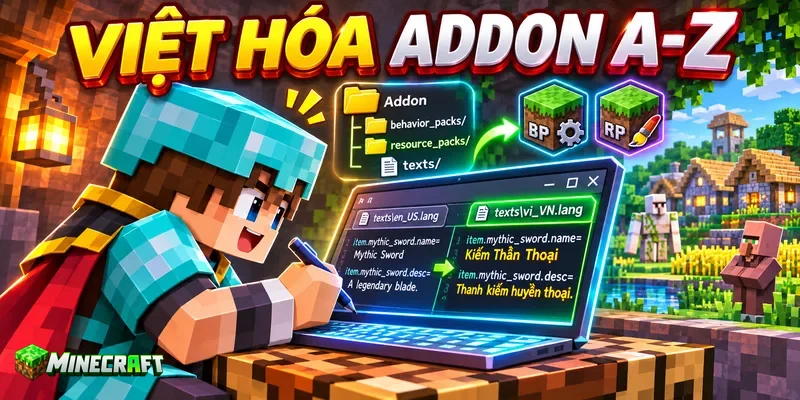
Trong trường hợp không tìm được bản dịch có sẵn, bạn hoàn toàn có thể tự Việt hóa addon Minecraft. Công việc này chủ yếu là mở tệp ngôn ngữ, giữ nguyên phần mã kỹ thuật rồi dịch nội dung hiển thị sang tiếng Việt. Nếu addon đã được chuẩn bị đúng cấu trúc thì bạn không cần biết lập trình chuyên sâu.
Bài viết này tập trung vào addon dành cho Minecraft PE và Bedrock. Mọi bước đều được giải thích theo cách đơn giản để người chưa quen với tiếng Anh hoặc cấu trúc tệp vẫn có thể làm theo.
Việt hóa addon Minecraft là gì? Phân biệt chữ hiển thị và mã lệnh
Việt hóa addon là quá trình chuyển tên vật phẩm, khối, sinh vật, kỹ năng và các câu thông báo từ tiếng Anh sang tiếng Việt. Sau khi hoàn thành, người chơi có thể hiểu nội dung mới mà addon bổ sung mà không cần liên tục mở công cụ dịch.
Bản Việt hóa thông thường chỉ thay đổi phần chữ được hiển thị. Nó không làm thanh kiếm mạnh hơn, không thay đổi lượng máu của sinh vật và cũng không tạo thêm công thức chế tạo mới.
Addon Minecraft là gì?
Addon là gói nội dung mở rộng dành cho Minecraft Bedrock. Minecraft trên điện thoại thường thuộc phiên bản Bedrock, vì vậy người chơi vẫn hay gọi những nội dung này là addon Minecraft PE.
Một addon có thể bổ sung:
- Vật phẩm và công cụ mới.
- Khối xây dựng mới.
- Động vật hoặc quái vật mới.
- Công thức chế tạo mới.
- Kỹ năng và hiệu ứng đặc biệt.
- Âm thanh, hình ảnh và mô hình mới.
- Giao diện hoặc hệ thống nhiệm vụ riêng.
Addon thường có gói hành vi và gói tài nguyên. Hai thành phần này có vai trò khác nhau nhưng có thể được liên kết để cùng hoạt động trong một thế giới.
Gói hành vi và gói tài nguyên khác nhau thế nào?
Gói hành vi có tên tiếng Anh là Behavior Pack. Nó kiểm soát cách nội dung hoạt động, chẳng hạn như lượng máu của sinh vật, công thức chế tạo hoặc sát thương của vũ khí.
Gói tài nguyên có tên tiếng Anh là Resource Pack. Nó quản lý phần người chơi nhìn thấy và nghe thấy, chẳng hạn như hình ảnh, mô hình, âm thanh và nhiều nội dung văn bản.
| Thành phần | Tên tiếng Anh | Vai trò chính |
|---|---|---|
| Gói hành vi | Behavior Pack | Quản lý quy tắc, thuộc tính và hoạt động |
| Gói tài nguyên | Resource Pack | Quản lý hình ảnh, âm thanh và nội dung hiển thị |
| Tệp ngôn ngữ | Language File | Chứa tên và câu chữ xuất hiện trong trò chơi |
| Tệp khai báo | Manifest | Giúp Minecraft nhận diện gói |
Tài liệu Minecraft Creator cho biết manifest.json là tệp bắt buộc để Minecraft nhận diện gói hành vi hoặc gói tài nguyên. Vì vậy, bạn không nên xóa hoặc tự ý đổi tên tệp này khi Việt hóa addon. Bạn có thể xem thêm cấu trúc gói trong tài liệu Minecraft Creator của Microsoft.
Tự Việt hóa addon Minecraft thay đổi được nội dung nào?
Nếu addon sử dụng tệp ngôn ngữ đúng cách, bạn có thể dịch nhiều nội dung như:
- Tên vật phẩm.
- Tên khối.
- Tên sinh vật.
- Mô tả vũ khí.
- Tên kỹ năng.
- Nội dung nhiệm vụ.
- Câu thông báo.
- Nút bấm trong giao diện.
- Tên và mô tả của gói addon.
Tuy nhiên, không phải câu chữ nào cũng nằm trong tệp ngôn ngữ. Một số addon đặt văn bản trực tiếp trong tệp giao diện hoặc mã lệnh, vì vậy những phần đó cần cách xử lý phức tạp hơn.
Điều cần biết trước khi tạo tệp tiếng Việt
Khi xem một số hướng dẫn, bạn có thể được yêu cầu tạo tệp vi_VN.lang. Tuy nhiên, cách này không phải lúc nào cũng hoạt động trong Minecraft Bedrock.
Theo danh sách ngôn ngữ được công bố trong tài liệu Minecraft Creator, mã vi_VN hiện không xuất hiện trong danh sách ngôn ngữ được hỗ trợ cho tệp của gói. Tài liệu cũng cho biết tiếng Anh Mỹ với mã en_US là ngôn ngữ bắt buộc và được sử dụng làm nội dung dự phòng. Bạn có thể kiểm tra thông tin này tại danh sách cấu trúc và ngôn ngữ của gói.
Vì vậy, cách dễ làm và có khả năng tương thích cao là dịch nội dung trong en_US.lang sang tiếng Việt nhưng vẫn giữ nguyên tên tệp. Khi vào trò chơi, bạn để ngôn ngữ Minecraft ở English, tức tiếng Anh, thì phần chữ của addon sẽ được hiển thị bằng tiếng Việt.
Nếu đang sử dụng một gói Việt hóa Minecraft riêng, bạn cũng có thể đưa nội dung dịch của addon vào tệp en_US.lang thuộc gói Việt hóa đó. Cách này giúp nội dung gốc của trò chơi và nội dung addon cùng xuất hiện bằng tiếng Việt.
Cần chuẩn bị gì trước khi tự Việt hóa addon Minecraft?
Bạn không cần một máy tính có cấu hình mạnh. Điều quan trọng hơn là có công cụ giải nén, trình chỉnh sửa văn bản và một bản sao an toàn của addon.
Công cụ cần thiết trên máy tính
Nếu làm trên Windows, bạn nên chuẩn bị:
- Phần mềm giải nén như 7-Zip hoặc WinRAR.
- Trình chỉnh sửa văn bản có hỗ trợ UTF-8.
- Minecraft Bedrock để thử bản dịch.
- Một thư mục riêng dành cho dự án.
- Bản sao của addon gốc.
Notepad có thể mở tệp ngôn ngữ, nhưng một trình chỉnh sửa như Visual Studio Code hoặc Notepad++ sẽ giúp bạn dễ tìm kiếm và hạn chế sửa nhầm. Microsoft cũng đề xuất Visual Studio Code khi làm việc với tệp JSON của addon trong hướng dẫn bắt đầu với Minecraft Add-Ons.
Công cụ cần thiết trên điện thoại
Nếu tự Việt hóa addon Minecraft trên điện thoại, bạn cần:
- Ứng dụng quản lý tệp.
- Ứng dụng có khả năng giải nén và nén tệp ZIP.
- Trình chỉnh sửa văn bản hỗ trợ tiếng Việt.
- Minecraft trên điện thoại.
- Một thư mục dễ tìm để lưu bản đang chỉnh sửa.
Tên ứng dụng không quan trọng bằng khả năng mở tệp .lang và lưu bằng bảng mã UTF-8. Nếu ứng dụng quản lý tệp không được phép truy cập một số thư mục hệ thống, bạn có thể làm việc ngay trong thư mục tải xuống rồi nhập lại gói vào Minecraft.
Luôn sao lưu trước khi chỉnh sửa
Trước khi thay đổi bất kỳ tệp nào, bạn nên thực hiện các bước sau:
- Giữ nguyên addon vừa tải về.
- Tạo một bản sao để Việt hóa.
- Đổi tên bản sao để không nhầm với bản gốc.
- Tạo một thư mục riêng để giải nén.
- Sao lưu thế giới nếu addon đã được sử dụng trong đó.
Khi tự Việt hóa addon Minecraft, việc sao lưu giúp bạn quay lại trạng thái ban đầu nếu gói không nhập được hoặc addon ngừng hoạt động. Bạn cũng không phải tải lại toàn bộ khi vô tình xóa một dòng quan trọng.
Cấu trúc cơ bản của addon Minecraft
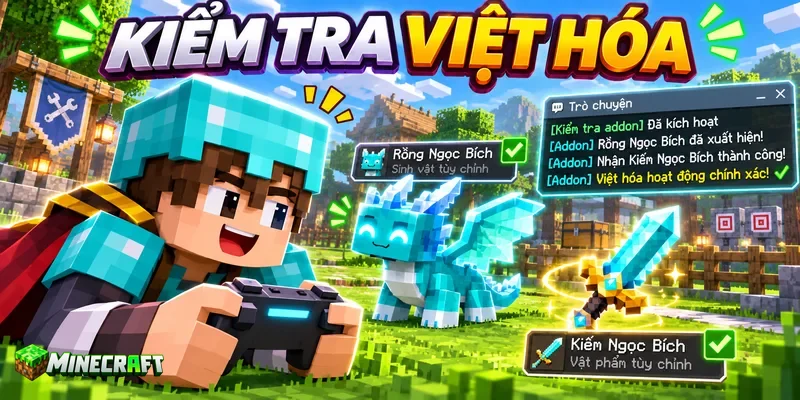
Tệp addon thường có đuôi .mcaddon, .mcpack hoặc .zip. Bên trong có thể là một gói duy nhất hoặc nhiều gói được liên kết với nhau.
Những tệp và thư mục cần nhận biết
| Tệp hoặc thư mục | Vai trò |
|---|---|
manifest.json | Chứa tên, phiên bản và thông tin nhận diện gói |
texts | Chứa các tệp ngôn ngữ |
en_US.lang | Chứa nội dung tiếng Anh và nội dung dự phòng |
languages.json | Khai báo ngôn ngữ mà gói sử dụng |
items | Chứa dữ liệu vật phẩm |
blocks | Chứa dữ liệu khối |
entities | Chứa dữ liệu sinh vật |
ui | Chứa dữ liệu giao diện |
textures | Chứa hình ảnh của addon |
sounds | Chứa âm thanh hoặc thông tin âm thanh |
Không phải addon nào cũng có đầy đủ những thư mục này. Nếu addon không bổ sung giao diện thì nó có thể không cần thư mục ui. Trong khi đó, addon không được chuẩn bị để dịch có thể không có thư mục texts.
Tệp manifest.json có tác dụng gì?
manifest.json có thể được xem như giấy tờ nhận diện của gói. Tệp này cho Minecraft biết tên gói, phiên bản, mã nhận diện và loại nội dung bên trong.
Bạn không cần sửa manifest.json nếu chỉ thay đổi tên vật phẩm hoặc câu mô tả. Việc tự ý sửa dấu ngoặc, dấu phẩy hoặc mã UUID có thể khiến Minecraft không nhận ra gói.
Cách mở tệp .mcaddon và .mcpack
Tệp .mcaddon và .mcpack có thể được mở trực tiếp bằng Minecraft để cài đặt. Tuy nhiên, khi muốn Việt hóa, bạn cần mở phần nội dung bên trong.
Cách mở addon trên máy tính
Bạn có thể thực hiện theo trình tự sau:
- Tạo một bản sao của tệp addon.
- Thử mở tệp bằng 7-Zip hoặc WinRAR.
- Nếu phần mềm không nhận ra, bạn đổi đuôi bản sao thành
.zip. - Giải nén toàn bộ nội dung vào một thư mục.
- Tìm gói tài nguyên và gói hành vi.
- Kiểm tra từng gói để tìm thư mục
texts.
Bạn chỉ nên đổi đuôi ở bản sao. Nếu thao tác sai, tệp gốc vẫn có thể được mở bằng Minecraft.
Cách mở addon trên điện thoại
Trên điện thoại, bạn mở ứng dụng quản lý tệp rồi tìm addon trong thư mục tải xuống. Sau đó, bạn tạo bản sao và thử mở bằng công cụ giải nén.
Nếu ứng dụng không nhận dạng .mcaddon, bạn có thể đổi đuôi bản sao thành .zip. Sau khi giải nén, bạn tìm thư mục có manifest.json rồi kiểm tra xem thư mục texts có nằm bên trong hay không.
Phân biệt các định dạng thường gặp
| Định dạng | Nội dung thường gặp | Cách sử dụng |
|---|---|---|
.mcaddon | Một hoặc nhiều gói thuộc cùng addon | Mở bằng Minecraft hoặc giải nén để chỉnh sửa |
.mcpack | Một gói tài nguyên hoặc gói hành vi | Có thể nhập trực tiếp vào Minecraft |
.zip | Nội dung được nén theo cách thông thường | Giải nén bằng ứng dụng quản lý tệp |
| Thư mục | Nội dung đã được giải nén | Mở từng tệp để chỉnh sửa |
Cách tìm tệp ngôn ngữ của addon
Sau khi giải nén, bạn nên tìm thư mục texts. Thư mục này có thể nằm trong gói tài nguyên, gói hành vi hoặc cả hai.
Tìm tệp en_US.lang
Bạn hãy mở thư mục texts rồi tìm tệp có tên:
en_US.langKhi mở tệp, bạn có thể nhìn thấy những dòng giống như sau:
item.example:fire_sword.name=Fire Sword
tile.example:blue_ore.name=Blue Ore
entity.example:forest_golem.name=Forest Golem
Mỗi dòng thường gồm hai phần được ngăn cách bằng dấu bằng. Phần bên trái là khóa ngôn ngữ, còn phần bên phải là câu chữ được hiển thị cho người chơi.
Phần nào được dịch và phần nào phải giữ nguyên?
Với dòng sau:
item.example:fire_sword.name=Fire SwordBạn chỉ dịch Fire Sword thành Kiếm lửa. Kết quả sẽ là:
item.example:fire_sword.name=Kiếm lửaPhần item.example:fire_sword.name phải được giữ nguyên vì đây là khóa mà addon dùng để tìm tên vật phẩm.
| Thành phần | Có được dịch không? | Lý do |
|---|---|---|
| Nội dung sau dấu bằng | Có | Đây là chữ hiển thị với người chơi |
| Khóa trước dấu bằng | Không | Addon cần khóa này để tìm đúng nội dung |
| Mã vật phẩm | Không | Đây là tên nhận diện kỹ thuật |
| Tên thư mục | Không nên đổi | Minecraft tìm dữ liệu bằng đường dẫn cố định |
| Khóa JSON | Không | Việc đổi khóa có thể làm hỏng cấu trúc |
| Câu lệnh | Không dịch phần mã | Minecraft chỉ nhận cú pháp được quy định |
Cách tự Việt hóa addon Minecraft bằng en_US.lang
Đây là cách phù hợp nhất với người mới vì bạn không cần tạo khóa mới. Bạn chỉ sử dụng những dòng mà tác giả addon đã chuẩn bị.
Bước 1: Tạo một bản sao của tệp ngôn ngữ
Bạn sao chép en_US.lang rồi lưu bản dự phòng với một tên dễ nhận biết, chẳng hạn:
en_US_backup.langTệp dự phòng không nên được để trong gói khi đóng lại vì Minecraft có thể xem nó như một tệp ngôn ngữ thừa. Bạn có thể chuyển bản sao sang thư mục khác để sử dụng khi cần khôi phục.
Bước 2: Mở tệp bằng trình chỉnh sửa văn bản
Bạn mở en_US.lang bằng trình chỉnh sửa có hỗ trợ tiếng Việt. Nếu tệp có nhiều dòng, tính năng tìm kiếm sẽ giúp bạn nhanh chóng tìm tên vật phẩm hoặc câu cần dịch.
Mỗi chuỗi văn bản nên nằm trên một dòng. Bạn không nên tự ý xuống dòng giữa một khóa và phần nội dung của nó.
Bước 3: Dịch phần nằm sau dấu bằng
Ví dụ, tệp gốc có nội dung:
item.example:fire_sword.name=Fire Sword
item.example:magic_staff.name=Magic Staff
item.example:healing_potion.name=Healing Potion
tile.example:blue_ore.name=Blue Ore
entity.example:forest_golem.name=Forest Golem
Sau khi Việt hóa, nội dung có thể trở thành:
item.example:fire_sword.name=Kiếm lửa
item.example:magic_staff.name=Trượng phép thuật
item.example:healing_potion.name=Thuốc hồi phục
tile.example:blue_ore.name=Quặng xanh
entity.example:forest_golem.name=Người đá rừng
Cấu trúc khóa có thể khác nhau giữa các addon. Bạn không cần cố sửa chúng giống ví dụ mà chỉ cần giữ nguyên khóa đang có.
Bước 4: Lưu tệp bằng UTF-8
UTF-8 là bảng mã có thể lưu đầy đủ dấu tiếng Việt. Nếu lưu bằng bảng mã không phù hợp, những chữ như ă, â, ê hoặc ơ có thể bị lỗi.
Khi chọn Save As, bạn nên kiểm tra phần Encoding rồi chọn UTF-8. Sau khi lưu, bạn mở lại tệp để bảo đảm dấu tiếng Việt vẫn xuất hiện bình thường.
Bước 5: Giữ nguyên tên en_US.lang
Đối với phương pháp tương thích rộng, tệp sau khi dịch vẫn được đặt tên là:
en_US.langKhi thử addon, ngôn ngữ của Minecraft nên được đặt thành English, tức tiếng Anh Mỹ. Lúc này, Minecraft đọc en_US.lang, nhưng nội dung bên trong đã được dịch sang tiếng Việt.
Có nên chỉnh sửa languages.json không?
Tệp languages.json cho Minecraft biết gói cung cấp những tệp ngôn ngữ nào. Một tệp cơ bản có thể chứa:
[
  "en_US"
]
Nếu bạn Việt hóa trực tiếp en_US.lang, phần khai báo trên có thể được giữ nguyên. Bạn không cần thêm vi_VN.
Tài liệu kiểm tra ngôn ngữ của Minecraft yêu cầu mỗi mã trong languages.json phải có một tệp .lang tương ứng. Trong khi đó, mỗi tệp ngôn ngữ được cung cấp cũng nên được khai báo trong danh sách. Bạn có thể xem quy tắc chi tiết tại tài liệu kiểm tra Language Files.
Bạn không nên xóa en_US vì đây là ngôn ngữ dự phòng bắt buộc của gói. Nếu tệp đang hoạt động bình thường thì cách an toàn nhất là giữ nguyên cấu trúc và chỉ dịch nội dung trong en_US.lang.
Cách dịch từng loại nội dung trong addon
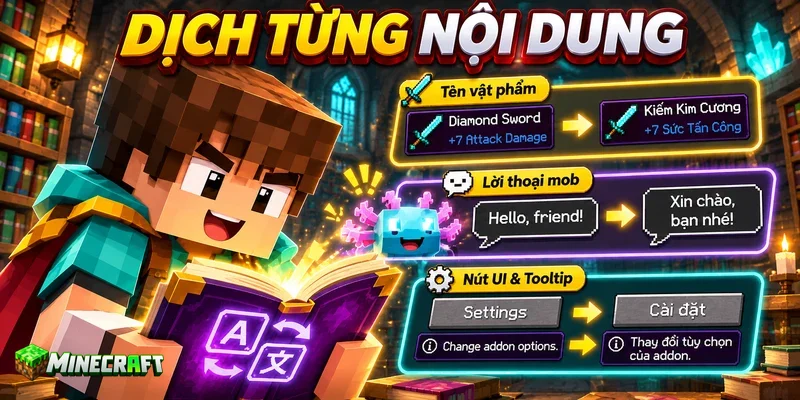
Một bản dịch tốt khi tự Việt hóa addon Minecraft không chỉ đúng nghĩa mà còn phải dễ hiểu trong lúc chơi. Tên vật phẩm cần ngắn gọn, trong khi phần mô tả cần giải thích rõ công dụng.
Dịch tên vật phẩm và khối
Tên vật phẩm nên giúp người chơi nhận ra loại đồ và đặc điểm chính. Chẳng hạn, “Fire Sword” có thể dịch là “Kiếm lửa”, trong khi “Reinforced Iron Pickaxe” có thể dịch là “Cuốc chim sắt gia cố”.
Bạn nên tuân theo một số nguyên tắc:
- Dùng cùng một cách dịch cho những vật phẩm cùng nhóm.
- Đặt loại vật phẩm ở vị trí dễ nhận biết.
- Không dịch quá dài khiến tên bị tràn khỏi giao diện.
- Giữ nguyên tên riêng nếu việc dịch làm mất ý nghĩa.
- Đối chiếu thuật ngữ với bản Việt hóa Minecraft đang dùng.
Dịch tên sinh vật
| Tên tiếng Anh | Bản dịch gợi ý |
|---|---|
| Fire Dragon | Rồng lửa |
| Ice Golem | Người đá băng |
| Forest Guardian | Hộ vệ rừng |
| Cave Spider Queen | Nữ hoàng nhện hang động |
| Shadow Beast | Quái thú bóng tối |
| Ancient Warrior | Chiến binh cổ đại |
Từ “Golem” đôi khi được người chơi giữ nguyên thay vì dịch thành “Người đá”. Nếu website hoặc gói Minecraft Việt hóa đã có bộ thuật ngữ riêng, bạn nên dùng thống nhất một cách gọi.
Dịch kỹ năng và hiệu ứng
Tên kỹ năng cần ngắn nhưng phần mô tả phải nói rõ tác dụng. Người chơi cần biết kỹ năng gây sát thương, hồi máu hay tăng tốc độ.
| Thuật ngữ tiếng Anh | Cách dịch dễ hiểu |
|---|---|
| Damage | Sát thương |
| Health | Máu hoặc điểm sinh lực |
| Armor | Giáp |
| Durability | Độ bền |
| Movement Speed | Tốc độ di chuyển |
| Attack Speed | Tốc độ tấn công |
| Cooldown | Thời gian chờ |
| Knockback | Đẩy lùi |
| Fire Resistance | Kháng lửa |
| Critical Damage | Sát thương chí mạng |
Bạn nên chọn “máu” nếu hướng đến người chơi phổ thông vì đây là cách gọi quen thuộc. Trong khi đó, “điểm sinh lực” phù hợp hơn với phần mô tả mang phong cách trang trọng.
Dịch câu theo ý nghĩa thay vì ghép từng từ
Dịch từng từ có thể khiến câu tiếng Việt cứng và khó hiểu.
| Câu tiếng Anh | Bản dịch chưa tự nhiên | Bản dịch dễ hiểu |
|---|---|---|
| Deals fire damage to enemies | Giao thiệt hại lửa đến kẻ thù | Gây sát thương lửa lên kẻ địch |
| Restores health over time | Khôi phục sức khỏe qua thời gian | Hồi máu dần trong một khoảng thời gian |
| Can only be used at night | Có thể chỉ được sử dụng tại đêm | Chỉ có thể sử dụng vào ban đêm |
| Increases movement speed | Gia tăng tốc độ chuyển động | Tăng tốc độ di chuyển |
| Hold to charge the attack | Giữ để nạp sự tấn công | Nhấn giữ để tích lực cho đòn đánh |
Khi dịch, bạn nên tự hỏi người chơi cần hiểu điều gì. Nếu bản dịch truyền đạt được tác dụng rõ ràng thì không cần giữ nguyên thứ tự từ của câu tiếng Anh.
Cách làm một gói Việt hóa riêng cho addon
Chỉnh trực tiếp vào addon là cách nhanh nhất, nhưng bản dịch có thể mất khi bạn cài phiên bản mới. Một phương án tốt hơn là tạo gói tài nguyên riêng chứa những khóa ngôn ngữ đã dịch.
Gói Việt hóa riêng sẽ được đặt ở mức ưu tiên cao hơn gói tài nguyên của addon. Khi hai gói có cùng khóa ngôn ngữ, Minecraft sẽ ưu tiên nội dung của gói nằm phía trên.
Khi nào nên dùng gói dịch riêng?
Bạn nên cân nhắc phương pháp này nếu:
- Addon được cập nhật thường xuyên.
- Bạn không muốn thay đổi tệp gốc.
- Bạn cần chia sẻ bản dịch mà không đăng lại toàn bộ addon.
- Bạn đang duy trì một gói Việt hóa Minecraft chung.
- Bạn muốn dễ dàng bật hoặc tắt bản dịch.
Cấu trúc cơ bản của gói dịch
addon_vietnamese
    manifest.json
    pack_icon.png
    texts
        en_US.lang
        languages.json
pack_icon.png không phải phần quan trọng đối với bản dịch nhưng sẽ giúp gói dễ nhận biết trong Minecraft.
Tệp languages.json có thể chứa:
[
  "en_US"
]
Trong khi đó, en_US.lang chỉ cần chứa những khóa bạn muốn ghi đè:
item.example:fire_sword.name=Kiếm lửa
tile.example:blue_ore.name=Quặng xanh
entity.example:forest_golem.name=Người đá rừng
Việc tạo manifest.json yêu cầu UUID riêng và đúng cấu trúc. Nếu chưa quen với JSON, bạn nên bắt đầu bằng cách dịch trực tiếp addon rồi mới chuyển sang phương pháp tạo gói riêng.
Làm gì khi addon không có en_US.lang?
Không phải addon nào cũng được tác giả chuẩn bị sẵn để dịch. Nếu không tìm thấy en_US.lang, bạn nên kiểm tra cả gói tài nguyên lẫn gói hành vi.
Tìm tất cả tệp có đuôi .lang
Bạn có thể dùng tính năng tìm kiếm và nhập:
.langNếu tìm thấy một tệp ngôn ngữ khác, bạn hãy mở nó rồi xem có tên vật phẩm của addon hay không.
Tìm tên tiếng Anh trong các tệp JSON
Nếu biết tên một vật phẩm, bạn có thể tìm chính xác cụm từ đó trong thư mục addon. Chẳng hạn, nếu vật phẩm hiển thị là “Fire Sword”, bạn tìm cụm từ này trong toàn bộ các tệp.
Tên có thể nằm trong:
- Tệp giao diện thuộc thư mục
ui. - Tệp vật phẩm thuộc thư mục
items. - Tệp sinh vật thuộc thư mục
entities. - Tệp đối thoại hoặc nhiệm vụ.
- Tệp mã lệnh hoặc tập lệnh.
Nếu tên được viết trực tiếp trong một tệp JSON, bạn chỉ nên sửa phần giá trị hiển thị. Không được dịch những khóa như identifier, format_version, components hoặc description.
Khi nào người mới không nên sửa JSON?
Bạn nên dừng lại và khôi phục bản sao nếu:
- Không phân biệt được khóa với nội dung hiển thị.
- Tệp có quá nhiều dấu ngoặc lồng nhau.
- Minecraft báo lỗi ngay sau khi sửa.
- Nội dung được tạo tự động bằng tập lệnh.
- Addon đã bị mã hóa hoặc cố ý làm rối.
- Điều khoản của tác giả không cho phép chỉnh sửa.
Một dấu phẩy bị đặt sai cũng có thể khiến toàn bộ tệp JSON không hợp lệ. Vì vậy, nếu mục tiêu chỉ là dịch tên thì tệp .lang luôn là lựa chọn an toàn hơn.
Cách đóng gói lại addon sau khi Việt hóa
Sau khi hoàn tất bản dịch, bạn cần đóng gói lại để Minecraft có thể nhập tệp.
Kiểm tra cấu trúc trước khi nén
Bạn cần bảo đảm:
manifest.jsonvẫn nằm trong thư mục gốc của gói.- Thư mục
textskhông bị đổi tên. en_US.langnằm bên trong thư mụctexts.- Tệp đã được lưu bằng UTF-8.
languages.jsonvẫn có cấu trúc hợp lệ.- Bạn không để bản sao dự phòng trong gói.
Một gói có cấu trúc đúng thường giống như sau:
manifest.json
pack_icon.png
texts
textures
items
entities
Nếu bạn nén cả thư mục bao ngoài, cấu trúc có thể trở thành:
ten_addon
    manifest.json
    texts
    textures
Trong trường hợp này, Minecraft có thể không tìm thấy manifest.json ở cấp đầu tiên của gói.
Nén lại thành .mcpack
Bạn mở thư mục chứa manifest.json, sau đó chọn toàn bộ tệp và thư mục bên trong rồi nén thành ZIP. Khi việc nén hoàn tất, bạn đổi đuôi .zip thành .mcpack.
Nếu addon có cả gói tài nguyên và gói hành vi, bạn có thể đóng từng gói thành một tệp .mcpack riêng. Sau đó, bạn nhập lần lượt cả hai vào Minecraft.
Việc tạo lại .mcaddon có thể phức tạp hơn vì tệp này có thể chứa nhiều gói. Đối với người mới, sử dụng hai tệp .mcpack riêng thường dễ kiểm tra hơn.
Cách kiểm tra bản Việt hóa trong Minecraft
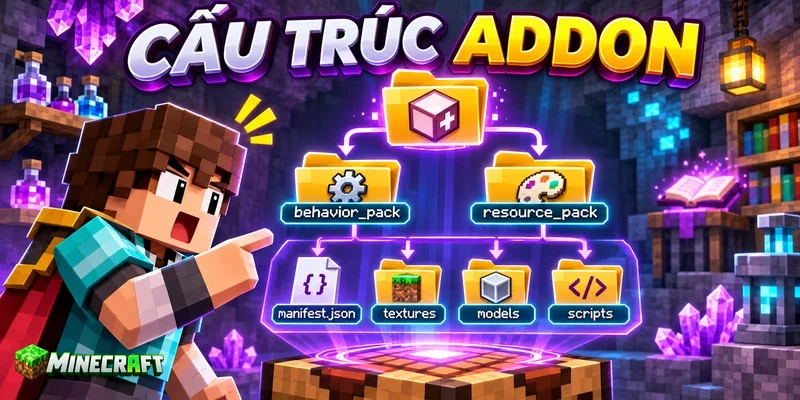
Sau khi tự Việt hóa addon Minecraft, bạn không nên thử ngay trong thế giới đang chơi lâu dài. Một thế giới thử nghiệm sẽ giúp bạn kiểm tra addon mà không lo ảnh hưởng đến dữ liệu quan trọng.
Tạo thế giới dùng để thử bản dịch
Bạn thực hiện theo các bước sau:
- Nhập gói đã Việt hóa vào Minecraft.
- Tạo một thế giới mới.
- Kích hoạt gói hành vi của addon.
- Kích hoạt gói tài nguyên đã dịch.
- Đặt gói dịch ở mức ưu tiên cao nếu dùng gói riêng.
- Bật tính năng thử nghiệm nếu addon yêu cầu.
- Chuyển ngôn ngữ trò chơi sang English nếu bạn đã dịch
en_US.lang. - Vào chế độ sáng tạo để tìm nhanh các vật phẩm.
Những nội dung cần kiểm tra
Bạn nên kiểm tra lần lượt:
- Tên vật phẩm trong kho đồ sáng tạo.
- Tên khối trong ô tìm kiếm.
- Tên sinh vật khi sử dụng trứng triệu hồi.
- Phần mô tả của vũ khí.
- Tên kỹ năng và hiệu ứng.
- Các nút trong giao diện.
- Dấu tiếng Việt.
- Độ dài của câu.
- Thông báo khi sử dụng vật phẩm.
- Nội dung nhiệm vụ hoặc đối thoại.
Tạo bảng theo dõi lỗi
| Nội dung | Đã dịch | Hiển thị đúng | Việc cần làm |
|---|---|---|---|
| Tên vật phẩm | Có | Có | Không cần sửa |
| Tên sinh vật | Có | Có | Kiểm tra thêm trong sinh tồn |
| Mô tả kỹ năng | Có | Không | Rút ngắn câu |
| Nút giao diện | Có | Không | Chữ đang tràn khỏi nút |
| Thông báo | Chưa | Không | Tìm trong tệp giao diện |
Bảng theo dõi giúp bạn không bỏ sót nội dung khi addon có hàng trăm dòng cần dịch.
Các lỗi thường gặp khi tự Việt hóa addon Minecraft
Lỗi trong quá trình Việt hóa thường đến từ tên tệp, bảng mã hoặc cấu trúc đóng gói. Phần lớn lỗi có thể được sửa nếu bạn vẫn giữ bản sao gốc.
Bản dịch không xuất hiện
Nếu addon vẫn hiển thị tiếng Anh, bạn nên kiểm tra:
- Bạn có sửa đúng gói đang được kích hoạt hay không.
- Tệp có đúng tên
en_US.langhay không. - Minecraft có đang dùng ngôn ngữ English hay không.
- Khóa ngôn ngữ có bị thay đổi hay không.
- Gói dịch có nằm trên gói addon hay không.
- Thế giới có đang dùng một bản addon cũ hay không.
Bạn cũng có thể thử xóa bản gói đã nhập rồi nhập lại phiên bản mới. Nếu Minecraft giữ gói cũ có cùng UUID và phiên bản, nội dung vừa sửa có thể chưa được cập nhật như mong muốn.
Tiếng Việt bị mất dấu hoặc hiện ký tự lạ
Lỗi này thường xuất hiện khi tệp không được lưu bằng UTF-8. Bạn hãy mở lại tệp, chọn Save As rồi kiểm tra bảng mã.
Nếu nội dung trong tệp vẫn đúng nhưng vào Minecraft lại hiện ô vuông, phông chữ của một gói tài nguyên khác có thể không hỗ trợ tiếng Việt. Khi đó, bạn nên tắt thử gói giao diện hoặc gói phông chữ đang sử dụng.
Minecraft không nhập được gói
| Lỗi | Nguyên nhân có thể xảy ra | Cách xử lý |
|---|---|---|
| Không tìm thấy manifest | Gói bị nén thừa một lớp thư mục | Nén lại từ thư mục chứa trực tiếp manifest.json |
| JSON không hợp lệ | Thiếu dấu phẩy hoặc dấu ngoặc | Khôi phục tệp rồi kiểm tra phần vừa sửa |
| Gói bị trùng | Minecraft đã có gói cùng UUID và phiên bản | Xóa bản cũ trước khi nhập lại |
| Không nhận dạng tệp | Đổi đuôi hoặc nén sai | Tạo lại ZIP rồi đổi thành .mcpack |
| Không hiện bản dịch | Sai tệp, sai khóa hoặc sai thứ tự gói | So sánh với bản tiếng Anh gốc |
Addon hoạt động nhưng vẫn còn một số câu tiếng Anh
Điều này không nhất thiết có nghĩa là bản dịch bị lỗi. Những câu còn lại có thể nằm trong một tệp khác hoặc được tạo trực tiếp bằng tập lệnh.
Bạn hãy sao chép một câu tiếng Anh còn sót rồi tìm nó trong toàn bộ thư mục addon. Nếu không tìm thấy, nội dung có thể được sinh ra trong lúc addon hoạt động hoặc nằm trong một tệp đã được bảo vệ.
Cách cập nhật bản Việt hóa khi addon có phiên bản mới
Addon mới có thể thêm vật phẩm, sinh vật và câu chữ. Nếu chép đè toàn bộ tệp dịch cũ, bạn có thể làm mất những khóa vừa được tác giả bổ sung.
Quy trình cập nhật an toàn
Bạn nên cập nhật theo trình tự sau:
- Giữ nguyên bản Việt hóa đang hoạt động.
- Giải nén phiên bản addon mới vào một thư mục khác.
- Mở
en_US.langcủa cả hai phiên bản. - So sánh các khóa ngôn ngữ.
- Tìm những dòng mới được thêm.
- Dịch phần nội dung của các dòng mới.
- Xóa hoặc điều chỉnh khóa đã bị tác giả thay đổi.
- Đóng gói và kiểm tra trong thế giới thử nghiệm.
Bảng quản lý phiên bản dịch
| Phiên bản addon | Trạng thái bản dịch | Nội dung thay đổi |
|---|---|---|
| 1.0 | Đã hoàn thành | Bản dịch đầu tiên |
| 1.1 | Đang cập nhật | Thêm vật phẩm và công thức |
| 1.2 | Chưa kiểm tra | Thêm sinh vật mới |
Nếu duy trì bản dịch lâu dài, bạn nên ghi ngày cập nhật và phiên bản tương thích. Người tải sẽ biết bản Việt hóa có phù hợp với addon họ đang dùng hay không.
Có được chia sẻ bản Việt hóa addon không?
Việc bạn có thể tự chỉnh sửa trên thiết bị của mình không đồng nghĩa với việc được phép đăng lại toàn bộ addon. Trước khi chia sẻ, bạn cần đọc điều khoản của tác giả.
Những nguyên tắc nên tuân thủ
- Xin phép tác giả nếu muốn đăng lại tệp đã chỉnh sửa.
- Không xóa tên và thông tin của người tạo addon.
- Không tự nhận mình là tác giả của nội dung gốc.
- Dẫn người đọc đến trang tải addon chính thức.
- Ghi rõ bạn chỉ thực hiện phần dịch.
- Nêu phiên bản tương thích của bản Việt hóa.
- Không thu phí nếu tác giả không cho phép.
Nếu có thể, bạn chỉ nên chia sẻ gói ngôn ngữ riêng thay vì đăng lại toàn bộ addon. Cách này vừa giúp tệp nhẹ hơn vừa tôn trọng quyền của người sáng tạo ban đầu.
Kết luận: Dịch addon Minecraft đúng cách và giữ nguyên mã kỹ thuật
Tự Việt hóa addon Minecraft không quá khó nếu addon đã có tệp ngôn ngữ. Bạn chỉ cần giải nén gói, tìm en_US.lang, giữ nguyên phần khóa và dịch nội dung nằm sau dấu bằng. Sau đó, bạn lưu tệp bằng UTF-8, đóng gói lại rồi kiểm tra trong một thế giới thử nghiệm.
Điều quan trọng nhất là không dịch mã vật phẩm, tên nhận diện hoặc khóa kỹ thuật. Những thành phần này giúp addon hoạt động, trong khi phần chữ hiển thị mới là nội dung cần chuyển sang tiếng Việt.
Khi addon được dịch rõ ràng, người chơi không còn phải đoán công dụng của từng món đồ hoặc liên tục tra nghĩa tiếng Anh. Tên vật phẩm, kỹ năng và nhiệm vụ trở nên dễ hiểu hơn, nhờ vậy bạn có thể dành nhiều thời gian để khám phá nội dung thay vì loay hoay với ngôn ngữ.