Thứ tự gói tài nguyên Minecraft và cách sắp xếp resource pack để tránh xung đột giao diện
Minecraft là trò chơi có nội dung rất phong phú, nhưng phần lớn tên vật phẩm, cài đặt và hướng dẫn ban đầu đều sử dụng tiếng Anh. Nếu chưa quen với ngôn ngữ này, bạn có thể gặp khó khăn khi tìm một món đồ, điều chỉnh trò chơi hoặc đọc thông báo xuất hiện trên màn hình. Nhiều người thậm chí không biết mình vừa nhặt được vật phẩm gì và phải dùng nó như thế nào.
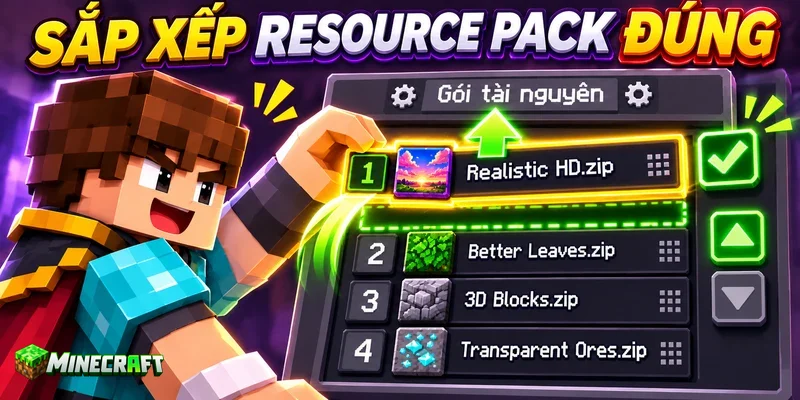
Bản Việt hóa giúp giải quyết phần lớn những khó khăn đó. Khi được cài đặt đúng cách, tên khối, vật phẩm, nút bấm và nhiều nội dung khác sẽ được hiển thị bằng tiếng Việt. Nhờ vậy, người mới có thể làm quen với Minecraft nhanh hơn mà không cần liên tục tra nghĩa từng từ tiếng Anh.
Tuy nhiên, nếu bạn sử dụng bản Việt hóa cùng với gói giao diện, gói PvP hoặc gói thay đổi hình ảnh, một số nội dung có thể bị ghi đè. Đây là lý do người chơi cần hiểu về thứ tự gói tài nguyên Minecraft. Khi các gói được sắp xếp đúng, bản dịch tiếng Việt, hình ảnh và giao diện sẽ hoạt động ổn định hơn.
Thứ tự gói tài nguyên Minecraft là gì?
Gói tài nguyên trong Minecraft thường được gọi bằng tên tiếng Anh là Resource Pack. Đây là một tập hợp các tệp có khả năng thay đổi hình ảnh, âm thanh, phông chữ, giao diện và một số nội dung hiển thị trong trò chơi.
Chẳng hạn, một gói tài nguyên có thể làm cho thanh kiếm trông ngắn hơn, khối đá trở nên chân thực hơn hoặc toàn bộ tên vật phẩm được chuyển sang tiếng Việt. Những thay đổi này chủ yếu liên quan đến phần nhìn và phần nghe, vì vậy gói tài nguyên thường không làm thay đổi quy tắc hoạt động cốt lõi của thế giới.
Thứ tự gói tài nguyên Minecraft là vị trí của từng gói trong danh sách đang được kích hoạt. Khi hai gói cùng thay đổi một tệp, Minecraft phải quyết định sẽ sử dụng nội dung của gói nào. Gói có mức ưu tiên cao hơn thường được dùng để ghi đè nội dung trùng lặp của gói nằm bên dưới.
Cơ chế ưu tiên giữa các gói tài nguyên
Bạn có thể hình dung các gói tài nguyên giống như nhiều tấm giấy trong suốt được đặt chồng lên nhau. Tấm nằm phía trên sẽ che phần trùng với tấm nằm phía dưới, trong khi những khu vực không bị che vẫn có thể nhìn thấy.
Minecraft cũng xử lý gói tài nguyên theo cách gần giống như vậy. Nếu gói phía trên có một hình ảnh mới cho thanh kiếm, trò chơi sẽ sử dụng hình ảnh đó. Nếu gói phía trên không thay đổi hình ảnh của khối đất, Minecraft sẽ tiếp tục lấy hình ảnh khối đất từ gói bên dưới.
Thứ tự này có thể ảnh hưởng đến nhiều thành phần như:
- Hình ảnh của khối và vật phẩm
- Giao diện túi đồ
- Thanh máu và thanh thức ăn
- Phông chữ trong trò chơi
- Tên vật phẩm và nội dung bản dịch
- Âm thanh của khối, sinh vật và môi trường
- Hình dáng của động vật và quái vật
- Biểu tượng nút bấm trên màn hình
Ví dụ về cách các gói ghi đè nhau
Giả sử bạn đang bật bốn gói tài nguyên gồm gói giao diện PvP, bản Việt hóa, gói hình ảnh 32x và tài nguyên mặc định của Minecraft.
Gói hình ảnh 32x sẽ thay đổi phần lớn khối và vật phẩm. Trong khi đó, bản Việt hóa sẽ thay đổi tên gọi, câu thông báo và một số nội dung trong giao diện. Gói PvP có thể tiếp tục thay đổi thanh máu, tâm ngắm và hình ảnh vũ khí.
Nếu gói PvP nằm trên cùng, phần giao diện và vũ khí của nó sẽ được ưu tiên. Bản Việt hóa nằm bên dưới vẫn có thể hoạt động nếu hai gói không cùng chỉnh sửa một tệp. Tuy nhiên, nếu gói PvP có chứa tệp ngôn ngữ hoặc phông chữ riêng, nó có thể làm cho một phần tiếng Việt bị mất. Khi đó, bạn cần điều chỉnh lại vị trí của các gói.
Thứ tự gói tài nguyên Minecraft nên sắp xếp thế nào?
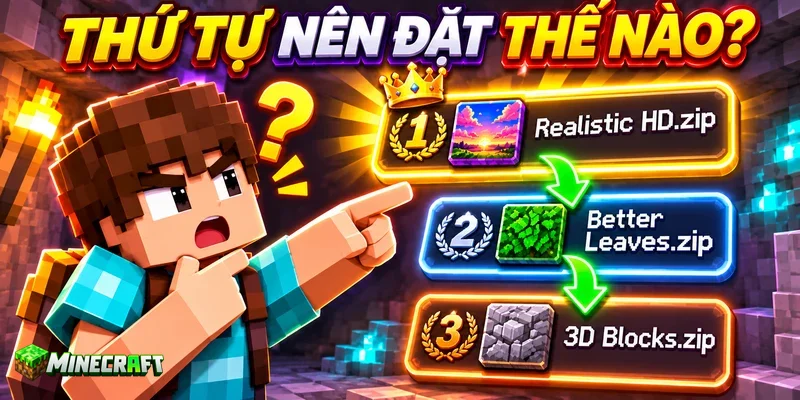
Không có một thứ tự duy nhất phù hợp với mọi gói tài nguyên. Mỗi gói có thể thay đổi những thành phần khác nhau, vì vậy bạn vẫn nên đọc hướng dẫn của người tạo trước khi sử dụng.
Tuy nhiên, nếu gói không có yêu cầu đặc biệt, bạn có thể bắt đầu với thứ tự cơ bản dưới đây.
| Mức ưu tiên | Loại gói tài nguyên | Vị trí đề xuất | Mục đích |
|---|---|---|---|
| 1, cao nhất | Bản vá lỗi và bản vá tương thích | Trên cùng | Sửa những tệp đang bị lỗi hoặc xung đột |
| 2 | Gói giao diện hoặc PvP | Gần trên cùng | Giữ lại giao diện, tâm ngắm và hình ảnh chiến đấu |
| 3 | Bản Việt hóa | Ở giữa | Hiển thị tên gọi và nội dung bằng tiếng Việt |
| 4 | Gói phông chữ tiếng Việt | Ở giữa hoặc dưới bản vá phông chữ | Hiển thị đầy đủ dấu tiếng Việt |
| 5 | Gói hình ảnh chính | Phía dưới | Làm nền hình ảnh cho khối, vật phẩm và môi trường |
| 6, thấp nhất | Gói bổ sung nhỏ | Gần dưới cùng | Cung cấp các chi tiết không trùng với gói chính |
Công thức sắp xếp dễ nhớ
Nếu bạn chưa biết bắt đầu từ đâu, hãy sắp xếp theo trình tự sau:
- Đặt bản vá tương thích ở vị trí cao nhất.
- Đặt gói giao diện hoặc PvP ở phía dưới bản vá.
- Đặt bản Việt hóa ở vị trí tiếp theo.
- Đặt gói phông chữ hỗ trợ tiếng Việt gần bản Việt hóa.
- Đặt gói thay đổi hình ảnh chính ở phía dưới.
- Đặt những gói bổ sung nhỏ ở vị trí cuối cùng.
Sau khi hoàn tất, bạn nên vào một thế giới để kiểm tra. Nếu phần tiếng Việt bị mất hoặc giao diện hiển thị không đúng, hãy đưa gói liên quan lên vị trí cao hơn rồi thử lại.
Khi nào cần thay đổi thứ tự?
Bạn nên kiểm tra lại thứ tự gói tài nguyên Minecraft nếu gặp một trong những dấu hiệu sau:
- Tên vật phẩm vẫn xuất hiện bằng tiếng Anh.
- Chữ tiếng Việt bị mất dấu hoặc biến thành ô vuông.
- Hình ảnh của một số vật phẩm không thay đổi.
- Giao diện túi đồ quay về hình ảnh mặc định.
- Thanh máu hoặc tâm ngắm không hiển thị đúng.
- Âm thanh của gói mới không hoạt động.
- Một số khối có hình ảnh không đồng nhất.
- Minecraft thông báo gói không tương thích.
Cách thay đổi thứ tự gói tài nguyên trong Minecraft PE và Bedrock
Minecraft PE là tên gọi quen thuộc của phiên bản Minecraft dành cho điện thoại. Hiện nay, phiên bản này thuộc hệ Bedrock Edition, vì vậy cách quản lý gói tài nguyên trên điện thoại, máy tính Windows và một số thiết bị khác có nhiều điểm tương đồng.
Tên của các nút có thể thay đổi nhẹ tùy phiên bản và ngôn ngữ đang sử dụng. Tuy nhiên, bạn vẫn có thể thực hiện theo các bước cơ bản dưới đây.
Sắp xếp gói tài nguyên cho một thế giới
Nếu chỉ muốn áp dụng gói tài nguyên cho một thế giới, bạn có thể làm như sau:
- Mở Minecraft và chờ đến khi màn hình chính xuất hiện.
- Chọn mục chơi để mở danh sách thế giới.
- Tìm thế giới mà bạn muốn sử dụng gói tài nguyên.
- Nhấn vào biểu tượng chỉnh sửa bên cạnh tên thế giới.
- Tìm mục gói tài nguyên trong phần cài đặt.
- Mở danh sách những gói đã sở hữu rồi kích hoạt gói cần dùng.
- Kiểm tra phần gói đang hoạt động.
- Điều chỉnh vị trí để gói quan trọng nằm ở mức ưu tiên cao hơn.
- Mở thế giới và kiểm tra hình ảnh, phông chữ cùng nội dung tiếng Việt.
Việc áp dụng gói cho từng thế giới phù hợp với bản đồ phiêu lưu, add-on hoặc thế giới có yêu cầu hình ảnh riêng. Khi đó, các thế giới khác sẽ không bị ảnh hưởng.
Sắp xếp trong phần tài nguyên toàn cầu
Tài nguyên toàn cầu là những gói có thể được áp dụng rộng hơn, thay vì chỉ dùng cho một thế giới cụ thể.
Để bật tài nguyên toàn cầu, bạn hãy mở phần cài đặt từ màn hình chính. Sau đó, bạn tìm mục tài nguyên toàn cầu rồi chọn gói muốn kích hoạt. Khi gói đã xuất hiện trong danh sách đang hoạt động, hãy kiểm tra mức ưu tiên của nó.
Nếu thay đổi chưa được áp dụng ngay, bạn có thể trở lại màn hình chính hoặc khởi động lại trò chơi. Điều này giúp Minecraft tải lại những tệp hình ảnh, ngôn ngữ và phông chữ vừa được thay đổi.
Khác nhau giữa gói của thế giới và tài nguyên toàn cầu
| Tiêu chí | Gói của thế giới | Tài nguyên toàn cầu |
|---|---|---|
| Phạm vi sử dụng | Chỉ áp dụng cho một thế giới | Có thể ảnh hưởng đến nhiều thế giới và giao diện |
| Trường hợp phù hợp | Bản đồ, add-on và máy chủ riêng | Gói PvP, phông chữ hoặc hình ảnh dùng thường xuyên |
| Khả năng quản lý | Được chỉnh trong cài đặt thế giới | Được chỉnh trong cài đặt chung |
| Ảnh hưởng đến người khác | Có thể yêu cầu người tham gia tải gói | Chủ yếu áp dụng trên thiết bị của bạn |
| Mức độ thuận tiện | Phù hợp khi mỗi thế giới cần một gói khác nhau | Phù hợp khi muốn dùng một gói lâu dài |
Nếu mới làm quen với Minecraft, bạn nên thử gói tài nguyên trong một thế giới riêng trước. Khi gói hoạt động ổn định, bạn mới nên sử dụng nó cho thế giới quan trọng.
Cách sắp xếp gói tài nguyên trong Minecraft Java Edition
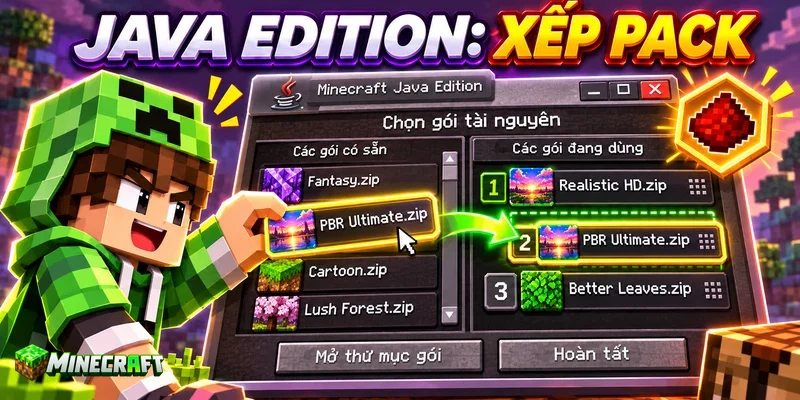
Minecraft Java Edition là phiên bản chủ yếu dành cho máy tính. Phiên bản này có khu vực quản lý gói tài nguyên riêng trong phần cài đặt.
Để thay đổi thứ tự, bạn mở trò chơi rồi chọn phần tùy chọn. Sau đó, bạn mở mục gói tài nguyên và đưa những gói muốn sử dụng sang danh sách đã chọn. Khi nhiều gói cùng được kích hoạt, bạn có thể thay đổi vị trí của chúng để điều chỉnh mức ưu tiên.
Sau khi nhấn hoàn tất, Minecraft sẽ tải lại tài nguyên. Quá trình này có thể mất một khoảng thời gian nếu gói có dung lượng lớn hoặc chứa nhiều hình ảnh có độ phân giải cao.
Khác nhau giữa Minecraft Bedrock và Java
| Nội dung | Minecraft Bedrock hoặc PE | Minecraft Java |
|---|---|---|
| Thiết bị phổ biến | Điện thoại, máy tính Windows và máy chơi game | Máy tính |
| Định dạng thường gặp | .mcpack hoặc .zip | .zip |
| Nơi quản lý | Cài đặt thế giới hoặc tài nguyên toàn cầu | Mục Resource Packs |
| Gói đi kèm add-on | Khá phổ biến | Ít phổ biến hơn |
| Cách cài đặt | Có thể mở trực tiếp tệp .mcpack | Thường chép gói vào thư mục resourcepacks |
| Khả năng dùng chung | Không dùng trực tiếp gói Java | Không dùng trực tiếp gói Bedrock |
Bạn không nên lấy gói của Java rồi cài thẳng vào Minecraft PE. Hai phiên bản sử dụng cấu trúc tệp khác nhau, vì vậy gói cần được chuyển đổi đúng cách trước khi có thể hoạt động.
Cách kết hợp nhiều gói tài nguyên mà không bị xung đột
Bạn hoàn toàn có thể bật nhiều gói tài nguyên cùng lúc. Tuy nhiên, việc kích hoạt quá nhiều gói có chức năng giống nhau sẽ làm tăng nguy cơ xung đột.
Chọn một gói hình ảnh làm nền
Gói hình ảnh chính thường thay đổi gần như toàn bộ khối, vật phẩm và môi trường. Vì vậy, bạn chỉ nên chọn một gói làm nền.
Chẳng hạn, nếu đã dùng một gói hình ảnh chân thực, bạn không cần bật thêm một gói hoạt hình toàn diện ở cùng mức ưu tiên. Hai gói này có thể khiến một số khối mang phong cách chân thực, trong khi những khối còn lại lại có hình ảnh hoạt hình.
Những gói còn lại nên có chức năng bổ sung cụ thể như thay đổi tâm ngắm, làm kính trong hơn hoặc hỗ trợ chữ tiếng Việt.
Đặt gói chỉnh sửa nhỏ ở mức ưu tiên cao
Một số gói chỉ thay đổi một phần nhỏ của trò chơi. Vì mục đích của chúng là thay thế một chi tiết trong gói chính, bạn thường cần đặt chúng ở vị trí có mức ưu tiên cao hơn.
Các gói chỉnh sửa nhỏ thường gặp gồm:
- Gói làm thanh kiếm ngắn hơn
- Gói làm lửa hiển thị thấp hơn
- Gói thay đổi tâm ngắm
- Gói làm kính trong hơn
- Gói sửa phông chữ tiếng Việt
- Gói thay đổi thanh máu và thanh thức ăn
Nếu gói chỉnh sửa nhỏ không hoạt động, nguyên nhân phổ biến là nó đang nằm dưới gói hình ảnh chính và bị ghi đè.
Kiểm tra phiên bản tương thích
Trước khi cài đặt, bạn nên kiểm tra gói được tạo cho phiên bản Minecraft nào. Một gói cũ vẫn có thể hoạt động, nhưng một số khối hoặc giao diện mới có thể không được hỗ trợ đầy đủ.
Bạn cần chú ý những thông tin sau:
- Gói dành cho Minecraft Bedrock hay Java.
- Phiên bản Minecraft được hỗ trợ.
- Gói có cần bật tính năng thử nghiệm hay không.
- Gói có yêu cầu cài thêm add-on hay không.
- Gói có chứa phông chữ hỗ trợ tiếng Việt hay không.
- Gói có hướng dẫn riêng về vị trí ưu tiên hay không.
Chỉ thay đổi một gói trong mỗi lần kiểm tra
Nếu bật mười gói cùng lúc rồi gặp lỗi, bạn sẽ rất khó biết gói nào là nguyên nhân. Cách đơn giản nhất là tắt những gói nghi ngờ rồi bật lại từng gói một.
Sau mỗi lần kích hoạt, bạn hãy vào trò chơi và kiểm tra. Khi lỗi xuất hiện trở lại, bạn sẽ dễ dàng xác định gói vừa bật là gói có khả năng gây xung đột.
Thứ tự gói tài nguyên Minecraft dành cho bản Việt hóa Minecraft
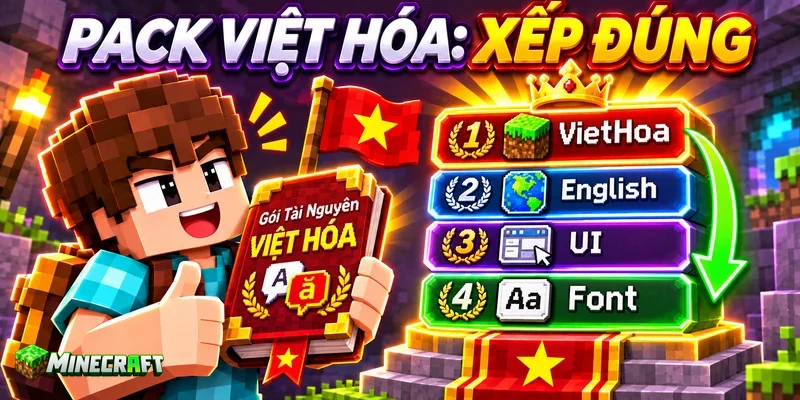
Bản Việt hóa đặc biệt hữu ích với người mới chơi, trẻ em và những người chưa quen đọc tiếng Anh. Khi nội dung được dịch rõ ràng, bạn có thể hiểu công dụng của vật phẩm, đọc phần cài đặt và làm theo hướng dẫn trong trò chơi dễ dàng hơn.
Tuy nhiên, bản Việt hóa cũng có thể bị gói giao diện hoặc gói phông chữ khác ghi đè. Vì vậy, vị trí của bản dịch trong danh sách tài nguyên là yếu tố rất quan trọng.
Vị trí phù hợp cho bản Việt hóa
Nếu gói hình ảnh chính chỉ thay đổi khối và vật phẩm, bản Việt hóa có thể hoạt động mà không cần đặt ở vị trí cao nhất. Trong khi đó, nếu gói hình ảnh có chứa cả tệp ngôn ngữ, bạn nên đặt bản Việt hóa ở vị trí ưu tiên cao hơn.
Phông chữ cũng cần được chú ý vì tiếng Việt sử dụng nhiều ký tự có dấu. Một phông chữ chỉ hỗ trợ tiếng Anh có thể khiến chữ bị mất dấu, xuất hiện ô vuông hoặc trở nên khó đọc.
Nếu bản Việt hóa đã đúng nhưng chữ vẫn lỗi font, bạn nên đưa gói sửa phông chữ tiếng Việt lên cao hơn những gói có thay đổi giao diện và chữ viết.
Mẫu sắp xếp dành cho người chơi Việt Nam
| Thứ tự từ trên xuống | Loại gói |
|---|---|
| 1 | Bản vá phông chữ hoặc bản vá tương thích |
| 2 | Gói giao diện hoặc PvP |
| 3 | Bản Việt hóa |
| 4 | Gói phông chữ tiếng Việt |
| 5 | Gói hình ảnh chính |
| 6 | Những tài nguyên còn lại |
Đây là thứ tự tham khảo chứ không phải quy tắc bắt buộc. Nếu gói Việt hóa vẫn bị ghi đè, bạn có thể đưa nó lên trên gói giao diện. Nếu phông chữ bị lỗi, bạn có thể đưa bản vá phông chữ lên vị trí cao nhất.
Cách xử lý lỗi dấu tiếng Việt
Khi chữ tiếng Việt hiển thị không đúng, bạn hãy thực hiện lần lượt các bước sau:
- Kiểm tra bản Việt hóa có hỗ trợ phiên bản Minecraft đang dùng hay không.
- Đưa bản Việt hóa lên vị trí ưu tiên cao hơn.
- Tạm thời tắt gói giao diện và gói PvP.
- Bật một gói phông chữ có hỗ trợ đầy đủ tiếng Việt.
- Khởi động lại Minecraft để trò chơi tải lại tài nguyên.
- Nếu lỗi vẫn còn, hãy tắt từng gói để tìm gói gây xung đột.
Các lỗi thường gặp khi sắp xếp gói tài nguyên
Gói đã bật nhưng không hoạt động
Nếu gói xuất hiện trong danh sách đang hoạt động nhưng trò chơi không thay đổi, gói đó có thể đang bị một gói khác ghi đè. Bạn nên đưa nó lên vị trí cao hơn rồi mở lại thế giới.
Ngoài ra, gói có thể được tạo cho một phiên bản khác hoặc bị lỗi trong quá trình tải xuống. Trong trường hợp này, thay đổi thứ tự sẽ không giải quyết được vấn đề và bạn cần tải lại đúng phiên bản.
Texture biến thành màu tím đen
Texture là hình ảnh phủ lên khối, vật phẩm và sinh vật. Khi Minecraft không tìm thấy hình ảnh cần thiết, một số nội dung có thể biến thành các ô màu tím đen.
Lỗi này thường xuất hiện khi tệp bị thiếu, đường dẫn trong gói không chính xác hoặc gói không tương thích với phiên bản Minecraft hiện tại. Bạn nên tắt gói vừa cài để kiểm tra rồi tải một bản hoàn chỉnh hơn.
Giao diện và chữ bị lỗi
Nếu các nút bấm bị lệch, chữ chồng lên nhau hoặc tiếng Việt mất dấu, nguyên nhân có thể đến từ gói giao diện cũ. Giao diện Minecraft có thể thay đổi sau mỗi lần cập nhật, vì vậy một gói cũ không phải lúc nào cũng hiển thị chính xác trên phiên bản mới.
Bạn nên ưu tiên bản Việt hóa và bản vá phông chữ, trong khi gói giao diện cần được kiểm tra riêng. Nếu lỗi biến mất sau khi tắt gói giao diện, bạn đã xác định được nguyên nhân.
Minecraft bị giật hoặc tự thoát
Gói hình ảnh có độ phân giải cao cần nhiều bộ nhớ hơn. Nếu điện thoại có cấu hình thấp, việc bật nhiều gói cùng lúc có thể khiến trò chơi tải chậm, giật hoặc tự thoát, vì vậy khi thắc mắc gói Việt hóa có làm giảm FPS không, bạn nên xem cả các gói đang bật kèm.
Khi đó, bạn nên dùng gói nhẹ hơn và giảm số lượng gói đang hoạt động. Bạn cũng có thể đóng những ứng dụng chạy nền để dành thêm bộ nhớ cho Minecraft.
Mẹo sử dụng gói tài nguyên trên điện thoại cấu hình yếu
Nếu điện thoại có dung lượng bộ nhớ và bộ nhớ tạm thời hạn chế, bạn nên ưu tiên những gói có độ phân giải 8x, 16x hoặc 32x. Con số càng lớn thì hình ảnh thường càng chi tiết, nhưng thiết bị cũng phải xử lý nhiều dữ liệu hơn.
Để Minecraft hoạt động ổn định, bạn có thể áp dụng những cách sau:
- Chỉ sử dụng một gói hình ảnh chính.
- Không bật nhiều gói có cùng chức năng.
- Hạn chế gói có hình ảnh chuyển động.
- Tắt hiệu ứng không cần thiết trong phần cài đặt hình ảnh.
- Đóng các ứng dụng đang chạy nền.
- Giữ trống một phần bộ nhớ của điện thoại.
- Sao lưu thế giới trước khi thử gói mới.
Việc sao lưu rất quan trọng vì bạn có thể quay lại bản cũ nếu gói mới làm thế giới hiển thị không đúng hoặc gây lỗi ngoài ý muốn.
Kết luận: Xếp từng gói Minecraft đúng cách để chơi ổn định hơn
Hiểu đúng thứ tự gói tài nguyên Minecraft sẽ giúp bạn sử dụng nhiều gói cùng lúc mà vẫn giữ được hình ảnh, giao diện và nội dung tiếng Việt mong muốn. Nếu chưa có kinh nghiệm, bạn có thể bắt đầu bằng cách đặt bản vá ở trên cùng, tiếp theo là gói giao diện, bản Việt hóa, phông chữ tiếng Việt và cuối cùng là gói hình ảnh chính.
Khi gặp lỗi, bạn không nên thay đổi tất cả các gói cùng lúc. Thay vào đó, hãy tắt hoặc di chuyển từng gói rồi kiểm tra lại. Cách làm này tuy mất thêm một chút thời gian nhưng sẽ giúp bạn nhanh chóng tìm ra nguyên nhân.
Một bản Việt hóa được sắp xếp đúng không chỉ giúp tên vật phẩm dễ hiểu hơn mà còn giúp người mới tự tin khám phá Minecraft. Bạn sẽ không còn phải dừng trò chơi để tra từng từ tiếng Anh, trong khi các phần cài đặt và hướng dẫn cũng trở nên gần gũi hơn.