Minecraft iOS có miễn phí không?
- Phiên bản26.60
- Dung lượngKhoảng 1,3 GB
- Hệ điều hànhiOS 14, iPadOS 14 trở lên
- Nhà phát triểnMojang
- Ngôn ngữTiếng Anh và 21 ngôn ngữ khác, không có tiếng Việt
- Thể loạiSinh tồn, sáng tạo (sandbox)
- 01LINKMinecraft trên App Store (iPhone, iPad)Mua một lần, cập nhật miễn phíTải về
- Giá 6,99 USD ở App Store Mỹ, trả một lần, cập nhật sau đó miễn phí
- Cần iOS hoặc iPadOS 14 trở lên
- Bản mới nhất 26.60, lên App Store cuối tháng 10/2026
- Xếp hạng tuổi 9+
Bạn muốn chơi Minecraft trên iPhone nhưng khi tìm kiếm lại nhìn thấy nhiều tên gọi như Minecraft PE, Minecraft Mobile, Minecraft Bedrock và Minecraft Preview. Những tên này rất dễ gây nhầm lẫn, đặc biệt khi một số website còn yêu cầu tải tệp lạ hoặc cài hồ sơ cấu hình bên ngoài App Store. Riêng tệp Minecraft APK chỉ dành cho Android, iPhone không mở được loại tệp này.
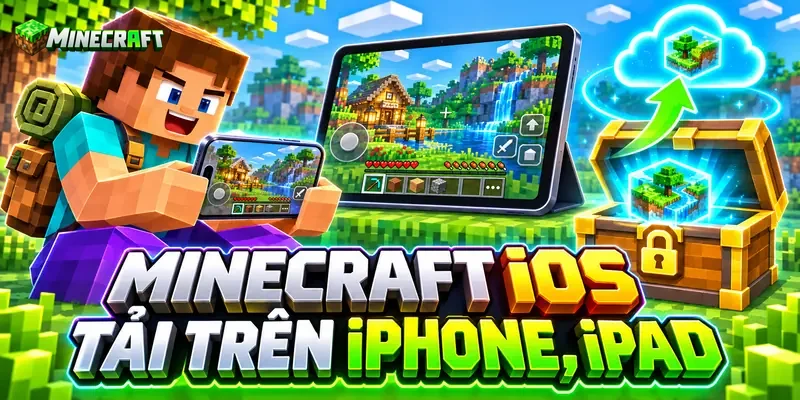
Thực tế, Minecraft iOS chính thức được phân phối qua App Store và thuộc Minecraft Bedrock Edition. Đây là phiên bản dành cho iPhone và iPad, trong khi tên Minecraft Pocket Edition chỉ là cách gọi cũ vẫn được cộng đồng sử dụng.
Để bắt đầu an toàn, bạn cần kiểm tra khả năng tương thích của thiết bị, đăng nhập đúng tài khoản Apple rồi mua hoặc tải trò chơi từ App Store. Sau khi cài đặt, bạn có thể chơi một mình, tham gia thế giới của bạn bè, vào máy chủ hoặc sử dụng Minecraft Realms.
Bài viết này sẽ hướng dẫn toàn bộ quá trình từ tải game, đăng nhập, tạo thế giới đến cập nhật và sao lưu dữ liệu. Các thuật ngữ tiếng Anh cũng được giải thích để người chưa từng chơi Minecraft vẫn có thể làm theo.
Minecraft iOS là phiên bản nào?
Minecraft trên iPhone và iPad thuộc Minecraft Bedrock Edition. Đây là cùng hệ phiên bản được sử dụng trên Android, Windows và nhiều máy chơi game.
Trước đây, phiên bản điện thoại được gọi là Minecraft Pocket Edition. Người chơi thường viết tắt thành Minecraft PE hoặc MCPE. Dù tên Pocket Edition không còn được dùng chính thức như trước, nhiều bài hướng dẫn vẫn sử dụng tên này.
Vì vậy, khi gặp những từ Minecraft iOS, Minecraft PE cho iPhone hoặc Minecraft Mobile thì bạn cần xem ngữ cảnh. Trong phần lớn trường hợp, chúng đều đang nói về Minecraft Bedrock dành cho thiết bị Apple.
Minecraft iOS có giống Minecraft PE không?
Minecraft PE là tên gọi quen thuộc của phiên bản điện thoại, trong khi Minecraft iOS nhấn mạnh rằng trò chơi đang chạy trên iPhone hoặc iPad.
Những cơ chế chính như xây dựng, chế tạo, Sinh tồn, Sáng tạo và chơi nhiều người đều thuộc Bedrock Edition. Vì vậy, nhiều hướng dẫn Minecraft PE trên Android vẫn có thể áp dụng cho iOS.
Điểm khác biệt chủ yếu nằm ở cửa hàng ứng dụng và cách quản lý tệp. Android dùng Google Play, trong khi iPhone và iPad dùng App Store. Minecraft Preview trên iOS cũng được quản lý qua TestFlight thay vì chương trình Beta của Google Play.
Minecraft iOS khác Java Edition như thế nào?
Minecraft Java Edition chủ yếu được chơi trên máy tính. Phiên bản này không phải ứng dụng Minecraft mà bạn nhìn thấy trên App Store.
| Tiêu chí | Minecraft iOS | Minecraft Java Edition |
|---|---|---|
| Hệ phiên bản | Bedrock Edition | Java Edition |
| Thiết bị | iPhone và iPad | Máy tính |
| Nơi cài đặt | App Store | Minecraft Launcher |
| Điều khiển | Cảm ứng hoặc tay cầm | Chuột và bàn phím |
| Chơi đa nền tảng | Với thiết bị Bedrock tương thích | Chủ yếu với người dùng Java |
| Nội dung bổ sung | Add-on và Marketplace | Mod và gói dữ liệu |
| Phiên bản thử nghiệm | Minecraft Preview qua TestFlight | Snapshot qua Launcher |
Minecraft Help liệt kê phiên bản dành cho Apple iOS là Minecraft: Dream it, Build it trên App Store. Bạn có thể đối chiếu tại danh sách các phiên bản Minecraft chính thức.
Minecraft iOS có những tính năng gì?
Bản iOS không phải một phiên bản rút gọn chỉ dùng để xây dựng. Trò chơi cung cấp phần lớn trải nghiệm Bedrock, bao gồm Sinh tồn, Sáng tạo, chơi nhiều người, máy chủ và Marketplace.
Các chế độ chơi
Người chơi có thể gặp những chế độ sau:
- Survival có nghĩa là Sinh tồn. Bạn phải tìm tài nguyên, thức ăn và chống lại quái vật.
- Creative có nghĩa là Sáng tạo. Bạn có vật liệu không giới hạn và được bay.
- Adventure có nghĩa là Phiêu lưu. Chế độ này thường dùng cho bản đồ được thiết kế sẵn.
- Spectator có nghĩa là Khán giả. Bạn có thể quan sát nhưng không tương tác như người chơi bình thường.
- Hardcore là Sinh tồn một mạng và phù hợp với người đã có kinh nghiệm.
Nếu mới chơi, bạn nên tạo một thế giới Sáng tạo để tập điều khiển. Sau khi biết cách di chuyển, phá và đặt khối thì hãy chuyển sang Sinh tồn ở độ khó Easy.
Những hoạt động chính
Trong bản iOS, bạn có thể:
- Khám phá thế giới mở.
- Khai thác gỗ, đá và quặng.
- Chế tạo công cụ.
- Xây nhà hoặc thành phố.
- Trồng cây và nuôi động vật.
- Chiến đấu với quái vật.
- Khám phá Nether và The End.
- Đánh Ender Dragon.
- Chơi cùng bạn bè.
- Tham gia máy chủ.
- Sử dụng skin, add-on và gói tài nguyên.
- Tải nội dung từ Marketplace.
Minecraft iOS có chơi cùng Android không?
Người chơi iPhone có thể chơi cùng người dùng Android nếu hai bên sử dụng Bedrock Edition tương thích, chẳng hạn cùng ở bản 1.21.71. Bạn cũng có thể chơi với Minecraft for Windows và một số máy chơi game Bedrock.
Minecraft Java không tham gia trực tiếp vào thế giới Bedrock thông thường. Vì vậy, nếu một người chơi trên máy tính không nhìn thấy lời mời thì hãy kiểm tra xem họ đang mở Minecraft for Windows hay Java Edition.
Yêu cầu để cài Minecraft trên iPhone và iPad
Trước khi mua game, bạn nên kiểm tra hệ điều hành, dung lượng trống và khả năng tương thích. App Store thường ngăn cài ứng dụng nếu thiết bị không đáp ứng yêu cầu, nhưng việc kiểm tra trước vẫn giúp tránh mất thời gian.
Kiểm tra phiên bản iOS hoặc iPadOS
Bạn hãy thực hiện như sau:
- Mở Settings, nghĩa là Cài đặt.
- Chọn General, nghĩa là Cài đặt chung.
- Chọn About, nghĩa là Giới thiệu.
- Tìm mục phiên bản iOS hoặc iPadOS.
- Ghi lại số phiên bản.
- Mở trang Minecraft trong App Store để đối chiếu.
Trang hỗ trợ Minecraft hiện cho biết thiết bị cần iOS hoặc iPadOS 14 trở lên để tiếp tục nhận cập nhật và truy cập trò chơi trực tuyến. Yêu cầu có thể thay đổi trong tương lai, vì vậy bạn nên xem phần Information trên App Store và trang yêu cầu Minecraft iOS.
Kiểm tra dung lượng trống
Dung lượng hiển thị trên App Store chưa phải toàn bộ không gian bạn sẽ dùng lâu dài. Mỗi thế giới, gói tài nguyên, add-on và nội dung Marketplace đều làm dữ liệu tăng thêm.
Cách kiểm tra bộ nhớ:
- Mở Settings.
- Chọn General.
- Chọn iPhone Storage hoặc iPad Storage.
- Xem dung lượng còn trống.
- Xóa hoặc chuyển những tệp không cần thiết nếu bộ nhớ gần đầy.
Bạn nên chừa thêm dung lượng ngoài kích thước tải xuống. Hệ thống còn cần không gian để giải nén, cài bản cập nhật và lưu thế giới.
Thiết bị vừa đủ yêu cầu có chơi mượt không?
Yêu cầu tối thiểu chỉ cho biết thiết bị còn được hỗ trợ. Một iPhone hoặc iPad cũ có thể vẫn cài được nhưng bị nóng, giảm khung hình hoặc mất nhiều thời gian khi mở thế giới lớn.
Hiệu năng còn phụ thuộc vào:
- Khoảng cách hiển thị.
- Chất lượng đồ họa.
- Kích thước thế giới.
- Số lượng sinh vật.
- Add-on đang sử dụng.
- Gói tài nguyên.
- Dung lượng còn trống.
- Nhiệt độ của thiết bị.
Nếu máy chỉ vừa đủ yêu cầu thì hãy bắt đầu với cài đặt đồ họa thấp và chưa nên cài thêm nội dung nặng.
Bảng kiểm tra trước khi tải
| Nội dung | Việc cần kiểm tra | Nếu chưa đáp ứng |
|---|---|---|
| Hệ điều hành | Phiên bản còn được hỗ trợ | Cập nhật iOS hoặc iPadOS |
| Dung lượng | Đủ cho game và dữ liệu | Giải phóng bộ nhớ |
| Tài khoản Apple | Đăng nhập đúng tài khoản | Kiểm tra App Store |
| Kết nối | Wi-Fi ổn định | Đổi mạng |
| Hiệu năng | Thiết bị không quá nóng | Đóng ứng dụng nền |
| Tương thích | App Store cho phép tải | Kiểm tra yêu cầu ứng dụng |
Minecraft iOS có miễn phí không?
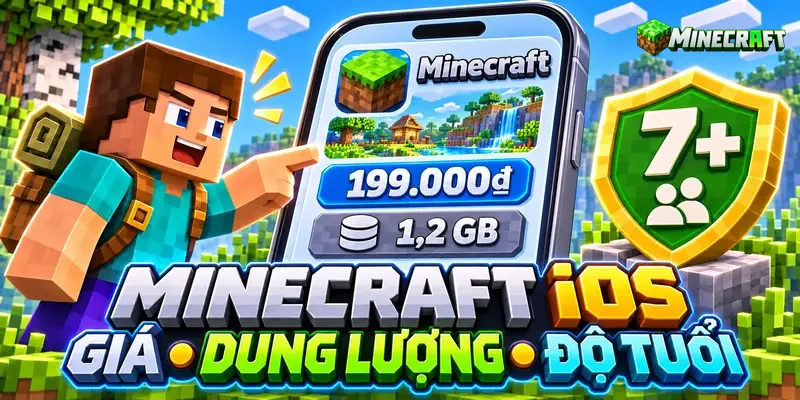
Minecraft chính thức trên App Store thường là ứng dụng trả phí. Giá có thể thay đổi theo quốc gia, thuế, đơn vị tiền tệ và thời điểm, vì vậy bạn nên xem trực tiếp trên thiết bị.
Không nên ghi nhớ một mức giá từ bài viết cũ vì con số đó có thể không còn chính xác tại khu vực của bạn.
Mua một lần có cần trả tiền lại không?
Nếu đã mua Minecraft bằng một tài khoản Apple thì bạn thường có thể tải lại trên thiết bị tương thích sử dụng cùng tài khoản đó. Nếu App Store vẫn hiển thị giá, hãy kiểm tra lịch sử mua hàng và tài khoản đang đăng nhập trước khi thanh toán lần nữa.
Mua ứng dụng Minecraft không có nghĩa là mọi nội dung trong Marketplace đều được mở khóa. Một số skin, bản đồ, add-on và gói tài nguyên được bán riêng.
Những khoản có thể phát sinh
| Nội dung | Khả năng phát sinh chi phí |
|---|---|
| Mua Minecraft | Có |
| Cập nhật ứng dụng | Thường không cần mua lại |
| Nội dung Marketplace | Tùy nội dung |
| Minecoin | Có |
| Minecraft Realms | Thuê bao |
| Add-on bên ngoài | Có thể miễn phí hoặc trả phí |
| Tay cầm | Chi phí phụ kiện |
Bạn không cần mua Realms nếu chỉ muốn chơi một mình. Dịch vụ này dành cho người muốn có một thế giới trực tuyến riêng hoạt động thường xuyên.
Cách tải Minecraft iOS từ App Store
Bạn không cần tải tệp IPA hoặc dùng một cửa hàng ứng dụng không rõ nguồn. Phiên bản chính thức được cung cấp trực tiếp trên App Store.
Chuẩn bị trước khi tải
Hãy kiểm tra:
- Thiết bị đã kết nối Wi-Fi.
- Tài khoản Apple đang đăng nhập.
- Phương thức thanh toán hợp lệ nếu cần mua.
- Bộ nhớ còn đủ.
- iOS hoặc iPadOS đáp ứng yêu cầu.
- App Store đang hoạt động bình thường.
Cách tải Minecraft trên iPhone
- Mở App Store.
- Chọn biểu tượng tìm kiếm.
- Nhập “Minecraft”.
- Mở đúng ứng dụng chính thức.
- Kiểm tra tên và nhà phát hành.
- Xem giá cùng yêu cầu hệ thống.
- Chọn nút mua hoặc tải.
- Xác nhận bằng Face ID, Touch ID hoặc mật khẩu.
- Chờ quá trình cài đặt hoàn tất.
- Chọn Open, nghĩa là Mở.
Nếu kết quả tìm kiếm xuất hiện nhiều ứng dụng có chữ Minecraft thì bạn cần kiểm tra kỹ. Không nên tải một trò chơi chỉ vì biểu tượng hoặc tên gần giống.
Cách tải Minecraft trên iPad
Quy trình trên iPad gần giống iPhone:
- Mở App Store.
- Tìm Minecraft.
- Mở đúng ứng dụng chính thức.
- Kiểm tra mục tương thích với iPad.
- Chọn mua hoặc tải lại.
- Xác nhận giao dịch.
- Chờ ứng dụng cài đặt.
- Mở trò chơi.
Màn hình iPad lớn giúp xây dựng và quản lý túi đồ dễ hơn. Tuy nhiên, thế giới và cơ chế chơi vẫn thuộc Bedrock giống phiên bản iPhone.
Cách nhận biết ứng dụng chính thức
Ứng dụng đáng tin cậy cần có:
- Trang App Store rõ ràng.
- Nhà phát hành chính thức.
- Lịch sử phiên bản.
- Thông tin quyền riêng tư.
- Yêu cầu hệ thống cụ thể.
- Nội dung mua trong ứng dụng nếu có.
- Đánh giá và thông tin hỗ trợ.
Bạn không cần cài hồ sơ cấu hình hoặc chứng chỉ doanh nghiệp để tải Minecraft chính thức.
Những cách tải Minecraft iOS không nên sử dụng
Một số trang quảng cáo Minecraft miễn phí bằng cách yêu cầu tải tệp IPA, cài hồ sơ quản lý hoặc đăng nhập tài khoản Apple. Những phương pháp này có thể gây rủi ro cho thiết bị và tài khoản.
Không cài tệp IPA không rõ nguồn
IPA là định dạng gói ứng dụng trên iOS. Tệp được tải từ một website lạ có thể đã bị thay đổi và không còn giống bản Minecraft chính thức.
Rủi ro có thể gồm:
- Chứa mã độc.
- Thu thập dữ liệu tài khoản.
- Không cập nhật được.
- Chứng chỉ cài đặt bị thu hồi.
- Không đăng nhập được Microsoft.
- Marketplace không hoạt động.
- Thế giới bị lỗi.
- Ứng dụng tự ngừng mở sau một thời gian.
Không cung cấp thông tin tài khoản
Bạn không nên nhập mật khẩu, mã xác minh hoặc thông tin thanh toán vào website tải game. Nếu trang yêu cầu tài khoản Apple để “xác nhận thiết bị” thì hãy dừng lại.
Minecraft iOS chính thức được mua trong App Store nên không cần một website trung gian quản lý giao dịch.
Dấu hiệu của trang tải không an toàn
- Hứa mở khóa Minecraft miễn phí vĩnh viễn.
- Yêu cầu cài hồ sơ cấu hình.
- Yêu cầu mã xác minh tài khoản.
- Chuyển qua nhiều quảng cáo.
- Hứa cung cấp Minecoin không giới hạn.
- Không ghi nhà phát hành.
- Bắt tải thêm nhiều ứng dụng để xác minh.
- Yêu cầu tắt tính năng bảo mật.
Cần tài khoản nào để chơi Minecraft iOS?
Người dùng thường nhầm tài khoản Apple với tài khoản Microsoft. Hai loại tài khoản này phục vụ những mục đích khác nhau.
Tài khoản Apple
Tài khoản Apple, trước đây thường được gọi là Apple ID, được dùng để mua, tải và cập nhật Minecraft qua App Store.
Nếu đổi sang một tài khoản Apple chưa mua Minecraft thì App Store có thể không nhận ra quyền tải lại của tài khoản cũ.
Tài khoản Microsoft
Tài khoản Microsoft được sử dụng cho hồ sơ Minecraft, Gamertag và nhiều tính năng trực tuyến.
Bạn cần tài khoản Microsoft khi muốn:
- Thêm bạn bè.
- Chơi chéo nền tảng.
- Tham gia máy chủ.
- Sử dụng Realms.
- Đồng bộ một số nội dung Marketplace.
- Quản lý quyền riêng tư.
- Dùng các tính năng xã hội.
Minecraft Help liệt kê tài khoản Apple và Microsoft trong nhóm tài khoản liên quan đến Minecraft trên iOS, trong khi Microsoft Account cần cho nhiều tính năng nâng cao. Bạn có thể xem tại yêu cầu tài khoản Minecraft.
Bảng phân biệt tài khoản
| Thông tin | Công dụng |
|---|---|
| Tài khoản Apple | Mua, tải và cập nhật ứng dụng |
| Tài khoản Microsoft | Hồ sơ Minecraft và dịch vụ trực tuyến |
| Gamertag | Tên người chơi trong hệ thống Xbox |
| Tài khoản Realms | Dùng thông qua Microsoft Account và thuê bao |
| Minecoin | Đơn vị dùng cho một số nội dung Marketplace |
Cách đăng nhập Microsoft trên Minecraft iOS
Khi mở trò chơi, bạn hãy tìm nút Sign In, nghĩa là Đăng nhập.
Các bước thực hiện
- Mở Minecraft.
- Chọn Sign In.
- Đọc hướng dẫn trên màn hình.
- Ghi lại mã nếu trò chơi cung cấp.
- Mở trang xác nhận được hướng dẫn.
- Đăng nhập đúng Microsoft Account.
- Nhập mã liên kết.
- Chờ quá trình hoàn tất.
- Quay lại Minecraft.
- Kiểm tra Gamertag đã xuất hiện.
Gamertag là tên được dùng để nhận biết bạn trong Minecraft và dịch vụ Xbox. Nếu tên hiển thị không đúng thì bạn có thể đã đăng nhập nhầm tài khoản Microsoft.
Có bắt buộc đăng nhập Microsoft không?
Bạn có thể sử dụng một số chức năng chơi đơn mà chưa cần toàn bộ tính năng tài khoản. Tuy nhiên, nếu muốn chơi cùng bạn bè, sử dụng máy chủ, Realms hoặc các tính năng trực tuyến thì nên đăng nhập Microsoft.
Hãy sử dụng một tài khoản mà bạn có thể khôi phục mật khẩu. Không nên tạo bằng email tạm thời vì bạn có thể mất quyền truy cập sau này.
Cách tạo thế giới Minecraft iOS đầu tiên
Sau khi vào màn hình chính, bạn hãy chọn Play để mở danh sách thế giới.
Chọn chế độ phù hợp
| Chế độ | Đặc điểm | Người chơi phù hợp |
|---|---|---|
| Sinh tồn | Tìm tài nguyên, ăn uống và chiến đấu | Người muốn trải nghiệm đầy đủ |
| Sáng tạo | Vật liệu không giới hạn và được bay | Người muốn tập điều khiển |
| Phiêu lưu | Bị giới hạn theo thiết kế bản đồ | Người chơi bản đồ có sẵn |
| Hardcore | Chỉ có một mạng | Người có kinh nghiệm |
| Khán giả | Quan sát thế giới | Người muốn kiểm tra bản đồ |
Các bước tạo thế giới
- Chọn Play, nghĩa là Chơi.
- Chọn Create New, nghĩa là Tạo mới.
- Chọn Create New World.
- Đặt tên thế giới.
- Chọn Survival hoặc Creative.
- Chọn độ khó.
- Bật hiển thị tọa độ nếu cần.
- Giữ tùy chọn khác ở mặc định nếu chưa hiểu.
- Chọn Create, nghĩa là Tạo.
- Chờ thế giới tải hoàn tất.
Người mới nên chọn Sáng tạo để tập vài phút, sau đó tạo thế giới Sinh tồn ở độ khó Easy.
Hướng dẫn điều khiển Minecraft trên iPhone và iPad
Minecraft cung cấp nhiều bố cục cảm ứng. Nút cụ thể có thể thay đổi theo lựa chọn trong phần Settings, nhưng nguyên tắc sử dụng vẫn giống nhau.
Di chuyển và nhìn
Cụm nút hoặc cần điều khiển bên trái dùng để di chuyển. Bạn vuốt phần còn lại của màn hình để xoay góc nhìn.
Nút mũi tên được dùng để nhảy, trong khi nút có biểu tượng liên quan đến chạy giúp nhân vật di chuyển nhanh hơn. Khi đi gần vực, hãy dùng nút cúi để giảm nguy cơ bước ra khỏi mép khối.
Phá khối
- Đứng đủ gần khối.
- Hướng góc nhìn vào khối.
- Chạm và giữ.
- Chờ vết nứt lan ra.
- Đi đến gần vật phẩm rơi để nhặt.
Một số khối cần đúng công cụ. Đá và nhiều loại quặng nên được khai thác bằng cuốc chim phù hợp.
Đặt khối
- Chọn khối trong thanh vật phẩm.
- Hướng vào bề mặt muốn đặt.
- Chạm nút sử dụng hoặc vị trí phù hợp.
- Lùi lại nếu nhân vật đang đứng trong vị trí cần đặt.
Mở túi đồ và chế tạo
Túi đồ được mở bằng nút có biểu tượng phù hợp hoặc dấu ba chấm, tùy bố cục. Bạn có thể chuyển vật phẩm xuống thanh nhanh để sử dụng ngay.
Sách công thức giúp xem những món có thể chế tạo. Khi đã có gỗ, bạn nên làm bàn chế tạo để mở thêm công thức.
Thay đổi bố cục cảm ứng
Nếu nút quá nhỏ hoặc khó sử dụng:
- Mở Settings.
- Chọn Touch.
- Xem những bố cục có sẵn.
- Điều chỉnh kích thước nút.
- Lưu thiết lập.
- Thử trong thế giới Sáng tạo.
Bạn nên dành thời gian tìm bố cục phù hợp thay vì cố sử dụng một cách điều khiển khiến tay nhanh mỏi.
Minecraft iOS có dùng tay cầm được không?
Bạn có thể sử dụng tay cầm tương thích với iPhone hoặc iPad. Tay cầm thường giúp di chuyển và chiến đấu thuận tiện hơn màn hình cảm ứng.
Cách kết nối cơ bản
- Bật chế độ ghép nối trên tay cầm.
- Mở Settings của iPhone hoặc iPad.
- Chọn Bluetooth.
- Chọn tên tay cầm.
- Chờ kết nối thành công.
- Mở Minecraft.
- Tạo thế giới Sáng tạo để thử nút.
Nếu nút không hoạt động đúng thì hãy mở phần Controller trong cài đặt Minecraft. Bạn có thể khôi phục thiết lập mặc định trước khi tự gán lại.
So sánh các cách điều khiển
| Cách điều khiển | Ưu điểm | Hạn chế |
|---|---|---|
| Cảm ứng | Không cần phụ kiện | Khó chính xác trong chiến đấu |
| Tay cầm | Di chuyển thuận tiện | Cần mua và sạc |
| Bàn phím và chuột | Có thể phù hợp khi dùng iPad | Hỗ trợ phụ thuộc thiết bị và phụ kiện |
Cách cập nhật Minecraft iOS
Ứng dụng trên iPhone và iPad thường được tự động cập nhật, nhưng bạn vẫn có thể kiểm tra thủ công.
Cập nhật qua App Store
- Đóng Minecraft.
- Mở App Store.
- Chọn ảnh tài khoản.
- Mở danh sách bản cập nhật.
- Tìm Minecraft.
- Chọn Update, nghĩa là Cập nhật.
- Chờ cài đặt hoàn tất.
- Mở game.
- Kiểm tra số phiên bản.
Minecraft hướng dẫn người chơi đối chiếu số phiên bản ở màn hình khởi động với mục lịch sử phiên bản trên App Store. Bạn có thể xem thêm tại hướng dẫn cập nhật Minecraft trên di động.
Bật tự động cập nhật
- Mở Settings.
- Chọn Apps.
- Chọn App Store.
- Bật App Updates.
- Kiểm tra tùy chọn sử dụng dữ liệu di động.
Nếu gói dữ liệu có giới hạn thì bạn nên cập nhật qua Wi-Fi.
Cập nhật có mất thế giới không?
Cập nhật trực tiếp qua App Store thường giữ lại dữ liệu. Tuy nhiên, bạn vẫn nên sao lưu những thế giới quan trọng vì thiết bị có thể thiếu dung lượng hoặc dữ liệu gặp lỗi.
Không nên gỡ Minecraft iOS chỉ vì chưa thấy nút Update. Bản cập nhật có thể đang được phân phối dần hoặc App Store chưa làm mới thông tin.
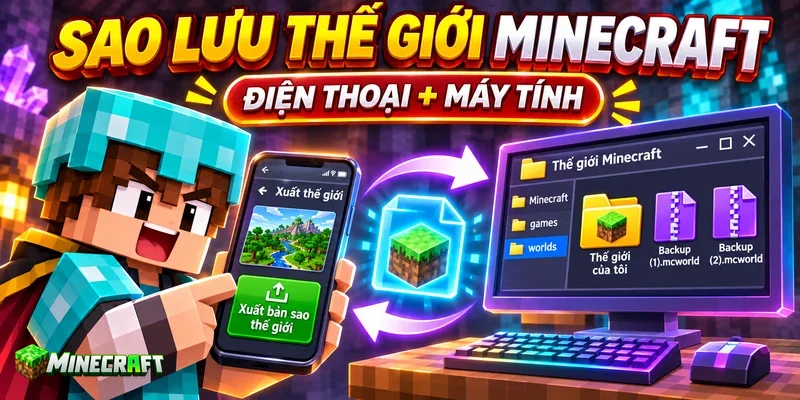
Cách sao lưu thế giới Minecraft iOS
Sao lưu đặc biệt quan trọng trước khi gỡ game, cài add-on, tham gia Preview hoặc chuyển thiết bị.
Tạo bản sao trong Minecraft
- Mở Play.
- Tìm thế giới.
- Chọn biểu tượng cây bút.
- Kéo xuống phần quản lý.
- Chọn Copy World, nghĩa là Sao chép thế giới, nếu có.
- Chờ bản sao xuất hiện.
- Mở thử để kiểm tra.
Một bản sao nằm trong cùng ứng dụng vẫn có thể bị mất nếu bạn xóa toàn bộ Minecraft. Vì vậy, thế giới quan trọng nên có thêm bản lưu ngoài ứng dụng.
Sao lưu qua Finder
Minecraft hướng dẫn người dùng iPhone và iPad kết nối thiết bị với máy Mac rồi sao chép thư mục trò chơi:
- Kết nối thiết bị với máy Mac.
- Mở Finder.
- Chọn iPhone hoặc iPad trong phần Locations.
- Chọn Files.
- Mở rộng thư mục Minecraft.
- Kéo thư mục
gamessang máy Mac. - Lưu tại vị trí an toàn.
Bạn có thể xem các bước chính thức tại hướng dẫn sao lưu thế giới Minecraft trên iPhone và iPad.
Sao lưu qua iCloud
Bạn có thể sử dụng các tính năng sao lưu hoặc iCloud Drive phù hợp với thiết lập thiết bị. Tuy nhiên, hãy kiểm tra rằng dữ liệu đã thực sự được đồng bộ trước khi xóa Minecraft.
Không nên mặc định rằng mọi thế giới đều tự động có bản sao an toàn trên đám mây.
Cách chơi Minecraft iOS với bạn bè
Để chơi trực tuyến, các bên cần sử dụng Bedrock tương thích, đăng nhập Microsoft và có kết nối ổn định.
Những cách chơi phổ biến
- Tham gia trực tiếp thế giới của bạn bè.
- Chơi qua cùng mạng Wi-Fi.
- Tham gia máy chủ.
- Sử dụng Minecraft Realms.
So sánh các phương thức
| Phương thức | Ưu điểm | Hạn chế |
|---|---|---|
| Cùng Wi-Fi | Dễ thiết lập khi ở gần | Phải kết nối cùng mạng |
| Thế giới bạn bè | Không cần tự quản lý máy chủ | Chủ thế giới phải mở game |
| Máy chủ | Có nhiều chế độ | Phụ thuộc quy định máy chủ |
| Realms | Riêng tư và hoạt động thường xuyên | Cần thuê bao |
Không nhìn thấy thế giới của bạn bè
Bạn hãy kiểm tra:
- Hai bên có dùng Bedrock không.
- Phiên bản Minecraft có giống hoặc tương thích không.
- Cả hai đã đăng nhập Microsoft chưa.
- Chủ thế giới đã bật Multiplayer chưa.
- Thiết lập quyền riêng tư có cho phép chơi trực tuyến không.
- Kết nối mạng có ổn định không.
Tài khoản trẻ em có thể cần người quản lý gia đình bật quyền chơi nhiều người.
Minecraft Preview trên iOS là gì và ai có thể tham gia thử nghiệm?
Minecraft Preview là phiên bản thử nghiệm, nơi người chơi được trải nghiệm nội dung đang phát triển trước khi phát hành chính thức.
Preview có thể chứa lỗi và không phù hợp để thay thế hoàn toàn bản Minecraft ổn định.
Phân biệt Minecraft và Preview
| Nội dung | Minecraft chính thức | Minecraft Preview |
|---|---|---|
| Mục đích | Chơi ổn định | Kiểm tra tính năng mới |
| Nơi cài | App Store | TestFlight |
| Độ ổn định | Cao hơn | Có thể gặp lỗi |
| Dữ liệu | Phù hợp thế giới chơi lâu dài | Nên dùng thế giới thử |
| Khả năng tham gia | Dành cho người đã mua hoặc tải hợp lệ | TestFlight có giới hạn |
Cách tham gia Minecraft Preview
- Cài TestFlight từ App Store.
- Mở liên kết Preview chính thức.
- Kiểm tra chương trình còn chỗ hay không.
- Chấp nhận lời mời.
- Cài Minecraft Preview.
- Đăng nhập nếu được yêu cầu.
- Tạo thế giới riêng để thử nghiệm.
Minecraft xác nhận Preview trên iOS được quản lý qua TestFlight và số người thử nghiệm bị giới hạn. Nếu chương trình đã đầy thì người chơi có thể kiểm tra lại vào khoảng đầu tháng. Thông tin được đăng tại hướng dẫn Minecraft Preview trên iOS.
Có nên dùng thế giới chính trong Preview không?
Bạn không nên mở thế giới quan trọng trong phiên bản thử nghiệm nếu chưa sao lưu. Một thế giới được lưu bằng Preview mới hơn có thể không mở được trong bản chính thức cũ hơn.
Cách an toàn là tạo một thế giới mới hoặc dùng bản sao chỉ dành cho Preview.
Cách cài skin, add-on và gói tài nguyên
Minecraft Bedrock sử dụng nhiều loại nội dung bổ sung:
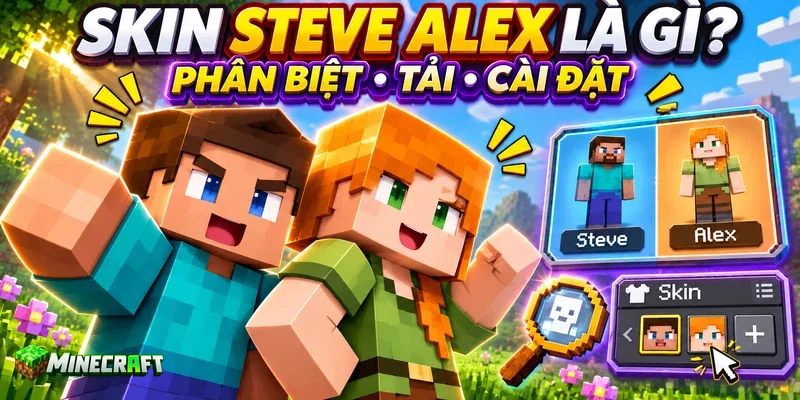
- Skin thay đổi ngoại hình nhân vật.
- Add-on bổ sung hoặc thay đổi cơ chế.
- Resource Pack thay đổi hình ảnh và âm thanh.
- World Template là thế giới mẫu.
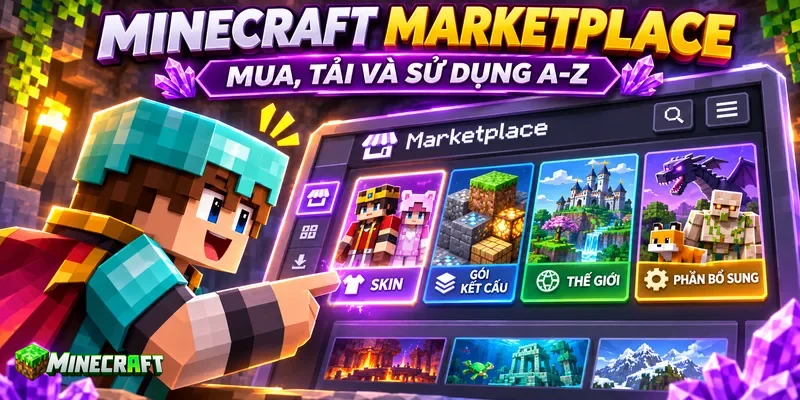
- Marketplace là cửa hàng nội dung trong Minecraft.
Cài nội dung từ Marketplace
- Mở Marketplace.
- Đăng nhập Microsoft Account.
- Chọn nội dung.
- Đọc mô tả và yêu cầu.
- Kiểm tra giá.
- Tải nội dung.
- Kích hoạt trong thế giới phù hợp.
Một số nội dung miễn phí, trong khi một số khác cần Minecoin hoặc phương thức thanh toán phù hợp.
Cài nội dung từ bên ngoài
Nếu sử dụng add-on từ một nguồn bên ngoài thì bạn cần:
- Kiểm tra độ tin cậy.
- Xem phiên bản được hỗ trợ.
- Sao lưu thế giới.
- Không nhập mật khẩu.
- Không cài nhiều gói cùng lúc.
- Thử trong thế giới phụ.
- Tắt gói nếu trò chơi gặp lỗi.
Cách giảm lag Minecraft iOS
Lag có thể xuất hiện khi thiết bị phải xử lý thế giới lớn, đồ họa cao hoặc nhiều add-on. Nhiệt độ thiết bị cũng ảnh hưởng rõ rệt đến hiệu năng.
Điều chỉnh trong Minecraft
- Giảm khoảng cách hiển thị.
- Hạ chất lượng đồ họa.
- Tắt mây và hiệu ứng không cần thiết.
- Không dùng gói tài nguyên quá nặng.
- Hạn chế số lượng sinh vật.
- Tắt add-on để kiểm tra.
- Thử một thế giới mới.
Tối ưu thiết bị
- Đóng ứng dụng chạy nền.
- Giải phóng bộ nhớ.
- Khởi động lại iPhone hoặc iPad.
- Cập nhật iOS.
- Không chơi khi máy quá nóng.
- Đặt thiết bị ở nơi thông thoáng.
- Hạn chế vừa sạc vừa chơi nếu máy liên tục quá nhiệt.
Thiết lập tham khảo
| Tình trạng thiết bị | Khoảng cách hiển thị | Đồ họa | Add-on |
|---|---|---|---|
| Thiết bị cũ | Thấp | Đơn giản | Hạn chế |
| Thiết bị tầm trung | Trung bình | Cân bằng | Dùng vừa phải |
| Thiết bị mạnh | Trung bình đến cao | Có thể tăng | Tùy khả năng |
| Máy thường xuyên nóng | Giảm xuống | Tắt hiệu ứng nặng | Tạm thời tắt |
Lỗi thường gặp trên Minecraft iOS
Không tải được Minecraft
Nguyên nhân có thể là thiết bị không tương thích, thiếu dung lượng hoặc tài khoản Apple gặp vấn đề.
Bạn nên:
- Kiểm tra yêu cầu hệ thống.
- Kiểm tra bộ nhớ.
- Khởi động lại thiết bị.
- Kiểm tra tài khoản Apple.
- Kiểm tra phương thức thanh toán.
- Đổi sang mạng Wi-Fi ổn định.
Không thấy nút cập nhật
Nếu chỉ thấy nút Open thì Minecraft có thể đã ở phiên bản mới nhất đang được phân phối cho thiết bị.
Bạn hãy làm mới App Store, kiểm tra số phiên bản và chờ thêm nếu bản mới đang được phát hành dần.
Game tự thoát
Nếu Minecraft iOS tự đóng, hãy kiểm tra dung lượng, nhiệt độ và add-on. Bạn cũng có thể tạo một thế giới mới để xác định lỗi nằm ở ứng dụng hay một thế giới cụ thể.
Không nên xóa game ngay khi chưa có bản sao dữ liệu.
Không đăng nhập được Microsoft
Bạn hãy kiểm tra:
- Kết nối Internet.
- Địa chỉ email.
- Mật khẩu.
- Mã xác minh.
- Thiết lập quyền riêng tư.
- Trạng thái dịch vụ.
- Tài khoản có thuộc nhóm gia đình không.
Nếu chắc chắn tài khoản đúng, hãy đóng Minecraft rồi thử đăng nhập lại. Không tạo tài khoản mới khi chưa xác định nguyên nhân vì nội dung đã mua có thể gắn với tài khoản cũ.
Bảng xử lý nhanh
| Lỗi | Nguyên nhân có thể | Cách xử lý |
|---|---|---|
| App Store không cho tải | Thiết bị không tương thích | Kiểm tra phiên bản iOS |
| Báo thiếu dung lượng | Bộ nhớ gần đầy | Giải phóng bộ nhớ |
| Tải bị đứng | Mạng yếu | Đổi sang Wi-Fi |
| Game bị lag | Đồ họa quá cao | Giảm khoảng cách hiển thị |
| Game tự thoát | Thiếu bộ nhớ hoặc add-on lỗi | Đóng ứng dụng nền và tắt add-on |
| Không vào được máy chủ | Phiên bản khác nhau | Cập nhật Minecraft |
| Không thấy thế giới | Sai tài khoản hoặc dữ liệu | Kiểm tra bản sao |
| Preview đã đầy | TestFlight hết chỗ | Chờ và kiểm tra lại |
Mẹo sử dụng Minecraft iOS hiệu quả
- Chỉ tải Minecraft từ App Store.
- Bật cập nhật tự động.
- Đăng nhập đúng Microsoft Account.
- Bật tọa độ khi chơi Sinh tồn.
- Điều chỉnh kích thước nút cảm ứng.
- Dùng tay cầm nếu khó chiến đấu bằng cảm ứng.
- Giảm đồ họa khi thiết bị nóng.
- Sao lưu trước khi cập nhật hoặc gỡ game.
- Không xóa ứng dụng khi chưa kiểm tra dữ liệu.
- Chỉ cài add-on từ nguồn đáng tin cậy.
- Dùng Wi-Fi khi tải nội dung lớn.
- Kiểm tra dung lượng định kỳ.
- Dùng thế giới riêng cho Preview.
- Tạo bản sao trước khi bật tính năng thử nghiệm.
- Thoát bằng chức năng lưu và thoát.
Kết luận: Cài Minecraft iOS đúng cách để chơi ổn định trên iPhone, iPad
Minecraft iOS là phiên bản Bedrock dành cho iPhone và iPad. Cách cài an toàn nhất là tìm đúng ứng dụng chính thức trên App Store, kiểm tra yêu cầu hệ thống rồi mua hoặc tải bằng tài khoản Apple của bạn.
Sau khi cài đặt, tài khoản Microsoft giúp bạn chơi với bạn bè, tham gia máy chủ, dùng Realms và truy cập nhiều tính năng trực tuyến. Nếu chỉ mới bắt đầu, hãy tạo thế giới Sáng tạo để tập điều khiển trước khi chuyển sang Sinh tồn.
Bạn cũng nên hình thành thói quen sao lưu thế giới trước khi cập nhật, gỡ ứng dụng, cài add-on hoặc tham gia Minecraft Preview. Việc này chỉ mất ít thời gian nhưng giúp bảo vệ những công trình và quá trình chơi mà bạn đã dành nhiều công sức để xây dựng.