Làm skin pack Minecraft từ ảnh PNG đến bộ trang phục riêng để chia sẻ cùng bạn bè
Khi chỉ có một mẫu nhân vật, bạn có thể nhập trực tiếp ảnh skin PNG vào Minecraft. Cách này khá nhanh, nhưng sẽ trở nên bất tiện nếu bạn muốn quản lý một bộ gồm nhiều nhân vật mà chưa biết làm skin pack Minecraft. Mỗi lần thay đổi, bạn lại phải tìm đúng ảnh trong điện thoại hoặc máy tính, trong khi tên từng skin cũng không được sắp xếp rõ ràng.
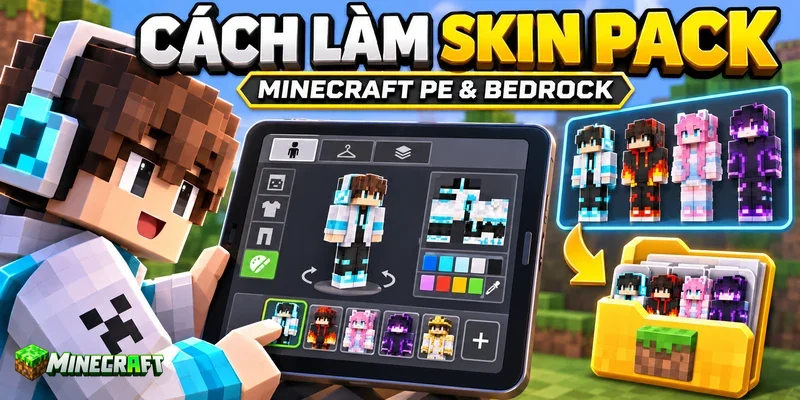
Skin Pack giúp giải quyết vấn đề đó bằng cách gom nhiều skin vào một gói duy nhất. Mỗi mẫu có tên riêng, có thể sử dụng mô hình Steve hoặc Alex và được hiển thị trong khu vực Classic Skins của Minecraft Bedrock. Sau khi hoàn thành, bạn chỉ cần mở một tệp .mcpack để nhập toàn bộ bộ sưu tập.
Để làm Skin Pack Minecraft, bạn cần chuẩn bị các ảnh skin PNG, tạo hai tệp cấu hình là manifest.json và skins.json, sau đó thêm thư mục texts để khai báo tên hiển thị. Khi mọi thành phần đã đúng, bạn nén chúng thành ZIP rồi đổi phần mở rộng thành .mcpack.
Quá trình này có vẻ liên quan đến lập trình, nhưng thực tế bạn chỉ cần thay một số tên và mã nhận diện trong mẫu có sẵn. Bài viết dưới đây sẽ giải thích từng tệp, từng dòng quan trọng và những lỗi thường gặp để người chưa từng chỉnh sửa JSON cũng có thể làm theo.
Skin Pack Minecraft là gì và thay đổi được những gì?
Skin là hình ảnh quyết định ngoại hình của nhân vật. Khi thay skin, quần áo, khuôn mặt, tóc và màu sắc của nhân vật sẽ thay đổi, nhưng sức mạnh cùng khả năng chơi vẫn được giữ nguyên.
Skin Pack là một gói chứa một hoặc nhiều skin. Ngoài các ảnh PNG, gói còn có những tệp giúp Minecraft biết tên bộ sưu tập, tên từng skin, loại mô hình và phiên bản của gói.
Một Skin Pack thông thường không thêm vật phẩm, không sửa công thức chế tạo và không thay đổi quy tắc của thế giới. Nó chỉ cung cấp những ngoại hình để người chơi lựa chọn.
Skin đơn lẻ và Skin Pack khác nhau như thế nào?
Nếu chỉ muốn dùng một skin cá nhân thay vì làm Skin Pack Minecraft, nhập trực tiếp ảnh PNG là phương pháp đơn giản nhất. Tuy nhiên, Skin Pack phù hợp hơn khi bạn muốn chia sẻ hoặc quản lý nhiều mẫu cùng chủ đề.
| Tiêu chí | Skin đơn lẻ | Skin Pack |
|---|---|---|
| Số lượng | Thường chỉ có một skin | Có thể chứa nhiều skin |
| Định dạng chính | Ảnh PNG | Tệp .mcpack |
| Tên từng skin | Không được quản lý thành bộ | Có tên riêng trong gói |
| Tệp cấu hình | Không cần | Cần JSON và tệp ngôn ngữ |
| Cách chia sẻ | Gửi từng ảnh | Chia sẻ một gói hoàn chỉnh |
| Phù hợp với | Sử dụng nhanh cho cá nhân | Làm bộ sưu tập hoặc phát hành |
Skin Pack khác Character Creator như thế nào?
Character Creator có thể hiểu là công cụ tạo nhân vật. Nó cho phép người chơi ghép tóc, quần áo, giày và phụ kiện được cung cấp trong Minecraft.
Skin Pack sử dụng những mẫu ngoại hình hoàn chỉnh được vẽ sẵn. Bạn không thể tháo riêng áo hoặc tóc của một skin PNG để kết hợp với vật phẩm Character Creator theo cách thông thường.
Sau khi cài Skin Pack, bạn cần mở Dressing Room, nghĩa là Phòng thay đồ, rồi tìm khu vực Classic Skins. Nếu Minecraft yêu cầu chọn giữa Character Creator và Classic Skin, hãy chọn Classic Skin.
Skin Pack sử dụng được trên phiên bản nào?
Hướng dẫn làm Skin Pack Minecraft này dành cho Minecraft Bedrock Edition. Phiên bản đó bao gồm Minecraft trên điện thoại Android, iPhone, iPad và Minecraft for Windows.
Minecraft Java có cơ chế sử dụng skin khác. Tệp .mcpack được tạo theo hướng dẫn này không thể cài trực tiếp vào Java Edition.
Khả năng nhập skin bên ngoài trên Xbox, PlayStation và Nintendo Switch có thể bị hạn chế. Marketplace vẫn là phương pháp phân phối skin chính thức và ổn định hơn trên máy chơi game.
Cần chuẩn bị gì để làm Skin Pack Minecraft?
Bạn không cần một máy tính quá mạnh. Phần lớn công việc chỉ gồm chỉnh ảnh, tạo tệp văn bản và nén thư mục.
Làm Skin Pack trên máy tính thường thuận tiện hơn vì bạn có thể xem phần mở rộng của tệp, kiểm tra JSON và quản lý nhiều cửa sổ. Tuy nhiên, điện thoại Android vẫn có thể thực hiện nếu ứng dụng quản lý tệp cho phép tạo văn bản, nén ZIP và đổi phần mở rộng.
Phần mềm cần thiết
Bạn nên chuẩn bị những công cụ sau:
- Một phần mềm chỉnh sửa ảnh có hỗ trợ định dạng PNG.
- Một trình soạn thảo văn bản như Notepad hoặc Visual Studio Code.
- Một công cụ nén tệp thành ZIP.
- Một công cụ tạo UUID.
- Minecraft Bedrock hoặc Minecraft PE để kiểm tra.
- Một trình kiểm tra JSON nếu bạn chưa quen với cú pháp.
Khi làm Skin Pack Minecraft, không nên sử dụng Microsoft Word hoặc trình soạn thảo tài liệu để tạo JSON. Những phần mềm này có thể tự thay dấu ngoặc kép thông thường thành dấu ngoặc kiểu trình bày, khiến Minecraft không thể đọc tệp.
Những thành phần cần có trong Skin Pack
Một Skin Pack cơ bản cần ảnh skin, manifest.json, skins.json và tệp ngôn ngữ trong thư mục texts. Đây cũng là cấu trúc được hướng dẫn trong tài liệu tạo Skin Pack của Microsoft.
| Thành phần | Công dụng | Yêu cầu |
|---|---|---|
manifest.json | Giúp Minecraft nhận diện loại và phiên bản của gói | Bắt buộc |
skins.json | Khai báo các skin có trong gói | Bắt buộc |
Ảnh .png | Chứa hình ảnh từng skin | Bắt buộc |
Thư mục texts | Chứa tên hiển thị của gói và từng skin | Cần có |
en_US.lang | Khai báo tên hiển thị | Nên có |
languages.json | Khai báo ngôn ngữ được gói hỗ trợ | Khuyến nghị |
pack_icon.png | Ảnh đại diện cho dự án | Tùy chọn |
Cấu trúc thư mục mẫu
Trong hướng dẫn này, chúng ta sẽ tạo một bộ có hai skin là Chiến Binh Đỏ và Pháp Sư Xanh.
Cấu trúc sau khi hoàn tất sẽ như sau:
Quan_Skin_Pack
├── manifest.json
├── skins.json
├── red_warrior.png
├── blue_mage.png
├── pack_icon.png
└── texts
    ├── languages.json
    └── en_US.lang
Tên thư mục gốc có thể thay đổi. Tuy nhiên, manifest.json, skins.json và các ảnh được khai báo trực tiếp phải nằm đúng vị trí.
Nếu bạn đặt toàn bộ nội dung vào nhiều lớp thư mục, Minecraft có thể không tìm thấy manifest.json và báo nhập thất bại.
Lên ý tưởng trước khi tạo Skin Pack
Một Skin Pack dễ quản lý nên có chủ đề rõ ràng. Bạn có thể làm bộ chiến binh, nhân vật hiện đại, đội chơi riêng hoặc các trang phục theo mùa.
Lên kế hoạch trước khi làm Skin Pack giúp bạn đặt tên thống nhất và tránh phải sửa nhiều tệp sau khi đã đóng gói.
Chọn chủ đề cho bộ skin
Một số chủ đề dễ thực hiện gồm:
- Bộ hiệp sĩ và chiến binh.
- Bộ pháp sư và sinh vật giả tưởng.
- Bộ trang phục học sinh.
- Bộ trang phục hiện đại.
- Bộ nhân vật kinh dị.
- Bộ trang phục Giáng sinh.
- Bộ nhân vật đại diện cho một đội chơi.
- Bộ skin theo các màu khác nhau.
- Bộ nhân vật do chính bạn sáng tạo.
Nếu Skin Pack dùng cho nhiều thành viên trong một đội, hãy tạo một chi tiết nhận diện chung như logo, màu áo hoặc biểu tượng ở lưng.
Nên bắt đầu với bao nhiêu skin?
Người mới làm Skin Pack nên bắt đầu với hai hoặc ba skin. Khi đã nhập thành công, bạn có thể thêm những mẫu khác vào phiên bản tiếp theo.
Gói quá lớn sẽ khó tìm lỗi. Nếu một trong vài chục mục bị thiếu dấu phẩy hoặc sai tên ảnh, Minecraft có thể từ chối toàn bộ gói.
Hệ thống kiểm tra Skin Pack hiện đề cập giới hạn tối đa 80 skin trong một gói. Nếu có một bộ sưu tập rất lớn, bạn nên chia thành nhiều Skin Pack nhỏ theo chủ đề.
Quy tắc đặt tên tệp
Tên hiển thị có thể dùng tiếng Việt, nhưng tên tệp kỹ thuật nên sử dụng chữ cái không dấu, số và dấu gạch dưới.
| Tên hiển thị | Tên tệp phù hợp | Tên nên tránh |
|---|---|---|
| Chiến Binh Đỏ | red_warrior.png | Chiến Binh Đỏ!!.png |
| Pháp Sư Xanh | blue_mage.png | skin mới 1.png |
| Cung Thủ | archer.png | ảnh skin.png |
| Hiệp Sĩ Bóng Tối | dark_knight.png | skin@dark#.png |
Bạn cần giữ nguyên cách viết hoa và viết thường. Nếu ảnh mang tên Blue_Mage.png nhưng skins.json ghi blue_mage.png, một số hệ thống có thể coi đây là hai tên khác nhau.
Cách thiết kế skin Minecraft
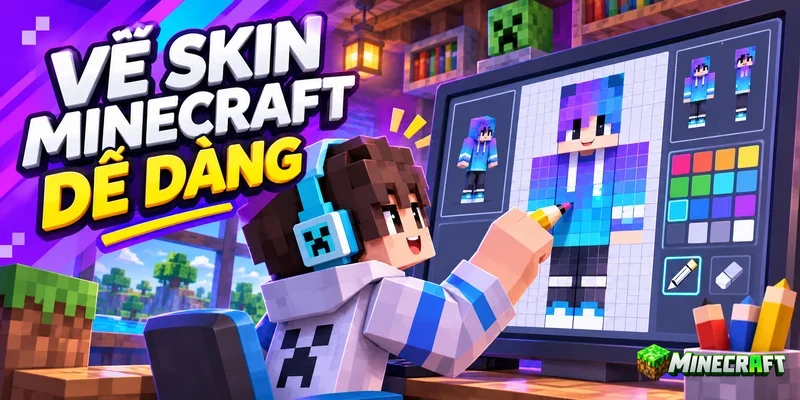
Skin Minecraft là một ảnh phẳng, nhưng khi đưa vào trò chơi, các khu vực trên ảnh sẽ được ghép lên mô hình ba chiều. Vì vậy, bạn không thể vẽ khuôn mặt hoặc quần áo ở vị trí tùy ý.
Phương pháp dễ nhất là tải một mẫu skin trống rồi vẽ lên đúng các khu vực đã được đánh dấu.
Chọn kích thước ảnh
Đối với Skin Pack hiện đại, bạn nên sử dụng ảnh 64 x 64 pixel. Kích thước này dễ tương thích và đủ để tạo hai lớp hình ảnh.
Hệ thống kiểm tra hiện đại cũng có thể chấp nhận ảnh 128 x 128 pixel. Dù vậy, người mới nên dùng 64 x 64 để tránh gặp lỗi với công cụ vẽ và những nền tảng cũ hơn.
Ảnh dùng để làm Skin Pack phải được lưu dưới định dạng PNG. Không đổi một ảnh JPG thành PNG chỉ bằng cách sửa tên tệp, vì dữ liệu bên trong vẫn có thể là JPG.
Phân biệt mô hình Steve và Alex
Minecraft có hai dạng mô hình nhân vật cổ điển phổ biến, ứng với hai kiểu skin Steve Alex. Steve có cánh tay rộng bốn pixel, trong khi Alex có cánh tay rộng ba pixel.
| Mô hình | Đặc điểm cánh tay | Giá trị cần ghi |
|---|---|---|
| Steve | Rộng bốn pixel | geometry.humanoid.custom |
| Alex | Rộng ba pixel | geometry.humanoid.customSlim |
Nếu ảnh được vẽ theo mẫu Alex nhưng lại khai báo mô hình Steve, cánh tay có thể bị lệch hoặc xuất hiện những dải màu sai vị trí.
Mỗi skin trong cùng một gói có thể dùng một mô hình khác nhau. Bạn chỉ cần khai báo đúng geometry cho từng mục trong skins.json.
Các khu vực trên ảnh skin
Mẫu skin hiện đại gồm các phần dành cho:
- Đầu và khuôn mặt.
- Thân trước, thân sau và hai bên.
- Tay trái cùng tay phải.
- Chân trái cùng chân phải.
- Lớp bên ngoài của đầu.
- Lớp áo khoác bên ngoài thân.
- Lớp ngoài của tay và chân.
Lớp ngoài được dùng để tạo tóc, mũ, tay áo hoặc những chi tiết nổi. Nếu không cần lớp ngoài, bạn có thể để vùng tương ứng trong suốt.
Không nên xóa những khu vực cơ thể chính để tạo nhân vật vô hình. Một số hệ thống và máy chủ có thể chặn skin có quá nhiều vùng trong suốt vì chúng gây lợi thế không công bằng.
Cách vẽ skin dễ nhìn trong trò chơi
Bạn nên bắt đầu bằng những mảng màu lớn. Hãy hoàn thành màu da, áo, quần và tóc trước, sau đó mới thêm bóng hoặc họa tiết.
Skin chỉ có ít pixel nên những đường quá nhỏ có thể biến mất khi nhìn từ xa. Thay vì cố vẽ nhiều chi tiết, hãy dùng màu sáng và tối để tạo cảm giác chiều sâu.
Khi hoàn thành, bạn cần kiểm tra cả mặt trước, mặt sau, hai bên cánh tay và phía dưới bàn chân. Những vị trí này thường bị bỏ quên vì không xuất hiện rõ trên mẫu phẳng.
Nếu công cụ vẽ có chế độ xem ba chiều, hãy xoay mô hình theo nhiều hướng trước khi xuất PNG.
Cách tạo thư mục Skin Pack
Sau khi chuẩn bị ảnh, bạn bắt đầu xây dựng gói bằng cách tạo một thư mục dự án để làm Skin Pack Minecraft.
Bước 1: Tạo thư mục gốc
Bạn tạo một thư mục mới rồi đặt tên:
Quan_Skin_PackTên này chỉ dùng để quản lý dự án nên có thể thay đổi. Tuy nhiên, bạn nên tránh ký tự đặc biệt và tên quá dài.
Bước 2: Đưa ảnh skin vào thư mục
Bạn chép hai ảnh vào thư mục vừa tạo:
red_warrior.png
blue_mage.png
Hai ảnh cần nằm cùng vị trí với manifest.json và skins.json. Không đặt ảnh vào thư mục con nếu phần texture chỉ ghi tên tệp trực tiếp.
Bước 3: Tạo thư mục texts
Trong Quan_Skin_Pack, bạn tạo thêm thư mục:
textsTên phải viết đúng là texts. Nếu bạn đặt thành text, Texts hoặc một tên khác, Minecraft có thể không tìm thấy tệp ngôn ngữ.
Trong thư mục này, bạn sẽ tạo en_US.lang và languages.json.
Cách tạo file manifest.json
manifest.json là tệp giới thiệu Skin Pack với Minecraft. Nó cho trò chơi biết tên gói, phiên bản, UUID và loại nội dung.
Nếu thiếu tệp này, Minecraft không biết thư mục đang chứa Skin Pack hay một tập hợp ảnh thông thường.
UUID là gì?
UUID là một mã nhận diện có dạng như sau:
12345678-1234-1234-1234-123456789abcMỗi Skin Pack cần hai UUID khác nhau. UUID thứ nhất dành cho phần thông tin chung, trong khi UUID thứ hai dành cho module của gói.
Bạn có thể dùng một công cụ tạo UUID phiên bản 4. Sau khi tạo, hãy sao chép hai mã khác nhau và lưu lại trong dự án làm Skin Pack Minecraft của mình.
Không viết chữ UUID-THU-NHAT vào bản cuối. Phần này phải được thay bằng mã UUID thật.
Tạo manifest.json
Bạn mở trình soạn thảo văn bản rồi nhập nội dung sau:
{
  "format_version": 2,
  "header": {
    "name": "Quan Skin Pack",
    "description": "Bo skin tu tao cho Minecraft Bedrock",
    "uuid": "UUID-THU-NHAT",
    "version": [1, 0, 0]
  },
  "modules": [
    {
      "type": "skin_pack",
      "uuid": "UUID-THU-HAI",
      "version": [1, 0, 0]
    }
  ]
}
Bạn thay UUID-THU-NHAT và UUID-THU-HAI bằng hai UUID vừa tạo. Khi thay, cần giữ nguyên dấu ngoặc kép bao quanh mã.
Sau đó, bạn lưu tệp với tên chính xác:
manifest.jsonGiải thích từng phần
| Trường | Ý nghĩa |
|---|---|
format_version | Phiên bản cấu trúc của tệp |
name | Tên Skin Pack |
description | Mô tả ngắn về gói |
uuid trong header | Mã nhận diện của gói |
version | Phiên bản hiện tại |
type | Xác định đây là Skin Pack |
uuid trong modules | Mã nhận diện của module |
Giá trị type bắt buộc phải là:
skin_packNếu viết thành skinpack, skins_pack hoặc resource_pack, Minecraft sẽ không xử lý gói theo đúng loại.
Kiểm tra phần mở rộng của tệp
Trên Windows, Notepad có thể lưu tệp thành:
manifest.json.txtKhi đó, Minecraft chỉ nhìn thấy một tệp văn bản chứ không phải JSON.
Bạn cần bật hiển thị phần mở rộng trong File Explorer rồi kiểm tra tên. Tệp đúng phải kết thúc bằng .json và không còn .txt phía sau.
Cách đặt phiên bản
Phiên bản được viết dưới dạng ba số:
"version": [1, 0, 0]Bạn có thể hiểu ba số lần lượt là phiên bản lớn, bản cập nhật tính năng và bản sửa lỗi.
| Loại thay đổi | Phiên bản ví dụ |
|---|---|
| Bản đầu tiên | [1, 0, 0] |
| Sửa lỗi nhỏ | [1, 0, 1] |
| Thêm skin mới | [1, 1, 0] |
| Làm lại toàn bộ gói | [2, 0, 0] |
Khi cập nhật cùng một Skin Pack, bạn giữ nguyên UUID và tăng số phiên bản. Nếu thay cả UUID, Minecraft có thể coi đó là một gói khác thay vì bản cập nhật.
Cách tạo file skins.json
Nếu manifest.json giới thiệu cả gói thì skins.json liệt kê từng skin có trong đó.
Tệp này cho Minecraft biết tên ảnh, mô hình Steve hay Alex và mã dùng để tìm tên hiển thị trong tệp ngôn ngữ.
Tạo skins.json cho hai skin
Bạn tạo một tệp văn bản mới rồi nhập:
{
  "serialize_name": "QuanSkinPack",
  "localization_name": "QuanSkinPack",
  "skins": [
    {
      "localization_name": "RedWarrior",
      "geometry": "geometry.humanoid.custom",
      "texture": "red_warrior.png",
      "type": "free"
    },
    {
      "localization_name": "BlueMage",
      "geometry": "geometry.humanoid.customSlim",
      "texture": "blue_mage.png",
      "type": "free"
    }
  ]
}
Sau đó, bạn lưu tệp với tên:
skins.jsonTệp này phải được đặt trong thư mục gốc, cùng vị trí với manifest.json.
Ý nghĩa của từng trường
| Trường | Công dụng | Ví dụ |
|---|---|---|
serialize_name | Mã nhận diện nội bộ của gói | QuanSkinPack |
localization_name của gói | Mã liên kết tên gói | QuanSkinPack |
localization_name của skin | Mã riêng của từng skin | RedWarrior |
geometry | Mô hình Steve hoặc Alex | geometry.humanoid.custom |
texture | Tên ảnh PNG | red_warrior.png |
type | Loại truy cập | free |
serialize_name và localization_name của cả gói nên giống nhau. Trong ví dụ này, cả hai cùng là QuanSkinPack.
Tài liệu tham chiếu của Microsoft cũng xác định skins.json là tệp dữ liệu chính dùng để liên kết ảnh, mô hình và tên từng skin.
Nên dùng free hay paid?
Đối với Skin Pack cá nhân, bạn nên đặt:
"type": "free"Giá trị paid không tự biến Skin Pack thành nội dung trả phí. Việc bán nội dung trên Marketplace cần quy trình và quyền dành cho đối tác chính thức.
Dùng free là lựa chọn phù hợp đối với gói tự tạo, gói chia sẻ miễn phí và gói dùng trong nhóm bạn.
Cách thêm skin thứ ba
Giả sử bạn có thêm ảnh:
dark_knight.pngBạn thêm một mục mới vào mảng skins:
{
  "localization_name": "DarkKnight",
  "geometry": "geometry.humanoid.custom",
  "texture": "dark_knight.png",
  "type": "free"
}
Khi chèn vào giữa danh sách, mục phía trước cần có dấu phẩy. Mục cuối cùng không được có dấu phẩy thừa.
Ví dụ ba skin đầy đủ sẽ có dạng:
{
  "serialize_name": "QuanSkinPack",
  "localization_name": "QuanSkinPack",
  "skins": [
    {
      "localization_name": "RedWarrior",
      "geometry": "geometry.humanoid.custom",
      "texture": "red_warrior.png",
      "type": "free"
    },
    {
      "localization_name": "BlueMage",
      "geometry": "geometry.humanoid.customSlim",
      "texture": "blue_mage.png",
      "type": "free"
    },
    {
      "localization_name": "DarkKnight",
      "geometry": "geometry.humanoid.custom",
      "texture": "dark_knight.png",
      "type": "free"
    }
  ]
}
Những điểm phải khớp chính xác
Tên trong phần texture phải giống tên ảnh thực tế. Nếu ảnh mang tên red_warrior.png, bạn không được khai báo thành red-warrior.png.
Mỗi localization_name cũng nên là duy nhất. Nếu hai skin cùng dùng RedWarrior, tên hiển thị và việc quản lý có thể bị nhầm lẫn.
Cách tạo tệp ngôn ngữ
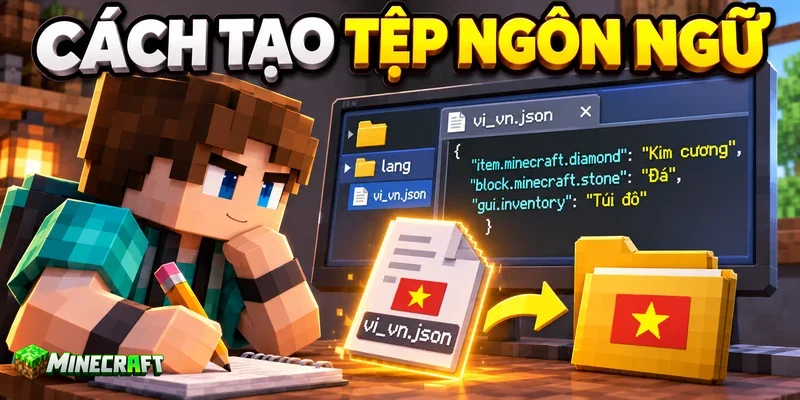
Các mã như QuanSkinPack và RedWarrior phù hợp cho hệ thống, nhưng không đẹp khi hiển thị cho người chơi. Tệp .lang có nhiệm vụ đổi những mã này thành tên dễ đọc.
Đối với gói đơn giản, chẳng hạn lần đầu làm Skin Pack Minecraft, bạn có thể dùng en_US.lang nhưng vẫn đặt giá trị hiển thị bằng tiếng Việt. Cách này thuận tiện hơn việc khai báo một mã ngôn ngữ mà phiên bản Bedrock của bạn có thể chưa hỗ trợ.
Tạo en_US.lang
Trong thư mục texts, bạn tạo tệp:
en_US.langSau đó, bạn nhập nội dung:
skinpack.QuanSkinPack=Quân Skin Pack
skinpack.QuanSkinPack.by=Quân
skin.QuanSkinPack.RedWarrior=Chiến Binh Đỏ
skin.QuanSkinPack.BlueMage=Pháp Sư Xanh
Nếu có thêm Hiệp Sĩ Bóng Tối, bạn bổ sung:
skin.QuanSkinPack.DarkKnight=Hiệp Sĩ Bóng TốiHãy lưu tệp theo bảng mã UTF-8 để các ký tự tiếng Việt có dấu được giữ nguyên.
Giải thích quy tắc đặt khóa
Tên gói có dạng:
skinpack.QuanSkinPackTên tác giả có dạng:
skinpack.QuanSkinPack.byTên từng skin có dạng:
skin.QuanSkinPack.RedWarriorPhần QuanSkinPack phải trùng với serialize_name trong skins.json. Phần RedWarrior phải trùng với localization_name của skin tương ứng.
Dữ liệu trong skins.json | Khóa trong en_US.lang |
|---|---|
QuanSkinPack | skinpack.QuanSkinPack |
RedWarrior | skin.QuanSkinPack.RedWarrior |
BlueMage | skin.QuanSkinPack.BlueMage |
DarkKnight | skin.QuanSkinPack.DarkKnight |
Nếu một ký tự viết hoa khác nhau, Minecraft có thể không tìm thấy bản dịch.
Tạo languages.json
Trong thư mục texts, bạn tạo thêm:
languages.jsonVới gói chỉ dùng en_US.lang, nội dung có thể là:
[
  "en_US"
]
Mỗi mã được khai báo trong languages.json cần có một tệp .lang tương ứng. Nếu khai báo thêm ngôn ngữ nhưng không tạo tệp dịch, công cụ kiểm tra có thể báo thiếu dữ liệu.
Đối với người mới, chỉ sử dụng en_US là đủ. Bạn vẫn có thể ghi tên skin bằng tiếng Việt trong tệp en_US.lang.
Có cần tạo pack_icon.png không?
pack_icon.png là ảnh vuông dùng làm biểu tượng cho dự án hoặc gói nếu giao diện hỗ trợ hiển thị. Tệp này không thay thế ảnh skin.
Bạn có thể dùng hình khuôn mặt của một nhân vật trong bộ làm biểu tượng. Tên tệp cần là:
pack_icon.pngẢnh nên có dạng vuông, dễ nhận biết ở kích thước nhỏ và không chứa quá nhiều chữ.
Nếu Skin Pack vẫn hoạt động nhưng biểu tượng không xuất hiện ở một giao diện nhất định, điều đó không nhất thiết là lỗi của toàn bộ gói. Việc hiển thị biểu tượng có thể phụ thuộc vào phiên bản và khu vực giao diện.
Cách kiểm tra Skin Pack trước khi đóng gói
Bạn nên kiểm tra dự án trước khi tạo .mcpack. Việc phát hiện lỗi ở thư mục gốc dễ hơn nhiều so với liên tục nhập lại một tệp hỏng.
Kiểm tra cấu trúc
Hãy xác nhận những điểm sau:
manifest.jsonđang nằm ở thư mục gốc.skins.jsonđang nằm ở thư mục gốc.- Các ảnh PNG nằm đúng vị trí.
- Thư mục được viết chính xác là
texts. en_US.langnằm trongtexts.languages.jsonnằm trongtexts.- Không tệp nào bị thêm
.txtngoài ý muốn. - Tên ảnh trong
skins.jsontrùng với tên tệp thực tế.
Kiểm tra JSON
JSON dùng trong việc làm Skin Pack Minecraft rất nghiêm ngặt với dấu câu. Chỉ một dấu phẩy thừa cũng có thể khiến Minecraft không đọc được tệp.
Bạn cần kiểm tra:
- Mỗi dấu ngoặc nhọn mở đều có dấu đóng.
- Tên trường và giá trị văn bản nằm trong dấu ngoặc kép.
- Các mục trong danh sách được ngăn bằng dấu phẩy.
- Mục cuối cùng không có dấu phẩy thừa.
- Hai UUID trong
manifest.jsonkhác nhau. - UUID vẫn nằm bên trong dấu ngoặc kép.
- JSON không có ghi chú hoặc bình luận tự thêm.
JSON không hỗ trợ những dòng bình luận kiểu đây là tên gói. Nếu muốn ghi chú, hãy lưu ở một tệp văn bản riêng.
Kiểm tra ảnh skin
Mỗi ảnh nên được kiểm tra theo bảng sau:
| Nội dung cần kiểm tra | Yêu cầu |
|---|---|
| Định dạng | PNG |
| Kích thước khuyến nghị | 64 x 64 pixel |
| Kích thước hiện đại khác | 128 x 128 pixel |
| Mô hình | Khớp Steve hoặc Alex |
| Tên tệp | Trùng với texture |
| Vị trí | Thư mục gốc của Skin Pack |
| Độ trong suốt | Không làm mất phần cơ thể chính |
Nếu skin bị méo, nguyên nhân thường không nằm ở manifest.json. Bạn cần kiểm tra mẫu vẽ và giá trị geometry.
Cách đóng gói thành file MCPACK
Minecraft nhập Skin Pack qua tệp có phần mở rộng .mcpack. Về bản chất, đây là một tệp nén chứa cấu trúc mà Minecraft có thể đọc.
Bước 1: Mở thư mục dự án
Bạn mở Quan_Skin_Pack và phải nhìn thấy ngay các thành phần như:
manifest.json
skins.json
red_warrior.png
blue_mage.png
texts
Bước 2: Chọn nội dung bên trong
Bạn chọn toàn bộ tệp cùng thư mục texts, sau đó dùng chức năng nén thành ZIP.
Điểm quan trọng là bạn cần nén nội dung bên trong thay vì nén một thư mục cha tạo thêm lớp không cần thiết.
Khi mở tệp ZIP, bạn phải nhìn thấy manifest.json ngay lập tức. Nếu phải mở thêm Quan_Skin_Pack một lần nữa mới thấy manifest.json, cấu trúc đang bị thừa một lớp.
Bước 3: Đổi phần mở rộng
Giả sử tệp nén có tên:
QuanSkinPack.zipBạn đổi thành:
QuanSkinPack.mcpackWindows có thể hiển thị cảnh báo rằng đổi phần mở rộng sẽ khiến tệp không sử dụng được. Trong trường hợp này, bạn xác nhận vì việc đổi sang .mcpack là chủ đích.
Nếu sau khi đổi mà tệp trở thành QuanSkinPack.mcpack.zip, hệ điều hành đang ẩn phần mở rộng. Bạn cần bật chế độ hiển thị đuôi tệp rồi đổi lại.
Bước 4: Giữ lại thư mục dự án
Không xóa thư mục Quan_Skin_Pack sau khi đã tạo .mcpack. Tệp .mcpack dùng để cài đặt và chia sẻ, trong khi thư mục gốc dùng để chỉnh sửa những phiên bản tiếp theo.
Nếu muốn sửa skin sau khi làm Skin Pack Minecraft xong, bạn chỉnh trong thư mục dự án rồi đóng gói lại. Không nên chỉnh trực tiếp bên trong .mcpack.
Cách cài Skin Pack trên Windows
Trên Minecraft for Windows, cách nhập tệp tương đối đơn giản.
- Bạn tìm tệp
QuanSkinPack.mcpack. - Bạn nhấp đúp vào tệp.
- Nếu Windows hỏi ứng dụng, bạn chọn Minecraft.
- Minecraft sẽ khởi động và bắt đầu nhập gói.
- Bạn chờ thông báo nhập thành công.
- Bạn mở Dressing Room để kiểm tra.
Nếu thông báo Import Failed xuất hiện, bạn cần quay lại thư mục dự án và kiểm tra JSON, UUID cùng cấu trúc nén.
Cách cài Skin Pack trên Android
Trên điện thoại Android, bạn cần một ứng dụng quản lý tệp có thể mở tệp bằng ứng dụng khác.
- Bạn chép hoặc tải tệp
.mcpackvề điện thoại. - Bạn mở thư mục Download.
- Bạn nhấn vào tệp Skin Pack.
- Bạn chọn mở bằng Minecraft.
- Bạn chờ trò chơi khởi động.
- Bạn kiểm tra thông báo nhập.
- Bạn mở Dressing Room rồi tìm gói vừa cài.
Nếu điện thoại mở .mcpack bằng ứng dụng nén, bạn cần dùng lựa chọn Mở bằng rồi chọn Minecraft.
Không cần giải nén .mcpack trước khi cài. Việc giải nén chỉ cần thiết khi bạn muốn chỉnh sửa nội dung.
Cách cài Skin Pack trên iPhone và iPad
Bạn có thể sử dụng ứng dụng Tệp để chuyển Skin Pack sang Minecraft.
- Bạn lưu tệp
.mcpackvào ứng dụng Tệp. - Bạn tìm tệp vừa lưu.
- Bạn nhấn giữ rồi chọn Chia sẻ.
- Bạn chọn Minecraft trong danh sách ứng dụng.
- Minecraft sẽ mở và nhập Skin Pack.
- Bạn chờ thông báo hoàn tất.
- Bạn vào Dressing Room để trang bị.
Nếu Minecraft không xuất hiện trong danh sách chia sẻ, hãy kiểm tra xem tệp có thực sự kết thúc bằng .mcpack hay không.
Cách chọn skin sau khi cài
Giao diện có thể thay đổi đôi chút theo từng phiên bản, nhưng quy trình chung vẫn nằm trong Dressing Room.
Những tên tiếng Anh cần biết
| Tên tiếng Anh | Ý nghĩa |
|---|---|
| Dressing Room | Phòng thay đồ |
| Classic Skins | Các skin hoàn chỉnh |
| Character Creator | Công cụ tạo nhân vật |
| Owned | Nội dung đang sở hữu |
| Equip | Trang bị |
| Import | Nhập từ thiết bị |
| Featured | Nội dung nổi bật |
Các bước trang bị
- Bạn mở Minecraft.
- Bạn chọn Dressing Room.
- Bạn chọn nhân vật muốn thay đổi.
- Bạn mở Classic Skins.
- Bạn tìm Skin Pack vừa nhập.
- Bạn chọn một skin.
- Bạn nhấn Equip.
- Bạn quay lại màn hình chính để xem kết quả.
Nếu Minecraft hỏi bạn muốn dùng Character Creator hay Classic Skin, hãy chọn Classic Skin vì Skin Pack vừa tạo thuộc nhóm này.
Cách khắc phục lỗi Import Failed
Import Failed có nghĩa là nhập thất bại. Đây là lỗi phổ biến nhất khi tự làm Skin Pack Minecraft.
Kiểm tra lớp thư mục
Bạn mở .mcpack bằng ứng dụng nén và xem nội dung. manifest.json phải nằm ngay ở lớp đầu tiên.
Cấu trúc đúng:
QuanSkinPack.mcpack
├── manifest.json
├── skins.json
├── red_warrior.png
├── blue_mage.png
└── texts
Cấu trúc dễ gây lỗi:
QuanSkinPack.mcpack
└── Quan_Skin_Pack
    ├── manifest.json
    ├── skins.json
    └── texts
Nếu cấu trúc bị thừa lớp, bạn giải nén, chọn nội dung bên trong rồi nén lại.
Kiểm tra UUID
Hai UUID trong manifest.json phải khác nhau. Chúng cũng phải có đúng định dạng và không chứa khoảng trắng thừa.
Nếu bạn sao chép một dự án cũ để làm Skin Pack mới, hãy tạo UUID mới. Nếu chỉ cập nhật cùng một gói, bạn giữ UUID cũ và tăng số phiên bản.
Kiểm tra cú pháp JSON
Những lỗi phổ biến gồm:
- Thiếu dấu phẩy giữa hai mục.
- Có dấu phẩy sau mục cuối.
- Thiếu dấu ngoặc đóng.
- Dùng dấu ngoặc kép cong.
- Ghi chú trực tiếp trong JSON.
- Giá trị UUID không nằm trong dấu ngoặc kép.
- Tệp bị lưu thành
.json.txt.
Bạn có thể dán nội dung vào một trình kiểm tra JSON để xác định dòng bị lỗi.
Skin Pack nhập được nhưng không xuất hiện
Nếu Minecraft báo nhập thành công nhưng bạn không nhìn thấy Skin Pack, trước tiên hãy kiểm tra đúng khu vực.
Skin Pack không xuất hiện trong Resource Packs hoặc Behavior Packs. Nó nằm trong Dressing Room và Classic Skins.
Bạn cũng có thể đóng hoàn toàn Minecraft rồi mở lại. Một số giao diện chưa cập nhật danh sách ngay sau khi nhập.
Kiểm tra Only Allow Trusted Skins
Minecraft có cài đặt Only Allow Trusted Skins, nghĩa là chỉ cho phép skin đáng tin cậy. Nếu tùy chọn này đang bật, một số skin tự tạo có thể không hiển thị hoặc không được nhìn thấy trong chế độ nhiều người chơi.
Bạn có thể mở phần cài đặt chung và kiểm tra mục này. Microsoft cũng đề xuất kiểm tra Only Allow Trusted Skins khi Skin Pack tùy chỉnh không được nhận diện.
Việc tắt tùy chọn chỉ nên thực hiện khi Skin Pack đến từ nguồn bạn tin tưởng. Nếu nhận tệp từ người lạ, hãy kiểm tra nội dung trước khi cài.
Skin hiển thị méo hoặc sai cánh tay
Nguyên nhân phổ biến là ảnh và geometry không cùng loại.
Nếu skin được vẽ theo mẫu Steve, bạn dùng:
geometry.humanoid.customNếu skin được vẽ theo mẫu Alex, bạn dùng:
geometry.humanoid.customSlimSau khi sửa skins.json, bạn cần tăng phiên bản trong manifest.json, đóng gói lại rồi nhập phiên bản mới.
Nếu geometry đã đúng mà skin vẫn méo, bạn nên mở ảnh bằng công cụ xem skin ba chiều. Có thể các vùng tay hoặc chân đã được vẽ sai vị trí.
Tên skin hiển thị thành mã
Đôi khi Minecraft hiển thị một chuỗi như:
skin.QuanSkinPack.RedWarriorĐiều này cho thấy trò chơi đã đọc được mã skin nhưng không tìm thấy tên tương ứng trong tệp ngôn ngữ.
Bạn cần kiểm tra:
en_US.langcó nằm trong thư mụctextshay không.QuanSkinPackcó trùng vớiserialize_namehay không.RedWarriorcó trùng vớilocalization_namehay không.- Tệp có bị lưu thành
en_US.lang.txthay không. languages.jsoncó khai báoen_UShay không.- Tệp ngôn ngữ có được lưu bằng UTF-8 hay không.
Khóa đúng trong ví dụ là:
skin.QuanSkinPack.RedWarrior=Chiến Binh ĐỏSkin không có hình hoặc hiển thị màu lạ
Nếu một skin trong gói bị mất hình, hãy kiểm tra phần texture trong skins.json.
Ví dụ:
"texture": "red_warrior.png"Thư mục gốc phải có đúng tệp:
red_warrior.pngẢnh cũng phải là PNG thật, có kích thước hợp lệ và không bị hỏng.
Một lỗi khác là phần mềm chỉnh sửa đã xuất ảnh với chế độ màu không tương thích. Bạn có thể mở ảnh rồi xuất lại dưới dạng PNG tiêu chuẩn.
Bảng lỗi và cách khắc phục nhanh
| Lỗi | Nguyên nhân thường gặp | Cách khắc phục |
|---|---|---|
| Import Failed | Sai JSON hoặc cấu trúc thư mục | Kiểm tra manifest.json và lớp nén |
| Duplicate Pack | Trùng UUID hoặc phiên bản | Kiểm tra UUID và tăng version |
| Không thấy gói | Mở sai khu vực | Vào Dressing Room và Classic Skins |
| Skin méo tay | Sai geometry | Chọn đúng Steve hoặc Alex |
| Tên hiển thị thành mã | Thiếu khóa ngôn ngữ | Sửa en_US.lang |
| Skin mất hình | Sai tên ảnh | Đối chiếu texture với tệp PNG |
| Không nhận skin tùy chỉnh | Trusted Skins đang bật | Kiểm tra cài đặt chung |
| Vẫn hiện bản cũ | Chưa tăng phiên bản | Tăng version rồi nhập lại |
| Tệp không mở bằng Minecraft | Liên kết ứng dụng sai | Chọn Mở bằng Minecraft |
| JSON trông đúng nhưng vẫn lỗi | Tệp có đuôi .txt | Bật hiển thị phần mở rộng |
Cách cập nhật Skin Pack
Sau khi đã tạo thành công phiên bản đầu tiên, bạn có thể bổ sung skin hoặc sửa ảnh mà không phải làm Skin Pack Minecraft lại từ đầu.
Thêm skin mới
Quy trình thêm một skin gồm:
- Bạn chép ảnh PNG mới vào thư mục dự án.
- Bạn thêm một mục trong mảng
skins. - Bạn thêm khóa tên vào
en_US.lang. - Bạn kiểm tra đúng geometry.
- Bạn tăng số phiên bản trong
manifest.json. - Bạn nén lại và tạo
.mcpack. - Bạn mở tệp để Minecraft cập nhật.
Giả sử phiên bản cũ là:
"version": [1, 0, 0]Sau khi thêm skin, bạn có thể đổi thành:
"version": [1, 1, 0]Cần tăng phiên bản ở cả phần header và module để dữ liệu thống nhất.
Sửa một skin cũ
Nếu chỉ thay hình ảnh mà vẫn muốn giữ tên skin, bạn có thể ghi đè ảnh PNG cũ bằng ảnh mới cùng tên.
Sau đó, bạn tăng phiên bản và đóng gói lại. Minecraft sẽ nhận đây là bản cập nhật nếu UUID vẫn giữ nguyên.
Tạo một gói mới từ dự án cũ
Nếu muốn dùng cấu trúc cũ để tạo Skin Pack hoàn toàn mới, bạn cần:
- Sao chép thư mục dự án.
- Đổi tên gói.
- Đổi
serialize_name. - Sửa các khóa trong tệp ngôn ngữ.
- Tạo hai UUID mới.
- Thay ảnh skin.
- Đặt phiên bản về
[1, 0, 0].
Nếu chỉ đổi tên gói nhưng giữ nguyên UUID và mã nội bộ, Minecraft có thể ghi đè hoặc nhầm với dự án cũ.
Có thể dùng mô hình nhân vật tùy chỉnh không?
Skin Pack thông thường sử dụng mô hình Steve hoặc Alex. Bạn không thể tự do thêm nhân vật có nhiều tay, đầu quá lớn hoặc hình dạng hoàn toàn khác chỉ bằng skins.json.
Tài liệu đóng gói của Microsoft lưu ý rằng khả năng thêm mô hình tùy chỉnh vào Skin Pack bằng JSON thông thường hiện bị hạn chế. Vì vậy, người mới nên sử dụng hai geometry được hỗ trợ:
geometry.humanoid.custom
geometry.humanoid.customSlim
Nếu thấy một gói Marketplace có mô hình đặc biệt, nội dung đó có thể sử dụng quy trình và quyền dành cho nhà sáng tạo Marketplace, không phải cách đóng gói cá nhân thông thường.
Cách chia sẻ Skin Pack an toàn
Bạn chỉ cần gửi tệp .mcpack cho người khác. Không cần gửi toàn bộ thư mục dự án trừ khi muốn họ chỉnh sửa.
Thông tin đi kèm nên gồm:
- Tên Skin Pack.
- Tên tác giả.
- Danh sách các skin.
- Phiên bản của gói.
- Nền tảng đã kiểm tra.
- Hướng dẫn cài đặt ngắn.
- Ảnh chụp các skin trong trò chơi.
- Quyền chỉnh sửa và đăng lại.
Không đóng gói chương trình lạ
Skin Pack chỉ cần .mcpack. Người nhận không phải cài tệp .exe, nhập mật khẩu Microsoft hoặc đăng nhập vào một website lạ.
Nếu một gói skin yêu cầu chạy chương trình không rõ nguồn gốc, người dùng nên dừng lại và kiểm tra trước.
Tôn trọng bản quyền
Khi làm Skin Pack Minecraft để chia sẻ, bạn chỉ nên phát hành skin do mình tự tạo hoặc được tác giả cho phép sử dụng.
Không nên lấy Skin Pack trả phí từ Marketplace rồi giải nén và chia sẻ lại. Bạn cũng cần thận trọng khi sử dụng nhân vật, biểu tượng và thương hiệu thuộc sở hữu của người khác.
Nếu skin được chỉnh sửa từ một mẫu được phép sử dụng, hãy ghi nguồn và đọc điều kiện của tác giả.
Kết luận: Đóng gói Skin Pack Minecraft đúng chuẩn với tệp hợp lệ
Để làm Skin Pack Minecraft, bạn cần chuẩn bị các ảnh PNG rồi tạo manifest.json, skins.json và thư mục texts. Sau khi kiểm tra đúng tên ảnh, geometry và khóa ngôn ngữ, bạn nén toàn bộ nội dung thành ZIP rồi đổi phần mở rộng thành .mcpack.
Phần dễ sai nhất không nằm ở việc vẽ skin mà nằm ở tên tệp và cú pháp JSON. Tên ảnh trong skins.json phải trùng hoàn toàn với tệp PNG, trong khi mỗi UUID phải hợp lệ và không được trùng nhau. Nếu skin bị méo tay, bạn cần kiểm tra mô hình Steve hoặc Alex.
Người mới làm Skin Pack Minecraft nên bắt đầu bằng hai skin 64 x 64 pixel. Khi gói đầu tiên nhập thành công, bạn có thể thêm những mẫu khác, tăng phiên bản rồi đóng gói lại.
Hãy luôn giữ thư mục dự án gốc vì đây là nơi dùng để sửa và cập nhật. Tệp .mcpack chỉ nên được xem là phiên bản hoàn chỉnh dành cho cài đặt và chia sẻ.