Điều khiển Minecraft trên PC và điện thoại để di chuyển, combat, xây dựng mượt như dân pro
Bạn vừa bước vào một thế giới Minecraft mới. Trước mặt là cây cối, núi đá và rất nhiều vật liệu có thể thu thập, nhưng nhân vật lại quay vòng tại chỗ vì bạn chưa biết nút nào trong bộ điều khiển Minecraft dùng để di chuyển. Khi muốn chặt cây thì bạn đặt nhầm một khối đất, còn lúc gặp quái vật thì lại mở túi đồ thay vì tấn công.
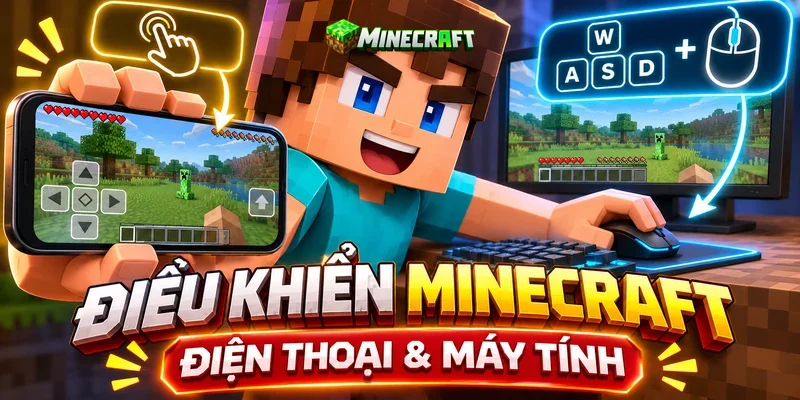
Đây là tình huống rất bình thường đối với người mới. Minecraft có nhiều cách điều khiển khác nhau, trong khi các nút còn thay đổi theo điện thoại, máy tính hoặc tay cầm mà bạn đang sử dụng.
Bài viết này sẽ hướng dẫn đầy đủ cách điều khiển Minecraft, từ đi lại, chạy nhanh, đào khối, đặt vật liệu cho đến mở túi đồ và điều khiển phương tiện. Những từ tiếng Anh xuất hiện trong trò chơi cũng sẽ được giải thích bằng tiếng Việt để bạn có thể thực hiện từng bước mà không cần biết trước về Minecraft.
Minecraft có những kiểu điều khiển nào?
Minecraft hỗ trợ ba phương thức điều khiển phổ biến. Người chơi trên điện thoại thường dùng màn hình cảm ứng, trong khi người chơi trên máy tính có thể sử dụng bàn phím và chuột. Nếu chơi trên máy chơi game hoặc đã kết nối phụ kiện thì bạn có thể điều khiển bằng tay cầm.
Mục tiêu của các phương thức này đều giống nhau. Bạn vẫn cần điều khiển nhân vật di chuyển, xoay góc nhìn, đào khối, đặt khối và sử dụng vật phẩm. Điểm khác biệt nằm ở loại nút mà bạn phải bấm.
| Kiểu điều khiển | Thiết bị thường sử dụng | Điểm thuận tiện | Điều cần làm quen |
|---|---|---|---|
| Màn hình cảm ứng | Điện thoại Android, iPhone và iPad | Không cần mua thêm phụ kiện | Ngón tay có thể che màn hình hoặc bấm nhầm |
| Bàn phím và chuột | Máy tính Windows, macOS và Linux | Xoay góc nhìn chính xác, đổi vật phẩm nhanh | Người mới phải nhớ nhiều phím |
| Tay cầm | Xbox, PlayStation, Nintendo Switch, điện thoại và máy tính | Có thể cầm thoải mái khi chơi lâu | Ký hiệu nút khác nhau giữa các loại tay cầm |
Theo hướng dẫn chính thức của Minecraft, các thao tác cơ bản giữa Java Edition và Bedrock Edition khá giống nhau. Người chơi cũng có thể mở phần cài đặt để thay đổi cách gán nút và đưa điều khiển trở về mặc định khi cần. Bạn có thể tham khảo thêm trong hướng dẫn điều khiển chính thức của Minecraft.
Làm quen với màn hình Minecraft PE
Minecraft PE là cách gọi quen thuộc của Minecraft Bedrock trên điện thoại. Trước khi học từng nút, bạn nên biết những khu vực chính xuất hiện trên màn hình.
Phía dưới màn hình là một hàng chứa các vật phẩm mà nhân vật có thể sử dụng ngay. Hàng này được gọi là thanh vật phẩm nhanh. Bên trái thường có cụm nút di chuyển hoặc cần điều khiển Minecraft. Bên phải là các nút thực hiện hành động như nhảy, cúi, chạy hoặc tấn công, tuy nhiên vị trí cụ thể sẽ phụ thuộc vào chế độ cảm ứng mà bạn đã chọn.
Ở giữa màn hình có thể xuất hiện một dấu nhỏ gọi là tâm ngắm. Tâm ngắm cho biết khối hoặc sinh vật mà nhân vật đang hướng tới. Nếu bạn thường xuyên đào hoặc đặt nhầm khối thì nguyên nhân thường là tâm ngắm chưa nằm đúng mục tiêu.
Những từ tiếng Anh nên biết
Bạn không cần giỏi tiếng Anh để chơi Minecraft, nhưng việc hiểu một số từ cơ bản sẽ giúp quá trình chỉnh điều khiển dễ dàng hơn.
| Từ hiển thị trong game | Nghĩa tiếng Việt |
|---|---|
| Settings | Cài đặt |
| Touch | Điều khiển cảm ứng |
| Keyboard & Mouse | Bàn phím và chuột |
| Controller | Tay cầm |
| Customize Controls | Tùy chỉnh các nút điều khiển |
| Sensitivity | Độ nhạy khi xoay góc nhìn |
| Auto Jump | Tự động nhảy |
| Sneak | Cúi người hoặc đi rón rén |
| Sprint | Chạy nhanh |
| Jump | Nhảy |
| Attack | Tấn công |
| Destroy Block | Phá khối |
| Use Item | Sử dụng vật phẩm |
| Place Block | Đặt khối |
| Inventory | Túi đồ |
| Hotbar | Thanh vật phẩm nhanh |
| Default Settings | Thiết lập mặc định |
Cách điều khiển Minecraft PE trên điện thoại
Điều khiển cảm ứng có vẻ phức tạp trong vài phút đầu tiên, nhưng bạn sẽ dễ làm quen hơn nếu tập từng nhóm thao tác. Trước hết, hãy học cách đi lại và xoay góc nhìn. Khi đã di chuyển ổn định thì bạn mới nên tập đào, đặt khối và chiến đấu.
Cách di chuyển nhân vật
Cụm điều khiển Minecraft di chuyển thường nằm bên trái màn hình. Tùy chế độ đã chọn mà khu vực này có thể là các nút mũi tên hoặc một cần điều khiển hình tròn.
Nếu màn hình hiển thị các nút mũi tên thì mỗi nút có chức năng như sau:
- Mũi tên hướng lên giúp nhân vật đi về phía trước.
- Mũi tên hướng xuống giúp nhân vật đi lùi.
- Mũi tên bên trái giúp nhân vật đi ngang sang trái.
- Mũi tên bên phải giúp nhân vật đi ngang sang phải.
Nếu trò chơi hiển thị cần điều khiển hình tròn thì bạn đặt ngón tay vào giữa cần rồi kéo theo hướng muốn đi. Khi kéo xa khỏi tâm thì nhân vật sẽ di chuyển rõ ràng hơn, trong khi kéo nhẹ sẽ giúp bạn chỉnh vị trí chính xác khi đang xây dựng.
Bạn không nên vừa tập di chuyển vừa đứng gần vực sâu. Hãy tạo một thế giới Sáng tạo có địa hình bằng phẳng rồi dành vài phút để đi thành vòng tròn, đi lùi và đổi hướng.
Cách xoay góc nhìn
Di chuyển nhân vật và xoay góc nhìn là hai thao tác khác nhau. Cụm nút bên trái làm nhân vật đi lại, trong khi việc vuốt vùng trống trên màn hình sẽ thay đổi hướng nhìn.
Bạn có thể thực hành theo trình tự sau:
- Đứng yên tại một vị trí bằng phẳng.
- Đặt ngón tay vào phần màn hình không có nút.
- Vuốt nhẹ sang trái để nhìn sang trái.
- Vuốt sang phải để nhìn sang phải.
- Vuốt lên để nhìn lên bầu trời.
- Vuốt xuống để nhìn xuống mặt đất.
- Kết hợp đi về phía trước với việc xoay góc nhìn.
Nếu chỉ cần vuốt một đoạn ngắn mà góc nhìn đã quay quá xa thì độ nhạy đang cao. Nếu phải vuốt nhiều lần mới quay được nhân vật thì độ nhạy có thể đang quá thấp. Phần điều chỉnh độ nhạy sẽ được giải thích ở phía dưới bài viết.
Cách nhảy
Nút nhảy thường có biểu tượng mũi tên hướng lên và nằm bên phải màn hình. Khi nhân vật đi tới một khối cao hơn, bạn hãy giữ hướng di chuyển rồi chạm nút nhảy.
Nếu đang chơi trong chế độ Sáng tạo thì bạn có thể chạm nhanh nút nhảy hai lần để bắt đầu bay. Khi đã bay, việc giữ nút nhảy sẽ làm nhân vật lên cao.
Minecraft còn có tính năng tự động nhảy, được ghi là Auto Jump. Khi tính năng này được bật, nhân vật có thể tự bước lên một khối thấp trong lúc bạn tiến về phía trước. Tính năng này hữu ích cho người mới, nhưng nó có thể gây khó chịu khi xây dựng hoặc di chuyển gần dung nham. Nếu nhân vật thường xuyên nhảy ngoài ý muốn thì bạn nên thử tắt Auto Jump trong phần Touch.
Cách chạy nhanh
Chạy nhanh giúp nhân vật di chuyển nhanh hơn đi bộ, nhưng hành động này tiêu hao thanh thức ăn trong chế độ Sinh tồn.
Tùy bố cục điều khiển mà bạn có thể bắt đầu chạy bằng một trong những cách sau:
- Chạm nút có biểu tượng hai mũi tên.
- Kéo cần di chuyển về phía trước hết mức.
- Nhấn nhanh hai lần vào nút đi tới nếu bố cục đang dùng hỗ trợ thao tác này.
Khi không thể chạy, bạn nên nhìn vào thanh thức ăn. Nếu thanh thức ăn xuống quá thấp thì nhân vật không thể tiếp tục chạy nhanh. Nhân vật cũng không chạy được khi đang cúi hoặc bị một khối cản ngay phía trước.
Cách cúi người
Nút cúi thường có biểu tượng mũi tên hướng xuống hoặc hình nhân vật đang hạ thấp cơ thể. Trong game, thao tác này được gọi là Sneak.
Cúi không chỉ làm nhân vật thấp hơn mà còn giúp bạn xây dựng an toàn. Khi đang cúi ở cạnh một khối, nhân vật thường không bước thẳng ra khỏi mép. Vì vậy, bạn có thể dùng thao tác này khi xây cầu trên cao hoặc đặt khối ở bên ngoài công trình.
Để thử, bạn hãy đứng trên một khối cao trong thế giới Sáng tạo, bật trạng thái cúi rồi từ từ đi ra mép. Sau khi hiểu cách hoạt động, bạn mới nên áp dụng trong thế giới Sinh tồn.
Bảng điều khiển Minecraft PE cơ bản
| Nút hoặc thao tác | Công dụng |
|---|---|
| Nút đi tới | Di chuyển về hướng đang nhìn |
| Nút đi lùi | Lùi ra phía sau |
| Nút trái và phải | Di chuyển ngang |
| Vuốt vùng trống | Xoay góc nhìn |
| Nút mũi tên lên | Nhảy hoặc bay lên |
| Nút hai mũi tên | Bật chạy nhanh |
| Nút mũi tên xuống | Cúi hoặc bay xuống |
| Chạm nhanh vào sinh vật | Tấn công trong chế độ chạm |
| Nhấn giữ vào khối | Đào hoặc phá khối |
| Chạm vào bề mặt | Đặt khối hoặc tương tác |
| Chạm một ô trên thanh vật phẩm | Cầm vật phẩm trong ô đó |
| Nút ba chấm | Mở túi đồ và khu vực chế tạo |
| Nút tạm dừng | Mở trình đơn trò chơi |
| Biểu tượng hội thoại | Mở cửa sổ trò chuyện |
Vị trí và hình dáng của các nút có thể thay đổi theo phiên bản Minecraft cũng như kiểu điều khiển cảm ứng mà bạn đang sử dụng.
Cách đào và đặt khối trong Minecraft PE
Đào và đặt khối là hai thao tác quan trọng nhất trong Minecraft. Nếu chọn kiểu điều khiển chạm trực tiếp thì cùng một vùng màn hình có thể được dùng cho nhiều hành động. Vì vậy, người mới cần phân biệt giữa chạm nhanh và nhấn giữ.
Cách đào hoặc phá một khối
Bạn hãy bắt đầu bằng một khối dễ phá như đất hoặc gỗ.
- Di chuyển đến gần khối cần đào.
- Xoay góc nhìn để khối nằm ở giữa màn hình.
- Nếu có tâm ngắm thì hãy đưa tâm ngắm vào đúng khối.
- Nhấn và giữ trên khối hoặc giữ nút tấn công.
- Tiếp tục giữ cho đến khi khối vỡ.
- Đi đến gần vật phẩm rơi ra để nhặt.
Trong chế độ Sáng tạo, phần lớn khối sẽ vỡ ngay. Trong chế độ Sinh tồn, thời gian phá phụ thuộc vào độ cứng của khối và công cụ đang cầm.
Dùng tay không để đào đá sẽ rất chậm, trong khi dùng cuốc chim sẽ nhanh hơn. Một số loại quặng còn yêu cầu công cụ phù hợp, nếu không thì khối có thể vỡ mà không rơi ra vật phẩm cần thiết.
Cách đặt một khối
Trước khi đặt, bạn phải chọn một khối trong thanh vật phẩm nhanh.
- Chạm vào ô chứa khối muốn sử dụng.
- Nhìn vào mặt đất hoặc mặt bên của một khối có sẵn.
- Đưa tâm ngắm đến bề mặt đó.
- Chạm nhanh vào vị trí cần đặt hoặc bấm nút đặt khối.
- Kiểm tra hướng của khối vừa được đặt.
Những khối thông thường như đất và đá ít phụ thuộc vào hướng. Tuy nhiên, cầu thang, cửa, lò nung và rương có thể quay theo hướng mà nhân vật đang đứng. Nếu vật thể quay sai thì bạn cần phá nó, thay đổi vị trí đứng rồi đặt lại.
Vì sao muốn đặt khối nhưng lại phá khối?
Lỗi này thường xuất hiện khi bạn giữ ngón tay quá lâu. Minecraft có thể hiểu thao tác nhấn giữ là đào hoặc tấn công, trong khi thao tác chạm nhanh thường được dùng để đặt và tương tác.
Nếu vẫn thường xuyên bấm nhầm thì bạn nên chọn chế độ điều khiển có tâm ngắm cùng các nút hành động riêng. Khi đó, một nút sẽ dùng để đào và tấn công, còn nút khác dùng để đặt khối và sử dụng vật phẩm.
Cách sử dụng vật phẩm và tương tác với thế giới
Không phải vật phẩm nào cũng hoạt động giống khối xây dựng. Thức ăn, cung tên, xô nước và các công cụ có cách sử dụng khác nhau, nhưng nguyên tắc chung là bạn phải chọn vật phẩm trước rồi thực hiện hành động.
Cách ăn thức ăn
Trong chế độ Sinh tồn, nhân vật cần thức ăn để duy trì thanh no.
- Chọn thức ăn trên thanh vật phẩm.
- Đảm bảo thanh thức ăn chưa đầy hoàn toàn.
- Nhấn giữ nút sử dụng hoặc giữ ngón tay ở vùng tương tác.
- Chờ hoạt ảnh ăn hoàn tất.
- Kiểm tra thanh thức ăn sau khi sử dụng.
Nếu nhân vật không ăn thì thanh thức ăn có thể đã đầy hoặc bạn đang cầm một vật không ăn được.
Cách mở cửa, rương và bàn chế tạo
Bạn không cần phá những vật này để sử dụng. Hãy nhìn vào vật thể rồi chạm nhanh lên nó hoặc bấm nút sử dụng.
Cách này áp dụng cho nhiều đồ vật, gồm có:
Khi một cửa sổ mới xuất hiện, nhân vật thường không thể tiếp tục di chuyển cho đến khi bạn đóng cửa sổ đó.
Cách dùng cung và nỏ
Đầu tiên, bạn cần chọn cung hoặc nỏ trên thanh vật phẩm. Sau đó, hãy nhấn giữ nút sử dụng để kéo cung hoặc chuẩn bị phát bắn. Khi đã ngắm đúng mục tiêu thì bạn thả nút.
Cung cần có mũi tên trong túi đồ. Trong khi đó, nỏ phải được nạp trước rồi mới có thể bắn. Nếu vũ khí không hoạt động thì bạn nên kiểm tra xem nhân vật có mũi tên hay không.
Cách chiến đấu trên điện thoại
Khi gặp sinh vật nguy hiểm, người mới thường vừa lùi vừa vuốt màn hình quá mạnh nên không giữ được mục tiêu ở giữa màn hình. Cách dễ tập nhất là chiến đấu với một sinh vật trong thế giới Sáng tạo trước khi thử ở chế độ Sinh tồn.
Cách thực hiện một đòn tấn công
- Chọn kiếm hoặc một vũ khí trong thanh vật phẩm.
- Xoay góc nhìn về phía mục tiêu.
- Đưa sinh vật vào giữa màn hình.
- Chạm vào sinh vật hoặc bấm nút tấn công.
- Di chuyển lùi nếu sinh vật đến quá gần.
- Xoay góc nhìn để tiếp tục bám theo mục tiêu.
Nếu chơi Minecraft Java trên máy tính thì bạn nên để ý thời gian hồi của đòn đánh vì việc bấm chuột liên tục không phải lúc nào cũng tạo ra sát thương tốt nhất. Minecraft Bedrock sử dụng cơ chế chiến đấu khác nên cảm giác tấn công có thể không giống Java.
Mẹo điều khiển Minecraft khi chiến đấu
- Không để nút tấn công quá nhỏ vì bạn sẽ dễ bấm trượt.
- Giữ một ô thức ăn gần ô vũ khí trên thanh vật phẩm.
- Không quay lưng chạy thẳng nếu phía sau có vực hoặc dung nham.
- Sử dụng khiên khi phù hợp và học cách kích hoạt khiên trước khi gặp quái vật mạnh.
- Giảm độ nhạy nếu tâm ngắm thường xuyên vượt qua mục tiêu.
- Tập vừa di chuyển ngang vừa giữ mục tiêu ở giữa màn hình.
Cách sử dụng túi đồ trong Minecraft PE
Túi đồ là nơi lưu những vật phẩm không nằm trên thanh sử dụng nhanh. Bạn cần biết cách mở túi đồ vì khi thanh phía dưới đã đầy thì các vật phẩm mới sẽ được đưa vào đây.
Mở và đóng túi đồ
Trên giao diện cảm ứng phổ biến, nút ba chấm nằm ở cuối thanh vật phẩm nhanh sẽ mở túi đồ và khu vực chế tạo. Một số bố cục có thể sử dụng biểu tượng khác, nhưng chức năng vẫn được gọi là Inventory.
Khi muốn đóng túi đồ, bạn hãy chọn dấu X ở góc màn hình hoặc nút quay lại. Không nên đóng ứng dụng đột ngột chỉ vì chưa tìm thấy nút thoát.
Chuyển vật phẩm ra thanh sử dụng nhanh
- Mở túi đồ.
- Chạm vào vật phẩm muốn sử dụng.
- Chạm vào một ô trống trên thanh vật phẩm nhanh.
- Nếu ô đang có đồ thì hãy chuyển món đồ cũ sang vị trí khác.
- Đóng túi đồ.
- Chạm vào ô vật phẩm mới để cầm nó.
Giao diện túi đồ có thể khác giữa chế độ Sáng tạo và Sinh tồn. Trong chế độ Sáng tạo, bạn được chọn từ danh sách vật phẩm có sẵn. Trong chế độ Sinh tồn, bạn chỉ thấy những thứ đã thu thập hoặc chế tạo.
Cách thả một vật phẩm
Theo cách điều khiển cảm ứng mặc định, bạn có thể chạm và giữ vật phẩm trên thanh sử dụng nhanh trong vài giây để thả nó xuống đất. Không nên làm điều này khi đang cầm vũ khí và chiến đấu vì bạn có thể vô tình ném vũ khí cho quái vật đứng cạnh.
Cách mặc giáp
Trong túi đồ của chế độ Sinh tồn có các ô dành cho mũ, áo giáp, quần và giày. Bạn chỉ cần chọn món giáp rồi chuyển nó vào đúng ô.
Nếu giao diện có nút mặc nhanh thì bạn có thể sử dụng nút đó. Sau khi mặc, hình nhân vật trong túi đồ sẽ hiển thị trang bị tương ứng.
Các chế độ điều khiển cảm ứng trong Minecraft PE
Minecraft Bedrock cung cấp nhiều kiểu điều khiển cảm ứng. Tên có thể thay đổi nhẹ theo ngôn ngữ và phiên bản, nhưng bạn thường gặp ba lựa chọn sau.
D-pad và chạm để tương tác
D-pad là cụm nút điều hướng gồm các mũi tên. Đây là bố cục gần với giao diện Minecraft PE truyền thống nên phù hợp với người thích các nút tách biệt và dễ nhận biết.
Bạn dùng mũi tên để đi lại, còn việc đào, đặt và tương tác được thực hiện bằng cách chạm vào thế giới. Ưu điểm là dễ hiểu, nhưng người chơi có thể bấm nhầm khi các nút nằm quá gần nhau.
Cần điều khiển Minecraft và chạm để tương tác
Chế độ này thay các nút mũi tên bằng một cần điều khiển ảo. Bạn kéo cần theo mọi hướng nên việc chuyển động thường có cảm giác linh hoạt hơn.
Phần tương tác vẫn được thực hiện bằng cách chạm trực tiếp vào khối hoặc sinh vật. Chế độ này thích hợp với người đã quen chơi các trò chơi di động có cần điều khiển Minecraft.
Cần điều khiển Minecraft và tâm ngắm
Khi sử dụng chế độ này, giữa màn hình có tâm ngắm và bên phải thường xuất hiện các nút hành động riêng. Bạn xoay góc nhìn để đưa tâm ngắm vào mục tiêu, sau đó bấm nút đào, tấn công, đặt khối hoặc sử dụng.
Đây là lựa chọn đáng thử nếu bạn muốn xây dựng chính xác hoặc thường xuyên chiến đấu. Cách dùng tâm ngắm cũng gần với trải nghiệm bàn phím, chuột và tay cầm hơn.
Nên chọn kiểu điều khiển nào?
| Nhu cầu | Kiểu nên thử | Nguyên nhân |
|---|---|---|
| Vừa cài Minecraft lần đầu | D-pad và chạm | Các nút có hướng rõ ràng |
| Muốn di chuyển mềm mại | Cần điều khiển | Có thể kéo theo nhiều hướng |
| Hay đào hoặc đặt nhầm | Cần điều khiển và tâm ngắm | Có nút hành động tách biệt |
| Thích xây công trình | Tâm ngắm | Chọn mặt khối chính xác hơn |
| Thường xuyên chiến đấu | Tâm ngắm và nút tấn công | Dễ theo dõi mục tiêu |
| Đã quen chơi trên máy tính | Cần điều khiển và tâm ngắm | Cách ngắm gần giống chuột |
Không có chế độ nào tốt nhất cho tất cả mọi người. Bạn nên thử từng kiểu trong một thế giới Sáng tạo rồi giữ lại bố cục khiến mình ít bấm nhầm nhất.
Cách chỉnh nút điều khiển Minecraft PE
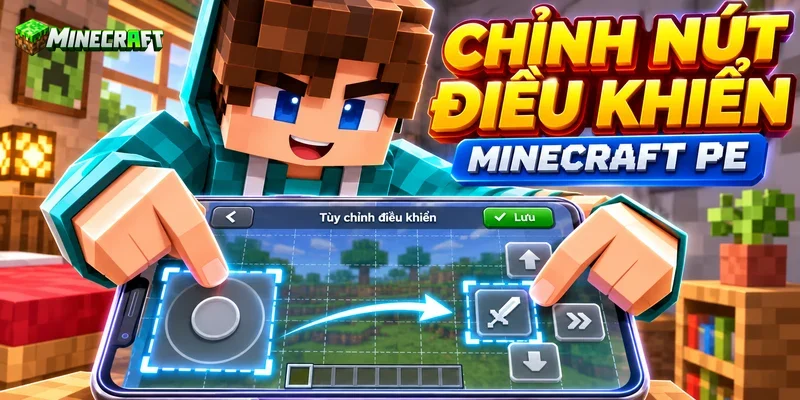
Nút mặc định được thiết kế để phù hợp với nhiều thiết bị, nhưng màn hình điện thoại có kích thước khác nhau. Một nút vừa tay trên máy tính bảng có thể quá nhỏ khi hiển thị trên điện thoại.
Minecraft Bedrock hiện hỗ trợ tùy chỉnh điều khiển cảm ứng, mặc dù các tùy chọn cụ thể có thể khác theo phiên bản. Các bản Bedrock gần đây vẫn tiếp tục cập nhật và sửa lỗi cho chức năng này, như được ghi nhận trong thông tin cập nhật Minecraft Bedrock.
Mở phần tùy chỉnh điều khiển Minecraft
Bạn có thể thực hiện theo đường dẫn thông dụng sau:
- Mở một thế giới Minecraft.
- Chọn nút tạm dừng ở đầu màn hình.
- Chọn Settings, nghĩa là Cài đặt.
- Tìm mục Touch, nghĩa là Cảm ứng.
- Chọn kiểu điều khiển muốn sử dụng.
- Chọn Customize Controls nếu tùy chọn này xuất hiện.
- Thay đổi vị trí hoặc kích thước nút.
- Xác nhận rồi quay lại thế giới để thử.
Nếu không thấy Customize Controls ở trình đơn chính thì bạn hãy mở một thế giới rồi vào cài đặt từ trình đơn tạm dừng. Một số phiên bản chỉ hiển thị đầy đủ chức năng tùy chỉnh trong lúc đang chơi.
Cách sắp xếp lại các nút
Khi màn hình tùy chỉnh mở ra, bạn hãy chọn nút muốn thay đổi. Tùy phiên bản mà trò chơi có thể cho phép kéo nút sang vị trí mới, điều chỉnh kích thước hoặc thay đổi độ trong suốt.
Nên chỉnh từng nút một thay vì di chuyển toàn bộ bố cục cùng lúc. Sau khi chỉnh xong một nhóm, bạn hãy quay lại thế giới và chơi thử trong vài phút.
Một bố cục dễ sử dụng thường có những đặc điểm sau:
- Cụm di chuyển nằm ở vị trí ngón tay trái có thể chạm tự nhiên.
- Nút nhảy nằm trong tầm với của ngón tay phải.
- Nút tấn công và đặt khối không nằm quá sát nhau.
- Nút cúi đủ gần để sử dụng khi xây dựng nhưng không dễ bấm nhầm.
- Các nút không che tâm ngắm và thanh máu.
- Thanh vật phẩm vẫn có đủ không gian để chọn nhanh.
Chỉnh độ nhạy góc nhìn
Độ nhạy quyết định góc nhìn xoay nhiều hay ít khi bạn vuốt ngón tay.
Nếu thường xuyên quay quá mục tiêu thì hãy giảm độ nhạy một mức nhỏ. Sau đó, bạn nên chơi thử rồi mới tiếp tục giảm. Nếu kéo ngón tay qua gần hết màn hình mà nhân vật vẫn chưa quay đủ thì hãy tăng độ nhạy.
Không nên sao chép chính xác thông số của một người chơi khác vì kích thước màn hình, tốc độ vuốt và thói quen cầm điện thoại của mỗi người đều khác nhau.
Khi nào nên tắt rung?
Rung có thể giúp bạn nhận biết trò chơi đã tiếp nhận thao tác, nhưng nó cũng có thể gây khó chịu khi đào hoặc chiến đấu liên tục. Nếu cảm thấy điện thoại rung quá nhiều hoặc pin tiêu hao nhanh thì bạn có thể tắt rung trong phần Touch.
Sau khi tắt, hãy thử đào và tấn công để kiểm tra xem thao tác có còn dễ nhận biết hay không.
Gợi ý bố cục nút cho từng cách chơi
Cách đặt nút nên phục vụ hoạt động mà bạn thực hiện thường xuyên. Người thích xây dựng cần bố cục khác với người chủ yếu chiến đấu.
Bố cục dành cho người mới
Người mới nên giữ cách bố trí đơn giản. Cụm di chuyển nằm bên trái, trong khi nút nhảy, cúi và hành động nằm bên phải.
Các nút quan trọng nên đủ lớn, nhưng bạn không cần phóng to tất cả. Nếu màn hình bị che quá nhiều thì việc quan sát khối và sinh vật sẽ khó hơn.
Bố cục dành cho xây dựng
Khi xây công trình, bạn thường xuyên đặt khối, cúi ở mép và đổi vật liệu. Vì vậy, nút đặt khối và nút cúi cần nằm ở vị trí dễ giữ.
Bạn cũng nên giảm độ nhạy xuống mức vừa phải vì góc nhìn quá nhanh sẽ khiến tâm ngắm trượt sang mặt khối khác. Thanh vật phẩm cần được để thông thoáng để có thể đổi giữa đá, kính, cầu thang và các vật liệu trang trí.
Bố cục dành cho chiến đấu
Khi chiến đấu, bạn phải vừa di chuyển, vừa xoay góc nhìn và tấn công. Nút tấn công nên đủ lớn để bấm mà không cần nhìn xuống.
Nút nhảy và nút cúi không nên đặt sát nút tấn công vì một lần bấm nhầm có thể khiến bạn bỏ lỡ mục tiêu. Nếu sử dụng nhiều ngón tay thì hãy tập trong thế giới Sáng tạo trước khi đem bố cục mới vào máy chủ.
Những lỗi nên tránh khi chỉnh nút
- Đặt hai nút thường dùng chồng lên nhau.
- Phóng to nút đến mức che phần lớn màn hình.
- Di chuyển tất cả nút rồi quên vị trí ban đầu.
- Đặt nút tạm dừng gần khu vực xoay góc nhìn.
- Chỉnh độ nhạy và bố cục cùng lúc nên không biết nguyên nhân gây khó điều khiển.
- Không lưu hoặc không kiểm tra thiết lập sau khi thay đổi.
Nếu bố cục trở nên quá khó sử dụng thì bạn có thể tìm tùy chọn đưa điều khiển về mặc định, sau đó chỉnh lại từng phần.
Cách điều khiển Minecraft trên máy tính
Khi chơi trên máy tính, tay trái thường phụ trách bàn phím còn tay phải điều khiển chuột. Người mới có thể cảm thấy khó vì phải phối hợp hai tay, nhưng cách này cho phép xoay góc nhìn và chọn mục tiêu chính xác.
Các phím di chuyển cơ bản
| Phím | Chức năng mặc định |
|---|---|
| W | Đi về phía trước |
| S | Đi lùi |
| A | Di chuyển sang trái |
| D | Di chuyển sang phải |
| Space | Nhảy hoặc bay lên |
| Ctrl trái | Chạy nhanh |
| Shift trái | Cúi hoặc bay xuống |
| E | Mở túi đồ |
| Q | Thả vật phẩm đang cầm |
| Phím 1 đến 9 | Chọn ô tương ứng trên thanh vật phẩm |
| Esc | Mở hoặc đóng trình đơn tạm dừng |
| T | Mở cửa sổ trò chuyện |
Dấu gạch chéo / | Mở ô nhập lệnh |
| F5 | Đổi góc nhìn trong các thiết lập phổ biến |
| F | Chuyển vật phẩm giữa tay chính và tay phụ khi được hỗ trợ |
Các phím này là thiết lập thông dụng, nhưng chúng có thể khác nếu người chơi trước đó đã thay đổi phần Key Binds.
Cách dùng chuột
Di chuyển chuột sẽ làm nhân vật xoay góc nhìn. Khi tâm ngắm nằm trên một khối hoặc sinh vật, các nút chuột sẽ thực hiện hành động.
| Thao tác chuột | Chức năng |
|---|---|
| Di chuyển chuột | Xoay góc nhìn |
| Giữ chuột trái | Phá khối |
| Bấm chuột trái | Tấn công |
| Chuột phải | Đặt khối, sử dụng vật phẩm hoặc tương tác |
| Lăn con lăn | Đổi ô trên thanh vật phẩm |
| Bấm con lăn | Chọn khối đang nhìn trong chế độ phù hợp |
Chẳng hạn, nếu muốn chặt cây thì bạn đưa tâm ngắm lên thân cây rồi giữ chuột trái. Nếu muốn đặt khúc gỗ xuống đất thì bạn chọn gỗ, nhìn vào mặt đất rồi bấm chuột phải.
Cách chạy và cúi trên máy tính
Để chạy, bạn giữ W rồi nhấn Ctrl trái. Một số thiết lập còn cho phép nhấn nhanh W hai lần. Nếu thanh thức ăn quá thấp trong chế độ Sinh tồn thì nhân vật không thể chạy.
Để cúi, bạn giữ Shift trái. Khi đang cúi, bạn có thể tiến đến gần mép khối an toàn hơn. Trong chế độ Sáng tạo, Shift còn được dùng để hạ độ cao khi đang bay.
Cách thay đổi phím
Nếu bàn tay không thuận hoặc một phím bị khó bấm thì bạn có thể gán lại nút điều khiển Minecraft.
- Nhấn Esc để mở trình đơn.
- Chọn Options hoặc Settings.
- Mở mục Controls.
- Chọn Key Binds hoặc Keyboard & Mouse.
- Chọn hành động cần thay đổi.
- Nhấn phím mới muốn sử dụng.
- Kiểm tra xem phím có bị trùng với hành động khác hay không.
- Quay lại trò chơi và thử điều khiển.
Khi hai chức năng dùng chung một phím, trò chơi thường hiển thị cảnh báo. Bạn nên đổi một trong hai để tránh thực hiện nhầm hành động.
Cách điều khiển Minecraft bằng tay cầm
Tay cầm có thể được sử dụng trên máy chơi game, máy tính hoặc một số thiết bị di động. Cần điều khiển bên trái thường dùng để di chuyển, trong khi cần bên phải dùng để xoay góc nhìn.
Khi mới sử dụng tay cầm để điều khiển Minecraft, bạn hãy đặt hai ngón cái lên hai cần và tập di chuyển chậm. Không nên đẩy cả hai cần hết mức vì nhân vật sẽ vừa chạy vừa quay rất nhanh.
Bảng nút tay cầm mặc định
| Hành động | Xbox | PlayStation | Nintendo Switch |
|---|---|---|---|
| Nhảy hoặc bay lên | A | X | A |
| Cúi hoặc bay xuống | B | Nút tròn | B |
| Mở túi đồ | Y | Nút tam giác | Y |
| Mở khu vực chế tạo | X | Nút vuông | X |
| Đào hoặc tấn công | RT | R2 | ZR |
| Đặt khối hoặc sử dụng | LT | L2 | ZL |
| Đổi ô vật phẩm | LB và RB | L1 và R1 | L và R |
| Thả vật phẩm | D-pad hướng xuống | D-pad hướng xuống | D-pad hướng xuống |
Đây là bố cục mặc định phổ biến. Nếu các nút trên thiết bị hoạt động khác thì bạn hãy mở Settings rồi chọn Controller để kiểm tra cách gán nút hiện tại.
Cách kết nối tay cầm với điện thoại
Trước khi kết nối, bạn cần kiểm tra tay cầm có hỗ trợ Bluetooth và tương thích với điện thoại hay không.
- Bật Bluetooth trên điện thoại.
- Bật tay cầm.
- Giữ nút ghép nối trên tay cầm cho đến khi đèn báo nhấp nháy.
- Mở danh sách thiết bị Bluetooth trên điện thoại.
- Chọn tên tay cầm.
- Chờ thông báo kết nối thành công.
- Mở Minecraft.
- Vào một thế giới Sáng tạo để thử từng nút.
- Mở mục Controller nếu cần thay đổi bố cục.
Nếu tay cầm đã kết nối nhưng Minecraft không nhận thì bạn hãy đóng hoàn toàn trò chơi, kết nối tay cầm trước rồi mở Minecraft lại.
Cách điều khiển thuyền, ngựa và xe mỏ
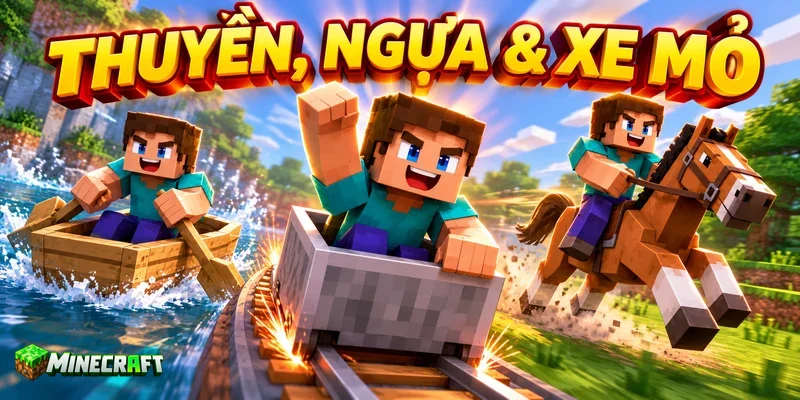
Khi nhân vật ngồi trên phương tiện, một số nút sẽ đổi chức năng. Trò chơi thường hiển thị thêm nút rời phương tiện, được gọi là Dismount.
Điều khiển thuyền
Đầu tiên, bạn đặt thuyền lên mặt nước rồi chạm vào thuyền để ngồi. Sau đó, hãy sử dụng cụm di chuyển như khi điều khiển nhân vật.
Thuyền cần một khoảng trống để quay. Nếu đang mắc giữa các khối thì việc bấm đi tới liên tục sẽ không giải quyết được vấn đề. Bạn nên lùi lại, đổi góc rồi tiến tiếp.
Khi muốn rời thuyền, hãy bấm nút Dismount hoặc nút rời phương tiện đang xuất hiện trên màn hình.
Điều khiển ngựa
Bạn không thể điều khiển hoàn toàn một con ngựa chỉ bằng cách ngồi lên nó. Trước tiên, ngựa cần được thuần hóa, sau đó bạn phải gắn yên.
Khi đã có yên, cụm di chuyển sẽ điều khiển hướng chạy của ngựa. Để ngựa nhảy, bạn giữ nút nhảy để tích lực rồi thả ra. Thanh lực càng cao thì ngựa thường nhảy càng mạnh, nhưng khả năng thực tế còn phụ thuộc vào từng con ngựa.
Điều khiển xe mỏ
Xe mỏ chỉ chạy ổn định trên đường ray. Bạn đặt xe lên ray, chạm để ngồi vào rồi sử dụng nút di chuyển để đẩy xe khi cần.
Tốc độ chính phụ thuộc vào đường ray và đường ray tăng tốc. Người chơi không thể lái xe mỏ tự do sang hai bên như thuyền.
Cách bơi và bay trong Minecraft
Cách bơi
Khi nhân vật xuống nước, bạn vẫn sử dụng cụm nút di chuyển để tiến về phía trước. Nút nhảy giúp nhân vật nổi lên, trong khi nút cúi có thể đưa nhân vật xuống thấp hơn.
Nếu muốn bơi nhanh, bạn hãy hướng nhân vật về phía trước rồi kích hoạt chạy trong lúc ở dưới nước. Nhân vật sẽ chuyển sang tư thế bơi khi có đủ khoảng trống.
Trong chế độ Sinh tồn, bạn phải chú ý thanh dưỡng khí. Nếu ở dưới nước quá lâu thì nhân vật bắt đầu mất máu.
Cách bay trong chế độ Sáng tạo
Chế độ Sáng tạo cho phép nhân vật bay mà không cần vật phẩm.
- Chạm nhanh nút nhảy hai lần để bắt đầu bay.
- Giữ nút nhảy để bay lên cao.
- Giữ nút cúi để hạ thấp.
- Sử dụng cụm di chuyển để bay theo phương ngang.
- Chạm nhanh nút nhảy hai lần lần nữa để ngừng bay.
Khi tắt bay ở độ cao lớn, nhân vật trong chế độ Sáng tạo thường không chịu sát thương rơi. Tuy nhiên, bạn không nên áp dụng thói quen này trong chế độ Sinh tồn vì cơ chế di chuyển khác nhau.
Cách đổi góc nhìn trong Minecraft
Minecraft có ba góc nhìn chính. Góc nhìn thứ nhất cho bạn quan sát qua mắt nhân vật, trong khi góc nhìn thứ ba cho phép nhìn thấy nhân vật từ bên ngoài.
Góc nhìn thứ nhất
Đây là góc nhìn mặc định và phù hợp với hầu hết hoạt động. Tâm ngắm cho phép bạn đào, đặt khối và chiến đấu chính xác.
Góc nhìn thứ ba từ phía sau
Máy quay nằm phía sau nhân vật nên bạn có thể nhìn thấy trang phục và khu vực xung quanh. Góc này hữu ích khi chạy đường dài hoặc kiểm tra xem có sinh vật đang đến gần hay không.
Góc nhìn thứ ba từ phía trước
Máy quay hướng vào mặt nhân vật. Góc nhìn này phù hợp để chụp ảnh và xem trang phục, nhưng không thuận tiện khi đào hoặc chiến đấu.
| Hoạt động | Góc nhìn dễ sử dụng |
|---|---|
| Đào mỏ | Góc nhìn thứ nhất |
| Đặt khối chính xác | Góc nhìn thứ nhất |
| Chiến đấu | Góc nhìn thứ nhất |
| Chạy qua địa hình rộng | Góc nhìn thứ nhất hoặc thứ ba phía sau |
| Quan sát trang phục | Góc nhìn thứ ba |
| Chụp ảnh nhân vật | Góc nhìn thứ ba phía trước |
Trên máy tính, F5 thường được dùng để chuyển góc nhìn. Trên điện thoại, bạn có thể mở Settings rồi tìm mục Camera Perspective hoặc Góc nhìn máy quay.
Cách tập điều khiển Minecraft cho người mới
Người mới không nên cố học mọi nút trong một lần. Cách hiệu quả hơn là tập theo từng bài nhỏ trong một thế giới an toàn.
Tạo thế giới luyện tập
Bạn nên tạo một thế giới Sáng tạo vì chế độ này cung cấp vật phẩm không giới hạn và cho phép bay. Quái vật cũng không phải là mối nguy lớn như trong Sinh tồn.
Sau khi vào thế giới, hãy chọn một khu vực bằng phẳng và thực hiện lần lượt:
- Đi tới, đi lùi và đi ngang.
- Xoay góc nhìn mà không di chuyển.
- Vừa đi vừa nhìn sang hai bên.
- Nhảy lên một khối.
- Cúi ở cạnh một khối.
- Phá năm khối đất.
- Đặt năm khối thành một bức tường.
- Mở túi đồ và đổi vật phẩm.
- Bay lên rồi hạ xuống.
- Thử điều khiển thuyền hoặc ngựa.
Khi đã thực hiện được các thao tác này mà không cần nhìn nút quá nhiều thì bạn có thể chuyển sang chế độ Sinh tồn.
Chỉ chỉnh một thiết lập mỗi lần
Nếu vừa đổi bố cục, vừa tăng độ nhạy và vừa chuyển chế độ cảm ứng thì bạn sẽ khó biết thay đổi nào đang gây ra vấn đề.
Bạn nên chỉnh một mục, chơi thử trong khoảng vài phút rồi mới thay đổi mục tiếp theo. Cách này có vẻ chậm hơn nhưng giúp tìm được thiết lập phù hợp nhanh hơn.
Giữ màn hình sạch và khô
Màn hình dính nước hoặc nhiều dấu tay có thể nhận sai thao tác. Nếu nhân vật tự xoay hoặc ngừng di chuyển thì bạn nên lau màn hình và lau khô tay trước khi cho rằng trò chơi bị lỗi.
Miếng dán màn hình bị bong hoặc nứt cũng có thể làm thao tác cảm ứng kém chính xác.
Lỗi điều khiển Minecraft thường gặp
Nút điều khiển Minecraft không xuất hiện
Nếu các nút cảm ứng biến mất thì trò chơi có thể đang nhận bàn phím, chuột hoặc tay cầm. Bố cục cảm ứng cũng có thể đã bị chỉnh sai.
Bạn nên thực hiện lần lượt:
- Ngắt tay cầm và phụ kiện khỏi thiết bị.
- Mở Settings.
- Chọn Touch.
- Chọn lại một kiểu điều khiển cảm ứng.
- Đưa bố cục về mặc định nếu có thể.
- Đóng và mở lại Minecraft.
Nhân vật tự đi hoặc tự xoay
Nếu đang dùng màn hình cảm ứng thì nguyên nhân có thể là một phần màn hình vẫn nhận thao tác. Bạn hãy lau sạch màn hình rồi tháo phụ kiện đang đè lên mép máy.
Nếu đang dùng tay cầm thì cần điều khiển Minecraft có thể bị trôi, nghĩa là tay cầm gửi tín hiệu dù bạn không chạm vào nó. Bạn có thể xác định bằng cách ngắt tay cầm. Nếu nhân vật ngừng tự di chuyển thì vấn đề nằm ở phụ kiện thay vì Minecraft.
Không thể xoay góc nhìn
Trước hết, bạn hãy kiểm tra xem túi đồ hoặc cửa sổ trò chuyện có đang mở hay không. Khi một trình đơn xuất hiện, Minecraft thường không cho nhân vật xoay như bình thường.
Nếu đang ở màn hình chơi mà vẫn không xoay được thì hãy vuốt vùng không có nút, kiểm tra độ nhạy rồi khởi động lại trò chơi.
Không thể chạy nhanh
Nguyên nhân thường gặp gồm có:
- Thanh thức ăn quá thấp.
- Nhân vật đang cúi.
- Có khối chặn ngay phía trước.
- Nút chạy đang bị che hoặc đặt quá xa.
- Người chơi chưa kéo cần di chuyển đủ về phía trước.
- Thiết lập chạy đã được đổi sang một nút khác.
Bạn nên thử chạy trong thế giới Sáng tạo. Nếu thao tác hoạt động ở đó thì vấn đề trong thế giới Sinh tồn có thể liên quan đến thanh thức ăn hoặc địa hình.
Không đào hoặc đặt được khối
Bạn có thể đang đứng quá xa mục tiêu hoặc tâm ngắm không nằm trên bề mặt hợp lệ. Trong một số khu vực máy chủ, người chơi còn bị giới hạn quyền phá và đặt khối.
Hãy thử với một khối đất trong thế giới cá nhân. Nếu thao tác bình thường thì điều khiển không bị lỗi, mà khu vực trước đó có thể đang được bảo vệ.
Hai hành động dùng cùng một phím
Lỗi này thường xảy ra sau khi thay đổi bàn phím trên máy tính. Bạn hãy mở Controls rồi tìm những mục có cảnh báo trùng phím. Sau đó, hãy gán một phím khác cho hành động ít sử dụng hơn.
Kết luận: Điện thoại, máy tính và tay cầm có cách điều khiển riêng
Điều khiển Minecraft sẽ trở nên dễ dàng hơn khi bạn hiểu rằng mọi thao tác đều thuộc một trong vài nhóm cơ bản, gồm có di chuyển, xoay góc nhìn, tương tác và quản lý vật phẩm. Người chơi điện thoại sử dụng màn hình cảm ứng, trong khi máy tính phù hợp với bàn phím và chuột, còn tay cầm mang lại cảm giác thoải mái khi chơi trong thời gian dài.
Nếu mới bắt đầu, bạn không cần ghi nhớ tất cả các nút ngay lập tức. Hãy tạo một thế giới Sáng tạo, tập đi lại trước rồi mới chuyển sang đào, đặt khối và chiến đấu. Khi thường xuyên bấm nhầm thì bạn nên điều chỉnh kích thước nút và độ nhạy thay vì cố chịu đựng bố cục mặc định.
Một thiết lập tốt không nhất thiết giống với thiết lập của người chơi khác. Bố cục phù hợp nhất là bố cục giúp bạn nhìn rõ màn hình, chạm đúng nút và thực hiện các thao tác Minecraft một cách tự nhiên.