Tự vẽ skin Minecraft từ nhân vật trắng tinh đến bộ trang phục mang đậm chất riêng
Khi mới chơi Minecraft, bạn sẽ điều khiển một nhân vật có hình dáng giống con người. Nhân vật này thường xuất hiện với một diện mạo có sẵn nên nhiều người chơi muốn thay đổi quần áo, khuôn mặt và kiểu tóc để nhân vật trở nên đặc biệt hơn. Phần hình ảnh quyết định diện mạo của nhân vật được gọi là skin Minecraft.
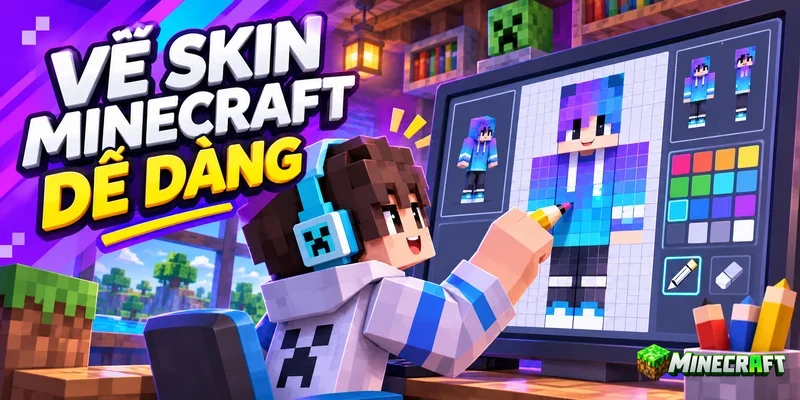
Bạn có thể tải skin do người khác thiết kế, nhưng cách này thường khiến nhân vật của bạn giống với nhiều người chơi khác. Trong khi đó, nếu biết cách tự vẽ skin Minecraft, bạn có thể tạo ra một nhân vật mang màu sắc, trang phục và phong cách riêng của mình.
Việc tạo skin nghe có vẻ phức tạp vì bạn phải vẽ trên một hình ảnh gồm nhiều ô vuông nhỏ. Tuy nhiên, mỗi ô vuông chỉ đại diện cho một điểm màu trên cơ thể nhân vật. Nếu làm theo từng bước, ngay cả người chưa từng chơi Minecraft hoặc không biết tiếng Anh cũng có thể tự thiết kế được một skin hoàn chỉnh.
Trong bài viết này, bạn sẽ được hướng dẫn từ cách chọn mẫu, vẽ từng bộ phận, phối màu, kiểm tra skin cho đến cách đưa skin vừa tạo vào trò chơi.
Skin Minecraft là gì? Cách thể hiện cá tính trong Minecraft
Skin Minecraft là hình ảnh được phủ lên mô hình nhân vật trong trò chơi. Có thể hiểu đơn giản rằng mô hình nhân vật là một hình nộm, còn skin chính là khuôn mặt, mái tóc, quần áo và các chi tiết trang trí được mặc lên hình nộm đó.
Một skin không làm nhân vật mạnh hơn, chạy nhanh hơn hoặc có thêm kỹ năng. Skin chỉ thay đổi diện mạo bên ngoài. Tuy nhiên, nó giúp người chơi thể hiện cá tính và dễ nhận ra nhau khi cùng tham gia một thế giới hoặc máy chủ.
Skin Minecraft hiện đại thường được lưu dưới dạng ảnh PNG có kích thước 64 x 64 pixel. Pixel là những ô vuông màu rất nhỏ tạo nên hình ảnh. Khi phóng to file skin, bạn sẽ thấy nhiều phần nằm tách rời và khá khó hiểu. Khi file này được đưa vào Minecraft, trò chơi sẽ tự động gấp các phần lại để tạo thành đầu, thân, tay và chân của nhân vật.
Cấu tạo của một skin Minecraft
Một skin Minecraft cơ bản gồm các bộ phận sau:
- Phần đầu chứa khuôn mặt, tóc, tai và những chi tiết như kính hoặc mặt nạ.
- Phần thân thể hiện áo, áo giáp, váy hoặc các loại trang phục khác.
- Hai cánh tay chứa màu da, tay áo, găng tay và phụ kiện.
- Hai chân thể hiện quần, váy, tất hoặc giày.
- Lớp ngoài được dùng để tạo tóc nổi, mũ, áo khoác và một số chi tiết trang trí.
Mỗi bộ phận đều có mặt trước, mặt sau, hai bên, mặt trên và mặt dưới. Vì vậy, nếu bạn chỉ vẽ mặt trước thì khi nhân vật quay lại, phần phía sau có thể không có màu hoặc vẫn giữ màu mặc định.
Đây là nguyên nhân khiến nhiều người mới tạo skin thấy nhân vật đẹp khi nhìn thẳng nhưng lại xuất hiện những mảng trắng hoặc màu lạ khi nhìn từ phía sau. Để tránh lỗi này, bạn cần xoay mô hình trong trình chỉnh sửa và kiểm tra toàn bộ các mặt.
Phân biệt skin Classic và Slim
Trước khi bắt đầu vẽ, bạn cần chọn kiểu cơ thể phù hợp. Minecraft hiện sử dụng hai kiểu phổ biến là Classic và Slim.
Classic có nghĩa là kiểu cổ điển, đôi khi còn được gọi là Wide, nghĩa là kiểu cánh tay rộng. Slim có nghĩa là kiểu thon gọn.
| Loại skin | Đặc điểm | Phù hợp với thiết kế |
|---|---|---|
| Classic | Mỗi cánh tay rộng 4 pixel | Nhân vật có vóc dáng khỏe, áo giáp hoặc trang phục rộng |
| Slim | Mỗi cánh tay rộng 3 pixel | Nhân vật có vóc dáng thon, trang phục nhẹ hoặc tay áo nhỏ |
| Skin có lớp ngoài | Có thêm tóc, mũ, áo khoác hoặc phụ kiện nổi | Nhân vật cần nhiều chi tiết và có chiều sâu |
Sự khác nhau giữa Classic và Slim chủ yếu nằm ở độ rộng của cánh tay. Nếu bạn vẽ theo mẫu Slim nhưng lại chọn Classic khi cài đặt, cánh tay có thể xuất hiện những đường màu không đúng. Ngược lại, nếu skin Classic được sử dụng trên mô hình Slim, một phần hình ảnh ở cánh tay có thể bị thiếu.
Theo hướng dẫn chính thức của Minecraft, người chơi Minecraft Java có thể tạo skin dựa trên mẫu Standard hoặc Slim rồi tải file hình ảnh lên trò chơi. Vì vậy, bạn nên ghi nhớ loại mẫu mình đã chọn ngay từ khi bắt đầu vẽ.
Cần chuẩn bị gì trước khi tự vẽ skin Minecraft?
Bạn không cần có năng khiếu hội họa mới có thể tạo skin Minecraft. Do skin được tạo từ những ô màu vuông nên điều quan trọng nhất là bạn có ý tưởng rõ ràng và biết cách sử dụng các công cụ cơ bản.
Chọn công cụ tạo skin
Bạn có thể tự vẽ skin Minecraft bằng một trong những công cụ sau:
- Trình chỉnh sửa skin trực tuyến cho phép vẽ ngay trên trình duyệt.
- Ứng dụng tạo skin được cài trên điện thoại Android hoặc iPhone.
- Phần mềm chỉnh sửa ảnh có công cụ vẽ từng pixel.
- Mẫu skin PNG được tải về để chỉnh sửa.
- Máy tính bảng hoặc điện thoại có bút cảm ứng nếu bạn muốn vẽ chính xác hơn.
Đối với người mới, trình chỉnh sửa có chế độ xem nhân vật ba chiều là lựa chọn dễ sử dụng nhất. Chế độ ba chiều cho phép bạn xoay nhân vật để quan sát mặt trước, mặt sau và hai bên trong khi vẽ.
Trong khi đó, phần mềm chỉnh sửa ảnh phù hợp với người đã hiểu cấu trúc của file skin. Nếu chưa quen, bạn có thể dễ dàng tô nhầm phần chân thành phần tay vì các bộ phận trong file PNG được đặt tách rời.
Lên ý tưởng cho skin
Nếu bắt đầu vẽ mà chưa có ý tưởng, bạn rất dễ thay đổi màu liên tục và tạo ra một skin thiếu thống nhất. Vì vậy, trước tiên bạn nên xác định nhân vật mình muốn tạo.
Một số chủ đề dễ thực hiện gồm:
- Nhân vật nam hoặc nữ mặc trang phục hằng ngày.
- Nhân vật anime có tóc và mắt nổi bật.
- Chiến binh mặc áo giáp.
- Pháp sư có áo choàng.
- Nhân vật kinh dị đeo mặt nạ.
- Nhân vật có tai và đuôi động vật.
- Nhân vật sử dụng màu đại diện cho đội hoặc máy chủ.
- Nhân vật dựa trên chính ngoại hình của bạn.
Nếu đây là lần đầu tiên tự vẽ skin Minecraft, bạn nên bắt đầu bằng một nhân vật mặc áo, quần và giày đơn giản. Khi đã quen với cách đặt màu, bạn có thể bổ sung tóc nổi, áo khoác hoặc các họa tiết phức tạp hơn.
Chọn bảng màu phù hợp
Một skin có quá nhiều màu thường trở nên rối mắt. Trong khi đó, một skin chỉ sử dụng một màu cho mỗi bộ phận sẽ trông phẳng và thiếu tự nhiên.
Cách đơn giản nhất là chọn từ ba đến năm màu chính. Với mỗi màu, bạn nên chuẩn bị thêm một phiên bản sáng hơn và một phiên bản tối hơn.
Chẳng hạn, nếu muốn vẽ áo màu xanh, bạn có thể sử dụng:
- Màu xanh sáng cho vùng nhận ánh sáng.
- Màu xanh trung bình làm màu chính của áo.
- Màu xanh đậm cho hai bên, phía dưới cánh tay và mặt sau.
Nhờ sự thay đổi giữa các sắc độ, chiếc áo sẽ có cảm giác nổi khối dù skin chỉ được tạo từ những ô vuông.
Hướng dẫn tự vẽ skin Minecraft từng bước
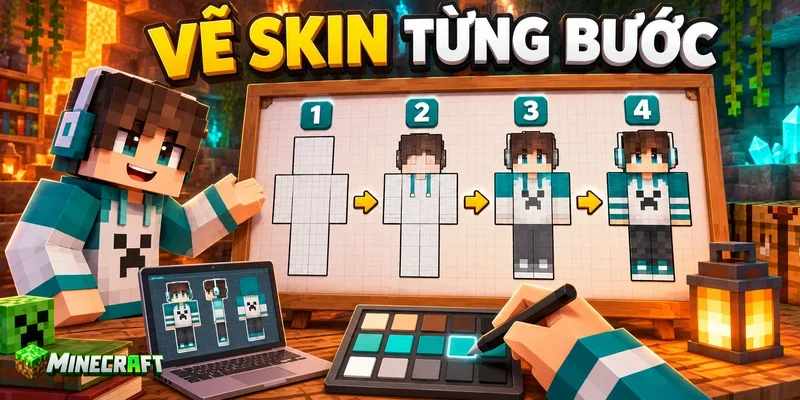
Sau khi đã có ý tưởng và bảng màu, bạn có thể bắt đầu vẽ. Bạn nên hoàn thành từng bộ phận thay vì đặt màu ngẫu nhiên trên toàn bộ nhân vật.
Bước 1: Chọn mẫu Classic hoặc Slim
Trước tiên, hãy mở công cụ tạo skin và tìm phần chọn kiểu nhân vật. Nếu công cụ sử dụng tiếng Anh, bạn có thể thấy các tên như Classic, Wide, Standard hoặc Slim.
Bạn nên chọn Classic nếu muốn cánh tay rộng 4 pixel. Trong khi đó, Slim phù hợp với cánh tay rộng 3 pixel. Sau khi chọn, hãy ghi nhớ kiểu cơ thể này vì bạn sẽ phải chọn lại đúng kiểu khi đưa skin vào trò chơi.
Nếu công cụ cho phép chọn một skin trắng hoàn toàn, bạn có thể dùng mẫu đó để bắt đầu từ đầu. Tuy nhiên, người mới nên chọn một mẫu cơ bản có sẵn vị trí đầu, thân, tay và chân để dễ xác định từng bộ phận.
Bước 2: Vẽ khuôn mặt và tóc
Khuôn mặt là phần được người khác chú ý nhiều nhất. Vì vậy, bạn nên bắt đầu bằng màu da rồi mới vẽ mắt, miệng và tóc.
Trước hết, hãy tô màu da lên mặt trước và hai bên đầu. Sau đó, bạn đặt hai mắt ở vị trí cân đối. Mỗi mắt có thể chỉ cần một hoặc hai pixel nên bạn không cần vẽ quá cầu kỳ.
Nếu muốn nhân vật có biểu cảm vui vẻ, bạn có thể thêm một đường miệng nhỏ. Nếu muốn tạo phong cách lạnh lùng hoặc bí ẩn, bạn có thể sử dụng màu mắt nổi bật và giảm bớt chi tiết ở miệng.
Khi vẽ tóc, bạn không nên phủ một màu duy nhất lên toàn bộ đầu. Thay vào đó, hãy sử dụng màu tóc chính kết hợp với một số vùng sáng và tối. Phần tóc gần trán hoặc đỉnh đầu có thể sáng hơn, trong khi tóc phía sau và hai bên có thể tối hơn.
Nếu công cụ có chức năng lớp ngoài, bạn có thể vẽ thêm vài lọn tóc trên lớp này. Cách làm đó giúp tóc trông dày và có chiều sâu hơn.
Bước 3: Thiết kế áo và phần thân
Sau khi hoàn thành đầu, bạn chuyển sang phần thân. Trước tiên, hãy tô màu chính của áo lên mặt trước, mặt sau và hai bên thân.
Tiếp theo, bạn có thể thêm cổ áo, hàng cúc, khóa kéo hoặc biểu tượng nhỏ. Nếu muốn đặt logo trên áo, bạn nên giữ logo đơn giản vì diện tích phần thân không lớn.
Phần giữa ngực thường nhận nhiều ánh sáng nên có thể sử dụng màu sáng hơn. Hai cạnh của thân và khu vực gần thắt lưng có thể sử dụng màu tối hơn. Cách phối màu này giúp chiếc áo không còn giống một mảng màu phẳng.
Bạn cũng cần kiểm tra vị trí tiếp giáp giữa áo và quần. Nếu hai vùng dùng màu quá giống nhau, người xem có thể khó phân biệt phần thân với phần chân. Khi đó, bạn có thể thêm thắt lưng hoặc một đường màu đậm ở giữa.
Bước 4: Vẽ tay và chân
Tay và chân thường là những bộ phận dễ bị bỏ sót nhất. Nguyên nhân là người mới chỉ nhìn vào mặt trước của mô hình trong khi mỗi cánh tay và chân đều có nhiều mặt khác nhau.
Khi vẽ tay, bạn cần xác định nhân vật đang mặc áo dài tay hay áo ngắn tay. Nếu là áo ngắn tay, phần phía trên cánh tay sẽ mang màu áo, còn phần phía dưới sẽ mang màu da. Nếu là áo dài tay, bạn có thể dùng màu áo cho gần như toàn bộ cánh tay rồi thêm bàn tay ở cuối.
Đối với chân, trước hết bạn vẽ quần rồi mới thêm giày. Phần đế giày nên có màu tối hơn để dễ nhận biết. Nếu muốn đôi giày có nhiều chi tiết, bạn có thể thêm dây giày hoặc một đường viền sáng ở mặt trước.
Nếu thiết kế không yêu cầu hai bên khác nhau, bạn nên dùng chức năng đối xứng của công cụ. Chức năng này giúp màu được đặt đồng thời lên cả hai tay hoặc hai chân, nhờ đó skin trông cân đối hơn.
Bước 5: Tạo bóng và chiều sâu
Một skin đẹp không nhất thiết phải có nhiều chi tiết, nhưng cần có sự khác biệt giữa vùng sáng và vùng tối.
Bạn có thể tưởng tượng ánh sáng chiếu từ phía trên xuống. Khi đó, đỉnh đầu, vai và mặt trước của áo sẽ sáng hơn. Phần dưới cánh tay, hai bên cơ thể và mặt sau sẽ tối hơn.
Bạn không nên dùng màu đen hoàn toàn để tạo bóng cho mọi khu vực. Màu đen có thể khiến các chi tiết dính vào nhau và trở nên khó nhìn. Thay vào đó, hãy sử dụng phiên bản đậm hơn của màu chính.
Chẳng hạn, nếu quần có màu xám, vùng sáng có thể là xám nhạt, vùng chính là xám trung bình và vùng bóng là xám đậm. Việc thay đổi nhẹ giữa ba sắc độ sẽ tạo hiệu quả tự nhiên hơn so với việc sử dụng màu trắng và màu đen.
Bước 6: Thêm phụ kiện bằng lớp ngoài
Lớp ngoài là một lớp hình ảnh nằm phía trên phần skin chính. Bạn có thể dùng lớp này để tạo:
- Mái tóc dày hoặc tóc mái.
- Mũ và tai động vật.
- Kính hoặc mặt nạ.
- Áo khoác và cổ áo.
- Găng tay có phần nổi.
- Giáp vai và một số chi tiết trang trí.
Bạn không nên phủ kín toàn bộ lớp ngoài bằng màu đặc vì phần đầu hoặc cơ thể có thể trông quá lớn. Thay vào đó, chỉ nên tô những khu vực thực sự cần tạo hiệu ứng nổi.
Trong khi vẽ, bạn có thể tạm thời bật và tắt lớp ngoài. Nếu skin vẫn đẹp khi tắt lớp ngoài thì phần nền đã được hoàn thiện đúng cách. Nếu tắt lớp ngoài mà khuôn mặt hoặc tóc bị thiếu, bạn cần bổ sung chi tiết vào lớp chính.
Bước 7: Xem trước skin ở chế độ ba chiều
Trước khi lưu, bạn nên xoay mô hình để quan sát từ mọi hướng. Đây là bước quan trọng vì nhiều lỗi không thể nhìn thấy khi nhân vật chỉ đứng thẳng về phía trước.
Bạn cần kiểm tra những nội dung sau:
- Khuôn mặt có bị lệch hay không.
- Hai mắt có nằm cùng độ cao hay không.
- Mặt sau của đầu và cơ thể đã được tô màu hay chưa.
- Hai cánh tay có hiển thị đầy đủ hay không.
- Vùng nối giữa thân và chân có bị hở hay không.
- Lớp tóc hoặc phụ kiện có che mất mắt hay không.
- Màu của hai chân có bị đặt nhầm vị trí hay không.
- Skin có còn pixel trắng ngoài ý muốn hay không.
Nếu công cụ có chức năng cho nhân vật đi bộ hoặc cử động, bạn nên bật thử. Khi tay và chân chuyển động, những vùng tô thiếu sẽ dễ được phát hiện hơn.
Bước 8: Lưu skin dưới định dạng PNG
Khi đã kiểm tra xong, hãy chọn chức năng tải xuống hoặc xuất file. Nếu giao diện sử dụng tiếng Anh, chức năng này thường có tên là Download, Export hoặc Save.
Bạn cần lưu skin dưới định dạng PNG. Không nên chuyển file thành JPG vì định dạng JPG có thể làm mờ các cạnh pixel và thay đổi màu sắc.
Bạn cũng không nên cắt ảnh, kéo giãn ảnh hoặc dùng ứng dụng khác để tự ý thay đổi kích thước. Minecraft cần nhận đúng cấu trúc của file thì mới đặt các bộ phận vào đúng vị trí.
Để dễ tìm, bạn có thể đặt tên file như skin-son-minecraft.png. Tên file không quyết định skin có hoạt động hay không, nhưng một tên rõ ràng sẽ giúp bạn không chọn nhầm ảnh khi cài vào trò chơi.
Cách tự vẽ skin Minecraft trên điện thoại
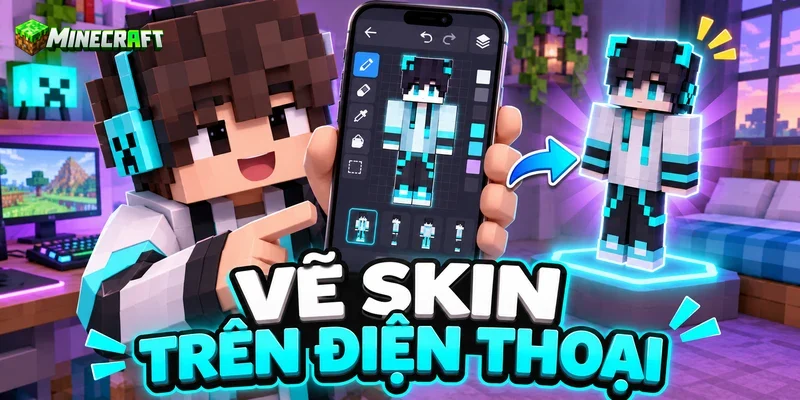
Điện thoại là thiết bị thuận tiện nếu bạn muốn tạo skin mà không cần sử dụng máy tính. Tuy nhiên, màn hình điện thoại khá nhỏ nên bạn cần phóng to vùng đang vẽ.
Tạo skin trên điện thoại Android
Đầu tiên, bạn mở ứng dụng tạo skin hoặc truy cập một trình chỉnh sửa skin bằng trình duyệt. Sau đó, bạn chọn mẫu Classic hoặc Slim rồi bắt đầu tô màu từng bộ phận.
Khi sử dụng ứng dụng, bạn nên tìm các công cụ sau:
- Pencil là bút vẽ từng pixel.
- Eraser là công cụ xóa màu.
- Color Picker là công cụ chọn lại màu đã sử dụng.
- Fill là công cụ tô nhanh một vùng.
- Undo là chức năng quay lại thao tác trước.
- Outer Layer là lớp ngoài dùng cho tóc và phụ kiện.
Sau khi hoàn thành, bạn chọn chức năng lưu hoặc tải xuống. Nếu điện thoại hỏi quyền truy cập ảnh và tệp, bạn cần cấp quyền để ứng dụng có thể lưu file PNG vào thiết bị.
Cuối cùng, hãy mở thư viện ảnh hoặc trình quản lý tệp để kiểm tra file. File skin khi xem bình thường có thể giống một hình ảnh bị chia thành nhiều mảnh, nhưng đây là cấu trúc đúng nên bạn không cần chỉnh sửa lại.
Tạo skin trên iPhone hoặc iPad
Cách thực hiện trên iPhone và iPad tương tự điện thoại Android. Bạn mở ứng dụng hoặc công cụ trực tuyến, chọn mẫu nhân vật rồi vẽ từng phần.
Khi xuất file, thiết bị có thể hỏi bạn muốn lưu vào Ảnh hay Tệp. Bạn nên chọn vị trí dễ nhớ. Nếu skin không xuất hiện trong thư viện ảnh, hãy mở ứng dụng Tệp và kiểm tra thư mục Tải về.
Bạn cũng cần bảo đảm file vẫn có đuôi PNG. Nếu file bị đổi sang một định dạng khác, Minecraft có thể không nhận diện được.
Mẹo vẽ skin trên màn hình cảm ứng
Do mỗi pixel có kích thước rất nhỏ, ngón tay có thể chạm nhầm vị trí. Vì vậy, bạn nên phóng to khu vực đang vẽ rồi đặt từng màu chậm rãi.
Nếu ứng dụng có chế độ đối xứng, bạn có thể bật chế độ này khi vẽ tay và chân. Tuy nhiên, khi tạo các chi tiết riêng như đồng hồ, găng tay hoặc vết rách trên quần, bạn nên tắt đối xứng để hai bên không bị giống nhau ngoài ý muốn.
Bạn cũng nên lưu nhiều phiên bản trong quá trình thực hiện. Chẳng hạn, phiên bản đầu tiên chỉ có màu cơ bản, phiên bản thứ hai có thêm bóng và phiên bản cuối có phụ kiện. Nếu bản mới không đẹp, bạn vẫn có thể quay lại bản cũ.
Cách tự vẽ skin Minecraft trên máy tính
Máy tính có màn hình lớn và sử dụng chuột nên thường dễ vẽ chính xác hơn. Bạn có thể dùng trình chỉnh sửa trực tuyến hoặc phần mềm chỉnh sửa ảnh.
Vẽ bằng trình chỉnh sửa skin trực tuyến
Trước hết, bạn truy cập một công cụ tạo skin rồi chọn tạo skin mới. Sau đó, bạn chọn Classic hoặc Slim và sử dụng bút pixel để tô màu.
Trong quá trình vẽ, hãy xoay mô hình thường xuyên thay vì chỉ nhìn một hướng. Bạn cũng nên bật và tắt từng bộ phận nếu công cụ hỗ trợ. Chức năng này giúp bạn dễ vẽ mặt trong của tay hoặc hai bên cơ thể.
Khi hoàn thành, bạn chọn tải xuống và lưu file PNG vào một thư mục dễ tìm, chẳng hạn thư mục Tải về hoặc Hình ảnh.
Vẽ bằng phần mềm chỉnh sửa ảnh
Nếu sử dụng phần mềm chỉnh sửa ảnh, bạn cần tải một mẫu skin PNG trước. Sau đó, bạn mở file mà không thay đổi kích thước.
Bạn nên sử dụng công cụ Pencil, nghĩa là bút chì, thay vì Brush, nghĩa là cọ vẽ. Công cụ cọ thường tạo mép mờ nên không phù hợp với hình ảnh pixel.
Nếu phần mềm có tính năng làm mịn, bạn cần tắt tính năng này. Bạn cũng nên bật lưới để nhìn rõ từng pixel. Trong trường hợp phần mềm hỗ trợ nhiều lớp, bạn có thể đặt màu cơ bản, bóng và phụ kiện trên các lớp riêng rồi gộp lại trước khi xuất file PNG.
Cách cài skin vừa vẽ vào Minecraft
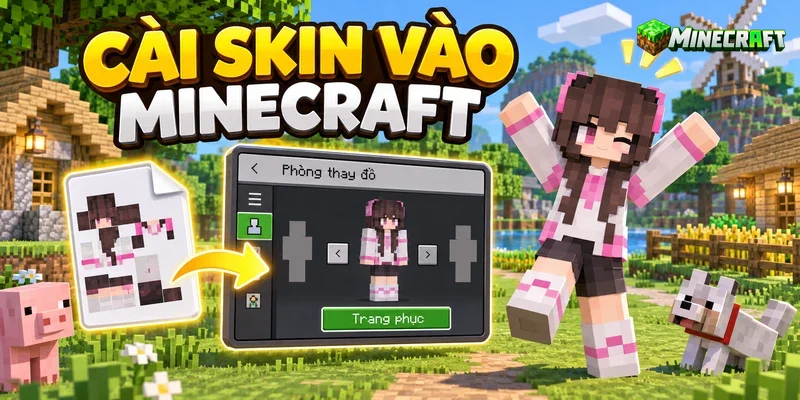
Sau khi tự vẽ skin Minecraft, bạn cần đưa file PNG vào đúng phiên bản trò chơi. Cách thực hiện trên Minecraft Java và Minecraft Bedrock có một số điểm khác nhau.
Cài skin vào Minecraft Java Edition
Minecraft Java Edition là phiên bản chủ yếu được sử dụng trên máy tính. Để cài skin, bạn thực hiện như sau:
- Mở Minecraft Launcher, đây là chương trình dùng để khởi động trò chơi.
- Chọn Minecraft Java Edition ở bên trái.
- Mở thẻ Skins, nghĩa là khu vực quản lý diện mạo nhân vật.
- Chọn New Skin để thêm skin mới.
- Đặt tên cho skin.
- Chọn Browse rồi tìm file PNG đã lưu.
- Chọn Classic hoặc Slim đúng với mẫu đã vẽ.
- Chọn Save and Use để lưu và sử dụng.
Nếu skin bị lỗi ở cánh tay sau khi cài, nguyên nhân thường là bạn đã chọn nhầm Classic và Slim. Khi đó, bạn chỉ cần quay lại phần quản lý skin, chỉnh kiểu cơ thể rồi lưu lại.
Cài skin vào Minecraft Bedrock hoặc Minecraft PE
Minecraft PE là tên gọi quen thuộc của phiên bản Minecraft trên điện thoại. Hiện nay, phiên bản này thuộc nhóm Minecraft Bedrock.
Để thay đổi diện mạo nhân vật, hay còn gọi là đổi skin, bạn mở trò chơi rồi vào Dressing Room, nghĩa là phòng thay đồ. Sau đó, bạn tìm phần Classic Skins, nghĩa là skin cổ điển, rồi chọn khu vực skin thuộc sở hữu của người chơi.
Nếu thiết bị có tùy chọn nhập skin, bạn chọn file PNG đã tạo rồi xác nhận kiểu cơ thể phù hợp. Sau khi mô hình xem trước xuất hiện, bạn kiểm tra tay, chân và khuôn mặt trước khi sử dụng.
Khả năng nhập skin có thể khác nhau tùy thiết bị. Một số máy chơi game không cho phép nhập file skin tùy chỉnh theo cách giống điện thoại và máy tính. Nếu không thấy nút nhập skin, bạn nên kiểm tra phiên bản trò chơi và giới hạn của thiết bị đang sử dụng.
Những lỗi thường gặp khi tự vẽ skin Minecraft
Trong lần đầu tạo skin, bạn có thể gặp lỗi dù file vẫn tải lên được. Phần lớn các lỗi này xuất phát từ việc chọn sai mẫu hoặc chưa tô đủ các mặt.
| Lỗi | Nguyên nhân thường gặp | Cách khắc phục |
|---|---|---|
| Cánh tay bị thiếu màu | Bạn chọn nhầm giữa Classic và Slim | Hãy chọn lại đúng kiểu cơ thể khi cài skin |
| Skin bị mờ | File được lưu thành JPG hoặc bị kéo giãn | Hãy xuất lại bằng định dạng PNG và giữ nguyên kích thước |
| Mặt sau có mảng trắng | Bạn mới chỉ vẽ mặt trước | Hãy xoay mô hình rồi tô đủ mặt sau và hai bên |
| Tóc che mắt | Lớp ngoài được tô sai vị trí | Hãy tạm ẩn lớp ngoài rồi sửa từng pixel |
| Màu sắc quá tối | Skin thiếu vùng sáng và màu trung gian | Hãy thêm sắc độ sáng ở đầu, vai và mặt trước |
| File không tải lên được | File sai định dạng hoặc cấu trúc đã bị thay đổi | Hãy dùng lại mẫu skin chuẩn rồi xuất thành PNG |
| Tay và chân không cân đối | Một bên bị tô thiếu hoặc đặt sai màu | Hãy dùng chế độ đối xứng hoặc sao chép màu cẩn thận |
Nếu gặp lỗi, bạn không cần vẽ lại toàn bộ. Trước tiên, hãy mở file cũ trong công cụ chỉnh sửa, xác định đúng bộ phận bị lỗi rồi sửa vùng đó.
Mẹo tự vẽ skin Minecraft đẹp và không bị phẳng
Áp dụng ba cấp độ màu
Mỗi màu chính nên có ba sắc độ gồm màu sáng, màu trung bình và màu tối. Cách này có thể áp dụng cho tóc, da, áo, quần và giày.
Màu sáng nên được đặt ở nơi nhận ánh sáng. Màu trung bình chiếm phần lớn diện tích. Trong khi đó, màu tối được đặt ở hai cạnh, phía dưới và mặt sau.
Bạn không cần tạo quá nhiều sắc độ vì skin có diện tích nhỏ. Chỉ cần ba màu được đặt hợp lý cũng đủ giúp nhân vật trông có chiều sâu.
Tạo điểm nhấn thay vì thêm quá nhiều chi tiết
Một lỗi phổ biến là cố gắng đặt họa tiết lên mọi vị trí. Khi đó, người xem không biết nên tập trung vào khuôn mặt, mái tóc hay trang phục.
Bạn nên chọn một hoặc hai điểm nhấn. Chẳng hạn, nhân vật có thể có đôi mắt màu xanh nổi bật kết hợp với áo khoác tối màu. Bạn cũng có thể tạo một logo nhỏ trên ngực hoặc một dải màu đặc biệt trên tay áo.
Những khu vực còn lại nên được giữ đơn giản. Sự tương phản giữa phần chi tiết và phần ít chi tiết sẽ giúp skin dễ nhìn hơn.
Tham khảo skin khác nhưng không sao chép hoàn toàn
Bạn có thể quan sát những skin đẹp để học cách tạo bóng, vẽ tóc và phối màu. Tuy nhiên, nếu sao chép nguyên mẫu, skin của bạn sẽ không còn mang dấu ấn riêng.
Thay vào đó, bạn có thể giữ cách phối màu mình thích rồi thay đổi khuôn mặt, kiểu tóc và trang phục. Bạn cũng nên thêm một chi tiết nhận diện riêng như chữ cái, biểu tượng, khăn quàng hoặc màu mắt đặc biệt.
Tổng kết: Bí quyết tạo skin Minecraft đẹp và không bị lỗi
Tự vẽ skin Minecraft không khó nếu bạn thực hiện lần lượt từng bước. Trước tiên, bạn cần chọn mẫu Classic hoặc Slim rồi xác định ý tưởng và bảng màu. Sau đó, bạn vẽ khuôn mặt, tóc, thân, tay và chân trước khi thêm bóng cùng các phụ kiện ở lớp ngoài.
Khi hoàn thành, bạn nên xoay mô hình để kiểm tra toàn bộ các mặt, sau đó lưu skin dưới dạng PNG và cài vào đúng phiên bản Minecraft. Nếu skin bị lỗi, bạn hãy kiểm tra kiểu cánh tay, định dạng file và những vùng chưa được tô thay vì vẽ lại từ đầu.
Đối với lần thử đầu tiên, một skin có khuôn mặt đơn giản, áo một màu, quần và giày cơ bản đã là kết quả tốt. Khi hiểu cách từng pixel được đặt lên nhân vật, bạn có thể tiếp tục thử những thiết kế phức tạp hơn để tạo ra một skin Minecraft thật sự mang phong cách của riêng mình.