Lệnh Playsound Minecraft và mẹo phát tiếng mob, tiếng nổ để tạo những màn hù dọa khó đỡ
Lệnh Playsound Minecraft cho phép người chơi chủ động phát một âm thanh có sẵn trong trò chơi. Bạn có thể dùng lệnh này để tạo tiếng thông báo khi hoàn thành nhiệm vụ, phát tiếng nổ tại một tọa độ, làm âm thanh cảnh báo hoặc xây dựng nhạc nền cho bản đồ.
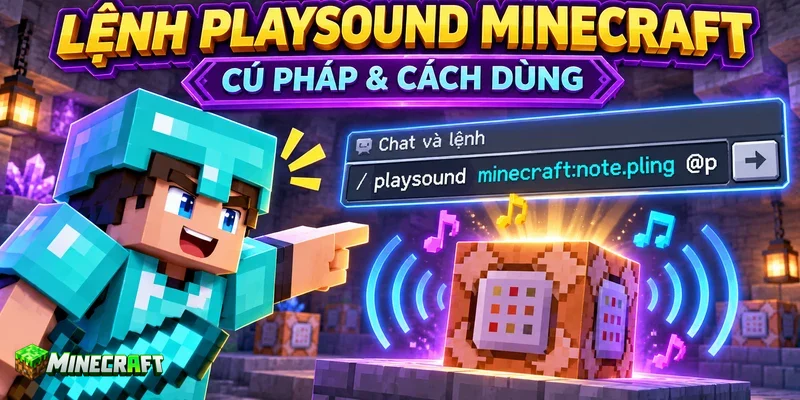
Tên playsound được ghép từ hai từ tiếng Anh. Trong đó, play có nghĩa là phát và sound có nghĩa là âm thanh. Vì vậy, bạn có thể hiểu đơn giản rằng /playsound là lệnh yêu cầu Minecraft phát một âm thanh nhất định.
Bài viết này tập trung vào Minecraft PE và Bedrock Edition, là phiên bản được sử dụng trên điện thoại, máy tính Windows và nhiều thiết bị chơi game. Phần cuối bài cũng có nội dung so sánh với Minecraft Java để bạn không nhập nhầm cú pháp giữa hai phiên bản.
Lệnh Playsound trong Minecraft là gì và phát âm thanh ở đâu?
Lệnh Playsound là một câu lệnh dùng để phát âm thanh cho một hoặc nhiều người chơi được chỉ định. Âm thanh có thể xuất hiện tại vị trí của người nhập lệnh, tại vị trí của một người chơi hoặc tại một tọa độ cụ thể trong thế giới.
Theo tài liệu lệnh Playsound của Microsoft, người sử dụng có thể lựa chọn âm thanh, người nghe, tọa độ phát, âm lượng, cao độ và mức âm lượng tối thiểu.
Lệnh này chỉ tạo ra âm thanh, vì vậy tiếng nổ được phát bằng lệnh playsound Minecraft sẽ không phá hủy khối. Tương tự, tiếng của quái vật cũng không làm quái vật xuất hiện. Nếu bạn phát tiếng mở rương thì chiếc rương gần đó cũng không tự động mở.
Công dụng của lệnh Playsound
Bạn có thể sử dụng lệnh Playsound trong nhiều trường hợp khác nhau:
- Phát âm thanh thông báo khi người chơi hoàn thành nhiệm vụ.
- Tạo tiếng cảnh báo khi người chơi đi vào khu vực nguy hiểm.
- Phát hiệu ứng âm thanh khi nhấn nút hoặc kích hoạt bẫy.
- Tạo tiếng bắt đầu và kết thúc cho một trò chơi nhỏ.
- Phát âm thanh khi người chơi nhận được phần thưởng.
- Tạo không khí cho bản đồ phiêu lưu hoặc bản đồ kinh dị.
- Kiểm tra âm thanh tùy chỉnh được thêm bằng gói tài nguyên.
- Kết hợp âm thanh với tiêu đề, tin nhắn và hiệu ứng hạt.
Phiên bản Minecraft nào hỗ trợ Playsound?
| Phiên bản | Hỗ trợ Playsound | Lưu ý |
|---|---|---|
| Minecraft PE | Có | Sử dụng cú pháp của Bedrock Edition |
| Minecraft Bedrock | Có | Dùng trên điện thoại, Windows và máy chơi game |
| Minecraft Java | Có | Cú pháp và mã âm thanh khác Bedrock |
| Minecraft Education | Có | Cần có quyền sử dụng câu lệnh |
Minecraft PE hiện sử dụng hệ thống của Bedrock Edition, vì vậy người chơi trên điện thoại cần làm theo cú pháp Bedrock trong bài viết này.
Điều kiện để sử dụng lệnh Playsound Minecraft
Bạn không thể sử dụng /playsound trong mọi thế giới ngay từ đầu. Trước tiên, thế giới cần bật quyền sử dụng lệnh và tài khoản của bạn phải có quyền phù hợp.
Cách bật Cheat trong Minecraft
Cheat có thể được hiểu là chế độ cho phép người chơi sử dụng những câu lệnh đặc biệt. Để bật tính năng này trong Minecraft PE hoặc Bedrock, bạn thực hiện như sau:
- Mở Minecraft và chọn thế giới cần sử dụng lệnh.
- Mở phần cài đặt của thế giới.
- Tìm mục Cheats hoặc Gian lận.
- Bật tùy chọn Activate Cheats.
- Vào thế giới rồi mở cửa sổ trò chuyện.
- Nhập câu lệnh bắt đầu bằng dấu
/.
Việc bật Cheat sẽ làm tắt thành tựu trong thế giới đó. Vì vậy, nếu muốn giữ khả năng nhận thành tựu thì bạn nên sao lưu thế giới trước khi thay đổi thiết lập. Microsoft cũng xác nhận yêu cầu bật Cheat trong hướng dẫn sử dụng lệnh Minecraft Bedrock.
Quyền sử dụng lệnh trên máy chủ
Nếu đang chơi trên máy chủ thì việc bật Cheat có thể chưa đủ. Tài khoản của bạn còn cần được chủ máy chủ cấp quyền Operator hoặc quyền sử dụng lệnh playsound Minecraft.
Trong khi chủ thế giới thường có sẵn quyền quản lý, những người chơi khác có thể chỉ được phép xây dựng và tương tác thông thường. Nếu lệnh đúng nhưng trò chơi thông báo rằng bạn không có quyền thì người quản lý máy chủ cần thay đổi quyền cho tài khoản của bạn.
Cú pháp lệnh Playsound Minecraft PE và Bedrock
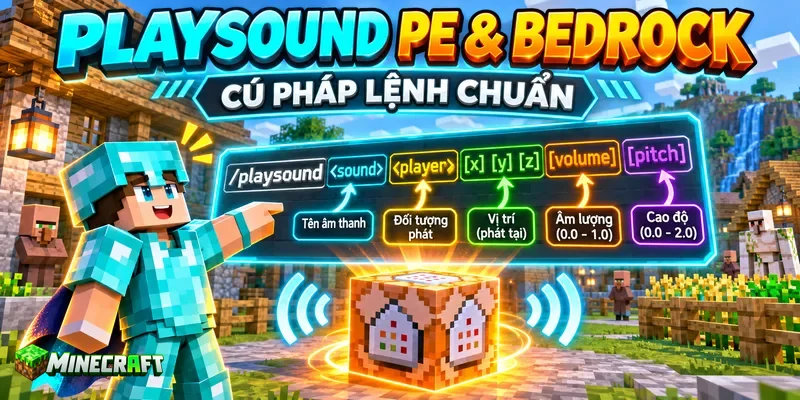
Cú pháp đầy đủ của lệnh Playsound trong Minecraft Bedrock là:
/playsound <sound> [player] [position] [volume] [pitch] [minimumVolume]Trong cú pháp trên, phần nằm trong dấu < > là thông tin bắt buộc. Phần nằm trong dấu [ ] là thông tin không bắt buộc và có thể bỏ qua nếu không cần điều chỉnh.
Bạn chỉ nhập giá trị cần sử dụng chứ không nhập các dấu < > hoặc [ ] vào trò chơi.
Ý nghĩa từng thành phần của lệnh playsound Minecraft
| Thành phần | Ý nghĩa | Ví dụ |
|---|---|---|
sound | Mã của âm thanh cần phát | random.levelup |
player | Người chơi được phép nghe âm thanh | @a, @p hoặc tên người chơi |
position | Tọa độ nơi âm thanh phát ra | 100 64 200 hoặc ~ ~ ~ |
volume | Mức âm lượng của âm thanh | 1 |
pitch | Cao độ và tốc độ phát âm thanh | 0.5, 1 hoặc 2 |
minimumVolume | Mức âm lượng tối thiểu dành cho người nghe | Từ 0 đến 1 |
Tham số sound là gì?
sound là mã nhận dạng của âm thanh. Mỗi tiếng động trong Minecraft đều có một tên riêng, chẳng hạn random.levelup là tiếng lên cấp còn random.explode là tiếng nổ.
Minecraft cần mã này để biết chính xác âm thanh nào phải được phát. Nếu bạn viết sai một ký tự hoặc sử dụng mã thuộc phiên bản Java thì Bedrock có thể không tìm thấy âm thanh.
Tham số player là gì?
player xác định người nào sẽ nhận được âm thanh. Bạn có thể nhập tên của một người chơi hoặc sử dụng ký hiệu chọn mục tiêu.
| Ký hiệu | Đối tượng được chọn |
|---|---|
@a | Tất cả người chơi |
@p | Người chơi gần vị trí thực hiện lệnh nhất |
@r | Một người chơi ngẫu nhiên |
@s | Người hoặc đối tượng đang thực hiện lệnh |
| Tên người chơi | Chỉ người có tên được nhập |
Ví dụ, nếu nhập @a thì tất cả người chơi được chọn làm người nghe. Nếu nhập tên Hoa thì chỉ tài khoản có tên Hoa được chọn.
Cần lưu ý rằng việc được chọn không có nghĩa là người chơi luôn nghe thấy âm thanh. Âm thanh vẫn có một vị trí phát, vì vậy một người ở quá xa vị trí đó có thể không nghe được.
Tham số position là gì?
position là ba con số thể hiện tọa độ X, Y và Z của nguồn âm thanh.
Ví dụ:
100 64 200Trong đó, 100 là tọa độ X, 64 là độ cao Y và 200 là tọa độ Z.
Bạn cũng có thể sử dụng dấu ngã ~ để biểu thị tọa độ tương đối. Lệnh playsound Minecraft có ~ ~ ~ sẽ sử dụng vị trí hiện tại của người thực hiện lệnh làm nguồn âm thanh.
Ví dụ:
/playsound random.levelup @a ~ ~ ~ 1 1 0Âm thanh trong ví dụ này phát ra tại vị trí của người nhập lệnh. Những người chơi được chọn bởi @a nhưng đứng quá xa vị trí đó có thể không nghe thấy.
Tham số volume là gì?
volume là tham số điều chỉnh âm lượng. Theo tài liệu lệnh Bedrock ổn định của Microsoft, giá trị này nằm trong khoảng từ 0.0 đến 1.0.
Giá trị 1 là mức mặc định, trong khi giá trị nhỏ hơn sẽ làm âm thanh nhỏ hơn. Nếu đặt bằng 0 thì âm thanh không thể nghe thấy.
Khoảng cách nghe còn phụ thuộc vào từng âm thanh và vị trí của nguồn phát. Vì vậy, cách ổn định để một người ở xa nghe được âm thanh là phát âm thanh ngay tại vị trí của người đó bằng lệnh execute, thay vì chỉ cố thay đổi âm lượng.
Tham số pitch là gì?
pitch điều chỉnh cao độ và tốc độ phát. Bạn có thể hiểu đây là cách làm cho âm thanh trở nên trầm hơn hoặc cao hơn.
| Giá trị pitch | Kết quả thường gặp |
|---|---|
0.5 | Âm thanh trầm và chậm hơn |
1 | Âm thanh có cao độ bình thường |
2 | Âm thanh cao và nhanh hơn |
Một số âm thanh có thể phản ứng khác nhau khi thay đổi cao độ. Vì vậy, bạn nên thử từng giá trị nhỏ trước khi đưa câu lệnh vào bản đồ chính.
Tham số minimumVolume là gì?
minimumVolume là âm lượng tối thiểu dành cho người nghe được chọn. Giá trị hợp lệ nằm trong khoảng từ 0 đến 1, trong đó 0 là giá trị mặc định.
Tham số này có ích khi người nghe đứng bên ngoài vùng phát âm thanh thông thường. Tuy nhiên, kết quả còn phụ thuộc vào cách âm thanh được định nghĩa trong phiên bản trò chơi hoặc gói tài nguyên.
Cách dùng lệnh Playsound Minecraft qua ví dụ
Phát âm thanh lên cấp cho tất cả người chơi ở gần
/playsound random.levelup @a ~ ~ ~ 1 1 0Câu lệnh này phát tiếng lên cấp tại vị trí của người nhập lệnh playsound Minecraft. @a chọn tất cả người chơi, ~ ~ ~ là vị trí hiện tại, còn ba số cuối lần lượt là âm lượng, cao độ và âm lượng tối thiểu.
Nếu người chơi đứng gần nhau thì tất cả đều có thể nghe thấy. Nếu họ đang ở những nơi cách xa nhau thì một số người có thể không nghe được vì nguồn âm thanh chỉ nằm tại một vị trí.
Phát âm thanh tại vị trí của từng người chơi
Nếu muốn mỗi người đều nghe âm thanh ngay tại vị trí của mình thì bạn dùng:
/execute as @a at @s run playsound random.levelup @s ~ ~ ~ 1 1 0Lệnh execute yêu cầu trò chơi lần lượt thực hiện câu lệnh cho từng người. Trong đó, as @a chọn tất cả người chơi, at @s chuyển vị trí thực hiện đến từng người, còn playsound phát âm thanh cho chính người đó.
Cách này phù hợp khi người chơi đang đứng ở nhiều khu vực khác nhau trong cùng một thế giới.
Phát âm thanh cho người chơi gần nhất
/playsound random.orb @p ~ ~ ~ 1 1 0@p có nghĩa là người chơi gần nhất. Vì vậy, chỉ người gần vị trí thực hiện lệnh nhất được chọn làm người nghe.
Phát âm thanh cho một người chơi cụ thể
Giả sử tên tài khoản là Hoa thì bạn có thể dùng:
/execute as Hoa at @s run playsound random.levelup @s ~ ~ ~ 1 1 0Câu lệnh này thực hiện tại vị trí của Hoa và chỉ phát âm thanh cho Hoa. Đây là cách phù hợp khi bạn muốn gửi một âm thanh thông báo riêng mà người chơi khác không nghe thấy.
Nếu tên người chơi có khoảng trắng thì cách nhập có thể phụ thuộc vào phiên bản và giao diện. Bạn nên chọn tên từ danh sách gợi ý của trò chơi nếu danh sách này xuất hiện.
Phát âm thanh tại một tọa độ xác định
/playsound random.explode @a 100 64 200 1 1 0Âm thanh tiếng nổ sẽ xuất hiện tại tọa độ X bằng 100, Y bằng 64 và Z bằng 200. Người chơi nghe thấy tiếng nổ nhưng không có khối nào bị phá hủy vì đây chỉ là hiệu ứng âm thanh.
Cách này thích hợp để tạo tiếng động tại vị trí đặt bẫy, cánh cửa bí mật hoặc khu vực có sự kiện.
Thay đổi cao độ của âm thanh
Âm thanh trầm hơn có thể được tạo bằng lệnh:
/playsound note.pling @p ~ ~ ~ 1 0.5 0Trong khi đó, âm thanh cao hơn có thể được tạo bằng lệnh playsound Minecraft:
/playsound note.pling @p ~ ~ ~ 1 2 0Sự khác biệt nằm ở giá trị pitch. Lệnh đầu tiên dùng giá trị 0.5, còn lệnh thứ hai dùng giá trị 2.
Danh sách mã âm thanh Playsound Minecraft Bedrock phổ biến
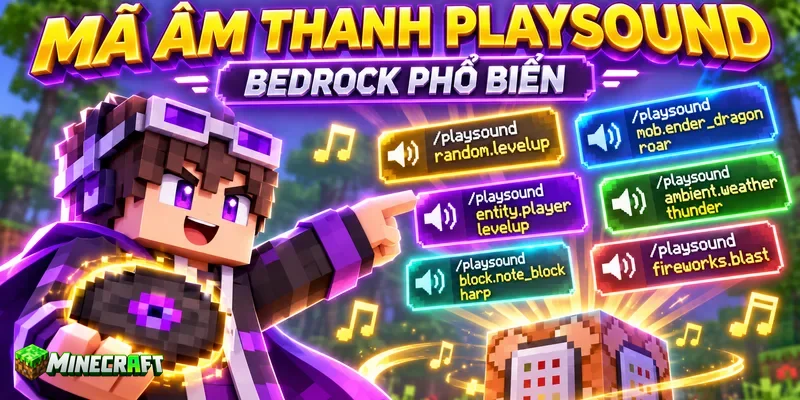
Bảng dưới đây gồm một số mã âm thanh thường được dùng trong Minecraft Bedrock:
| Mã âm thanh | Ý nghĩa dễ hiểu | Ứng dụng gợi ý |
|---|---|---|
random.levelup | Tiếng lên cấp | Hoàn thành nhiệm vụ |
random.orb | Tiếng nhận điểm kinh nghiệm | Nhận phần thưởng |
random.pop | Tiếng bật nhỏ | Nhặt vật phẩm hoặc mở menu |
random.explode | Tiếng nổ | Bẫy hoặc sự kiện chiến đấu |
random.chestopen | Tiếng mở rương | Khu vực kho báu |
note.pling | Tiếng nhạc ngắn, trong | Thông báo và nút bấm |
ambient.weather.rain | Tiếng mưa | Tạo không khí cho bản đồ |
Ví dụ phát tiếng mở rương cho người chơi gần nhất là:
/playsound random.chestopen @p ~ ~ ~ 1 1 0Mã âm thanh có thể thay đổi hoặc được bổ sung khi Minecraft cập nhật. Một số gói tài nguyên cũng có thể thay thế âm thanh mặc định hoặc thêm mã mới. Microsoft cho biết /playsound có thể phát cả âm thanh mặc định và âm thanh được định nghĩa trong gói tài nguyên. Bạn có thể xem thêm trong hướng dẫn tạo âm thanh tùy chỉnh.
Cách tìm đúng mã âm thanh
Nếu một mã không hoạt động thì bạn nên kiểm tra theo những cách sau:
- Mở cửa sổ trò chuyện rồi nhập
/playsoundvà quan sát danh sách gợi ý. - Sử dụng
/help playsoundđể xem cú pháp mà phiên bản hiện tại hỗ trợ. - Kiểm tra tệp
sound_definitions.jsonnếu bản đồ đang sử dụng gói tài nguyên. - Đối chiếu với gói tài nguyên Vanilla của đúng phiên bản Minecraft Bedrock.
- Thử mã trong một thế giới Creative riêng trước khi thêm vào bản đồ chính.
Bạn không nên lấy mã âm thanh Java rồi dùng trực tiếp cho Bedrock vì hai phiên bản thường đặt tên khác nhau.
Cú pháp Playsound trong Minecraft Java Edition
Minecraft Java cũng có lệnh Playsound nhưng cú pháp có thêm phần nguồn âm thanh:
/playsound <sound> <source> <targets> [pos] [volume] [pitch] [minVolume]Một ví dụ trong Java là:
/playsound minecraft:entity.player.levelup master @a ~ ~ ~ 1 1 0Trong ví dụ này, minecraft:entity.player.levelup là mã âm thanh Java, master là nhóm âm thanh, còn @a là tất cả người chơi.
Các nguồn âm thanh trong Minecraft Java
| Nguồn | Nhóm âm thanh |
|---|---|
master | Âm thanh tổng |
music | Nhạc nền |
record | Đĩa nhạc |
weather | Thời tiết |
block | Khối |
hostile | Sinh vật thù địch |
neutral | Sinh vật trung lập |
player | Người chơi |
ambient | Âm thanh môi trường |
voice | Giọng nói |
So sánh Playsound Bedrock và Java
| Nội dung | Minecraft Bedrock | Minecraft Java |
|---|---|---|
| Mã âm thanh lên cấp | random.levelup | minecraft:entity.player.levelup |
| Tham số nguồn âm thanh | Không có trong cú pháp cơ bản | Bắt buộc |
| Chọn người nghe | Có | Có |
| Chọn tọa độ nguồn phát | Có | Có |
| Điều chỉnh âm lượng và cao độ | Có | Có |
Nếu bạn chơi Minecraft PE thì hãy sử dụng cú pháp Bedrock. Ví dụ Java được nêu trong bài chỉ nhằm giúp người đọc nhận biết sự khác nhau giữa hai phiên bản.
Cách dùng Playsound với Command Block
Command Block có nghĩa là khối lệnh. Khối này có thể lưu và tự động thực hiện một câu lệnh khi nhận được tín hiệu.
Cách lấy Command Block
Bạn có thể nhận khối lệnh bằng câu lệnh:
/give @s command_blockSau đó, bạn đặt khối lệnh xuống đất và mở giao diện của nó để nhập câu lệnh Playsound.
Người chơi thường cần ở chế độ Creative mới có thể chỉnh sửa Command Block. Nếu khối không hoạt động thì bạn cũng cần kiểm tra xem Cheat và quyền Operator đã được bật hay chưa.
Phát âm thanh bằng nút bấm
Bạn có thể nhập câu lệnh sau vào Command Block:
/playsound note.pling @p ~ ~ ~ 1 1 0Sau đó, bạn đặt một nút bấm lên khối. Mỗi khi có người nhấn nút thì tiếng note.pling sẽ được phát cho người chơi gần nhất.
Trong giao diện Command Block, bạn có thể chọn các thiết lập sau:
| Thiết lập | Giá trị phù hợp |
|---|---|
| Loại khối | Impulse |
| Điều kiện | Unconditional |
| Redstone | Needs Redstone |
Impulse có nghĩa là lệnh playsound Minecraft được thực hiện một lần mỗi khi nhận tín hiệu. Unconditional có nghĩa là không cần kiểm tra lệnh trước đó, còn Needs Redstone có nghĩa là cần nút bấm, cần gạt hoặc một nguồn tín hiệu Redstone.
Phát âm thanh khi người chơi bước lên tấm áp lực
Bạn đặt Command Block dưới mặt đất rồi đặt tấm áp lực phía trên. Trong Command Block, bạn nhập:
/playsound random.levelup @p ~ ~1 ~ 1 1 0Khi người chơi bước lên tấm áp lực thì khối lệnh nhận tín hiệu và phát âm thanh. Tọa độ ~ ~1 ~ có nghĩa là nguồn âm thanh nằm cao hơn Command Block một khối.
Tránh phát âm thanh liên tục
Nếu đặt /playsound trong Command Block loại Repeat và bật Always Active thì câu lệnh có thể chạy nhiều lần mỗi giây. Kết quả là âm thanh bị lặp liên tục, gây khó chịu hoặc làm các âm thanh chồng lên nhau.
Nếu chỉ cần phát một lần thì bạn nên dùng Command Block loại Impulse. Nếu cần kiểm tra khu vực liên tục thì hệ thống nên có thẻ tag, bảng điểm scoreboard hoặc khoảng thời gian chờ để ghi nhớ rằng người chơi đã nghe âm thanh.
Ứng dụng Playsound trong bản đồ
Lệnh Playsound có thể kết hợp với nhiều hệ thống khác:
- Khi người chơi hoàn thành nhiệm vụ thì lệnh phát tiếng lên cấp, hiển thị tiêu đề và trao phần thưởng.
- Khi người chơi mở khu vực bí mật thì lệnh phát tiếng rương hoặc tiếng nhạc ngắn.
- Khi mini game bắt đầu thì hệ thống phát âm thanh đếm ngược.
- Khi kẻ địch xuất hiện thì bản đồ phát tiếng cảnh báo.
- Khi người chơi trả lời sai thì hệ thống phát âm thanh trầm.
- Khi người chơi trả lời đúng thì hệ thống phát tiếng kinh nghiệm hoặc tiếng lên cấp.
Cách dừng âm thanh trong Minecraft
Minecraft Bedrock có lệnh /stopsound để dừng âm thanh đã phát. Cú pháp là:
/stopsound <player> [sound]Trong đó, player là người cần dừng âm thanh còn sound là mã âm thanh cụ thể. Mã âm thanh là phần không bắt buộc.
Dừng mọi âm thanh có thể dừng cho tất cả người chơi
/stopsound @aDừng một âm thanh cụ thể
/stopsound @a ambient.weather.rainCâu lệnh này yêu cầu trò chơi dừng âm thanh ambient.weather.rain đối với tất cả người chơi.
Lệnh Stopsound phù hợp khi người chơi rời khỏi một khu vực, khi bản nhạc nền cần kết thúc hoặc khi bản đồ chuyển sang một sự kiện khác, còn nhạc nền chạy bằng lệnh music Minecraft thì dừng bằng music stop. Cú pháp chính thức có thể được xem tại tài liệu Stopsound của Microsoft.
Các lỗi lệnh Playsound Minecraft thường gặp
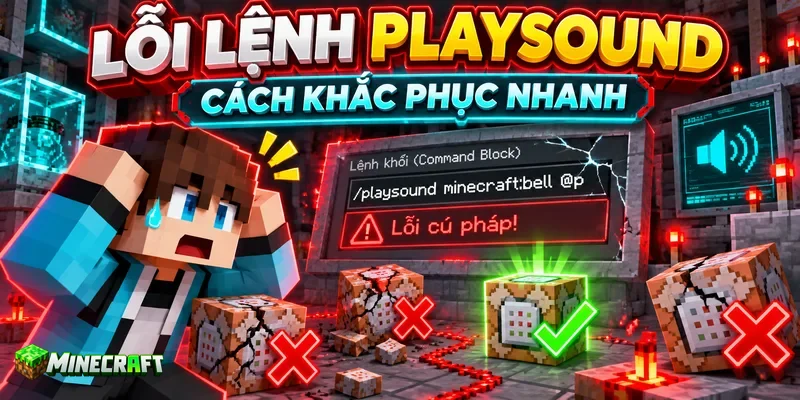
Trò chơi báo lỗi cú pháp
Lỗi cú pháp xảy ra khi lệnh playsound Minecraft không được viết theo đúng thứ tự mà Minecraft yêu cầu.
Ví dụ sai:
/playsound @a random.levelupVí dụ đúng:
/playsound random.levelup @aTrong cú pháp Bedrock, mã âm thanh phải nằm trước người chơi mục tiêu. Bạn cũng cần đặt khoảng trắng giữa các tham số.
Lệnh chạy nhưng không nghe thấy âm thanh
Nếu trò chơi không báo lỗi nhưng bạn vẫn không nghe thấy gì thì nguyên nhân có thể là:
- Bạn đang đứng quá xa tọa độ phát âm thanh.
- Âm lượng trong phần cài đặt Minecraft đang bị tắt.
- Giá trị
volumeđược đặt bằng0. - Mã âm thanh không tồn tại trong phiên bản hiện tại.
- Gói tài nguyên chưa được kích hoạt hoặc bị lỗi.
- Bạn không nằm trong danh sách người nghe được chọn.
- Quá nhiều âm thanh đang phát cùng lúc.
Bạn nên thử câu lệnh đơn giản sau ngay tại vị trí của mình:
/playsound random.levelup @s ~ ~ ~ 1 1 0Nếu câu lệnh này hoạt động thì lỗi thường nằm ở selector, tọa độ hoặc mã âm thanh khác mà bạn đang sử dụng.
Chỉ một số người nghe thấy âm thanh
Câu lệnh sau chọn tất cả người chơi nhưng chỉ tạo một nguồn âm thanh tại vị trí người nhập lệnh:
/playsound random.levelup @a ~ ~ ~ 1 1 0Nếu những người chơi khác ở quá xa thì họ có thể không nghe thấy. Để phát âm thanh tại vị trí của từng người, bạn dùng:
/execute as @a at @s run playsound random.levelup @s ~ ~ ~ 1 1 0Âm thanh quá nhỏ
Nếu âm thanh quá nhỏ thì bạn nên kiểm tra giá trị volume, phần cài đặt âm thanh và khoảng cách đến nguồn phát. Giá trị 1 là mức thông thường trong cú pháp Bedrock ổn định.
Bạn cũng cần kiểm tra nhóm âm thanh trong phần cài đặt. Chẳng hạn, tiếng mưa có thể chịu ảnh hưởng bởi thanh âm lượng thời tiết, trong khi một âm thanh khác có thể thuộc nhóm khối hoặc môi trường.
Cao độ không tạo ra kết quả mong muốn
Nếu pitch quá thấp thì âm thanh có thể trở nên khó nghe. Trong khi đó, giá trị quá cao có thể khiến âm thanh phát nhanh và khác nhiều so với bản gốc.
Bạn nên thử ba mức cơ bản là 0.5, 1 và 2. Sau khi nghe kết quả, bạn mới điều chỉnh thành giá trị chi tiết hơn.
Nhập mã Java trong Minecraft Bedrock
Một lỗi phổ biến là sao chép mã như sau vào Minecraft PE:
minecraft:entity.player.levelupĐây là kiểu mã thường dùng trong Java Edition. Với Bedrock, âm thanh lên cấp thường được gọi bằng:
random.levelupVì vậy, trước khi sao chép một câu lệnh trên mạng, bạn cần kiểm tra xem hướng dẫn đó dành cho Java hay Bedrock.
Command Block không chạy
Nếu Command Block không phát âm thanh thì bạn cần kiểm tra:
- Command Block đã được cấp tín hiệu Redstone hay chưa.
- Khối có đang đặt ở chế độ Needs Redstone hay không.
- Thế giới đã bật Cheat hay chưa.
- Tài khoản có quyền Operator hay không.
- Câu lệnh trong khối có bắt đầu bằng cú pháp đúng hay không.
- Người chơi mục tiêu có đang ở vị trí phù hợp hay không.
Bảng xử lý lỗi nhanh
| Lỗi | Nguyên nhân thường gặp | Cách khắc phục |
|---|---|---|
| Báo lỗi cú pháp | Sai thứ tự tham số | Đối chiếu lại cú pháp Bedrock |
| Không có âm thanh | Sai mã âm thanh | Thử random.levelup để kiểm tra |
| Âm thanh quá nhỏ | Âm lượng thấp hoặc đứng xa | Đặt volume bằng 1 và kiểm tra tọa độ |
| Chỉ một người nghe | Dùng @p | Đổi thành @a nếu muốn chọn tất cả |
| Người ở xa không nghe | Nguồn âm thanh chỉ ở một vị trí | Dùng execute để phát tại từng người |
| Không dùng được lệnh | Chưa bật Cheat hoặc thiếu quyền | Bật Cheat và cấp quyền Operator |
| Âm thanh lặp liên tục | Dùng Command Block Repeat | Đổi sang Impulse hoặc thêm thời gian chờ |
| Stopsound không hoạt động | Nhập sai mã cần dừng | Kiểm tra mã hoặc thử /stopsound @a |
Mẹo sử dụng lệnh Playsound hiệu quả
Bạn không nên phát quá nhiều âm thanh cùng lúc vì người chơi sẽ khó nhận biết đâu là âm thanh quan trọng. Nếu bản đồ có nhiều sự kiện thì mỗi loại thông báo nên dùng một âm thanh riêng và giữ cách sử dụng nhất quán.
Âm thanh lên cấp phù hợp với phần thưởng, trong khi tiếng nổ phù hợp với bẫy hoặc trận chiến. Đối với menu và nút bấm, những âm thanh ngắn như note.pling hoặc random.pop thường dễ nghe hơn.
Nếu muốn tăng hiệu quả thông báo thì bạn có thể kết hợp Playsound với lệnh hiển thị tiêu đề:
/title @a title Hoàn thành nhiệm vụSau đó, Command Block tiếp theo phát âm thanh:
/execute as @a at @s run playsound random.levelup @s ~ ~ ~ 1 1 0Khi đó, người chơi vừa nhìn thấy thông báo vừa nghe thấy âm thanh, vì vậy họ sẽ dễ hiểu sự kiện vừa xảy ra hơn.
Kết luận: Phát âm thanh đúng vị trí với Lệnh Playsound Minecraft
Lệnh Playsound Minecraft là công cụ giúp phát âm thanh cho một người, nhiều người hoặc toàn bộ người chơi trong thế giới. Cú pháp Bedrock cho phép lựa chọn mã âm thanh, người nghe, tọa độ phát, âm lượng, cao độ và mức âm lượng tối thiểu.
Đối với người mới, câu lệnh dễ kiểm tra nhất là:
/playsound random.levelup @s ~ ~ ~ 1 1 0Nếu muốn tất cả người chơi đều nghe âm thanh tại vị trí của riêng họ thì bạn dùng:
/execute as @a at @s run playsound random.levelup @s ~ ~ ~ 1 1 0Khi câu lệnh không hoạt động, bạn nên kiểm tra quyền sử dụng lệnh, mã âm thanh, selector, tọa độ nguồn phát và phiên bản Minecraft. Đặc biệt, Minecraft Java và Bedrock có cú pháp cũng như mã âm thanh khác nhau, vì vậy người chơi Minecraft PE cần ưu tiên các câu lệnh dành riêng cho Bedrock.