Lỗi map Minecraft và 5 cách xử lý khi thế giới tải về không xuất hiện hoặc bị hỏng
Bạn vừa tải một bản đồ Minecraft rất đẹp nhưng trò chơi lại không mở được. Trong một trường hợp khác, bạn đã xây dựng nhà cửa suốt nhiều ngày nhưng thế giới đó bỗng biến mất khỏi danh sách. Đây đều là những tình trạng thường được người chơi gọi chung là lỗi map Minecraft.
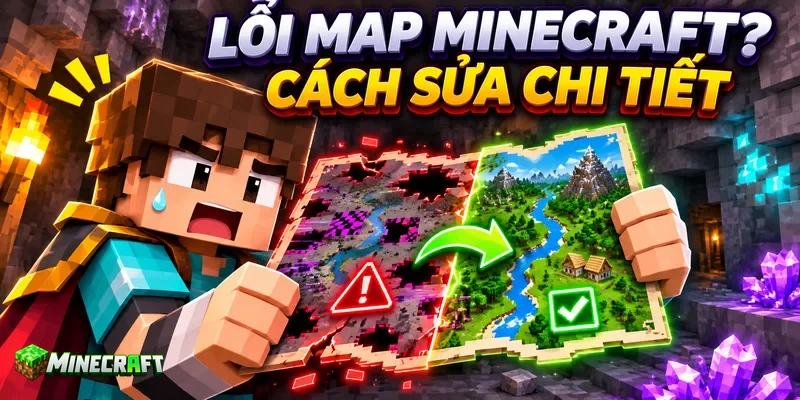
Trong Minecraft, “map” thường được dùng để chỉ một thế giới đã được tạo sẵn. Thế giới này có thể do chính bạn xây dựng hoặc được tải về từ internet. Khi map gặp lỗi, người chơi có thể không vào được thế giới, không nhập được file đã tải, bị mất công trình hoặc bị thoát khỏi trò chơi trong lúc tải dữ liệu.
Những lỗi này có nhiều nguyên nhân khác nhau. Map có thể không phù hợp với phiên bản Minecraft đang sử dụng, file tải về có thể bị hỏng hoặc thiết bị không còn đủ bộ nhớ. Nếu map cần gói bổ sung mà bạn chưa cài, trò chơi cũng có thể không hiển thị đúng nội dung.
Bài viết dưới đây sẽ giải thích từng nguyên nhân và hướng dẫn cách xử lý theo những bước dễ thực hiện. Ngay cả khi chưa hiểu nhiều về Minecraft hoặc các thuật ngữ tiếng Anh, bạn vẫn có thể làm theo.
Lỗi map Minecraft là gì? Khi nào thế giới không thể mở được
Map Minecraft là dữ liệu chứa toàn bộ thông tin của một thế giới trong trò chơi. Dữ liệu này bao gồm địa hình, nhà cửa, vật phẩm, vị trí nhân vật, các sinh vật và những thiết lập riêng của thế giới.
Lỗi map Minecraft xuất hiện khi trò chơi không thể đọc hoặc tải đầy đủ những dữ liệu đó. Lỗi có thể chỉ ảnh hưởng đến phần hiển thị, nhưng cũng có trường hợp khiến người chơi không thể mở thế giới.
Những dấu hiệu cho thấy map Minecraft đang bị lỗi
Bạn có thể nhận biết map đang gặp vấn đề qua một số biểu hiện sau:
- Map không xuất hiện trong danh sách thế giới đã lưu.
- Trò chơi dừng quá lâu ở màn hình tải thế giới.
- Minecraft tự đóng khi bạn mở map.
- Trò chơi hiển thị thông báo “Failed to import”. Cụm từ này có nghĩa là quá trình nhập map đã thất bại.
- Một phần địa hình không xuất hiện hoặc chỉ hiện khoảng trống.
- Nhà cửa, rương đồ hoặc vật phẩm trong map bị mất.
- Nhân vật xuất hiện tại một vị trí không đúng.
- Map mở được nhưng bị giật, đứng hình hoặc tải địa hình rất chậm.
- Map không hoạt động sau khi Minecraft được cập nhật.
Khi gặp các dấu hiệu trên, bạn không nên vội xóa trò chơi. Nếu xóa Minecraft hoặc xóa dữ liệu ứng dụng khi chưa sao lưu, map có thể bị mất hoàn toàn.
Lỗi map Minecraft có làm mất dữ liệu không?
Không phải lỗi map nào cũng khiến dữ liệu bị mất. Nếu nguyên nhân là thiếu bộ nhớ tạm thời hoặc cài sai gói hình ảnh, dữ liệu về công trình và vật phẩm thường vẫn còn. Khi bạn khắc phục đúng nguyên nhân, thế giới có thể hoạt động bình thường trở lại.
Tuy nhiên, dữ liệu có nguy cơ bị mất nếu file map đã hỏng, thiết bị bị tắt trong lúc trò chơi đang lưu hoặc người chơi vô tình xóa thư mục chứa thế giới. Vì vậy, việc đầu tiên cần làm trước khi sửa lỗi là tạo một bản sao của map.
Các lỗi map Minecraft thường gặp
Bảng dưới đây tổng hợp những lỗi phổ biến, dấu hiệu nhận biết và nguyên nhân có thể xảy ra.
| Lỗi thường gặp | Dấu hiệu nhận biết | Nguyên nhân có thể |
|---|---|---|
| Không vào được map | Màn hình tải kéo dài hoặc trò chơi tự đóng | Map bị hỏng, thiếu bộ nhớ hoặc sai phiên bản |
| Map Minecraft bị mất | Không nhìn thấy thế giới trong danh sách | Sai vị trí lưu hoặc dữ liệu trò chơi đã bị xóa |
| Không nhập được map | Xuất hiện thông báo nhập thất bại | File sai định dạng hoặc tải chưa đầy đủ |
| Map không tương thích | Trò chơi cảnh báo map được tạo bằng phiên bản khác | Phiên bản Minecraft quá cũ hoặc khác nền tảng |
| Lỗi địa hình | Một số khu vực bị trống hoặc biến dạng | Dữ liệu khu vực bị hỏng |
| Mất công trình hoặc vật phẩm | Nhà cửa, rương đồ hoặc một số khối biến mất | Thiếu gói bổ sung hoặc map chưa được lưu hoàn chỉnh |
| Map bị giật | Nhân vật di chuyển chậm và trò chơi thường xuyên đứng hình | Map quá nặng, có nhiều sinh vật hoặc máy không đủ mạnh |
Nguyên nhân gây lỗi map Minecraft
Muốn sửa lỗi hiệu quả, bạn cần xác định nguyên nhân trước. Nếu chưa biết map bị lỗi vì vấn đề nào, bạn nên kiểm tra lần lượt những trường hợp dưới đây.
Map không tương thích với phiên bản Minecraft
Minecraft thường xuyên được cập nhật. Một map được tạo bằng phiên bản mới có thể chứa những khối, sinh vật hoặc tính năng mà phiên bản cũ chưa hỗ trợ. Khi bạn mở map đó bằng một phiên bản thấp hơn, trò chơi có thể báo lỗi hoặc không tải được thế giới.
Minecraft cũng có hai phiên bản phổ biến là Java Edition và Bedrock Edition. Java Edition chủ yếu được sử dụng trên máy tính, trong khi Bedrock Edition được dùng trên điện thoại, máy tính Windows và nhiều thiết bị chơi game khác. Minecraft PE là tên gọi quen thuộc của phiên bản Minecraft dành cho điện thoại và hiện thuộc hệ Bedrock.
Map Java không thể được chép trực tiếp vào Minecraft PE để sử dụng. Nếu muốn mở map Java trên điện thoại, bạn cần chuyển đổi dữ liệu sang định dạng Bedrock. Quá trình chuyển đổi có thể làm mất một số khối, sinh vật hoặc cơ chế trong map.
File map tải về bị hỏng hoặc thiếu dữ liệu
Nếu kết nối mạng bị gián đoạn trong lúc tải, file map có thể chưa được tải đầy đủ. Bên ngoài file vẫn có tên và biểu tượng bình thường nhưng bên trong lại thiếu dữ liệu cần thiết.
Một số map được nén dưới dạng ZIP, RAR hoặc 7Z để giảm dung lượng. Khi đó, bạn phải giải nén file trước khi chép vào thư mục của Minecraft. Nếu chỉ đổi phần đuôi của file mà không giải nén đúng cách, trò chơi sẽ không đọc được map.
Map cần gói bổ sung nhưng chưa được cài đặt
Nhiều map sử dụng các nội dung bổ sung để tạo ra đồ vật, sinh vật hoặc hình ảnh riêng. Trong Minecraft Bedrock, những nội dung này thường gồm:
- Resource Pack là gói thay đổi hình ảnh, âm thanh và giao diện.
- Behavior Pack là gói thay đổi hành vi của sinh vật, vật phẩm hoặc quy tắc trò chơi.
- Add-on là tên gọi chung của các gói bổ sung.
- Experimental Features là những tính năng thử nghiệm chưa được áp dụng ổn định cho tất cả thế giới.
Nếu map yêu cầu một gói bổ sung nhưng gói đó bị thiếu hoặc không còn tương thích, một số vật thể có thể biến mất. Trong trường hợp nghiêm trọng hơn, map có thể không mở được.
Thiết bị không đủ dung lượng hoặc bộ nhớ
Dung lượng lưu trữ là khoảng trống dùng để chứa trò chơi và map. Bộ nhớ RAM là phần tài nguyên thiết bị sử dụng trong lúc Minecraft đang hoạt động.
Nếu dung lượng lưu trữ gần đầy, trò chơi có thể không lưu được dữ liệu mới. Nếu RAM không đủ, Minecraft có thể bị đứng hoặc tự đóng khi tải một map lớn. Tình trạng này thường xảy ra với map có nhiều công trình, nhiều sinh vật hoặc sử dụng gói hình ảnh chất lượng cao.
Map được đặt sai thư mục lưu trữ
Minecraft chỉ hiển thị những thế giới nằm đúng vị trí mà trò chơi có thể truy cập. Nếu bạn chép map vào thư mục tải xuống hoặc một thư mục bất kỳ, map sẽ không tự xuất hiện trong danh sách thế giới.
Trên một số điện thoại Android mới, hệ thống hạn chế quyền truy cập vào thư mục dữ liệu của ứng dụng. Vì vậy, phương pháp chép map thủ công có thể không hoạt động dù bạn đã chọn đúng thư mục. Khi gặp trường hợp này, cách đơn giản hơn là sử dụng file có đuôi .mcworld rồi mở file bằng Minecraft.
Dữ liệu bị hỏng khi trò chơi đang lưu
Minecraft thường tự động lưu thế giới. Nếu điện thoại hết pin, máy tính mất điện hoặc trò chơi bị đóng đột ngột trong lúc đang lưu, file dữ liệu có thể bị hỏng.
Map cũng có thể gặp vấn đề nếu bạn tắt thiết bị ngay khi biểu tượng lưu vẫn đang xuất hiện. Vì vậy, người chơi nên thoát về màn hình chính của Minecraft và chờ trò chơi lưu xong trước khi đóng ứng dụng.
Những việc cần làm trước khi sửa lỗi map Minecraft
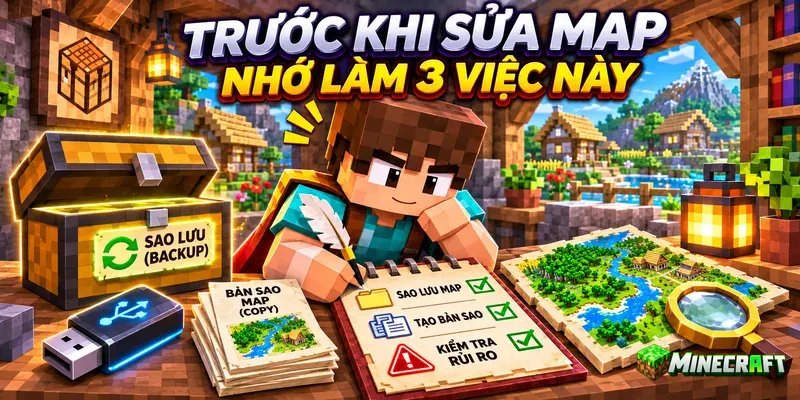
Trước khi thử bất kỳ phương pháp nào, bạn nên bảo vệ dữ liệu hiện có. Việc sao lưu giúp bạn quay lại trạng thái ban đầu nếu quá trình sửa lỗi không thành công.
Sao lưu thế giới Minecraft
Nếu map vẫn xuất hiện trong danh sách, bạn có thể sao chép theo các bước sau:
- Mở Minecraft và chọn mục Play, có nghĩa là Chơi.
- Tìm map đang gặp lỗi trong danh sách thế giới.
- Chọn biểu tượng cây bút nằm bên cạnh tên map để mở phần cài đặt.
- Kéo xuống dưới rồi chọn Copy World, có nghĩa là Sao chép thế giới.
- Chờ trò chơi tạo một bản sao có chữ “Copy” trong tên.
- Chỉ thực hiện các bước sửa lỗi trên bản sao vừa tạo.
Nếu có nút Export World, bạn có thể chọn nút này để xuất thế giới thành file .mcworld. Sau đó, bạn nên lưu file vào máy tính, bộ nhớ ngoài hoặc dịch vụ lưu trữ trực tuyến.
Nếu map không mở được nhưng thư mục dữ liệu vẫn còn, bạn nên sao chép toàn bộ thư mục đó sang một vị trí khác. Không nên thay đổi từng file riêng lẻ khi chưa biết rõ chức năng của chúng.
Kiểm tra thông tin của map
Trước khi nhập hoặc mở map, bạn cần kiểm tra:
- Map dành cho Minecraft Java hay Minecraft Bedrock.
- Map được tạo bằng phiên bản Minecraft nào.
- Phiên bản Minecraft đang cài trên thiết bị.
- File tải về có định dạng
.mcworld,.zip,.rarhay.7z. - Map có yêu cầu cài Resource Pack, Behavior Pack hoặc add-on hay không.
- Thiết bị còn đủ dung lượng để giải nén và chạy map hay không.
Bạn không nên xóa Minecraft hoặc chọn chức năng xóa dữ liệu ứng dụng trước khi hoàn thành bước sao lưu. Đây là một trong những nguyên nhân phổ biến khiến map bị mất vĩnh viễn.
Cách sửa lỗi không vào được map Minecraft
Nếu map vẫn xuất hiện nhưng không thể mở, bạn hãy thực hiện lần lượt các phương pháp sau.
Khởi động lại Minecraft và thiết bị
Lỗi có thể xuất hiện do Minecraft chưa giải phóng bộ nhớ sau một thời gian dài hoạt động. Khi đó, bạn nên đóng hoàn toàn trò chơi thay vì chỉ quay về màn hình chính.
Sau khi đóng Minecraft, bạn hãy tắt các ứng dụng đang chạy không cần thiết rồi khởi động lại điện thoại hoặc máy tính. Khi thiết bị hoạt động trở lại, hãy mở Minecraft và thử vào map một lần nữa.
Đây là bước đơn giản nhưng có thể khắc phục tình trạng lỗi map Minecraft khiến trò chơi bị đứng do thiếu bộ nhớ tạm thời.
Kiểm tra và cập nhật phiên bản Minecraft
Nếu map được tạo trên phiên bản mới hơn, bạn cần cập nhật Minecraft lên phiên bản phù hợp. Bạn nên tải bản cập nhật từ cửa hàng ứng dụng hoặc nguồn phát hành chính thức.
Tuy nhiên, nếu map cũ chỉ bắt đầu gặp lỗi sau khi bạn cập nhật trò chơi, nguyên nhân có thể nằm ở add-on. Khi đó, bạn cần kiểm tra xem các gói bổ sung đã hỗ trợ phiên bản Minecraft mới hay chưa.
Bạn cũng không nên mở map quan trọng bằng bản thử nghiệm Beta hoặc Preview khi chưa sao lưu. Những phiên bản này được dùng để thử tính năng mới nên có thể phát sinh lỗi.
Tạo một bản sao của map
Trong một số trường hợp, bản sao của map có thể mở được dù map gốc bị kẹt ở màn hình tải. Bạn hãy mở phần cài đặt của thế giới rồi chọn Copy World.
Sau khi bản sao được tạo, bạn hãy mở bản sao trước. Nếu map hoạt động bình thường, hãy tiếp tục sử dụng bản này nhưng vẫn nên giữ lại map gốc trong một thời gian.
Tắt các gói bổ sung
Nếu map gặp lỗi sau khi cài một add-on mới, bạn nên tắt gói đó để kiểm tra.
- Mở phần chỉnh sửa của map.
- Tìm mục Resource Packs, có nghĩa là Gói tài nguyên.
- Tắt những gói được cài gần thời điểm map bắt đầu gặp lỗi.
- Tiếp tục kiểm tra mục Behavior Packs, có nghĩa là Gói hành vi.
- Tắt từng gói rồi mở lại map sau mỗi lần thay đổi.
Bạn nên tắt từng gói một thay vì tắt tất cả cùng lúc. Cách này giúp xác định chính xác add-on nào đang gây xung đột.
Nếu map được tải từ internet và bắt buộc phải có add-on, bạn cần tải đúng phiên bản mà tác giả yêu cầu. Khi thiếu gói bắt buộc, map có thể mở được nhưng nội dung bên trong sẽ không hoạt động chính xác.
Giảm thiết lập đồ họa
Nếu trò chơi bị văng khi map đang tải, thiết bị có thể không đủ tài nguyên. Bạn hãy mở phần Settings, có nghĩa là Cài đặt, rồi điều chỉnh:
- Giảm Render Distance, có nghĩa là khoảng cách hiển thị địa hình.
- Giảm Simulation Distance, có nghĩa là khoảng cách mà trò chơi tính toán hoạt động của sinh vật và máy móc.
- Tắt các hiệu ứng đồ họa nâng cao.
- Ngừng sử dụng gói hình ảnh có độ phân giải cao.
- Đóng những ứng dụng đang chạy nền.
- Giải phóng thêm dung lượng lưu trữ trên thiết bị.
Nếu map mở được sau khi giảm cài đặt, bạn nên giữ mức đồ họa vừa phải để tránh lỗi xuất hiện trở lại.
Cách sửa lỗi không nhập được map Minecraft PE
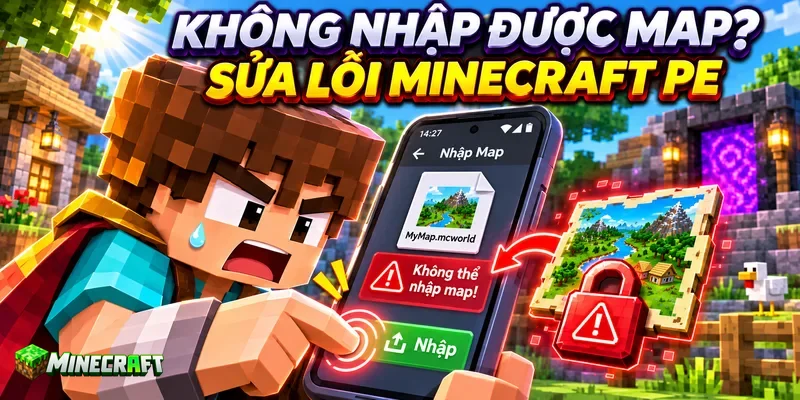
Nhập map, một bước trong cách cài map Minecraft, là quá trình đưa một thế giới được tải từ bên ngoài vào Minecraft. Khi quá trình thất bại, trò chơi thường hiển thị dòng chữ “Import Failed”, nghĩa là nhập dữ liệu không thành công.
Kiểm tra định dạng file map
Mỗi định dạng cần được xử lý theo một cách khác nhau.
| Định dạng file | Cách xử lý |
|---|---|
.mcworld | Mở file bằng Minecraft để trò chơi tự nhập map |
.zip | Giải nén rồi kiểm tra cấu trúc thư mục bên trong |
.rar hoặc .7z | Sử dụng ứng dụng giải nén trước khi nhập |
| Thư mục map | Chép toàn bộ thư mục vào vị trí lưu thế giới phù hợp |
| Map Java | Cần chuyển đổi sang Bedrock trước khi dùng trên điện thoại |
Bạn không nên chỉ đổi tên file từ .zip thành .mcworld. Việc đổi đuôi không sửa được cấu trúc bên trong và có thể khiến Minecraft tiếp tục báo lỗi.
Kiểm tra cấu trúc thư mục
Một map Minecraft Bedrock thường có file level.dat, file levelname.txt và thư mục db. Trong đó, level.dat chứa thông tin quan trọng của thế giới, còn thư mục db chứa phần lớn dữ liệu về địa hình và công trình.
Sau khi giải nén, bạn hãy mở thư mục map và kiểm tra xem có nhìn thấy file level.dat hay không. Nếu thư mục bị lồng hai lớp, Minecraft có thể không nhận diện được.
Ví dụ, cấu trúc chưa đúng là thư mục TenMap chứa thêm một thư mục TenMap khác, sau đó file level.dat mới nằm bên trong. Cấu trúc phù hợp là khi mở thư mục TenMap, bạn nhìn thấy file level.dat ngay tại đó.
Tải lại file map
Nếu cấu trúc có vẻ đúng nhưng vẫn không nhập được, file có thể bị hỏng trong quá trình tải, dẫn đến lỗi map Minecraft khi nhập. Bạn nên xóa bản tải lỗi rồi tải lại bằng kết nối mạng ổn định.
Sau khi tải xong, hãy so sánh dung lượng file với thông tin trên trang cung cấp. Nếu file chỉ có vài kilobyte trong khi map được giới thiệu có nhiều công trình lớn, quá trình tải có thể chưa hoàn thành.
Bạn cũng nên đặt tên file ngắn gọn và tránh sử dụng quá nhiều ký tự đặc biệt. Sau đó, hãy mở file bằng Minecraft và chờ trò chơi thông báo quá trình nhập đã hoàn tất.
Kiểm tra quyền truy cập file
Trên Android, bạn cần cho phép ứng dụng quản lý file truy cập vào file đã tải. Tuy nhiên, một số phiên bản Android hạn chế quyền truy cập vào thư mục của ứng dụng.
Nếu không thể chép thủ công, bạn nên chọn file .mcworld trong ứng dụng quản lý tệp, sau đó chọn chức năng chia sẻ hoặc mở bằng Minecraft. Cách này thường dễ thực hiện hơn và hạn chế việc chép nhầm thư mục.
Cách khắc phục map Minecraft bị mất
Map bị mất không phải lúc nào cũng có nghĩa là dữ liệu đã bị xóa. Đôi khi map vẫn còn trên thiết bị nhưng Minecraft đang đọc dữ liệu từ một vị trí lưu trữ khác.
Kiểm tra vị trí lưu thế giới
Nếu bạn vừa thay đổi vị trí lưu từ bộ nhớ ứng dụng sang bộ nhớ ngoài hoặc ngược lại, các map cũ có thể không còn xuất hiện và dễ bị tưởng nhầm là lỗi map Minecraft. Khi đó, bạn cần kiểm tra lại thiết lập lưu trữ của Minecraft.
Bạn cũng có thể sử dụng ứng dụng quản lý file để tìm theo tên map. Nếu không nhớ tên thư mục, hãy tìm file levelname.txt. File này thường chứa tên hiển thị của thế giới.
Do vị trí thư mục có thể khác nhau tùy hệ điều hành và phiên bản Minecraft, bạn không nên di chuyển hoặc xóa bất kỳ thư mục nào khi chưa tạo bản sao.
Kiểm tra tài khoản và dữ liệu trực tuyến
Map được lưu trên thiết bị không tự động xuất hiện ở một máy khác chỉ vì bạn đăng nhập cùng tài khoản Microsoft. Nếu trước đây bạn đã tải map lên Realm để chơi cùng bạn bè, bạn có thể kiểm tra và tải thế giới từ Realm về thiết bị.
Bạn cũng nên kiểm tra Google Drive, iCloud, OneDrive hoặc thư mục sao lưu trên máy tính. Nếu tìm thấy file .mcworld, hãy tạo thêm một bản sao rồi mới nhập lại vào Minecraft.
Khôi phục từ bản sao lưu
Khi có bản sao, bạn hãy làm theo các bước sau:
- Sao chép file dự phòng sang một vị trí an toàn.
- Không ghi đè ngay lên thư mục map hiện tại.
- Nếu bản sao có dạng
.mcworld, hãy mở file bằng Minecraft. - Nếu bản sao là một thư mục, hãy chép toàn bộ thư mục vào đúng vị trí lưu thế giới.
- Mở Minecraft và kiểm tra danh sách map.
- Chỉ xóa dữ liệu cũ sau khi chắc chắn map khôi phục hoạt động bình thường.
Xóa Minecraft rồi cài lại có khôi phục được map không?
Nếu map được lưu trong dữ liệu của ứng dụng, việc gỡ Minecraft có thể xóa luôn thế giới. Khả năng khôi phục sẽ rất thấp nếu bạn không có bản sao.
Nếu map được lưu bên ngoài thư mục ứng dụng hoặc đã được xuất thành file .mcworld, dữ liệu có thể vẫn còn. Vì vậy, cài lại trò chơi chỉ nên được xem là giải pháp cuối cùng và phải thực hiện sau khi đã sao lưu.
Cách sửa map bị lỗi địa hình hoặc mất công trình
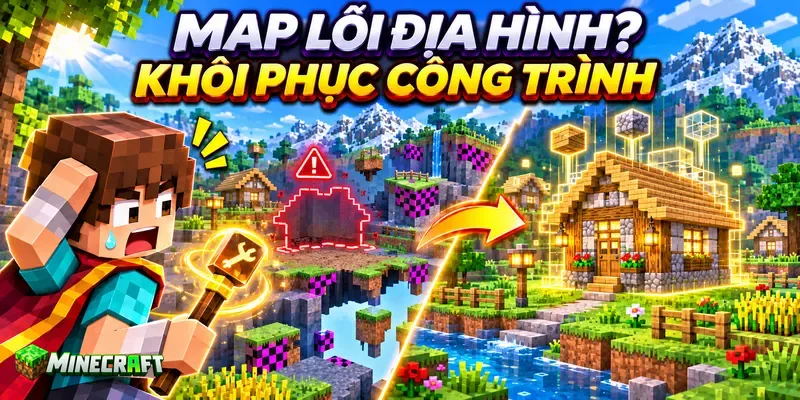
Minecraft chia thế giới thành nhiều khu vực nhỏ để tải dữ liệu. Các khu vực này thường được người chơi gọi là “chunk”. Nếu một chunk bị hỏng, bạn có thể nhìn thấy hố trống, vách địa hình bị cắt thẳng hoặc một phần công trình biến mất.
Ngừng chơi và kiểm tra bản sao gần nhất
Khi nhận thấy công trình hoặc địa hình bị lỗi, bạn nên thoát khỏi map và tránh lưu thêm quá nhiều lần. Việc tiếp tục chơi có thể khiến dữ liệu mới ghi đè lên trạng thái cũ.
Sau đó, hãy mở bản sao lưu gần nhất để kiểm tra. Nếu bản sao vẫn có đầy đủ công trình, sử dụng bản sao thường an toàn hơn so với cố sửa trực tiếp map đang hỏng.
Kiểm tra add-on và tính năng thử nghiệm
Nếu những khối đặc biệt biến mất, có thể map đang thiếu add-on đã dùng để tạo ra chúng. Bạn cần cài lại đúng Resource Pack và Behavior Pack.
Trong trường hợp map yêu cầu tính năng thử nghiệm, bạn hãy đọc hướng dẫn của tác giả trước khi bật. Không nên bật hoặc tắt tùy ý trên map chính vì một số thay đổi có thể không thể hoàn tác.
Có nên sử dụng công cụ sửa map không?
Một số công cụ có thể đọc, chuyển đổi hoặc chỉnh sửa dữ liệu thế giới. Tuy nhiên, những công cụ này thường yêu cầu người dùng hiểu về cấu trúc map.
Nếu muốn sử dụng, bạn chỉ nên thao tác trên bản sao. Bạn cũng cần tải công cụ từ nguồn đáng tin cậy và không đưa map cá nhân lên những trang web không rõ nguồn gốc.
Công cụ sửa map không đảm bảo khôi phục được toàn bộ công trình. Nếu dữ liệu gốc đã bị ghi đè hoặc mất hoàn toàn, việc phục hồi có thể không thực hiện được.
Hướng dẫn sửa lỗi map theo thiết bị
Mỗi thiết bị quản lý dữ liệu theo một cách khác nhau. Vì vậy, phương pháp phù hợp trên máy tính có thể không áp dụng được cho điện thoại.
Sửa lỗi map trên điện thoại Android
Trên Android, để xử lý lỗi map Minecraft, bạn nên kiểm tra dung lượng trống, quyền truy cập file và phiên bản Minecraft. Nếu map có định dạng .mcworld, hãy chọn mở file bằng Minecraft để trò chơi tự nhập.
Nếu bạn đã chép map thủ công nhưng map không xuất hiện, nguyên nhân có thể là sai thư mục hoặc Android đang hạn chế quyền truy cập. Khi đó, bạn nên chuyển map sang định dạng .mcworld hoặc sử dụng chức năng nhập trực tiếp.
Bạn không nên chọn “Xóa dữ liệu” trong phần cài đặt ứng dụng. Chức năng này có thể xóa các map được lưu bên trong Minecraft.
Sửa lỗi map trên iPhone và iPad
Trên iPhone và iPad, bạn có thể lưu file .mcworld vào ứng dụng Tệp. Sau đó, hãy chọn file, mở menu chia sẻ rồi chọn Minecraft.
Nếu quá trình nhập không bắt đầu, bạn nên kiểm tra dung lượng còn trống và tải lại file. Bạn cũng cần chắc chắn rằng file thực sự là map Bedrock chứ không phải map Java được đổi tên.
Trước khi xóa hoặc cài lại Minecraft, hãy xuất những thế giới quan trọng và lưu chúng vào iCloud hoặc một thiết bị khác.
Sửa lỗi map trên máy tính Windows
Trước tiên, bạn cần xác định đang sử dụng Minecraft Java hay Minecraft Bedrock. Hai phiên bản này có thư mục lưu và định dạng map khác nhau.
Nếu dùng Java, map thường được đặt trong thư mục saves. Nếu dùng Bedrock, dữ liệu thế giới thường nằm trong thư mục minecraftWorlds. Tuy nhiên, vị trí cụ thể có thể thay đổi theo cách cài đặt và phiên bản Windows.
Bạn cũng nên kiểm tra xem phần mềm bảo mật có chặn file tải về hay không. Nếu map được nén, hãy giải nén đầy đủ trước khi chép vào thư mục của trò chơi.
Bảng xử lý nhanh lỗi map Minecraft
| Tình trạng đang gặp | Cách xử lý nên thực hiện trước |
|---|---|
| Không vào được map | Tạo bản sao, khởi động lại thiết bị và kiểm tra phiên bản |
| Nhập map thất bại | Kiểm tra định dạng file và cấu trúc thư mục |
| Map biến mất | Kiểm tra vị trí lưu và tìm bản sao dự phòng |
| Trò chơi tự đóng khi mở map | Giải phóng RAM, giảm đồ họa và tắt ứng dụng chạy nền |
| Map yêu cầu phiên bản mới hơn | Cập nhật Minecraft từ nguồn chính thức |
| Map bị mất hình ảnh | Cài lại Resource Pack phù hợp |
| Map lỗi sau khi cài add-on | Tắt hoặc cập nhật add-on |
| Địa hình hoặc công trình bị hỏng | Ngừng chơi và khôi phục bản sao gần nhất |
Cách phòng tránh lỗi map Minecraft
Sửa map bị lỗi thường khó hơn nhiều so với việc chủ động bảo vệ dữ liệu. Bạn có thể hạn chế rủi ro bằng những thói quen đơn giản.
Sao lưu map định kỳ
Bạn nên sao lưu trước khi cập nhật Minecraft, trước khi cài add-on và trước khi bật tính năng thử nghiệm. Với map quan trọng, hãy giữ ít nhất hai bản sao ở hai vị trí khác nhau.
Một bản có thể lưu trên thiết bị, trong khi bản còn lại được lưu trên máy tính hoặc dịch vụ trực tuyến. Nếu một nơi gặp sự cố, bạn vẫn còn dữ liệu để khôi phục.
Tải map từ nguồn đáng tin cậy
Trước khi tải, bạn nên đọc mô tả để biết map dành cho phiên bản nào, như bản 1.20.80. Bạn cũng cần kiểm tra xem tác giả có yêu cầu cài thêm gói bổ sung hay không.
Nếu trang tải có nhiều nút quảng cáo, hãy cẩn thận để tránh tải nhầm phần mềm không liên quan. Một map Minecraft thông thường không yêu cầu bạn cài một chương trình lạ để mở file.
Chờ Minecraft lưu dữ liệu xong
Khi muốn thoát, bạn nên sử dụng chức năng Save and Quit, có nghĩa là Lưu và thoát. Sau đó, hãy chờ Minecraft quay lại danh sách thế giới rồi mới đóng ứng dụng.
Bạn không nên tắt nguồn hoặc buộc dừng trò chơi trong lúc biểu tượng lưu đang xuất hiện.
Hạn chế cài quá nhiều add-on cùng lúc
Nhiều add-on có thể thay đổi cùng một sinh vật, vật phẩm hoặc quy tắc trò chơi. Khi đó, chúng dễ xung đột với nhau.
Bạn nên cài từng gói, mở map để kiểm tra rồi mới cài gói tiếp theo. Nếu lỗi xuất hiện, bạn sẽ dễ dàng xác định gói vừa cài là nguyên nhân.
Kết luận: Sao lưu và sửa lỗi map Minecraft đúng cách
Lỗi map Minecraft có thể xuất phát từ file tải bị hỏng, sai phiên bản, thiếu add-on, thiết bị không đủ bộ nhớ hoặc dữ liệu bị gián đoạn trong lúc lưu. Khi gặp lỗi, bạn không nên vội xóa trò chơi vì hành động này có thể khiến map bị mất hoàn toàn.
Ba việc nên ưu tiên là sao lưu thế giới, kiểm tra phiên bản của map và tắt những gói bổ sung có khả năng gây xung đột. Nếu không nhập được map, bạn cần kiểm tra định dạng file và cấu trúc thư mục. Nếu map bị mất, hãy tìm lại vị trí lưu và kiểm tra các bản sao trước đó.
Khi cần xác định lỗi chính xác hơn, bạn nên ghi lại thiết bị đang sử dụng, phiên bản Minecraft, định dạng map và nội dung thông báo xuất hiện trên màn hình. Những thông tin này sẽ giúp quá trình tìm nguyên nhân và khắc phục lỗi map Minecraft trở nên nhanh chóng hơn.