Chữ màu Minecraft và bảng mã định dạng khiến bảng hiệu, tin nhắn nổi bật hơn hẳn
Bạn vừa xây xong một cửa hàng trong Minecraft và đặt bảng trước cửa, nhưng dòng chữ màu đen lại chìm vào nền gỗ nên rất khó đọc. Trong trường hợp này, chữ màu sẽ giúp bảng hiệu nổi bật hơn, đồng thời người chơi khác cũng dễ nhận biết khu vực bán hàng, nơi nguy hiểm hoặc vị trí cần chú ý.
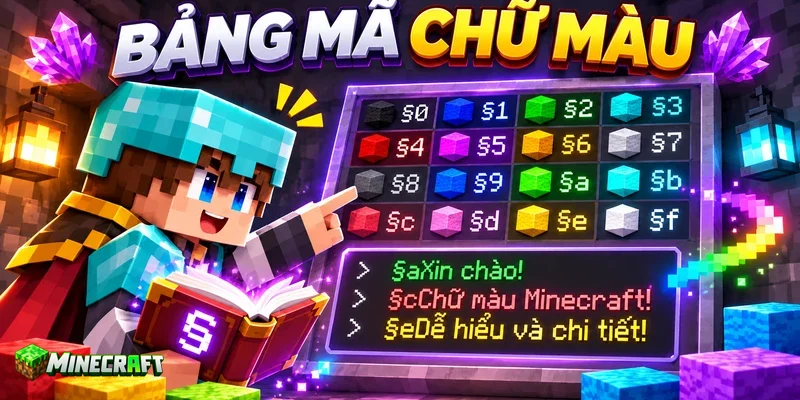
Chữ màu Minecraft có thể được tạo bằng nhiều cách. Nếu chỉ muốn đổi màu nội dung trên bảng, bạn có thể dùng thuốc nhuộm. Nếu muốn tạo thông báo nhiều màu, tiêu đề lớn hoặc nội dung dành cho bản đồ phiêu lưu thì bạn có thể sử dụng ký tự § và các câu lệnh như tellraw hoặc titleraw.
Bài viết này sẽ giải thích từng phương pháp theo cách dễ hiểu, đồng thời cung cấp bảng mã màu để bạn có thể sao chép và sử dụng ngay cả khi chưa từng nhập lệnh Minecraft.
Chữ màu Minecraft là gì và ứng dụng trong bảng hiệu ra sao?
Chữ màu Minecraft là nội dung văn bản đã được thay đổi màu sắc so với màu mặc định của trò chơi. Người chơi có thể sử dụng chữ màu để phân biệt các loại thông báo, trang trí bảng hiệu hoặc làm nổi bật những nội dung quan trọng.
Chẳng hạn, màu đỏ thường được sử dụng cho khu vực nguy hiểm, trong khi màu xanh lá phù hợp với thông báo thành công. Màu vàng có thể dùng để nhắc nhở, còn màu xanh nước biển thường được dùng cho thông tin hướng dẫn.
Ngoài màu sắc, Minecraft còn cho phép người chơi tạo chữ đậm, chữ nghiêng hoặc những ký tự thay đổi liên tục. Khả năng sử dụng từng loại định dạng sẽ phụ thuộc vào phiên bản Minecraft, vị trí nhập nội dung và quyền của người chơi.
Chữ màu Minecraft có thể xuất hiện ở đâu?
Tùy theo phiên bản và phương pháp thực hiện, chữ màu có thể được sử dụng tại những vị trí sau:
- Bảng hiệu thông thường.
- Bảng treo dưới trần hoặc bên cạnh công trình.
- Tin nhắn trong khung trò chuyện.
- Thông báo gửi đến một hoặc nhiều người chơi.
- Tiêu đề lớn xuất hiện giữa màn hình.
- Tên thế giới.
- Nội dung trong sách.
- Bảng điểm của bản đồ.
- Tên vật phẩm hoặc sinh vật trong một số trường hợp.
- Nội dung được tạo bằng add-on, plugin hoặc máy chủ.
Nếu mới bắt đầu, bạn nên thử với bảng hiệu trước vì đây là phương pháp đơn giản nhất và không yêu cầu hiểu về câu lệnh.
Ký tự tạo chữ màu trong Minecraft
Trong Minecraft Bedrock, ký tự thường được sử dụng để tạo chữ màu Minecraft là §. Ký tự này có tên tiếng Anh là Section Sign, nhưng bạn chỉ cần nhớ đây là dấu đứng trước mã màu.
Cấu trúc cơ bản như sau:
§ + mã màu + nội dungBạn không cần nhập dấu cộng trong trò chơi. Dấu cộng trong ví dụ chỉ có tác dụng giải thích rằng ba thành phần được đặt cạnh nhau.
Nếu muốn viết dòng chữ “Cảnh báo” bằng màu đỏ, bạn nhập:
§cCảnh báoTrong ví dụ này, § là ký tự định dạng, c là mã màu đỏ, còn “Cảnh báo” là nội dung được hiển thị.
Bạn không được đặt khoảng trắng giữa ký tự § và mã màu. Nếu nhập § cCảnh báo, Minecraft có thể hiển thị nguyên mã thay vì đổi màu chữ.
Sao chép ký tự § tại đây
Bạn có thể sao chép ký tự sau:
§Nếu đang đọc bài viết trên điện thoại, bạn hãy chạm giữ vào ký tự rồi chọn Sao chép. Sau đó, bạn mở Minecraft, chạm giữ tại ô nhập nội dung và chọn Dán.
Đây là cách dễ thực hiện nhất vì nhiều bàn phím không hiển thị sẵn ký tự §.
Bảng mã chữ màu Minecraft thông dụng
Minecraft có 16 mã màu cơ bản được sử dụng phổ biến. Nếu chưa quen với hệ thống mã màu, bạn nên bắt đầu bằng bảng này vì các mã tương đối dễ nhớ và có khả năng tương thích tốt.
| Mã | Màu hiển thị | Ví dụ nhập |
|---|---|---|
§0 | Đen | §0Chữ màu đen |
§1 | Xanh dương đậm | §1Chữ xanh dương đậm |
§2 | Xanh lá đậm | §2Chữ xanh lá đậm |
§3 | Xanh ngọc đậm | §3Chữ xanh ngọc đậm |
§4 | Đỏ đậm | §4Chữ đỏ đậm |
§5 | Tím đậm | §5Chữ tím đậm |
§6 | Vàng kim hoặc cam | §6Chữ vàng kim |
§7 | Xám nhạt | §7Chữ xám nhạt |
§8 | Xám đậm | §8Chữ xám đậm |
§9 | Xanh dương | §9Chữ xanh dương |
§a | Xanh lá sáng | §aChữ xanh lá sáng |
§b | Xanh nước biển sáng | §bChữ xanh nước biển |
§c | Đỏ | §cChữ màu đỏ |
§d | Hồng hoặc tím sáng | §dChữ màu hồng |
§e | Vàng | §eChữ màu vàng |
§f | Trắng | §fChữ màu trắng |
Microsoft xác nhận Minecraft Bedrock có thể sử dụng ký tự § hoặc dạng Unicode tương ứng để định dạng màu trong nội dung văn bản. Bạn có thể xem cấu trúc kỹ thuật tại tài liệu Raw Message JSON của Minecraft Bedrock.
Nên dùng màu nào cho từng loại thông báo?
Bạn không nên chọn màu hoàn toàn theo sở thích vì một số màu có thể khó nhìn trên nền tối. Cách dễ sử dụng nhất là chọn màu theo ý nghĩa của nội dung.
| Nội dung | Màu đề xuất | Mã màu |
|---|---|---|
| Khu vực an toàn | Xanh lá | §a |
| Cảnh báo | Vàng | §e |
| Nguy hiểm | Đỏ | §c |
| Thông tin hướng dẫn | Xanh nước biển | §b |
| Vật phẩm quý | Vàng kim | §6 |
| Nội dung phụ | Xám nhạt | §7 |
| Tiêu đề đặc biệt | Hồng hoặc tím sáng | §d |
| Nội dung bình thường | Trắng | §f |
Ví dụ, nếu muốn cảnh báo người chơi không đi vào một khu vực có dung nham, bạn có thể dùng:
§cNGUY HIỂMNếu muốn thông báo một khu vực được phép nghỉ ngơi, bạn có thể dùng:
§aKHU AN TOÀNCác mã màu mở rộng của Minecraft Bedrock
Ngoài 16 mã phổ biến, tài liệu Bedrock hiện hành còn ghi nhận một số mã màu mở rộng.
| Mã | Màu hiển thị |
|---|---|
§g | Vàng kim |
§h | Xám sáng tông ấm |
§i | Xám sáng tông lạnh |
§j | Nâu đậm |
§m | Đỏ đậm |
§n | Nâu |
§p | Vàng kim |
§q | Xanh lá đậm |
§s | Xanh nước biển |
§t | Xanh cổ vịt đậm |
§u | Tím |
Các mã mở rộng có thể hiển thị khác nhau tùy phiên bản, giao diện hoặc gói tài nguyên. Nếu đang tạo nội dung để nhiều người cùng sử dụng, bạn nên ưu tiên 16 mã cơ bản vì chúng quen thuộc và dễ kiểm tra hơn.
Mã tạo chữ đậm và chữ nghiêng trong Minecraft
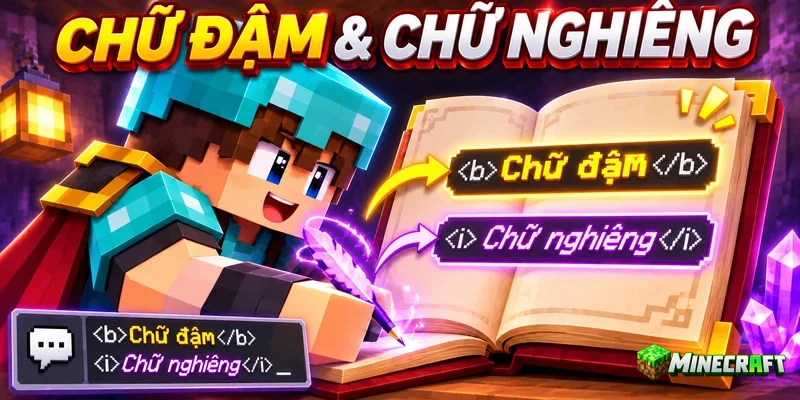
Ký tự § không chỉ được dùng để thay đổi màu sắc mà còn có thể thay đổi hình thức của chữ màu.
| Mã | Hiệu ứng | Công dụng |
|---|---|---|
§k | Ký tự thay đổi liên tục | Che nội dung hoặc tạo hiệu ứng bí ẩn |
§l | Chữ đậm | Làm nổi bật tiêu đề |
§o | Chữ nghiêng | Dùng cho ghi chú hoặc lời kể |
§r | Đặt lại định dạng | Đưa chữ về màu và kiểu mặc định |
Cách tạo chữ vừa có màu vừa in đậm
Muốn kết hợp nhiều hiệu ứng, bạn đặt các mã liên tiếp trước nội dung.
Ví dụ sau tạo chữ màu đỏ và in đậm:
§c§lCẢNH BÁO NGUY HIỂMTrong đó, §c tạo màu đỏ, còn §l tạo chữ đậm. Nội dung đứng sau hai mã sẽ nhận cả màu sắc và kiểu chữ.
Nếu muốn tạo tiêu đề màu vàng kim và in đậm, bạn nhập:
§6§lKHO BÁUBạn nên đặt mã màu trước rồi mới đặt mã định dạng. Cách sắp xếp này dễ đọc và dễ kiểm tra khi nội dung không hiển thị đúng.
Cách đưa chữ về định dạng bình thường
Sau khi dùng một mã màu, phần nội dung phía sau có thể tiếp tục mang màu đó. Muốn đưa chữ về định dạng mặc định, bạn chèn §r.
Ví dụ:
§cNguy hiểm §rLối đi bình thườngTrong dòng này, “Nguy hiểm” có màu đỏ, trong khi phần “Lối đi bình thường” trở về màu mặc định.
Mã §r rất hữu ích khi một dòng có nhiều đoạn văn bản khác nhau. Nếu không đặt lại định dạng, màu của đoạn đầu có thể tiếp tục áp dụng cho toàn bộ phần phía sau.
Mã định dạng trên Bedrock và Java có giống nhau không?
Minecraft Bedrock và Java không xử lý tất cả mã theo cách giống nhau. Trong Java, §m thường được dùng để tạo chữ gạch ngang, còn §n thường tạo chữ gạch chân. Trong tài liệu Bedrock hiện hành, hai mã này lại có thể đại diện cho màu sắc.
Vì vậy, bạn không nên lấy nguyên một danh sách mã dành cho Java rồi sử dụng trên Minecraft PE hoặc Bedrock. Nếu muốn nội dung hoạt động ổn định, hãy sử dụng những mã phổ biến như §a, §b, §c, §e, §f, §l, §o và §r.
Cách nhập chữ màu Minecraft trên điện thoại
Minecraft trên Android và iPhone thuộc Bedrock Edition, vì vậy người chơi có thể sử dụng ký tự § tại những vị trí được hỗ trợ.
Cách thực hiện đơn giản nhất là sao chép ký tự từ bài viết.
- Chạm giữ vào ký tự
§. - Chọn Sao chép.
- Mở Minecraft trên điện thoại.
- Mở bảng, sách hoặc vị trí cần nhập nội dung.
- Chạm giữ trong ô nhập văn bản.
- Chọn Dán.
- Nhập mã màu ngay sau ký tự.
- Viết nội dung cần hiển thị.
- Hoàn thành thao tác và kiểm tra kết quả.
Nếu muốn tạo chữ màu vàng, bạn nhập:
§eChào mừng đến ngôi làngNếu muốn tạo chữ màu xanh lá, bạn nhập:
§aKhu vực an toànMột số bàn phím điện thoại có thể không cho dán ký tự đặc biệt vào Minecraft. Khi gặp tình trạng này, bạn nên thử đổi bàn phím, khởi động lại trò chơi hoặc sử dụng phương pháp đổi màu bằng thuốc nhuộm nếu đang chỉnh sửa bảng.
Cách nhập ký tự § trên máy tính
Người chơi Windows có thể sao chép và dán ký tự § giống như trên điện thoại. Đây vẫn là phương pháp dễ thực hiện nhất.
Nếu muốn tìm ký tự bằng công cụ của Windows, bạn có thể làm theo các bước sau:
- Mở thanh tìm kiếm của Windows.
- Nhập Character Map.
- Mở ứng dụng Character Map, có nghĩa là Bảng ký tự.
- Tìm ký tự
§. - Chọn ký tự rồi nhấn Copy.
- Quay lại Minecraft và dán vào vị trí cần nhập.
Một số bàn phím có vùng phím số cho phép nhập ký tự bằng mã Alt. Tuy nhiên, cách này phụ thuộc vào loại bàn phím và thiết lập hệ thống nên việc sao chép vẫn thuận tiện hơn.
Cách viết chữ màu trên bảng Minecraft
Bảng là nơi phù hợp nhất để người mới bắt đầu thử chữ màu Minecraft. Bạn có thể đặt bảng trước cửa nhà, tại ngã rẽ, bên cạnh rương hoặc ở khu vực cần cảnh báo.
Dùng ký tự § trên bảng Bedrock
Bạn có thể thử tạo chữ màu theo các bước sau:
- Chế tạo một tấm bảng.
- Đặt bảng tại vị trí mong muốn.
- Mở giao diện nhập nội dung.
- Dán ký tự
§. - Nhập mã màu.
- Viết nội dung ngay sau mã.
- Hoàn thành bảng và quan sát kết quả.
Ví dụ, bảng trước cửa hàng có thể ghi:
§6§lCỬA HÀNGNếu muốn mỗi dòng có một màu khác nhau, bạn cần đặt mã màu trước từng dòng.
§6CỬA HÀNG
§aMỞ CỬA
§fMỜI VÀO
Khả năng nhập trực tiếp mã § có thể khác nhau tùy thiết bị và phiên bản. Nếu trò chơi hiển thị nguyên mã mà không đổi màu, bạn nên chuyển sang phương pháp dùng thuốc nhuộm.
Đổi màu chữ trên bảng bằng thuốc nhuộm
Dùng thuốc nhuộm là cách dễ nhất để tạo chữ màu trên bảng vì người chơi không cần sao chép ký tự hoặc nhập câu lệnh.
Bạn thực hiện theo các bước sau:
- Đặt bảng tại vị trí mong muốn.
- Nhập nội dung bình thường.
- Chuẩn bị thuốc nhuộm có màu bạn muốn sử dụng.
- Cầm thuốc nhuộm trên tay.
- Nhìn vào bảng.
- Nhấn nút sử dụng vật phẩm.
- Kiểm tra màu chữ trên bảng.
Nếu dùng thuốc nhuộm đỏ, toàn bộ chữ sẽ chuyển sang màu đỏ. Nếu dùng thuốc nhuộm vàng, chữ sẽ chuyển sang màu vàng.
Phương pháp này thường đổi màu toàn bộ nội dung trên một mặt bảng. Nếu muốn có nhiều màu khác nhau trong cùng một bảng, bạn cần sử dụng mã định dạng hoặc phương pháp tạo nội dung nâng cao.
Cách chọn màu chữ phù hợp với loại bảng
Màu chữ đẹp chưa chắc đã dễ đọc. Bạn cần chọn màu tương phản với màu gỗ của bảng.
Đối với bảng làm từ gỗ sẫm màu, chữ trắng, vàng hoặc xanh sáng thường dễ nhìn hơn. Đối với bảng làm từ gỗ sáng màu, chữ đen, đỏ đậm hoặc xanh đậm sẽ nổi bật hơn.
Bạn cũng nên kiểm tra bảng vào ban đêm. Một màu có thể nhìn rõ vào ban ngày nhưng trở nên khó đọc khi xung quanh thiếu ánh sáng.
Cách làm chữ trên bảng phát sáng
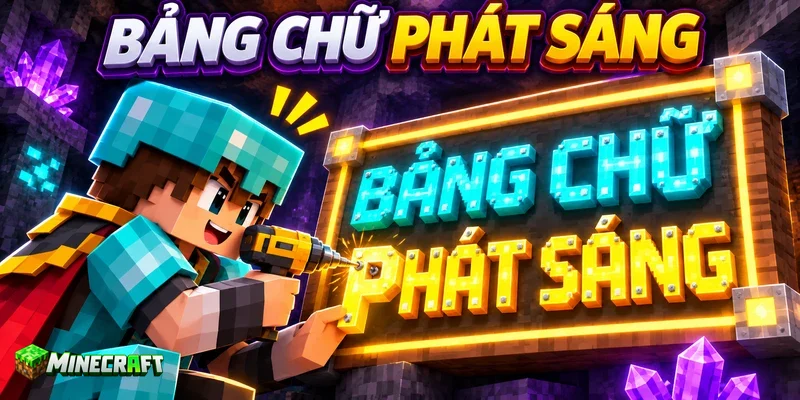
Nếu bảng được đặt trong hang động, đường hầm hoặc khu vực tối, chỉ đổi màu chữ có thể chưa đủ. Lúc này, bạn có thể sử dụng túi mực phát sáng.
Túi mực phát sáng có tên tiếng Anh là Glow Ink Sac. Vật phẩm này nhận được từ mực phát sáng, một sinh vật sống dưới nước trong những khu vực tối.
Cách sử dụng như sau:
- Đặt bảng và nhập nội dung.
- Dùng thuốc nhuộm nếu muốn đổi màu chữ.
- Cầm túi mực phát sáng trên tay.
- Sử dụng túi mực lên bảng.
- Di chuyển tới khu vực tối để kiểm tra.
Chữ trên bảng sẽ có đường viền và trở nên dễ nhìn hơn. Tuy nhiên, bảng không phát ra ánh sáng như đuốc. Hiệu ứng chỉ làm nội dung nổi bật trong bóng tối.
Minecraft xác nhận túi mực phát sáng có thể làm chữ trên bảng dễ nhìn hơn và hoạt động cùng chữ màu Minecraft. Nếu muốn bỏ hiệu ứng, người chơi có thể sử dụng túi mực thông thường lên bảng. Thông tin này được giới thiệu trong bản cập nhật Caves & Cliffs của Minecraft.
Cách khóa bảng để người khác không sửa
Sau khi hoàn thành nội dung, màu sắc và hiệu ứng phát sáng, bạn có thể dùng tổ ong lên bảng. Thao tác này phủ sáp và ngăn việc chỉnh sửa nội dung.
Bạn nên kiểm tra chính tả trước khi khóa. Nếu bảng đã bị khóa và bạn muốn thay đổi nội dung, bạn sẽ phải loại bỏ lớp sáp theo cơ chế được phiên bản đang sử dụng hỗ trợ hoặc thay bảng mới.
Cách tạo tin nhắn màu bằng lệnh tellraw
Nếu muốn gửi một thông báo màu đến người chơi, bạn nên dùng lệnh tellraw. Đây là lệnh gửi nội dung dạng JSON đến một hoặc nhiều người chơi.
JSON là cách sắp xếp dữ liệu bằng các dấu ngoặc và dấu nháy. Bạn không cần hiểu toàn bộ hệ thống này mà chỉ cần sao chép đúng cấu trúc rồi thay phần nội dung.
Một câu lệnh Bedrock cơ bản như sau:
/tellraw @a {"rawtext":[{"text":"§aChào mừng đến máy chủ"}]}Khi lệnh được thực hiện thành công, tất cả người chơi sẽ nhận được dòng chữ “Chào mừng đến máy chủ” màu xanh lá.
Theo tài liệu lệnh tellraw của Microsoft, lệnh này sử dụng nội dung JSON để gửi thông báo tới đối tượng được chỉ định.
Ý nghĩa của từng phần trong lệnh
| Thành phần | Ý nghĩa |
|---|---|
/tellraw | Lệnh gửi tin nhắn dạng JSON |
@a | Gửi cho tất cả người chơi |
rawtext | Khai báo nội dung văn bản |
text | Phần chữ sẽ được hiển thị |
§a | Chuyển chữ sang màu xanh lá |
Chào mừng đến máy chủ | Nội dung thông báo |
Bạn chỉ nên thay đổi phần mã màu và phần nội dung nếu chưa quen với JSON. Những dấu ngoặc và dấu nháy cần được giữ nguyên.
Các ký hiệu chọn người nhận
Minecraft sử dụng một số ký hiệu để xác định người nhận lệnh.
| Ký hiệu | Người nhận |
|---|---|
@a | Tất cả người chơi |
@p | Người chơi gần nhất |
@s | Người thực hiện lệnh |
@r | Một người chơi ngẫu nhiên |
| Tên cụ thể | Người chơi có tên được nhập |
Nếu chỉ muốn gửi thông báo cho người gần nhất, bạn dùng:
/tellraw @p {"rawtext":[{"text":"§eBạn đã tìm thấy kho báu"}]}Nếu muốn tự gửi thông báo cho chính mình để kiểm tra màu sắc, bạn dùng:
/tellraw @s {"rawtext":[{"text":"§bĐây là thông báo thử nghiệm"}]}Cách viết thông báo có nhiều màu
Bạn có thể đặt nhiều mã trong cùng một dòng.
/tellraw @a {"rawtext":[{"text":"§aThành công: §fBạn đã hoàn thành nhiệm vụ"}]}Trong ví dụ này, “Thành công” có màu xanh lá, còn phần nội dung phía sau có màu trắng.
Bạn cũng có thể chia thông báo thành nhiều thành phần:
/tellraw @a {"rawtext":[{"text":"§aThành công: "},{"text":"§fBạn đã hoàn thành nhiệm vụ"}]}Cách thứ hai dễ quản lý hơn khi câu lệnh có nhiều nội dung hoặc được sử dụng trong bản đồ phiêu lưu.
Điều kiện để sử dụng lệnh
Người chơi cần có quyền sử dụng lệnh trong thế giới hoặc máy chủ. Nếu đang chơi trong thế giới cá nhân, bạn có thể phải bật quyền gian lận tùy theo thiết lập.
Nếu đang chơi trên máy chủ, chủ máy chủ hoặc quản trị viên cần cấp quyền phù hợp. Người chơi thông thường có thể không được phép sử dụng tellraw.
Cách tạo tiêu đề màu giữa màn hình
Nếu muốn tạo một dòng chữ lớn xuất hiện giữa màn hình, bạn có thể dùng lệnh titleraw.
Ví dụ:
/titleraw @a title {"rawtext":[{"text":"§6§lCHIẾN THẮNG"}]}Trong câu lệnh này, §6 tạo màu vàng kim, còn §l làm chữ đậm. Từ “CHIẾN THẮNG” sẽ xuất hiện nổi bật giữa màn hình của tất cả người chơi.
Bạn có thể thay title bằng subtitle nếu muốn tạo dòng chữ nhỏ bên dưới tiêu đề.
Ví dụ:
/titleraw @a subtitle {"rawtext":[{"text":"§fBạn đã hoàn thành thử thách"}]}Khi kết hợp hai lệnh, người chơi sẽ nhìn thấy tiêu đề lớn cùng một dòng giải thích nhỏ ở phía dưới. Cách này phù hợp với bản đồ phiêu lưu, khu vực vượt chướng ngại vật hoặc trò chơi nhiều người.
Cách viết chữ màu trong Minecraft Java
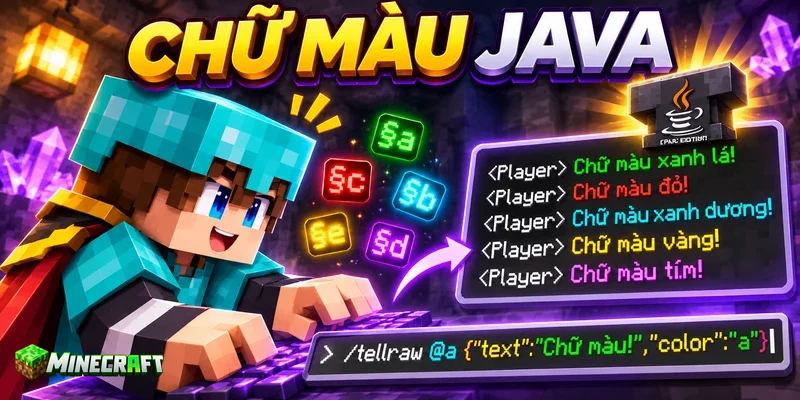
Minecraft Java sử dụng hệ thống lệnh khác Bedrock. Nếu sao chép nguyên lệnh Bedrock sang Java, trò chơi thường báo lỗi.
Trong Java, bạn có thể sử dụng tên màu trực tiếp trong JSON.
Ví dụ:
/tellraw @a {"text":"Chào mừng đến máy chủ","color":"green","bold":true}Ý nghĩa của câu lệnh như sau:
| Thành phần | Ý nghĩa |
|---|---|
text | Nội dung được hiển thị |
color | Thuộc tính màu sắc |
green | Màu xanh lá |
bold | Thuộc tính chữ đậm |
true | Bật thuộc tính chữ đậm |
Nếu muốn tạo chữ đỏ, bạn thay green bằng red.
/tellraw @a {"text":"Khu vực nguy hiểm","color":"red","bold":true}So sánh cách tạo chữ màu trên Bedrock và Java
| Nội dung | Bedrock Edition | Java Edition |
|---|---|---|
| Mã màu phổ biến | Ký tự § kết hợp mã | Tên màu trong JSON |
| Lệnh tin nhắn | Dùng rawtext | Dùng thành phần text |
| Chữ trên bảng | Có thể dùng thuốc nhuộm | Có thể dùng thuốc nhuộm |
| Máy chủ | Có thể dùng lệnh hoặc add-on | Thường dùng lệnh hoặc plugin |
| Nền tảng chính | Điện thoại, Windows và console | Máy tính |
Nếu đang chơi Minecraft PE, bạn nên sử dụng hướng dẫn dành cho Bedrock. Nếu đang chơi Java trên máy tính, bạn nên sử dụng cấu trúc JSON của Java.
Cách sửa lỗi chữ màu Minecraft không hoạt động
Mã màu có thể không hoạt động vì vị trí nhập không hỗ trợ ký tự định dạng, người chơi nhập sai cấu trúc hoặc máy chủ đã hạn chế tính năng này.
Ký tự § hiện nguyên trên màn hình
Nếu Minecraft hiển thị §c thay vì đổi chữ thành màu đỏ, vị trí nhập hiện tại có thể không hỗ trợ mã màu.
Bạn nên kiểm tra theo các bước sau:
- Xóa khoảng trắng giữa
§và mã màu. - Thử mã phổ biến như
§choặc§a. - Sao chép lại ký tự
§để tránh dùng nhầm ký tự. - Thử nội dung trên một bảng trong thế giới riêng.
- Dùng thuốc nhuộm nếu mục tiêu là đổi màu chữ trên bảng.
- Dùng
tellrawnếu mục tiêu là gửi tin nhắn màu.
Lệnh tellraw báo lỗi
JSON yêu cầu các dấu ngoặc và dấu nháy được đặt đúng vị trí. Chỉ cần thiếu một ký tự thì toàn bộ câu lệnh có thể không chạy.
| Vấn đề | Nguyên nhân | Cách xử lý |
|---|---|---|
| Lệnh chuyển sang màu đỏ | Sai cấu trúc JSON | Kiểm tra dấu ngoặc và dấu nháy |
| Không thấy tin nhắn | Chọn sai người nhận | Kiểm tra @a, @p hoặc @s |
| Không được phép dùng lệnh | Chưa có quyền | Bật quyền phù hợp hoặc liên hệ quản trị viên |
| Hiện nguyên mã màu | Vị trí không hỗ trợ | Thử câu lệnh mẫu dành đúng phiên bản |
| Lệnh bị ngắt | Nội dung xuống dòng | Nhập toàn bộ lệnh trên một dòng |
| Bedrock báo lỗi lệnh Java | Dùng sai cú pháp | Thay bằng cấu trúc rawtext |
Khi thử lệnh lần đầu, bạn nên sao chép nguyên mẫu rồi chỉ thay nội dung. Sau khi lệnh hoạt động, bạn mới thay mã màu hoặc thêm định dạng.
Chữ trên bảng quá tối
Nếu chữ đã đổi màu nhưng vẫn khó nhìn, nguyên nhân thường là màu chữ gần giống với màu gỗ của bảng hoặc khu vực xung quanh quá tối.
Bạn có thể xử lý bằng cách:
- Đổi sang màu tương phản.
- Dùng thuốc nhuộm trắng hoặc vàng trên bảng tối.
- Dùng màu đen hoặc đỏ đậm trên bảng sáng.
- Dùng túi mực phát sáng.
- Đặt đuốc hoặc nguồn sáng gần bảng.
- Thay loại gỗ của bảng.
Người chơi Java không nhìn thấy màu trong chat
Minecraft Java có một tùy chọn cho phép bật hoặc tắt màu trong khung chat. Nếu thông báo đáng lẽ có màu nhưng chỉ hiện màu trắng, bạn hãy mở Options, chọn Chat Settings rồi kiểm tra mục Colors.
Theo Minecraft Help, tùy chọn Colors quyết định việc nội dung có màu trong chat được hiển thị hay không.
Mã màu hoạt động trong thế giới riêng nhưng không hoạt động trên máy chủ
Máy chủ có thể chặn ký tự màu để tránh người chơi giả mạo thông báo của quản trị viên. Một số máy chủ chỉ cho phép người có quyền đặc biệt sử dụng chữ màu Minecraft trong chat, tên vật phẩm hoặc bảng hiệu.
Nếu gặp tình trạng này, bạn nên kiểm tra quy định của máy chủ. Người chơi Java cũng có thể cần plugin hỗ trợ, trong khi máy chủ Bedrock có thể yêu cầu add-on hoặc hệ thống lệnh riêng.
Mẹo trình bày chữ màu Minecraft dễ đọc
Chữ có nhiều màu chưa chắc đã đẹp. Nếu mỗi từ sử dụng một màu khác nhau, người đọc có thể khó xác định thông tin quan trọng.
Bạn nên áp dụng một số nguyên tắc sau:
- Chỉ dùng một hoặc hai màu trong cùng một dòng.
- Dùng màu đỏ cho nguy hiểm và màu xanh cho trạng thái an toàn.
- Chỉ dùng chữ đậm cho tiêu đề hoặc thông tin quan trọng.
- Không dùng
§kcho nội dung mà người chơi cần đọc. - Chọn màu tương phản với nền bảng.
- Dùng
§rkhi muốn kết thúc một kiểu định dạng. - Kiểm tra nội dung vào cả ban ngày và ban đêm.
- Không chỉ dùng màu sắc để truyền đạt nguy hiểm mà nên thêm từ cảnh báo rõ ràng.
Một bảng tốt nên ghi §cNGUY HIỂM thay vì chỉ dùng một dòng chữ màu đỏ mà không giải thích. Cách viết này giúp cả những người khó phân biệt màu sắc cũng hiểu được nội dung.
Kết luận: Ghi nhớ mã màu Minecraft để tạo nội dung nổi bật
Cách tạo chữ màu Minecraft đơn giản nhất phụ thuộc vào nơi bạn muốn hiển thị nội dung. Nếu chỉ cần đổi màu chữ trên bảng, bạn nên dùng thuốc nhuộm vì cách này dễ thực hiện và không yêu cầu nhập mã. Nếu muốn tạo thông báo hoặc tiêu đề màu trong Minecraft Bedrock, bạn có thể dùng ký tự § kết hợp với lệnh tellraw hoặc titleraw.
Người mới nên ghi nhớ một số mã cơ bản, trong đó §c là màu đỏ, §a là màu xanh lá, §e là màu vàng, §f là màu trắng và §r dùng để đặt lại định dạng. Khi muốn làm chữ nổi bật hơn trong bóng tối, bạn có thể sử dụng túi mực phát sáng lên bảng.
Minecraft Java và Bedrock có cách xử lý văn bản khác nhau, vì vậy bạn cần chọn đúng cú pháp cho phiên bản đang chơi. Nếu một mã không hoạt động, hãy kiểm tra khoảng trắng, quyền sử dụng lệnh, cấu trúc JSON và quy định của máy chủ trước khi thử phương pháp khác.