Lệnh hud Minecraft và cách tùy chỉnh những thành phần hiển thị trên Bedrock
Khi chơi Minecraft, bạn sẽ nhìn thấy nhiều thông tin nằm xung quanh màn hình như thanh máu, thanh thức ăn, thanh vật phẩm và dấu ngắm ở chính giữa. Những thông tin này giúp người chơi biết tình trạng của nhân vật, lựa chọn vật phẩm và thực hiện các hành động chính xác hơn. Cả cụm thông tin này được gọi chung là HUD, cũng là thứ mà lệnh HUD Minecraft tác động tới.
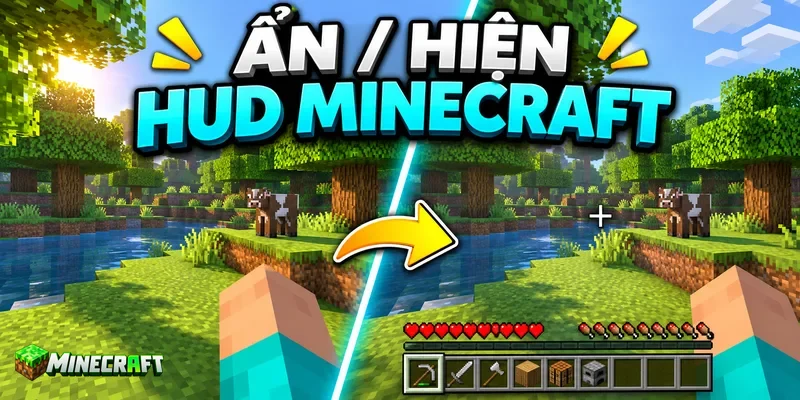
Tuy nhiên, giao diện mặc định không phải lúc nào cũng phù hợp. Nếu đang xây dựng một bản đồ kinh dị, bạn có thể muốn giấu thanh máu để người chơi cảm thấy căng thẳng. Trong khi đó, nếu cần quay phim hoặc chụp ảnh trong Minecraft, bạn có thể muốn ẩn toàn bộ giao diện để có hình ảnh sạch hơn.
Lệnh HUD Minecraft được tạo ra để giải quyết những nhu cầu này. Lệnh cho phép ẩn một thành phần cụ thể hoặc toàn bộ giao diện, đồng thời có thể khôi phục các thành phần đã ẩn khi không còn cần thiết.
HUD trong Minecraft là gì và hiển thị những thông tin nào?
HUD là tên viết tắt của cụm từ tiếng Anh “Heads Up Display”. Người không biết tiếng Anh có thể hiểu đơn giản rằng HUD là những thông tin được trò chơi hiển thị trực tiếp trên màn hình trong lúc chơi.
HUD không phải là một vật phẩm hoặc một khối nằm trong thế giới Minecraft. Đây là lớp giao diện giúp người chơi theo dõi nhân vật và sử dụng các chức năng của trò chơi.
Khi nhân vật bị quái vật tấn công, thanh máu trên HUD sẽ giảm xuống. Khi nhân vật chạy hoặc thực hiện các hoạt động tiêu hao năng lượng, thanh thức ăn cũng có thể thay đổi. Trong khi đó, thanh vật phẩm ở cuối màn hình cho biết người chơi đang cầm vật phẩm nào.
Các thành phần thường xuất hiện trên HUD
Giao diện HUD của Minecraft có thể bao gồm những thành phần sau:
- Thanh máu cho biết lượng sinh lực còn lại của nhân vật.
- Thanh thức ăn cho biết mức độ no của nhân vật.
- Thanh áo giáp cho biết khả năng bảo vệ từ trang bị.
- Thanh vật phẩm nhanh giúp người chơi lựa chọn đồ đang mang theo.
- Dấu ngắm giúp xác định khối hoặc sinh vật đang được nhắm tới.
- Thanh tiến trình hiển thị quá trình tích lũy kinh nghiệm.
- Bong bóng dưỡng khí xuất hiện khi người chơi ở dưới nước.
- Biểu tượng hiệu ứng trạng thái cho biết những hiệu ứng đang tác động đến nhân vật.
- Hình nhân vật thu nhỏ có thể xuất hiện khi người chơi di chuyển.
- Các nút điều khiển cảm ứng xuất hiện trên điện thoại và máy tính bảng.
Không phải thành phần nào cũng luôn xuất hiện. Chẳng hạn, bong bóng dưỡng khí chỉ hiện khi nhân vật đang ở dưới nước, còn máu của thú cưỡi chỉ xuất hiện khi người chơi đang cưỡi một sinh vật phù hợp.
Lệnh HUD Minecraft là gì? Cách ẩn và khôi phục giao diện
Lệnh HUD là câu lệnh bắt đầu bằng /hud, được dùng để điều khiển khả năng hiển thị của các thành phần trên màn hình.
Lệnh hud Minecraft có hai chức năng chính. Chức năng thứ nhất là hide, có nghĩa là ẩn. Chức năng thứ hai là reset, có nghĩa là đưa trạng thái hiển thị về mặc định.
Theo tài liệu chính thức về lệnh HUD, lệnh có thể áp dụng cho một hoặc nhiều người chơi. Người thực hiện phải bật Cheats và có quyền điều khiển trò chơi phù hợp.
Lệnh HUD có thể làm được gì?
Lệnh /hud có thể được sử dụng để:
- Ẩn thanh máu nhưng vẫn giữ lại những thành phần khác.
- Ẩn thanh thức ăn hoặc thanh áo giáp.
- Giấu thanh vật phẩm nhanh ở cuối màn hình.
- Loại bỏ dấu ngắm ở giữa màn hình.
- Ẩn tên vật phẩm khi người chơi thay đổi đồ đang cầm.
- Giấu các nút điều khiển cảm ứng trên thiết bị di động.
- Ẩn toàn bộ giao diện để quay phim hoặc chụp ảnh.
- Khôi phục từng thành phần sau khi màn chơi kết thúc.
- Áp dụng giao diện khác nhau cho từng nhóm người chơi.
Điều quan trọng cần hiểu là lệnh chỉ thay đổi phần hiển thị. Lệnh không thay đổi các cơ chế thật sự bên trong trò chơi.
Nếu thanh máu bị ẩn thì nhân vật vẫn mất máu khi bị tấn công. Nếu thanh vật phẩm bị ẩn thì vật phẩm vẫn nằm trong túi đồ. Nếu biểu tượng hiệu ứng bị ẩn thì hiệu ứng thuốc vẫn tiếp tục tác động đến nhân vật.
Lệnh HUD dùng được trên phiên bản Minecraft nào?
Lệnh /hud được hỗ trợ chính thức trên Minecraft Bedrock Edition. Minecraft PE trên điện thoại hiện cũng thuộc hệ Bedrock, vì vậy người chơi trên Android và iOS có thể sử dụng lệnh nếu phiên bản trò chơi đáp ứng yêu cầu, như bản 1.21.71.
Lệnh HUD được đưa vào bản ổn định trong Minecraft Bedrock 1.20.80. Thông tin này được đề cập trong ghi chú cập nhật Bedrock 1.20.80.
| Phiên bản | Có dùng được lệnh /hud không? | Giải thích |
|---|---|---|
| Minecraft Bedrock Edition | Có | Đây là phiên bản được hỗ trợ chính thức |
| Minecraft PE trên Android | Có | Minecraft PE thuộc hệ Bedrock |
| Minecraft trên iPhone và iPad | Có | Cần sử dụng phiên bản hỗ trợ lệnh |
| Minecraft Bedrock trên Windows | Có | Có thể nhập trong chat hoặc command block |
| Minecraft trên máy chơi game | Tùy điều kiện | Cần có quyền sử dụng lệnh |
| Minecraft Java Edition | Không | Java không hỗ trợ cú pháp /hud giống Bedrock |
| Minecraft Bedrock cũ hơn 1.20.80 | Có thể không | Người chơi nên cập nhật trò chơi |
Nếu đang dùng Java Edition, bạn không thể sao chép các ví dụ trong bài rồi mong đợi kết quả giống Bedrock. Java có hệ thống lệnh khác và có thể cần mod hoặc gói nội dung riêng để điều chỉnh giao diện.
Điều kiện để sử dụng lệnh HUD Minecraft
Lệnh HUD Minecraft không thể được sử dụng tự do trong mọi thế giới. Người chơi cần bật quyền sử dụng lệnh trước khi thử các ví dụ.
Những yêu cầu cơ bản
Để sử dụng lệnh /hud, thế giới và tài khoản cần đáp ứng các điều kiện sau:
- Thế giới phải bật Activate Cheats, có nghĩa là cho phép dùng lệnh gian lận.
- Người nhập lệnh phải có quyền Operator hoặc quyền điều khiển trò chơi tương đương.
- Minecraft Bedrock phải ở phiên bản hỗ trợ lệnh HUD.
- Nếu dùng command block thì thế giới phải cho phép command block hoạt động.
- Tên thành phần HUD phải được nhập đúng theo cú pháp tiếng Anh.
Cách bật Cheats trong Minecraft Bedrock
Trước tiên, bạn mở thế giới cần sử dụng lệnh rồi vào phần Settings. Trong mục Game, hãy tìm tùy chọn Activate Cheats và chuyển tùy chọn này sang trạng thái bật.
Nếu đây là thế giới có nhiều người chơi, chủ thế giới cần kiểm tra quyền của từng tài khoản. Người cần nhập lệnh phải được cấp quyền Operator hoặc quyền sử dụng lệnh phù hợp.
Sau khi hoàn thành, bạn mở cửa sổ chat rồi nhập:
/help hudNếu Minecraft hiển thị hướng dẫn về lệnh HUD thì phiên bản và quyền hiện tại đã có khả năng hỗ trợ lệnh.
Việc bật Cheats có thể khiến thế giới không còn đủ điều kiện nhận thành tựu. Vì vậy, bạn nên sao lưu thế giới nếu đang thử lệnh trên một bản đồ quan trọng.
Cú pháp lệnh HUD Minecraft
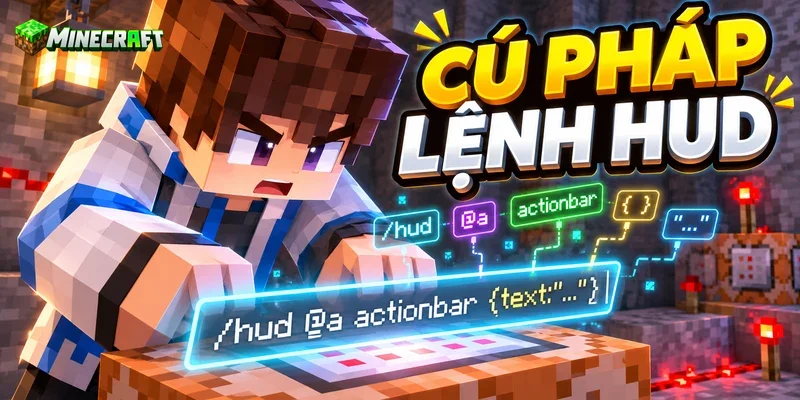
Cú pháp tổng quát của lệnh như sau:
/hud <target> <hide|reset> [hud_element]Trong tài liệu kỹ thuật, cú pháp được trình bày như sau:
/hud <target: target> <visible: HudVisibility> [hud_element: HudElement]Người mới không cần ghi nhớ những tên kỹ thuật dài. Bạn chỉ cần hiểu rằng lệnh phải xác định ba thông tin, gồm người nhận thay đổi, hành động cần thực hiện và thành phần giao diện cần điều khiển.
Ý nghĩa từng phần trong cú pháp
| Thành phần | Ý nghĩa | Ví dụ |
|---|---|---|
/hud | Tên của lệnh | /hud |
<target> | Người chơi nhận thay đổi | @s |
hide | Ẩn thành phần giao diện | hide |
reset | Đưa thành phần về trạng thái mặc định | reset |
[hud_element] | Thành phần HUD cần điều khiển | health |
Những phần nằm trong dấu < > hoặc [ ] là mô tả của cú pháp. Khi nhập lệnh thật, bạn không nhập các dấu này.
Ví dụ, cú pháp sau là lệnh hoàn chỉnh:
/hud @s hide healthTrong đó, @s chọn người đang nhập lệnh, hide yêu cầu trò chơi ẩn giao diện và health là thanh máu.
Cách sử dụng hide để ẩn HUD
hide là từ tiếng Anh có nghĩa là ẩn. Khi sử dụng giá trị này, Minecraft sẽ buộc thành phần được chọn không xuất hiện trên màn hình của người chơi.
Ví dụ sau dùng để ẩn thanh máu:
/hud @s hide healthSau khi lệnh hud Minecraft chạy thành công, người chơi sẽ không nhìn thấy các biểu tượng trái tim. Tuy nhiên, nhân vật vẫn có lượng máu bình thường và vẫn có thể bị thương.
Nếu muốn ẩn thanh vật phẩm nhanh, hãy nhập:
/hud @s hide hotbarNếu muốn ẩn toàn bộ giao diện, hãy nhập:
/hud @s hide allGiá trị all có nghĩa là tất cả. Đây là lựa chọn thích hợp khi cần chụp ảnh, quay phim hoặc tạo một cảnh không có thông tin giao diện.
Cách sử dụng reset để khôi phục HUD
reset có nghĩa là đặt lại. Trong lệnh HUD, giá trị này đưa thành phần đã chọn trở về trạng thái hiển thị mặc định.
Ví dụ, sau khi ẩn thanh máu, bạn có thể khôi phục bằng lệnh:
/hud @s reset healthNếu đã ẩn toàn bộ HUD thì lệnh khôi phục là:
/hud @s reset allCần lưu ý rằng reset không có nghĩa là bắt buộc mọi thành phần phải xuất hiện trong mọi tình huống. Lệnh đưa giao diện về trạng thái mặc định, trong khi cài đặt cá nhân của người chơi vẫn có thể ảnh hưởng đến cách HUD được hiển thị.
Chẳng hạn, nếu người chơi đã tắt giao diện trong phần cài đặt thì một số thành phần có thể vẫn không xuất hiện sau khi dùng reset.
Danh sách thành phần có thể điều khiển bằng lệnh HUD
Minecraft Bedrock cho phép người chơi chọn nhiều thành phần giao diện khác nhau. Tên của các thành phần phải được nhập bằng tiếng Anh và đúng chính tả.
| Giá trị trong lệnh | Thành phần được điều khiển | Giải thích |
|---|---|---|
all | Toàn bộ HUD | Điều khiển tất cả thành phần giao diện |
health | Thanh máu | Các biểu tượng trái tim của nhân vật |
hunger | Thanh thức ăn | Các biểu tượng cho biết mức độ no |
armor | Thanh áo giáp | Mức bảo vệ do áo giáp cung cấp |
hotbar | Thanh vật phẩm nhanh | Khu vực lựa chọn vật phẩm ở cuối màn hình |
crosshair | Dấu ngắm | Dấu nằm ở chính giữa màn hình |
progress_bar | Thanh tiến trình | Thanh dùng để hiển thị tiến trình hoặc kinh nghiệm |
air_bubbles | Bong bóng dưỡng khí | Xuất hiện khi người chơi ở dưới nước |
horse_health | Máu của thú cưỡi | Hiển thị tình trạng của sinh vật đang được cưỡi |
status_effects | Hiệu ứng trạng thái | Các biểu tượng hiệu ứng đang tác động |
item_text | Tên vật phẩm | Dòng chữ hiện ra khi đổi vật phẩm đang cầm |
paperdoll | Hình nhân vật thu nhỏ | Mô hình nhỏ của nhân vật trên màn hình |
tooltips | Nội dung hướng dẫn | Những gợi ý liên quan đến điều khiển |
touch_controls | Điều khiển cảm ứng | Các nút dùng trên điện thoại và máy tính bảng |
Ví dụ ẩn thanh thức ăn
/hud @s hide hungerLệnh này chỉ giấu các biểu tượng thức ăn. Nhân vật vẫn bị đói và vẫn cần ăn để duy trì khả năng hồi phục.
Ví dụ ẩn dấu ngắm
/hud @s hide crosshairKhi dấu ngắm bị ẩn, người chơi có thể gặp khó khăn trong việc nhắm vào khối hoặc sinh vật. Cách sử dụng này phù hợp với cảnh quay điện ảnh, nhưng có thể gây bất tiện trong bản đồ chiến đấu.
Ví dụ ẩn tên vật phẩm
/hud @s hide item_textLệnh này ngăn tên vật phẩm xuất hiện khi người chơi thay đổi ô đang chọn trên thanh vật phẩm.
Ví dụ ẩn nút điều khiển cảm ứng
/hud @s hide touch_controlsThành phần touch_controls chủ yếu có ý nghĩa trên điện thoại và máy tính bảng. Nếu chạy lệnh trên máy tính thì người chơi có thể không nhận thấy thay đổi, bởi vì thiết bị không sử dụng các nút cảm ứng đó.
Cách chọn người chơi bằng selector
Selector là ký hiệu giúp Minecraft xác định người nào sẽ nhận tác động của lệnh hud Minecraft. Nhờ selector, người tạo bản đồ không cần nhập tên từng tài khoản.
| Selector | Đối tượng được chọn |
|---|---|
@s | Người đang thực hiện lệnh |
@p | Người chơi gần vị trí chạy lệnh nhất |
@a | Tất cả người chơi |
@r | Một người chơi ngẫu nhiên |
@a[tag=horror] | Tất cả người có tag horror |
| Tên tài khoản | Một người chơi cụ thể |
Ẩn HUD của bản thân
Khi nhập lệnh trực tiếp trong cửa sổ chat, bạn có thể sử dụng @s:
/hud @s hide allẨn HUD của tất cả người chơi
Nếu muốn thay đổi giao diện của mọi người trong thế giới, hãy sử dụng @a:
/hud @a hide allKhi muốn khôi phục, hãy nhập:
/hud @a reset allẨn HUD của một người cụ thể
Bạn có thể thay selector bằng tên tài khoản:
/hud Minh hide hotbarLệnh trên chỉ ẩn thanh vật phẩm của người chơi có tên Minh.
Áp dụng cho một nhóm có tag
Trước tiên, người quản lý có thể thêm tag cho người chơi:
/tag Minh add horrorSau đó, lệnh HUD được áp dụng cho tất cả người có tag horror:
/hud @a[tag=horror] hide healthKhi màn chơi kết thúc, giao diện của nhóm được khôi phục bằng lệnh:
/hud @a[tag=horror] reset healthHướng dẫn sử dụng lệnh HUD từng bước
Người mới có thể áp dụng quy trình dưới đây để tránh nhập sai lệnh.
Bước 1: Xác định phần giao diện cần ẩn
Trước tiên, bạn cần biết mình muốn ẩn thành phần nào. Nếu chỉ muốn giấu thanh máu thì hãy chọn health. Nếu muốn quay phim mà không cần bất kỳ thành phần giao diện nào thì hãy chọn all.
Bước 2: Xác định người nhận thay đổi
Nếu lệnh chỉ áp dụng cho người nhập thì hãy dùng @s. Nếu áp dụng cho tất cả mọi người thì hãy dùng @a. Trong khi đó, nếu command block chỉ cần tác động đến người gần nhất thì @p thường phù hợp hơn.
Bước 3: Nhập lệnh ẩn
Ví dụ, để ẩn thanh vật phẩm của bản thân, hãy nhập:
/hud @s hide hotbarBước 4: Kiểm tra kết quả
Sau khi lệnh chạy, hãy nhìn xuống cuối màn hình. Nếu thanh vật phẩm biến mất thì lệnh đã hoạt động.
Nếu không có thay đổi, bạn cần kiểm tra phiên bản trò chơi, quyền sử dụng lệnh hud Minecraft và cách viết tên thành phần.
Bước 5: Khôi phục giao diện
Khi không còn cần ẩn thanh vật phẩm, hãy nhập:
/hud @s reset hotbarBạn nên chuẩn bị lệnh khôi phục trước khi ẩn toàn bộ giao diện, đặc biệt là khi sử dụng command block hoặc bản đồ nhiều người chơi.
Bảng lệnh HUD Minecraft thường dùng
| Mục đích | Lệnh |
|---|---|
| Ẩn toàn bộ HUD của bản thân | /hud @s hide all |
| Khôi phục toàn bộ HUD | /hud @s reset all |
| Ẩn thanh máu | /hud @s hide health |
| Khôi phục thanh máu | /hud @s reset health |
| Ẩn thanh thức ăn | /hud @s hide hunger |
| Ẩn thanh áo giáp | /hud @s hide armor |
| Ẩn thanh vật phẩm | /hud @s hide hotbar |
| Ẩn dấu ngắm | /hud @s hide crosshair |
| Ẩn thanh tiến trình | /hud @s hide progress_bar |
| Ẩn bong bóng dưỡng khí | /hud @s hide air_bubbles |
| Ẩn biểu tượng hiệu ứng | /hud @s hide status_effects |
| Ẩn tên vật phẩm | /hud @s hide item_text |
| Ẩn giao diện của tất cả người chơi | /hud @a hide all |
| Khôi phục giao diện cho tất cả | /hud @a reset all |
Ứng dụng lệnh HUD trong bản đồ Minecraft
Lệnh HUD không chỉ phục vụ việc chụp ảnh. Người xây dựng bản đồ có thể kết hợp lệnh với command block, tag và các lệnh khác như lệnh inputpermission để thay đổi trải nghiệm của người chơi.
Tạo bản đồ kinh dị
Trong bản đồ kinh dị, việc cung cấp quá nhiều thông tin có thể làm giảm cảm giác căng thẳng. Người làm bản đồ có thể ẩn thanh máu, thanh thức ăn và dấu ngắm khi người chơi bước vào khu vực nguy hiểm.
Ví dụ:
/hud @p hide health/hud @p hide hunger/hud @p hide crosshairKhi người chơi rời khỏi khu vực, những thành phần này cần được khôi phục:
/hud @p reset health/hud @p reset hunger/hud @p reset crosshairQuay video và chụp ảnh
Nếu muốn có hình ảnh không chứa giao diện, người chơi chỉ cần nhập:
/hud @s hide allSau khi hoàn thành cảnh quay, hãy sử dụng:
/hud @s reset allCách này giúp hình ảnh gọn hơn mà không cần cắt bỏ thanh vật phẩm hoặc thanh máu trong phần mềm chỉnh sửa.
Tạo cảnh chuyển tiếp trong bản đồ phiêu lưu
Lệnh HUD Minecraft có thể kết hợp với lệnh camera để tạo một đoạn giới thiệu giống phim. Khi cảnh bắt đầu, command block ẩn toàn bộ giao diện. Sau khi camera trở lại góc nhìn bình thường, command block tiếp theo khôi phục HUD.
Cách kết hợp này giúp người chơi tập trung vào nội dung của cảnh thay vì bị phân tâm bởi thanh máu và vật phẩm.
Tạo thử thách không hiển thị thông tin
Người làm bản đồ có thể ẩn thanh máu để người chơi không biết mình còn bao nhiêu sinh lực. Tuy nhiên, người chơi vẫn bị thương và vẫn có thể chết. Thử thách vì thế trở nên khó hơn mà không cần thay đổi lượng máu thật sự.
Cách dùng lệnh HUD trong command block
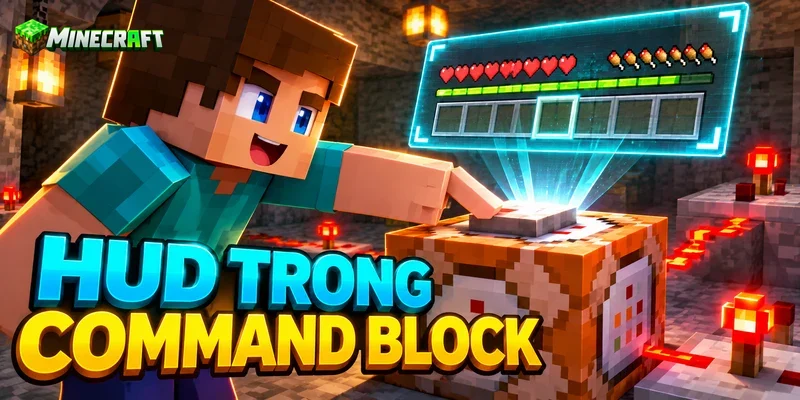
Command block cho phép lệnh hud Minecraft được chạy tự động khi nhận tín hiệu hoặc khi đáp ứng một điều kiện nhất định.
Để lấy command block, người có quyền có thể nhập:
/give @s command_blockSau đó, hãy đặt command block xuống và nhập lệnh HUD cần sử dụng.
Ví dụ:
/hud @p hide allKhi command block được kích hoạt, HUD của người gần nhất sẽ bị ẩn.
Không nên sử dụng @s một cách tùy ý trong command block. Khi lệnh chạy từ command block, @s có thể đại diện cho nguồn thực hiện lệnh thay vì một người chơi. Vì lệnh HUD cần chọn người chơi, @p, @a hoặc selector theo tag thường là lựa chọn an toàn hơn.
Nếu lệnh chỉ cần chạy một lần, hãy sử dụng command block dạng Impulse. Trong khi đó, command block dạng Repeat có thể liên tục chạy lệnh và không cần thiết trong phần lớn trường hợp ẩn HUD.
Phân biệt hide và reset
hide và reset có chức năng đối lập nhưng không hoàn toàn giống hai trạng thái tắt và bật.
| Tiêu chí | hide | reset |
|---|---|---|
| Chức năng | Buộc thành phần bị ẩn | Đưa thành phần về trạng thái mặc định |
| Có thay đổi cơ chế trò chơi không? | Không | Không |
| Có xóa vật phẩm hoặc hiệu ứng không? | Không | Không |
| Khi nên dùng | Khi bắt đầu cảnh hoặc màn chơi | Khi kết thúc cảnh hoặc màn chơi |
| Có chịu ảnh hưởng bởi cài đặt cá nhân không? | Thành phần bị buộc ẩn | Trạng thái mặc định có thể chịu ảnh hưởng |
Nếu muốn bảo đảm người chơi không còn bị lệnh HUD ép ẩn giao diện, reset là lựa chọn đúng. Tuy nhiên, người chơi vẫn có thể tự ẩn một số giao diện trong phần cài đặt của mình.
Vì sao lệnh HUD Minecraft không hoạt động?
Khi lệnh không cho kết quả như mong muốn, người dùng nên kiểm tra từng nguyên nhân thay vì nhập lại lệnh nhiều lần.
| Lỗi thường gặp | Nguyên nhân có thể xảy ra | Cách khắc phục |
|---|---|---|
Trò chơi không nhận /hud | Đang dùng Java hoặc Bedrock quá cũ | Kiểm tra phiên bản và cập nhật Minecraft |
| Thông báo không có quyền | Chưa bật Cheats | Bật Activate Cheats |
| Không được phép thực hiện lệnh | Tài khoản chưa có quyền Operator | Yêu cầu chủ thế giới cấp quyền |
| HUD không bị ẩn | Tên thành phần bị viết sai | Kiểm tra đúng giá trị như health hoặc hotbar |
| Chỉ một người bị ảnh hưởng | Đang sử dụng @s | Dùng @a nếu muốn áp dụng cho tất cả |
| Command block không chọn đúng người | Sử dụng @s không phù hợp | Thay bằng @p, @a hoặc selector theo tag |
Dùng reset nhưng HUD chưa hiện | Cài đặt cá nhân đang ẩn giao diện | Kiểm tra phần cài đặt giao diện và video |
touch_controls không thay đổi | Thiết bị không dùng điều khiển cảm ứng | Thử lệnh trên điện thoại hoặc máy tính bảng |
| Thanh dưỡng khí không xuất hiện | Nhân vật không ở dưới nước | Kiểm tra đúng điều kiện hiển thị |
| Máu thú cưỡi không xuất hiện | Người chơi không cưỡi sinh vật | Thử khi đang cưỡi ngựa hoặc thú phù hợp |
Lỗi nhập sai tên thành phần
Tên thành phần phải được viết đúng theo giá trị mà Minecraft hỗ trợ.
Ví dụ đúng:
/hud @s hide healthVí dụ sai:
/hud @s hide bloodMặc dù blood có thể được hiểu là máu trong tiếng Anh, Minecraft không sử dụng giá trị này. Tên chính xác của thanh máu là health.
Lỗi nhầm show với reset
Một số người có thể đoán rằng lệnh hud Minecraft hiện lại HUD phải sử dụng từ show. Tuy nhiên, cú pháp chính thức của lệnh dùng reset.
Lệnh sau không đúng:
/hud @s show healthLệnh đúng là:
/hud @s reset healthLệnh chạy nhưng không nhìn thấy thay đổi
Một số thành phần chỉ xuất hiện trong điều kiện nhất định. Nếu bạn ẩn air_bubbles khi nhân vật đang đứng trên mặt đất thì màn hình có thể không thay đổi, bởi vì bong bóng dưỡng khí vốn chưa xuất hiện.
Tương tự, horse_health chỉ dễ kiểm tra khi người chơi đang cưỡi một sinh vật có thanh máu phù hợp.
Những lưu ý khi sử dụng lệnh HUD
Người tạo bản đồ nên chuẩn bị cách khôi phục giao diện trước khi phát hành bản đồ cho người khác. Nếu bản đồ ẩn toàn bộ HUD nhưng không có lệnh reset, người chơi có thể gặp khó khăn sau khi màn chơi kết thúc.
Lệnh HUD chỉ nên được chạy khi cần thiết. Command block dạng lặp lại không cần liên tục thực hiện /hud @a hide all nếu mục tiêu chỉ là ẩn giao diện một lần.
Khi thiết kế bản đồ cho nhiều nền tảng, người làm nội dung nên kiểm tra trên cả máy tính và điện thoại. Giao diện cảm ứng của điện thoại khác với giao diện sử dụng bàn phím và chuột, vì vậy kết quả của touch_controls cũng khác nhau.
Ngoài ra, việc ẩn quá nhiều thông tin có thể khiến người mới không hiểu phải làm gì. Nếu bản đồ cần giấu HUD trong thời gian dài, tác giả nên cung cấp hướng dẫn bằng bảng, hội thoại hoặc tiêu đề trên màn hình.
Kết luận: Ẩn thanh máu, thức ăn và giao diện bằng lệnh HUD
Lệnh HUD Minecraft giúp người chơi và người làm bản đồ kiểm soát những thông tin xuất hiện trên màn hình. Lệnh có thể ẩn riêng thanh máu, thanh thức ăn, thanh vật phẩm, dấu ngắm hoặc toàn bộ giao diện.
Trong cú pháp của lệnh, hide được dùng để ẩn một thành phần, còn reset đưa thành phần đó về trạng thái mặc định. Người sử dụng cũng cần chọn đúng đối tượng bằng @s, @p, @a hoặc tên tài khoản.
Lệnh chỉ thay đổi phần hiển thị mà không xóa máu, vật phẩm hoặc hiệu ứng thật sự. Vì vậy, người làm bản đồ có thể dùng /hud để tạo trải nghiệm mới mà không cần thay đổi các cơ chế chính của Minecraft.