Azify Revive Shader và màn nâng cấp ánh sáng cho những khung cảnh khối vuông đầy sức sống
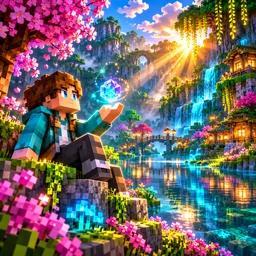
- Phiên bảnafr-4.1-merged (danh sách tải ghi v4.7)
- Dung lượng6,33 MB
- Cập nhật28/10/2026
- Hệ điều hànhAndroid, iOS, Windows
- Nhà phát triểnAzion Studios
- Thể loạiGói tài nguyên (shader)
- 01AziFy Revive Shader6,33 MB · Shader làm nước trong, nắng mềm, bóng đổ và lá cây lay theo gió, hỗ trợ 26.30 trở lênTải về
- 02MCPACKAziFy Revive (.mcpack) cho Minecraft PEShader làm nước, bầu trời và ánh sáng đẹp hơnTải về
- 03AziFy Revive Shader (link dự phòng)Bản dự phòng của shader làm nước trong, lá cây lay theo gió, kèm hướng dẫn cài theo máyTải về
- Tệp afr-4.1-merged cập nhật 28/10/2026, gộp Android, iOS, Windows
- Ghi hỗ trợ tới 26.50, chưa ghi 26.60
- Bắt buộc có bản vá nạp shader, không chạy trên game gốc
- Có chế độ đồ họa thấp cho máy yếu
Minecraft vốn được tạo nên từ những khối vuông có màu sắc đơn giản. Mặt nước giống một tấm kính xanh phẳng, ánh nắng phủ đều lên cảnh vật, còn bóng tối thường chỉ là những vùng màu xám đậm. Cách thể hiện này giúp trò chơi dễ nhận biết và hoạt động nhẹ, nhưng nó cũng khiến nhiều khung cảnh thiếu đi sự chuyển động của ánh sáng và chiều sâu của bề mặt.
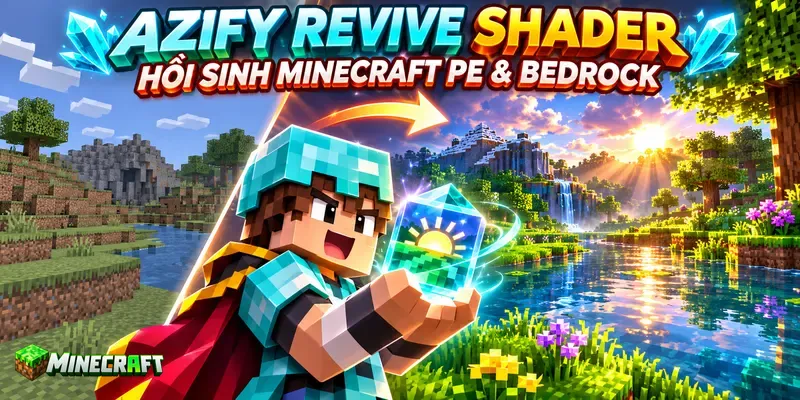
Azify Revive Shader được tạo ra để thay đổi cảm giác ấy. Sau khi gói hình ảnh hoạt động đúng cách, nước trở nên trong và có chuyển động, ánh mặt trời tỏa thành quầng sáng mềm, trong khi cỏ và lá cây lay động như đang đón một cơn gió nhẹ. Những khối kim loại nhận thêm độ bóng, còn đá và gỗ vẫn giữ bề mặt thô để mỗi loại vật liệu hiện lên theo một cách riêng.
Sự thay đổi của Azify Revive không chỉ nằm ở việc làm màu sắc rực rỡ hơn. Gói còn điều chỉnh cách ánh sáng lan qua cảnh vật, cách bóng đổ nằm trên mặt đất và cách bầu trời chuyển màu theo từng thời điểm. Nhờ vậy, thế giới Minecraft Bedrock có cảm giác rộng hơn, sống động hơn nhưng vẫn giữ được hình dạng vuông vức quen thuộc.
Bài viết này sẽ giúp bạn hiểu Azify Revive là gì, hình ảnh thay đổi ra sao và cách cài đặt trên Android hoặc Windows. Các thuật ngữ tiếng Anh cũng được giải thích bằng tiếng Việt để người mới có thể theo dõi mà không cần biết nhiều về trò chơi.
Azify Revive Shader là gì và hỗ trợ những thiết bị nào?
Azify Revive Shader là một gói nâng cấp hình ảnh dành cho Minecraft Bedrock Edition. Minecraft Bedrock là phiên bản được sử dụng trên điện thoại Android, iPhone, iPad, máy tính Windows và nhiều máy chơi game. Trên điện thoại, phiên bản này thường được người chơi Việt Nam gọi bằng tên Minecraft PE. Ở minecraftpe.cz, Azify Revive nằm trong mục shader cùng các gói làm nước trong và lá cây lay động khác.
Shader Minecraft có thể được hiểu là một hệ thống thay đổi cách trò chơi xử lý ánh sáng, màu sắc, bóng, nước và bầu trời. Shader không thêm quái vật mới, không thay đổi công thức chế tạo và cũng không sửa luật chơi. Khi bạn bật hoặc tắt shader, nhà cửa, vật phẩm và thế giới đang chơi vẫn được giữ nguyên, còn phần thay đổi chủ yếu nằm ở những gì xuất hiện trên màn hình.
Nếu texture pack là lớp giấy hoặc lớp sơn được dán lên từng khối, shader sẽ giống hệ thống ánh sáng chiếu vào các khối ấy. Texture quyết định khối gỗ có hoa văn như thế nào, trong khi shader quyết định khối gỗ sáng vàng dưới nắng hay chuyển thành màu nâu sẫm trong bóng râm.
Azify Revive được phát triển với mục tiêu nâng cao hình ảnh nguyên bản của Minecraft Bedrock. Trang dự án giới thiệu những điểm nổi bật gồm nước được làm mới, quầng sáng mặt trời, bóng rõ hơn, mây động, quặng phát sáng, thực vật chuyển động và phản chiếu trên bề mặt kim loại. Thông tin từ trang Azify Revive trên CurseForge.
Ai là tác giả của Azify Revive Shader?
Dự án được đăng dưới tên Azion Studios trên các nền tảng phân phối nội dung Minecraft. Khi tải gói, bạn nên kiểm tra tên người đăng và trang nguồn để tránh nhầm với những tệp đã bị sửa đổi hoặc đăng lại.
Trang tải có thể liệt kê nhiều phiên bản Azify Revive khác nhau. Phiên bản mới nhất chưa chắc phù hợp với mọi bản Minecraft, vì vậy bạn cần đọc phần tương thích trước khi lựa chọn. Nếu đang dùng một phiên bản Minecraft cũ, bạn có thể phải tìm bản shader tương ứng thay vì tải tệp mới nhất.
Azify Revive Shader là shader hay texture pack?
Azify Revive thường được xếp vào nhóm shader nhưng được đóng gói dưới dạng gói tài nguyên của Minecraft Bedrock. Đây là lý do một số trang gọi nó là shader, trong khi trang khác lại xếp nó vào nhóm texture pack.
Cách gọi này không làm thay đổi mục đích chính của gói. Azify Revive tập trung vào ánh sáng, nước, bóng và không khí, vì vậy người dùng thường nhận biết nó như một shader. Tuy nhiên, quá trình nhập tệp vào Minecraft lại gần giống cách cài texture pack.
Azify Revive Shader dành cho phiên bản nào?
Azify Revive được thiết kế cho Minecraft Bedrock. Trang dự án hiện ghi hỗ trợ các phiên bản Bedrock mới, đồng thời cung cấp tệp dành cho Windows, Android và iOS. Vì Minecraft thay đổi hệ thống ánh sáng qua từng bản cập nhật, một tệp được tạo cho phiên bản mới có thể bị sai màu hoặc mất hiệu ứng khi dùng trên phiên bản cũ.
Trước khi tải, bạn cần kiểm tra bốn thông tin:
- Phiên bản Minecraft Bedrock đang được cài trên thiết bị.
- Hệ điều hành của thiết bị là Android, Windows hay iOS.
- Phiên bản Azify Revive tương thích với trò chơi.
- Công cụ hỗ trợ mà tác giả yêu cầu.
Trang CurseForge hiện ghi gói hỗ trợ Bedrock 26.30 trở lên, nhưng danh sách phiên bản có thể tiếp tục thay đổi. Vì vậy, bạn nên đọc thông tin trên trang dự án ngay trước khi tải thay vì chỉ dựa vào một số phiên bản được ghi trong bài. Kiểm tra phiên bản mới tại CurseForge.
Azify Revive Shader có dùng được cho Minecraft Java không?
Azify Revive không được tạo cho Minecraft Java Edition. Hai phiên bản Java và Bedrock sử dụng cấu trúc tệp cùng hệ thống dựng hình khác nhau, vì vậy tệp .mcpack của Bedrock không thể được đặt vào thư mục shader của Java.
Nếu chơi Minecraft Java trên máy tính, bạn cần sử dụng một shader tương thích với Iris hoặc OptiFine. Việc đổi tên hoặc giải nén tệp Azify Revive sẽ không biến nó thành shader dành cho Java.
Azify Revive Shader thay đổi Minecraft như thế nào?
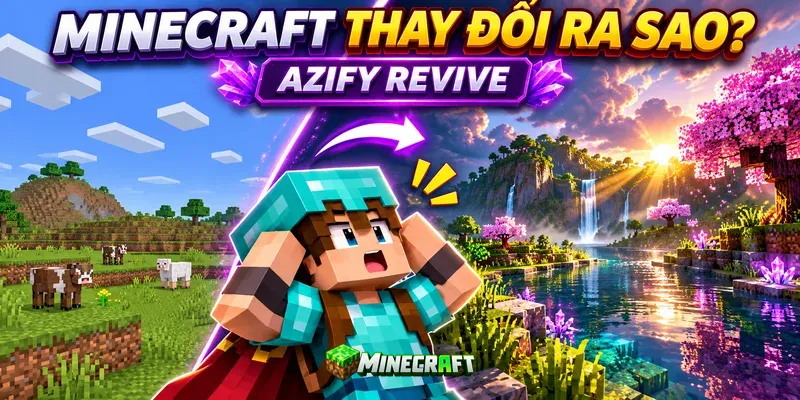
Azify Revive không cố gắng che đi hoàn toàn hình ảnh nguyên bản. Các khối vẫn có góc cạnh rõ ràng, cây cối vẫn mang dáng vẻ vuông và màu sắc của từng vùng sinh thái vẫn có thể nhận biết. Tuy nhiên, shader bổ sung những lớp ánh sáng và chuyển động để thế giới không còn giống một mô hình đang đứng yên.
Màu sắc trở nên sâu và có độ chuyển rõ hơn
Trong Minecraft mặc định, một cánh đồng thường được thể hiện bằng những mảng xanh khá đều nhau. Khi Azify Revive hoạt động, vùng cỏ nằm dưới nắng có thể mang sắc xanh vàng tươi, trong khi phần dưới bóng cây lại chuyển sang xanh sẫm và lạnh hơn.
Sự khác biệt giữa vùng sáng và vùng tối giúp cảnh vật có chiều sâu. Một ngọn đồi không còn giống mảng màu xanh được đặt trước bầu trời, mà hiện lên như một khối đất có mặt hướng về phía nắng và mặt khuất trong bóng râm.
Shader cũng điều chỉnh màu tổng thể để cảnh vật nổi bật hơn. Tuy nhiên, màu không chỉ được tăng độ rực một cách đơn giản. Ánh sáng buổi sáng có sắc vàng nhạt, giữa trưa trở nên trắng và rõ hơn, trong khi buổi chiều lại chuyển dần sang cam, đỏ rồi tím.
Ánh sáng mặt trời có quầng sáng mềm
Một trong những thay đổi dễ nhìn thấy là hiệu ứng quầng sáng quanh mặt trời. Trong tiếng Anh, hiệu ứng này được gọi là “sun bloom”. Bloom có thể hiểu là vùng sáng nhẹ lan ra quanh một nguồn sáng có cường độ cao.
Khi nhìn về phía mặt trời, người chơi sẽ thấy ánh sáng không còn nằm gọn trong một hình vuông sáng. Một lớp sáng mỏng tỏa ra xung quanh làm bầu trời có cảm giác chói tự nhiên hơn. Khi ánh nắng đi qua kẽ lá, những vùng sáng nhỏ trên mặt đất cũng trở nên mềm mại.
Hiệu ứng này đặc biệt đẹp vào lúc bình minh và hoàng hôn. Mặt trời thấp gần đường chân trời làm ánh sáng trải ngang qua đồng cỏ, trong khi mái nhà, hàng rào và thân cây để lại những chiếc bóng dài.
Nếu bloom được đẩy lên quá cao, vùng quanh mặt trời có thể trở nên trắng và làm mất chi tiết. Vì vậy, người chơi nên lựa chọn mức hiệu ứng phù hợp với màn hình và khả năng xử lý của thiết bị.
Mặt nước được làm mới rõ rệt
Nước là một trong những thành phần được Azify Revive thay đổi nhiều nhất. Minecraft mặc định sử dụng mặt nước có hoa văn lặp lại và chuyển động khá đơn giản. Khi dùng shader, bề mặt có thể xuất hiện những gợn sáng, chuyển động mềm và khả năng phản chiếu màu trời.
Vào ban ngày, nước gần bờ mang sắc xanh sáng, trong khi vùng sâu chuyển sang xanh lam đậm. Khi hoàng hôn xuất hiện, mặt hồ có thể nhận màu vàng và cam từ bầu trời, giống một tấm lụa đang giữ lại ánh sáng cuối ngày.
Bên dưới mặt nước, màu sắc cũng có chiều sâu hơn. Khu vực gần bề mặt sáng và trong, còn vùng xa ánh nắng chuyển dần sang xanh lạnh. Nhờ sự chuyển màu này, đại dương không còn giống một khoảng trống được phủ kính xanh mà trở thành một môi trường có độ sâu dễ cảm nhận.
Phản chiếu và chuyển động của nước thường tiêu tốn nhiều tài nguyên hơn những thay đổi màu sắc thông thường. Nếu thiết bị bị nóng hoặc giảm FPS, đây là một trong những hiệu ứng nên hạ xuống trước.
Bóng đổ làm công trình có hình khối rõ hơn
Bóng đổ giúp người xem nhận ra nguồn sáng đang nằm ở đâu và vật thể có hình dạng như thế nào. Một căn nhà không có bóng thường trông giống hình vẽ phẳng, trong khi bóng của mái nhà và hiên cửa sẽ làm các bộ phận tách ra rõ ràng.
Azify Revive bổ sung bóng sắc nét hơn cho cây, công trình và cảnh vật. Khi mặt trời di chuyển, hướng bóng cũng thay đổi. Bóng vào buổi sáng kéo dài về một phía, giữa trưa nằm gọn gần vật thể, còn buổi chiều lại nghiêng theo hướng ngược lại.
Trong rừng, bóng của các tầng lá tạo thành nhiều mảng sáng tối chồng lên nhau. Ánh nắng lọt qua khe lá sẽ rơi xuống mặt đất thành những điểm sáng nhỏ, nhờ vậy khu rừng vừa sâu vừa có chuyển động thị giác.
Mây và bầu trời tạo ra bầu không khí tự nhiên hơn
Mây trong Minecraft mặc định có hình vuông rõ và thường trôi qua bầu trời như những tấm giấy trắng. Azify Revive làm mây trở nên mềm hơn, đồng thời điều chỉnh màu mây theo ánh sáng xung quanh.
Giữa trưa, mây có màu trắng sáng nhưng vẫn giữ được phần bóng ở mặt dưới. Lúc hoàng hôn, cạnh mây nhận màu cam hoặc hồng, trong khi phần quay lưng với mặt trời chuyển sang tím xám. Sự khác biệt này làm mây có cảm giác dày hơn thay vì chỉ là một hình vẽ phẳng.
Ban đêm, những ngôi sao trở nên rõ và sắc hơn trên nền trời tối. Nếu đứng ở một vùng không có đuốc, người chơi sẽ thấy bầu trời mang cảm giác rộng, sâu và tách biệt với mặt đất.
Quặng phát sáng nổi bật trong hang động
Trong hang, những đường quặng thường hòa vào bề mặt đá, đặc biệt khi khu vực thiếu ánh sáng. Azify Revive làm một số loại quặng có khả năng phát sáng hoặc nổi bật hơn, nhờ vậy người chơi có thể nhận ra chúng giữa những lớp đá màu xám.
Hiệu ứng này làm các mỏ khoáng sản giống những hạt màu đang nằm bên trong vách đá. Quặng đỏ có thể ánh lên màu đỏ cam, trong khi những khoáng vật lạnh hơn tạo ra điểm sáng xanh hoặc trắng.
Quặng phát sáng mang lại vẻ đẹp rõ ràng và hỗ trợ việc quan sát, nhưng nó cũng làm quá trình tìm khoáng sản dễ hơn. Nếu bạn thích cảm giác sinh tồn nguyên bản, đây có thể là một thay đổi cần cân nhắc.
Cây và cỏ có chuyển động theo gió
Cảnh vật Minecraft vốn có rất ít chuyển động nếu không có sinh vật hoặc dòng nước. Azify Revive bổ sung chuyển động cho lá, cỏ và một số loại cây, khiến chúng nghiêng nhẹ theo nhịp.
Sự chuyển động không làm thay đổi vị trí thật của khối. Người chơi vẫn có thể chạm, phá hoặc đặt khối như bình thường. Shader chỉ làm phần hình ảnh lay động để tạo cảm giác đang có gió.
Khi nhìn qua một cánh đồng, những ngọn cỏ không còn đứng thẳng như hàng chông nhỏ. Chúng nghiêng qua lại, trong khi tán cây phía xa cũng chuyển động chậm hơn. Khung cảnh nhờ vậy giống một khu vườn đang sống thay vì một mô hình đã được đóng cứng.
Kim loại, đá và gỗ thể hiện bề mặt khác nhau
Một điểm hấp dẫn của shader là khả năng làm cho các vật liệu phản ứng khác nhau trước ánh sáng. Kim loại thường có bề mặt bóng và phản chiếu mạnh, trong khi gỗ và đất phân tán ánh sáng nên trông khô, ấm và ít bóng hơn.
Azify Revive cải thiện phản chiếu trên các bề mặt kim loại và làm rõ sự khác biệt giữa vật liệu nhẵn với vật liệu thô. Một khối sắt dưới nắng sẽ có điểm sáng lạnh, còn một bức tường gỗ ở cùng vị trí lại nhận màu vàng ấm mà không biến thành bề mặt bóng như gương.
Sự khác nhau này giúp công trình có nhiều lớp chất liệu. Cột đá tạo cảm giác nặng, cửa gỗ mang vẻ ấm và mềm, trong khi những chi tiết bằng sắt trở thành điểm nhấn sáng rõ.
Hiệu quả bề mặt còn phụ thuộc vào texture pack được dùng cùng Azify Revive shader. Nếu texture không có dữ liệu vật liệu phù hợp, một số phản chiếu có thể chỉ xuất hiện ở mức cơ bản.
Nether trở nên nóng và dữ dội hơn
Nether là khu vực có dung nham, lửa và bầu không khí màu đỏ. Khi Azify Revive được kích hoạt, sự tương phản giữa ánh sáng của dung nham và các vách đá tối trở nên rõ ràng hơn.
Dung nham giống một dòng vật chất đang phát nhiệt thay vì chỉ là một lớp màu cam chuyển động. Ánh sáng lan lên những khối gần đó, khiến mặt đá hướng về dung nham có màu đỏ rực, trong khi các hốc sâu vẫn giữ màu đen và nâu sẫm.
Sương màu đỏ cam làm những công trình ở xa hiện lên dưới dạng bóng mờ. Nhờ vậy, Nether vừa có chiều sâu vừa tạo cảm giác nguy hiểm, giống một không gian rộng bị phủ bởi khói nóng.
The End có vẻ lạnh và bí ẩn hơn
The End là vùng không gian có các đảo đá lơ lửng trên khoảng trống. Azify Revive tăng sự tương phản giữa màu đá sáng và nền trời tối, khiến các hòn đảo hiện lên rõ như những mảnh đất đang trôi trong không gian.
Trong khi Nether sử dụng nhiều màu nóng, The End lại thiên về tím, đen và những sắc lạnh. Sự đối lập này giúp mỗi khu vực mang một tính cách riêng. Nether có cảm giác nóng, nặng và chật, còn The End lại lạnh, trống và im lặng.
Bảng tổng hợp hiệu ứng của Azify Revive Shader
| Thành phần | Hình ảnh mặc định | Khi bật Azify Revive | Tác động đến hiệu suất |
|---|---|---|---|
| Màu sắc | Đơn giản và tương đối phẳng | Có độ chuyển và tương phản rõ | Thấp |
| Ánh mặt trời | Nguồn sáng có cạnh rõ | Có quầng sáng mềm và sắc độ ấm | Trung bình |
| Mặt nước | Hoa văn đơn giản | Có gợn, chiều sâu và phản chiếu | Trung bình đến cao |
| Bóng đổ | Hạn chế | Sắc nét và thay đổi theo hướng sáng | Trung bình đến cao |
| Mây | Dạng khối phẳng | Mềm hơn và đổi màu theo thời gian | Trung bình |
| Quặng | Hòa vào bề mặt đá | Sáng và dễ nhận biết hơn | Thấp đến trung bình |
| Cây cỏ | Gần như đứng yên | Lay động theo hiệu ứng gió | Trung bình |
| Kim loại | Ít thể hiện độ bóng | Có điểm sáng và phản chiếu rõ hơn | Trung bình |
| Nether và The End | Màu nguyên bản | Có sương, ánh sáng và không khí riêng | Trung bình |
Mức ảnh hưởng trong bảng chỉ mang tính tham khảo. Hiệu suất thực tế còn phụ thuộc vào thiết bị, bản vá, độ phân giải màn hình và khoảng cách hiển thị.
Azify Revive qua từng thời điểm trong ngày
Buổi sáng trong veo và có sắc vàng nhẹ
Buổi sáng là thời điểm Azify Revive thể hiện sự thay đổi một cách tinh tế. Mặt trời chưa lên cao nên ánh sáng đi ngang qua cảnh vật, làm bóng của cây và công trình kéo dài trên mặt đất.
Màu vàng nhạt phủ lên đồng cỏ nhưng không làm mất sắc xanh. Những giọt màu sáng xuất hiện trên mặt nước, trong khi phần hồ nằm dưới bóng núi vẫn giữ màu xanh lạnh. Sự kết hợp giữa màu ấm và màu lạnh làm khung cảnh có cảm giác thanh sạch như vừa bước ra sau một đêm mưa.
Giữa trưa sáng rõ và giàu chi tiết
Khi mặt trời lên cao, cảnh vật nhận ánh sáng gần như trực tiếp. Cát chuyển sang màu vàng sáng, đá có sắc xám rõ, còn lá cây thể hiện nhiều lớp xanh khác nhau.
Bóng đổ nằm gần chân vật thể nên các công trình có đường nét gọn hơn. Đây là thời điểm phù hợp để đánh giá màu vật liệu khi xây nhà, bởi ánh sáng trắng giúp người chơi phân biệt gỗ, đá, đồng và sắt chính xác hơn.
Mặt nước giữa trưa sáng và trong, nhưng cũng là lúc phản chiếu có thể gây chói nếu thiết lập quá cao. Người dùng màn hình sáng nên kiểm tra mức bloom để hình ảnh không bị phủ bởi màu trắng.
Hoàng hôn giống một lớp màu trải trên đường chân trời
Hoàng hôn là thời điểm nổi bật nhất của Azify Revive. Màu trời không chuyển đột ngột mà thay đổi từ vàng sang cam, sau đó hòa vào đỏ và tím.
Mặt nước giữ lại dải màu ấy như một tấm gương đang rung nhẹ. Các mặt tường hướng về phía mặt trời nhận sắc cam ấm, trong khi mặt còn lại chuyển thành màu tím xám. Công trình vì vậy có chiều sâu mạnh hơn ngay cả khi được tạo từ những khối rất đơn giản.
Nếu đứng trên đồi nhìn xuống làng, người chơi sẽ thấy mái nhà, cây và cánh đồng tạo thành nhiều lớp. Lớp gần có màu đậm và rõ, còn những vật thể xa dần chìm vào sương màu cam.
Ban đêm lạnh hơn nhưng nguồn sáng ấm hơn
Khi trời tối, nền cảnh chuyển sang xanh đen và tím sẫm. Đuốc cùng các khối phát sáng trở thành những điểm màu vàng cam nổi bật.
Sự tương phản giữa nền trời lạnh và nguồn sáng ấm khiến nhà cửa có cảm giác an toàn hơn. Một ngôi nhà gỗ được thắp đuốc sẽ giống chiếc hộp sáng giữa khu rừng tối, trong khi những lối đi không có đèn trở nên sâu và khó đoán.
Bầu trời đêm cũng có độ rõ tốt hơn. Những ngôi sao sắc nét làm khoảng không phía trên có cảm giác xa, còn mặt đất được giữ trong vùng tối để không làm mất đi không khí ban đêm.
Ưu điểm của Azify Revive Shader
Azify Revive mang đến nhiều thay đổi dễ nhận thấy mà không thay thế hoàn toàn phong cách Minecraft. Những ưu điểm đáng chú ý gồm có:
- Mặt nước được cải thiện cả về chuyển động, màu sắc và chiều sâu.
- Ánh sáng thay đổi rõ theo thời gian trong ngày.
- Bóng đổ giúp công trình có hình khối và độ nổi tốt hơn.
- Mây, sao và bầu trời tạo ra bầu không khí phong phú.
- Quặng phát sáng giúp hang động bớt đơn điệu.
- Cây cỏ chuyển động làm cảnh vật có sức sống.
- Kim loại, gỗ và đá thể hiện đặc tính bề mặt khác nhau.
- Nether và The End được chăm chút thay vì chỉ tập trung vào thế giới chính.
- Gói có phiên bản dành cho nhiều nền tảng Minecraft Bedrock.
- Hình ảnh phù hợp với việc chụp công trình và quay video phong cảnh.
Hạn chế cần biết trước khi cài đặt
Hạn chế lớn nhất của Azify Revive nằm ở quá trình cài đặt. Minecraft Bedrock không chính thức hỗ trợ cách tải shader tùy chỉnh này, vì vậy người dùng cần công cụ hoặc bản vá do bên thứ ba cung cấp.
Điều này tạo ra một số vấn đề:
- Shader có thể ngừng hoạt động sau khi Minecraft cập nhật.
- Công cụ hỗ trợ phải tương thích chính xác với phiên bản trò chơi.
- Việc cài trên iOS phức tạp và có nhiều rủi ro hơn Android hoặc Windows.
- Hiệu ứng nước, bóng và phản chiếu có thể làm giảm FPS.
- Điện thoại có thể nóng và hao pin nhanh hơn.
- Một số texture pack khác có thể ghi đè bầu trời, nước hoặc vật liệu.
- Quặng phát sáng có thể làm giảm độ khó của quá trình tìm khoáng sản.
- Tệp không rõ nguồn gốc có thể chứa phần mềm không mong muốn.
Trang dự án cũng lưu ý rằng gói sẽ không hoạt động nếu thiếu bản vá cần thiết. Vì vậy, người dùng không nên hiểu Azify Revive là một texture pack chỉ cần nhập vào game rồi bật lên trong mọi trường hợp.
Azify Revive Shader có nhẹ không?
Dung lượng tệp nhỏ không có nghĩa là shader sẽ luôn chạy nhẹ. Một hình ảnh có thể chiếm ít bộ nhớ lưu trữ nhưng vẫn cần nhiều phép tính để tạo bóng, phản chiếu hoặc chuyển động.
Azify Revive thay đổi khá nhiều thành phần cùng lúc, vì vậy nó không phải lựa chọn nhẹ nhất cho mọi thiết bị. Những máy có bộ xử lý đồ họa yếu có thể giảm FPS khi nhìn về phía mặt nước lớn, rừng dày hoặc khu vực có nhiều nguồn sáng.
Những hiệu ứng thường làm giảm FPS
Bóng đổ yêu cầu thiết bị tính toán vị trí của vật thể so với nguồn sáng. Phản chiếu lại yêu cầu tạo thêm thông tin về những gì đang nằm quanh mặt nước hoặc bề mặt kim loại. Trong khi đó, chuyển động của lá và cỏ khiến nhiều vật thể phải được cập nhật liên tục.
Các hiệu ứng có khả năng ảnh hưởng đến FPS gồm có:
- Bóng có độ sắc nét cao.
- Phản chiếu trên mặt nước.
- Phản chiếu kim loại.
- Cây cỏ chuyển động.
- Quầng sáng mặt trời.
- Hiệu ứng dưới nước.
- Khoảng cách hiển thị lớn.
- Độ phân giải màn hình cao.
- Quay màn hình trong khi chơi.
Thiết bị nào phù hợp với Azify Revive?
| Loại thiết bị | Khả năng sử dụng | Khuyến nghị ban đầu |
|---|---|---|
| Điện thoại cấu hình thấp | Có thể giật hoặc nóng | Đặt khoảng cách hiển thị từ 6 đến 8 |
| Điện thoại tầm trung | Có thể sử dụng ổn định hơn | Chọn mức hình ảnh thấp hoặc trung bình |
| Điện thoại cao cấp | Phù hợp với nhiều hiệu ứng | Tăng dần thiết lập sau khi kiểm tra |
| Laptop dùng đồ họa tích hợp | Phụ thuộc bộ xử lý đồ họa | Giảm bóng, nước và khoảng cách hiển thị |
| Máy tính có card đồ họa rời | Có khả năng xử lý tốt hơn | Có thể thử chất lượng cao |
| iPhone hoặc iPad | Cài đặt phức tạp | Chỉ dùng phương pháp có nguồn đáng tin cậy |
Không nên đánh giá khả năng chạy shader chỉ dựa trên dung lượng RAM. Thiết bị có nhiều RAM nhưng bộ xử lý đồ họa yếu vẫn có thể bị giật khi xử lý bóng và phản chiếu.
Tải Azify Revive Shader ở đâu an toàn?
Bạn nên ưu tiên trang dự án của tác giả trên CurseForge hoặc MCPEDL. Hai trang này cung cấp thông tin về phiên bản, lịch sử cập nhật và tệp tải rõ ràng hơn những trang đăng lại không ghi nguồn.
Trang MCPEDL hiện liệt kê Azion Studios là tác giả và cung cấp các tệp .mcpack của dự án. Xem Azify Revive trên MCPEDL.
Trước khi tải, bạn nên kiểm tra:
- Tên tác giả có phải Azion Studios hay không.
- Tệp có phù hợp với phiên bản Minecraft hiện tại hay không.
- Tệp dành cho Android, Windows, iOS hay là bản hợp nhất.
- Trang tải có hướng dẫn về bản vá hay không.
- Tệp có đúng định dạng
.mcpackhay không. - Liên kết có yêu cầu nhập tài khoản Microsoft hay mật khẩu hay không.
Bạn không nên nhập tài khoản trò chơi vào một trang tải shader. Bạn cũng không nên cài ứng dụng yêu cầu quyền truy cập danh bạ, tin nhắn, cuộc gọi hoặc dữ liệu cá nhân, bởi những quyền này không cần thiết cho việc cải thiện đồ họa Minecraft.
Cách cài Azify Revive Shader cho Minecraft PE
Chuẩn bị trước khi cài
Trước tiên, bạn cần sao lưu thế giới quan trọng. Shader chủ yếu tác động đến hình ảnh, nhưng công cụ tải hoặc phiên bản Minecraft đã chỉnh sửa vẫn có thể gây ra lỗi ngoài ý muốn.
Bạn cũng cần xác định chính xác phiên bản trò chơi. Thông tin này thường xuất hiện ở màn hình chính của Minecraft. Sau đó, hãy chọn tệp Azify Revive Shader được ghi rõ là tương thích với phiên bản ấy.
Những thứ cần chuẩn bị gồm có:
- Minecraft Bedrock đã được cài đặt.
- Tệp Azify Revive dạng
.mcpack. - Dung lượng trống để nhập gói tài nguyên.
- Bản sao lưu thế giới.
- Công cụ hỗ trợ tương thích với thiết bị.
- Hướng dẫn cài đặt từ trang dự án.
Nhập tệp .mcpack vào Minecraft
Tệp .mcpack là định dạng gói tài nguyên của Minecraft Bedrock. Trong phần lớn trường hợp, bạn không cần giải nén tệp này.
Cách nhập cơ bản như sau:
- Tải tệp Azify Revive về thiết bị.
- Mở trình quản lý tệp và tìm tệp vừa tải.
- Chọn mở tệp bằng Minecraft.
- Chờ trò chơi hiển thị thông báo nhập thành công.
- Mở phần cài đặt của thế giới.
- Chọn mục gói tài nguyên.
- Tìm Azify Revive trong danh sách gói có sẵn.
- Nhấn kích hoạt và đưa gói lên vị trí ưu tiên nếu cần.
Việc nhập thành công chỉ cho biết Minecraft đã nhận gói tài nguyên. Shader vẫn có thể chưa hiển thị nếu thiếu bản vá hoặc trình tải được yêu cầu.
Cách cài Azify Revive Shader trên Android
Theo hướng dẫn được trang dự án đăng lại, phiên bản Android cần một trình tải shader tương thích, sau đó gói tài nguyên phải được nhập và kích hoạt trong Minecraft. Người chơi cần mở trò chơi thông qua đúng trình tải thì hiệu ứng mới có thể xuất hiện.
Quy trình tổng quát gồm có:
- Sao lưu các thế giới Minecraft.
- Tải đúng tệp Azify Revive dành cho Android hoặc bản hợp nhất.
- Nhập tệp
.mcpackvào Minecraft. - Kích hoạt gói trong phần tài nguyên chung hoặc tài nguyên của thế giới.
- Cài trình tải được tác giả hướng dẫn.
- Mở Minecraft thông qua trình tải đó.
- Vào một thế giới và kiểm tra nước, mây, bóng cùng cây cỏ.
Lưu ý an toàn khi cài trình tải trên Android
Trình tải shader không phải ứng dụng chính thức của Mojang. Vì vậy, bạn cần kiểm tra nguồn tải và quyền truy cập trước khi cài đặt.
Một trình tải đồ họa không cần quyền đọc tin nhắn, danh bạ, lịch sử cuộc gọi hoặc mật khẩu. Nếu ứng dụng yêu cầu những quyền không liên quan, bạn nên dừng cài đặt.
Không nên tải phiên bản Minecraft đã chỉnh sửa từ một trang không rõ danh tính chỉ để bật shader. Ngoài nguy cơ mất dữ liệu, những bản này còn có thể chứa quảng cáo, mã theo dõi hoặc phần mềm không mong muốn.
Cách cài Azify Revive Shader trên Windows
Trên Windows, trước tiên bạn vẫn phải nhập tệp .mcpack vào Minecraft Bedrock. Sau đó, người dùng cần thiết lập một công cụ hỗ trợ shader tương thích với phiên bản game.
Trang dự án nhắc đến BetterRenderDragon cùng tính năng tải vật liệu, trong khi một số phiên bản có thể cần phương pháp khác. Công cụ phù hợp có thể thay đổi sau mỗi bản Minecraft, vì vậy bạn nên dùng đúng hướng dẫn được liên kết từ trang tác giả thay vì tải một phiên bản ngẫu nhiên.
Quy trình tổng quát gồm có:
- Mở tệp
.mcpackđể Minecraft nhập gói. - Kích hoạt Azify Revive trong phần tài nguyên.
- Thoát hoàn toàn khỏi Minecraft.
- Kiểm tra công cụ hỗ trợ có tương thích với phiên bản game hay không.
- Cài công cụ theo hướng dẫn của dự án.
- Mở lại Minecraft Bedrock.
- Tạo một thế giới thử nghiệm để kiểm tra shader.
- Chỉ mở thế giới chính khi hình ảnh và trò chơi đều hoạt động ổn định.
Nếu công cụ chưa hỗ trợ phiên bản Minecraft mới, bạn không nên cố chép tệp vào các thư mục hệ thống. Cách an toàn hơn là chờ công cụ cập nhật hoặc quay lại cấu hình game chưa có shader.
Azify Revive Shader có cài được trên iOS không?
Tệp gói tài nguyên có thể được tạo cho iOS, nhưng việc kích hoạt đầy đủ shader phức tạp hơn nhiều. iOS hạn chế ứng dụng bên ngoài can thiệp vào tệp và cách trò chơi tải dữ liệu.
Một số hướng dẫn trên mạng yêu cầu cài tệp ứng dụng không đáng tin cậy hoặc mở khóa hệ thống bằng phương pháp jailbreak. Những cách này có thể làm giảm mức độ bảo mật, khiến ứng dụng ngân hàng ngừng hoạt động hoặc làm thiết bị mất ổn định.
Bạn không nên jailbreak chỉ để sử dụng shader. Nếu trang dự án chưa cung cấp một phương pháp an toàn và rõ ràng cho phiên bản iOS hiện tại, lựa chọn hợp lý hơn là chờ bản cập nhật hoặc sử dụng chế độ đồ họa chính thức Vibrant Visuals có sẵn trong Minecraft Bedrock.
Cách chỉnh Azify Revive Shader để giảm lag
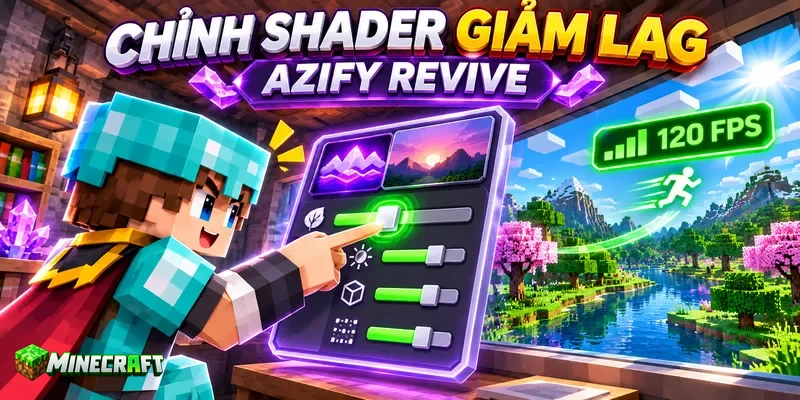
Giảm khoảng cách hiển thị
Khoảng cách hiển thị quyết định lượng địa hình xuất hiện quanh người chơi. Khoảng cách càng cao thì trò chơi càng phải dựng nhiều cây, nước, công trình và bóng.
Điện thoại yếu nên bắt đầu từ 6 đến 8 khối vùng. Nếu FPS ổn định và thiết bị không nóng nhanh, bạn có thể tăng từng mức nhỏ.
Giảm khoảng cách mô phỏng
Khoảng cách mô phỏng quyết định phạm vi mà Minecraft xử lý sinh vật, cây trồng, máy móc và nhiều hoạt động khác. Giảm mức này không trực tiếp tắt shader nhưng giúp thiết bị dành thêm tài nguyên cho hình ảnh.
Máy yếu có thể bắt đầu ở mức 4, trong khi thiết bị tầm trung có thể sử dụng từ 4 đến 6.
Chọn phiên bản shader nhẹ hơn
Nếu trang tải cung cấp nhiều mức chất lượng, bạn nên bắt đầu bằng bản thấp hoặc trung bình. Bản Ultra thường ưu tiên bóng, nước và phản chiếu nên có khả năng giảm FPS nhiều hơn.
Một khung cảnh bớt phản chiếu nhưng hoạt động mượt sẽ dễ chịu hơn hình ảnh rất đẹp nhưng liên tục bị khựng.
Đóng ứng dụng chạy nền
Các ứng dụng quay video, mạng xã hội và trình duyệt có thể sử dụng RAM hoặc bộ xử lý. Trước khi mở Minecraft, bạn nên đóng những ứng dụng không cần thiết.
Nếu muốn kiểm tra hiệu suất thật, bạn không nên quay màn hình trong lần thử đầu tiên. Quay video khiến thiết bị vừa phải dựng shader vừa phải nén hình ảnh.
Bảng thiết lập đề xuất
| Thiết lập | Máy yếu | Máy tầm trung | Máy mạnh |
|---|---|---|---|
| Khoảng cách hiển thị | 6 đến 8 | 8 đến 12 | Từ 12 trở lên |
| Khoảng cách mô phỏng | 4 | 4 đến 6 | 6 đến 8 |
| Chất lượng shader | Thấp | Trung bình | Cao |
| Bóng đổ | Thấp | Trung bình | Cao |
| Phản chiếu | Tắt hoặc thấp | Trung bình | Cao |
| Texture đi kèm | 16x | 16x hoặc 32x | Tùy bộ nhớ đồ họa |
| Quay màn hình | Không nên | Có thể thử | Phù hợp hơn |
Lỗi thường gặp khi dùng Azify Revive Shader
Đã nhập gói nhưng hình ảnh không thay đổi
Nguyên nhân phổ biến nhất là thiếu trình tải hoặc bản vá. Azify Revive không phải gói có thể hiển thị đầy đủ chỉ bằng cách nhập vào mọi phiên bản Bedrock.
Bạn cần kiểm tra gói đã được kích hoạt hay chưa, trình tải có đang chạy hay không và phiên bản công cụ có tương thích với trò chơi hay không.
Nước hoặc bầu trời bị sai màu
Màu hồng, đen hoặc trắng bất thường thường cho thấy shader không tương thích với phiên bản Minecraft. Lỗi cũng có thể xuất hiện khi một texture pack khác thay đổi nước, bầu trời hoặc hệ thống vật liệu.
Bạn nên tắt các gói hình ảnh khác, khởi động lại trò chơi rồi kiểm tra Azify Revive riêng. Nếu lỗi vẫn còn, hãy thử đúng phiên bản shader được ghi cho bản Minecraft đang sử dụng.
Game bị văng sau khi mở thế giới
Thiết bị có thể thiếu bộ nhớ, công cụ tải có thể bị lỗi hoặc shader có thể không tương thích. Bạn nên thử tạo một thế giới mới với khoảng cách hiển thị thấp để xác định lỗi có liên quan đến thế giới cũ hay không.
Nếu trò chơi vẫn bị văng, hãy tắt gói và gỡ công cụ hỗ trợ. Không nên tiếp tục mở thế giới chính nhiều lần vì điều này có thể làm dữ liệu lưu bị ảnh hưởng.
Điện thoại nóng và hao pin nhanh
Shader khiến bộ xử lý đồ họa phải làm việc nhiều hơn. Nhiệt độ tăng nhẹ là điều có thể xảy ra, nhưng nếu thiết bị nóng đến mức khó cầm, bạn nên thoát game và để máy nguội.
Không nên chơi trong thời gian dài khi điện thoại đang sạc. Bạn cũng nên tháo ốp dày, giảm độ sáng màn hình và hạ khoảng cách hiển thị nếu nhiệt độ tăng nhanh.
Quặng không phát sáng hoặc cây không chuyển động
Một số tính năng có thể bị tắt trong bản chất lượng thấp. Ngoài ra, texture pack khác có thể ghi đè dữ liệu của Azify Revive.
Bạn nên kiểm tra thứ tự gói tài nguyên và đưa Azify Revive lên vị trí ưu tiên. Nếu tính năng vẫn không hoạt động, nguyên nhân có thể là bản vá chưa tải đầy đủ hiệu ứng.
So sánh Minecraft mặc định và Azify Revive Shader
| Tiêu chí | Minecraft mặc định | Azify Revive Shader |
|---|---|---|
| Màu sắc | Đơn giản và dễ quan sát | Sâu, rực và giàu chuyển sắc |
| Ánh sáng | Phân bố khá đều | Thay đổi theo thời gian và hướng nắng |
| Mặt nước | Phẳng và ít phản chiếu | Có chuyển động, chiều sâu và màu trời |
| Bóng đổ | Hạn chế | Sắc nét và giúp vật thể nổi rõ |
| Bầu trời | Gọn, nhẹ và đơn giản | Có mây, quầng sáng và không khí rõ |
| Cây cỏ | Ít chuyển động | Lay động theo hiệu ứng gió |
| Quặng | Nằm lẫn trong đá | Có thể phát sáng và dễ nhận biết |
| Vật liệu | Ít khác biệt về độ bóng | Kim loại, đá và gỗ thể hiện khác nhau |
| Hiệu suất | Nhẹ và ổn định nhất | Có thể làm giảm FPS |
| Cài đặt | Không cần thao tác thêm | Cần tệp gói và công cụ hỗ trợ |
So sánh Azify Revive với các phiên bản Azify khác
Dòng Azify có nhiều phiên bản với mục tiêu hình ảnh khác nhau. Tên gọi và tính năng có thể thay đổi theo từng bản cập nhật, nhưng có thể phân biệt khái quát như sau:
| Phiên bản | Phong cách | Mức thay đổi | Người dùng phù hợp |
|---|---|---|---|
| Azify Revive | Màu sâu, nước và ánh sáng nổi bật | Cao | Người thích phong cảnh giàu không khí |
| Azify Truly Default | Gần đồ họa nguyên bản | Thấp đến trung bình | Người muốn hình ảnh nhẹ và quen thuộc |
| Azify Reimagined | Tăng chiều sâu và phản chiếu | Cao | Người thích chụp ảnh công trình |
| Azify Ultra | Ưu tiên chất lượng hiệu ứng | Rất cao | Thiết bị có khả năng xử lý tốt |
| Azify EnDefault | Cải thiện ánh sáng cơ bản | Trung bình | Người muốn nâng cấp vừa phải |
Bảng trên dùng để nhận biết phong cách chung. Trước khi lựa chọn, bạn vẫn cần xem hình ảnh và ghi chú của từng phiên bản vì tác giả có thể thay đổi tính năng qua mỗi lần cập nhật.
Azify Revive Shader có đáng tải không?
Azify Revive đáng thử nếu bạn muốn Minecraft Bedrock có ánh sáng giàu sắc độ, mặt nước mềm và bề mặt rõ hơn. Gói đặc biệt phù hợp với người thích xây dựng, chụp ảnh hoặc khám phá phong cảnh.
Một ngôi làng bình thường có thể trở nên ấm áp vào buổi chiều, trong khi đại dương mang màu xanh sâu thay vì chỉ là một lớp nước phẳng. Rừng cây cũng không còn đứng yên, còn Nether và The End có bầu không khí riêng rõ ràng hơn.
Tuy nhiên, gói không phù hợp với mọi người. Nếu thiết bị đã giật khi chơi Minecraft mặc định hoặc bạn không muốn cài công cụ không chính thức, shader có thể tạo ra nhiều bất tiện hơn giá trị thẩm mỹ.
Bạn nên tải nếu
- Bạn chơi Minecraft Bedrock trên Android hoặc Windows tương thích.
- Bạn thích nước, bầu trời và ánh sáng có chiều sâu.
- Bạn muốn chụp công trình hoặc quay phong cảnh.
- Bạn hiểu cách sao lưu thế giới.
- Bạn sẵn sàng kiểm tra lại tính tương thích sau khi game cập nhật.
Bạn chưa nên tải nếu
- Bạn đang chơi Minecraft Java.
- Thiết bị thường xuyên nóng hoặc giật.
- Bạn không muốn sử dụng công cụ hỗ trợ không chính thức.
- Bạn dùng iOS nhưng không có phương pháp cài đặt an toàn.
- Bạn ưu tiên độ ổn định hơn hiệu ứng đồ họa.
Kết luận: Azify Revive Shader biến ánh sáng quen thuộc thành điểm nhấn
Azify Revive Shader không thay đổi những khối vuông đã làm nên bản sắc Minecraft, mà thay đổi cách ánh sáng chạm vào chúng. Cỏ vẫn là cỏ, đá vẫn là đá và ngôi nhà vẫn được ghép từ những khối quen thuộc, nhưng mỗi bề mặt bắt đầu có sắc độ, độ bóng và chiều sâu riêng.
Buổi sáng trở nên trong và nhẹ, giữa trưa sáng rõ từng vật liệu, trong khi hoàng hôn trải một dải màu cam tím lên mặt nước. Khi đêm xuống, đuốc tạo ra những vùng sáng ấm giữa nền trời lạnh, khiến công trình giống một nơi trú ẩn thật sự thay vì chỉ là một nhóm khối được đặt cạnh nhau.
Điểm cần cân nhắc là shader yêu cầu công cụ hoặc bản vá không chính thức. Người chơi nên kiểm tra phiên bản, sao lưu thế giới và tải tệp từ nguồn đáng tin cậy. Nếu thiết bị đủ khả năng xử lý và quá trình cài đặt được thực hiện đúng, Azify Revive có thể mang lại một diện mạo giàu sức sống cho Minecraft PE và Bedrock mà không làm mất đi vẻ đẹp dạng khối vốn có.