Độ phân giải texture Minecraft và màn so kèo giữa hình ảnh sắc nét với FPS mượt mà
Khi xem hình ảnh hoặc video về Minecraft, bạn có thể nhận thấy cùng một trò chơi nhưng hình ảnh trên mỗi thiết bị lại rất khác nhau. Có người chơi Minecraft với những khối vuông đơn giản, trong khi người khác lại sở hữu thế giới có gỗ, đá, nước và cây cối vô cùng chi tiết. Sự khác biệt này thường đến từ texture pack mà người chơi đang sử dụng, rõ nhất là ở độ phân giải texture Minecraft của từng gói.
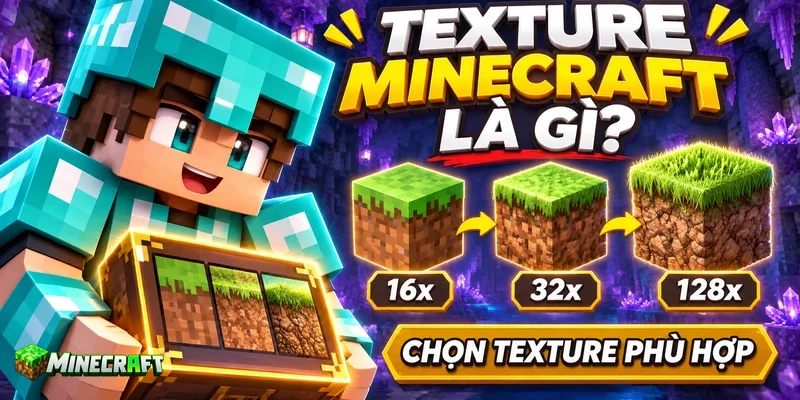
Tuy nhiên, khi tìm texture pack để tải, bạn sẽ gặp những thông số như 8x, 16x, 32x, 64x hoặc 128x. Nếu chưa quen với Minecraft và không biết nhiều tiếng Anh, bạn có thể không hiểu những con số này có ý nghĩa gì và nên tải phiên bản nào.
Thực tế, độ phân giải texture Minecraft không chỉ quyết định mức độ chi tiết của hình ảnh mà còn ảnh hưởng đến tốc độ trò chơi, dung lượng lưu trữ và khả năng hoạt động của thiết bị. Nếu chọn một gói texture quá nặng, Minecraft có thể bị giật, tải thế giới chậm hoặc tự động thoát. Vì vậy, bạn cần hiểu rõ từng mức độ phân giải trước khi cài đặt.
Trong bài viết này, chúng ta sẽ tìm hiểu texture Minecraft là gì, ý nghĩa của các mức 16x, 32x và 64x, đồng thời thực hiện từng bước để chọn và cài đặt texture phù hợp.
Texture Minecraft là gì? Thành phần làm nên màu sắc vật phẩm
Texture có thể hiểu đơn giản là hình ảnh được phủ lên bề mặt của các đồ vật trong Minecraft. Nhờ có texture, người chơi có thể phân biệt được đâu là khối đất, khối đá, thân cây, cánh cửa, thanh kiếm hoặc một con vật.
Nếu chỉ có mô hình mà không có texture, các khối và vật phẩm trong Minecraft sẽ không có màu sắc cũng như hoa văn rõ ràng. Vì vậy, texture là một phần rất quan trọng trong việc tạo nên diện mạo của trò chơi.
Texture có thể thay đổi hình ảnh của nhiều thành phần, bao gồm:
- Các khối xây dựng như đất, đá, gỗ, kính và gạch.
- Công cụ và vũ khí như cuốc, rìu, kiếm và cung.
- Động vật và quái vật như bò, lợn, thây ma và bộ xương.
- Nhân vật của người chơi.
- Giao diện túi đồ và các nút điều khiển.
- Bầu trời, mặt trời, mặt trăng và mây.
- Một số hiệu ứng như lửa, nước và các hạt nhỏ xuất hiện trong trò chơi.
Khi cài một texture pack mới, cấu trúc của thế giới Minecraft thường không thay đổi. Những ngôi nhà, ngọn núi và vật phẩm vẫn nằm ở vị trí cũ, nhưng hình ảnh bên ngoài của chúng sẽ được thay thế.
Texture pack và resource pack có giống nhau không?
Texture pack có nghĩa là gói hình ảnh bề mặt, trong khi resource pack có nghĩa là gói tài nguyên. Hai cách gọi này thường được người chơi sử dụng với ý nghĩa gần giống nhau, nhưng resource pack có phạm vi rộng hơn.
Texture pack chủ yếu thay đổi hình ảnh của các khối, vật phẩm và sinh vật. Trong khi đó, resource pack còn có thể thay đổi âm thanh, phông chữ, giao diện, mô hình và một số tài nguyên khác.
Trên Minecraft PE hoặc Minecraft Bedrock, bạn thường thấy tên gọi Resource Pack, được dịch là Gói tài nguyên. Tuy nhiên, nhiều người chơi vẫn gọi chung là texture pack vì đây là tên quen thuộc và dễ hiểu hơn.
Độ phân giải texture Minecraft là gì? Chọn mức phù hợp cho thiết bị
Độ phân giải texture Minecraft thể hiện số lượng điểm ảnh được sử dụng để tạo ra một hình ảnh. Điểm ảnh còn được gọi là pixel trong tiếng Anh. Đây là những ô màu rất nhỏ ghép lại để hình thành hình ảnh mà bạn nhìn thấy trên màn hình.
Các thông số như 16x, 32x hoặc 64x thường cho biết chiều rộng và chiều cao của một texture khối cơ bản. Chẳng hạn, texture 16x thường sử dụng hình ảnh có kích thước 16 nhân 16 điểm ảnh cho một bề mặt khối vuông.
Texture 16 nhân 16 có tổng cộng 256 điểm ảnh. Trong khi đó, texture 32 nhân 32 có 1.024 điểm ảnh và texture 64 nhân 64 có 4.096 điểm ảnh. Vì số điểm ảnh tăng rất nhanh nên texture có độ phân giải cao sẽ cần nhiều tài nguyên xử lý hơn.
Có thể hiểu đơn giản như sau:
- Texture có ít điểm ảnh thường đơn giản, nhẹ và giữ được phong cách vuông vức đặc trưng của Minecraft.
- Texture có nhiều điểm ảnh thường rõ nét và thể hiện được nhiều chi tiết hơn.
- Độ phân giải càng cao thì thiết bị càng cần nhiều bộ nhớ và khả năng xử lý đồ họa.
- Texture có độ phân giải cao không phải lúc nào cũng đẹp hơn vì chất lượng còn phụ thuộc vào khả năng thiết kế của người làm ra gói tài nguyên.
Độ phân giải texture mặc định của Minecraft
Phần lớn texture khối cơ bản của Minecraft sử dụng độ phân giải 16 nhân 16 điểm ảnh. Đây cũng là nguyên nhân khiến trò chơi có phong cách đồ họa đơn giản, dễ nhận biết và có thể hoạt động trên nhiều loại thiết bị.
Tuy nhiên, không phải mọi hình ảnh trong trò chơi đều bắt buộc có kích thước 16 nhân 16. Một số sinh vật, giao diện, vật phẩm hoặc hiệu ứng có thể sử dụng hình ảnh với kích thước khác. Vì vậy, ký hiệu 16x chủ yếu được dùng để mô tả độ phân giải cơ bản và phong cách chung của gói texture.
Các mức độ phân giải texture Minecraft phổ biến
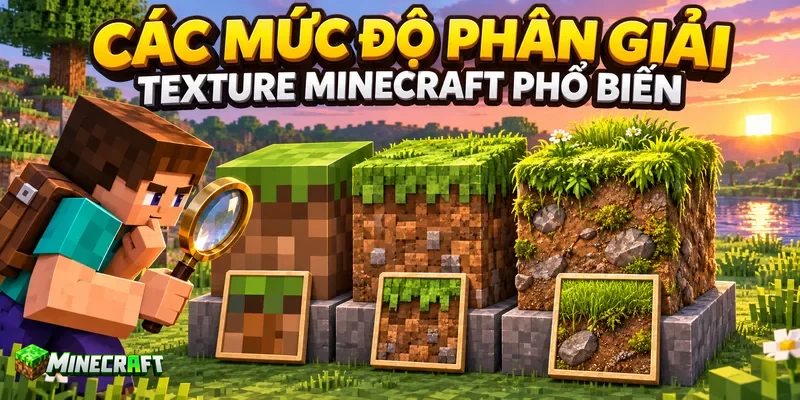
Mỗi mức độ phân giải sẽ phù hợp với một nhóm thiết bị và nhu cầu khác nhau. Bảng dưới đây sẽ giúp bạn dễ dàng so sánh.
| Độ phân giải | Mức độ chi tiết | Yêu cầu thiết bị | Đối tượng phù hợp |
|---|---|---|---|
| 8x8 | Rất đơn giản | Rất thấp | Điện thoại yếu, người cần tăng tốc độ khung hình |
| 16x16 | Gần với hình ảnh mặc định | Thấp | Phần lớn người chơi Minecraft |
| 32x32 | Rõ và chi tiết hơn | Trung bình | Điện thoại và máy tính tầm trung |
| 64x64 | Khá sắc nét | Khá cao | Thiết bị có cấu hình tốt |
| 128x128 | Rất chi tiết | Cao | Máy tính mạnh hoặc điện thoại cao cấp |
| 256x256 trở lên | Hướng đến hình ảnh chân thực | Rất cao | Máy tính cao cấp, người quay phim hoặc chụp ảnh |
Texture 8x8 phù hợp với máy yếu
Texture 8x8 sử dụng ít điểm ảnh hơn texture mặc định của Minecraft. Hình ảnh trong trò chơi sẽ đơn giản hơn, nhưng thiết bị cũng không phải xử lý quá nhiều chi tiết.
Mức này phù hợp khi điện thoại có ít bộ nhớ, thường xuyên nóng hoặc bị giật khi chơi Minecraft. Một số gói 8x còn được thiết kế để giúp người chơi dễ quan sát trong chế độ đấu với người khác.
Tuy nhiên, texture 8x có thể khiến cây cối, công trình và vật phẩm trông khá đơn giản. Nếu bạn thích xây dựng những công trình nhiều chi tiết, mức này có thể không đáp ứng được nhu cầu về hình ảnh.
Texture 16x giữ phong cách Minecraft nguyên bản
Texture 16x là lựa chọn an toàn cho hầu hết người chơi. Mức này gần với độ phân giải mặc định nên vừa giữ được phong cách pixel đặc trưng, vừa không gây quá nhiều áp lực cho thiết bị.
Nếu đây là lần đầu tiên bạn cài texture Minecraft PE, bạn nên bắt đầu với một gói 16x. Sau khi kiểm tra và nhận thấy trò chơi vẫn hoạt động ổn định, bạn có thể thử chuyển lên 32x hoặc 64x.
Texture 32x cân bằng giữa hình ảnh và hiệu năng
Texture 32x có số điểm ảnh trên mỗi chiều gấp đôi mức 16x. Nhờ đó, người thiết kế có thêm không gian để tạo ra các đường nét, hoa văn và màu sắc rõ ràng hơn.
Đây là mức độ phân giải texture Minecraft phù hợp với điện thoại tầm trung và phần lớn máy tính phổ thông. Hình ảnh được cải thiện đáng kể nhưng thường không quá nặng như texture 64x hoặc 128x.
Nếu bạn muốn Minecraft đẹp hơn mà vẫn ưu tiên sự ổn định, texture 32x là lựa chọn đáng cân nhắc.
Texture 64x mang lại hình ảnh sắc nét hơn
Texture 64x phù hợp với những người muốn nhìn rõ vân gỗ, bề mặt đá, lá cây và các chi tiết trên vật phẩm. Khi được thiết kế tốt, gói 64x có thể làm thế giới Minecraft trở nên sinh động hơn mà vẫn giữ được nét vuông vức của trò chơi.
Tuy nhiên, mức 64x yêu cầu thiết bị có khả năng xử lý khá tốt. Trên điện thoại yếu, bạn có thể gặp hiện tượng giảm tốc độ khung hình, tải khối chậm hoặc thiết bị nóng nhanh hơn.
Texture 128x và 256x dành cho thiết bị mạnh
Texture 128x và 256x thường được sử dụng để tạo ra phong cách chân thực. Gỗ có thể hiện rõ từng đường vân, trong khi đá, kim loại và vải cũng có nhiều chi tiết hơn.
Đổi lại, các gói này thường có dung lượng lớn và tiêu thụ nhiều bộ nhớ. Nếu kết hợp với hiệu ứng ánh sáng, thiết bị sẽ phải xử lý nhiều dữ liệu hơn nữa.
Bạn không nên chọn texture 256x chỉ vì cho rằng con số lớn hơn chắc chắn sẽ đẹp hơn. Nếu thiết bị không đủ mạnh, hình ảnh dù chi tiết nhưng trò chơi liên tục bị giật thì trải nghiệm thực tế cũng không còn thoải mái.
Độ phân giải texture ảnh hưởng đến Minecraft như thế nào?
Độ phân giải không chỉ làm thay đổi hình ảnh. Nó còn ảnh hưởng trực tiếp đến khả năng hoạt động của Minecraft trên điện thoại và máy tính.
Ảnh hưởng đến chất lượng hình ảnh
Texture có độ phân giải cao cung cấp nhiều điểm ảnh hơn để thể hiện các chi tiết nhỏ. Vì vậy, bề mặt của khối gỗ có thể trông rõ vân hơn, trong khi đá, gạch và kim loại cũng có cảm giác chân thực hơn.
Tuy nhiên, hình ảnh đẹp hay không còn phụ thuộc vào phong cách của người thiết kế. Một gói 16x được thiết kế cẩn thận vẫn có thể đẹp và dễ nhìn hơn một gói 128x chỉ phóng to hình ảnh cũ.
Khi lựa chọn, bạn nên xem ảnh chụp thực tế của gói texture thay vì chỉ nhìn vào con số độ phân giải.
Ảnh hưởng đến FPS và hiệu năng
FPS là số khung hình mà thiết bị hiển thị trong một giây. Nếu FPS cao và ổn định, các chuyển động trong trò chơi sẽ mượt mà. Nếu FPS giảm, bạn sẽ cảm thấy nhân vật di chuyển chậm, hình ảnh bị khựng hoặc thao tác không phản hồi ngay lập tức.
Texture độ phân giải cao có thể làm giảm FPS vì thiết bị phải tải và hiển thị nhiều điểm ảnh hơn. Mức độ ảnh hưởng phụ thuộc vào bộ nhớ, bộ xử lý đồ họa, phiên bản Minecraft và số lượng ứng dụng đang chạy cùng lúc.
Khi texture quá nặng, bạn có thể gặp các dấu hiệu sau:
- Thế giới mất nhiều thời gian để mở.
- Các khối xuất hiện chậm khi di chuyển.
- Hình ảnh bị giật khi xoay góc nhìn.
- Điện thoại nóng lên nhanh.
- Pin giảm nhanh hơn bình thường.
- Minecraft tự đóng hoặc quay về màn hình chính.
Ảnh hưởng đến dung lượng lưu trữ
Gói texture có độ phân giải cao thường chứa các tệp hình ảnh lớn hơn. Vì vậy, chúng có thể chiếm nhiều dung lượng lưu trữ hơn.
| Độ phân giải | Dung lượng thường gặp | Mức sử dụng tài nguyên |
|---|---|---|
| 8x và 16x | Thấp | Nhẹ |
| 32x | Thấp đến trung bình | Khá nhẹ |
| 64x | Trung bình | Trung bình |
| 128x | Trung bình đến cao | Nặng |
| 256x trở lên | Cao | Rất nặng |
Dung lượng thực tế không chỉ phụ thuộc vào độ phân giải texture Minecraft. Một gói tài nguyên còn có thể chứa âm thanh, giao diện, mô hình và hình ảnh động. Vì vậy, hai gói cùng có độ phân giải 64x nhưng dung lượng vẫn có thể khác nhau rất nhiều.
Nên chọn độ phân giải texture Minecraft nào?
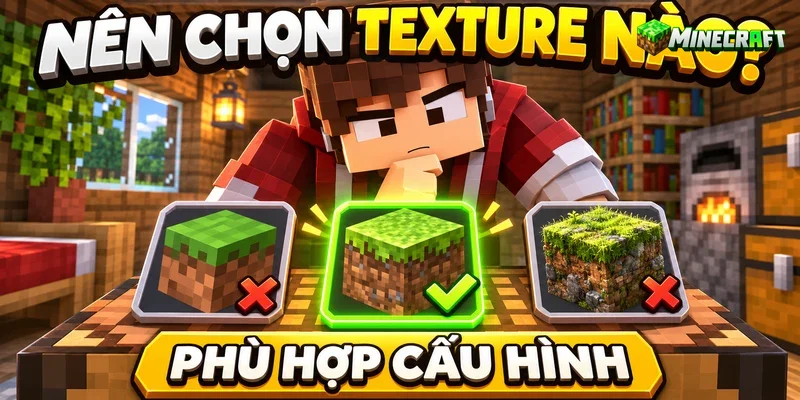
Độ phân giải phù hợp nhất không phải là mức cao nhất mà thiết bị có thể mở được. Bạn nên chọn mức giúp Minecraft vừa đẹp hơn, vừa hoạt động ổn định trong thời gian dài.
Lựa chọn cho điện thoại cấu hình yếu
Nếu điện thoại có ít bộ nhớ, nhanh nóng hoặc đã sử dụng trong nhiều năm, bạn nên ưu tiên texture 8x hoặc 16x.
Để Minecraft hoạt động ổn định hơn, bạn có thể thực hiện thêm những điều sau:
- Đóng các ứng dụng đang chạy ở chế độ nền.
- Giảm khoảng cách hiển thị thế giới trong phần cài đặt hình ảnh.
- Không kích hoạt nhiều gói tài nguyên cùng lúc.
- Hạn chế sử dụng thêm hiệu ứng ánh sáng nặng.
- Chọn texture được ghi rõ là phiên bản nhẹ hoặc tối ưu cho thiết bị yếu.
Lựa chọn cho điện thoại tầm trung
Điện thoại tầm trung thường có thể sử dụng texture 16x hoặc 32x. Một số thiết bị cũng chạy được texture 64x, nhưng bạn cần thử trong một thế giới thực tế trước khi sử dụng lâu dài.
Sau khi cài texture, bạn nên di chuyển qua khu vực có nhiều cây, động vật hoặc công trình. Đây là những nơi yêu cầu thiết bị hiển thị nhiều tài nguyên. Nếu trò chơi vẫn mượt và điện thoại không nóng bất thường, bạn có thể tiếp tục sử dụng.
Lựa chọn cho máy tính cấu hình thấp
Với máy tính có ít bộ nhớ hoặc không có bộ xử lý đồ họa mạnh, texture 16x và 32x thường là lựa chọn hợp lý.
Bạn cũng nên giảm khoảng cách hiển thị và tắt những hiệu ứng không cần thiết. Nếu Minecraft chỉ bị giật sau khi cài texture mới, nguyên nhân có khả năng nằm ở độ phân giải hoặc các tài nguyên bổ sung bên trong gói đó.
Lựa chọn cho thiết bị cấu hình cao
Nếu sử dụng máy tính mạnh hoặc điện thoại cao cấp, bạn có thể thử texture 64x, 128x và thậm chí 256x. Tuy nhiên, bạn vẫn nên kiểm tra độ ổn định vì không phải gói texture nào cũng được tối ưu tốt.
Một thiết bị mạnh có thể mở được texture độ phân giải cao, nhưng nếu đồng thời sử dụng khoảng cách hiển thị lớn và nhiều hiệu ứng đồ họa, FPS vẫn có thể giảm.
Cách kiểm tra độ phân giải của texture pack Minecraft
Bạn không cần phải là người am hiểu kỹ thuật mới có thể kiểm tra độ phân giải của một gói texture. Trước tiên, hãy đọc thông tin trên trang tải. Nếu tác giả ghi 16x, 32x hoặc 64x thì đó thường là độ phân giải cơ bản của gói.
Kiểm tra thông tin trên trang tải
Trước khi nhấn nút tải xuống, bạn cần kiểm tra những thông tin sau:
- Gói texture có dành cho Minecraft Bedrock hoặc Minecraft PE hay không.
- Phiên bản Minecraft nào được hỗ trợ.
- Độ phân giải là 16x, 32x, 64x hay mức khác.
- Dung lượng của tệp tải xuống.
- Gói có yêu cầu thêm tài nguyên hoặc tính năng nào không.
- Người dùng khác có phản ánh lỗi hiển thị hay không.
Bạn không nên cài gói dành cho Minecraft Java vào Minecraft PE vì hai phiên bản sử dụng cấu trúc tài nguyên khác nhau.
Kiểm tra trực tiếp tệp hình ảnh
Nếu trang tải không ghi rõ độ phân giải, bạn có thể kiểm tra tệp bên trong gói theo các bước sau:
- Tạo một bản sao của tệp texture để tránh làm hỏng tệp gốc.
- Giải nén tệp nếu nó được lưu ở định dạng nén.
- Mở thư mục chứa hình ảnh của các khối.
- Chọn một tệp ảnh có định dạng PNG.
- Mở phần thông tin hoặc thuộc tính của ảnh.
- Xem chiều rộng và chiều cao của ảnh.
Nếu một texture khối cơ bản có kích thước 32 nhân 32 điểm ảnh, gói đó thường được xếp vào nhóm 32x. Tuy nhiên, một số gói có thể sử dụng nhiều kích thước khác nhau cho từng loại tài nguyên.
Không nên đánh giá bằng dung lượng tệp
Một gói có dung lượng lớn chưa chắc đã sử dụng texture độ phân giải cao. Dung lượng có thể tăng do gói chứa nhiều âm thanh, hình ảnh động hoặc mô hình đặc biệt.
Trong khi đó, một gói độ phân giải cao nhưng chỉ thay đổi một số khối có thể có dung lượng tương đối nhỏ. Vì vậy, cách đáng tin cậy hơn là đọc mô tả của tác giả và kiểm tra kích thước hình ảnh bên trong.
Cách cài texture pack trên Minecraft PE
Minecraft PE hiện thuộc phiên bản Minecraft Bedrock dành cho thiết bị di động. Gói tài nguyên thường được cung cấp dưới dạng tệp có đuôi .mcpack. Đây là định dạng mà Minecraft có thể nhận biết và nhập trực tiếp.
Tên các mục có thể khác đôi chút tùy theo ngôn ngữ và phiên bản trò chơi, nhưng cách thực hiện cơ bản vẫn giống nhau.
Bước 1: Kiểm tra phiên bản và nguồn tải
Trước khi tải, bạn cần xác nhận gói texture hỗ trợ phiên bản Minecraft đang sử dụng. Nếu gói được làm cho phiên bản quá cũ, một số khối mới có thể giữ nguyên hình ảnh mặc định hoặc hiển thị sai.
Bạn nên tải từ nguồn đáng tin cậy và tránh những trang yêu cầu cài thêm ứng dụng không rõ mục đích. Nếu tệp tải xuống không đúng với định dạng được mô tả, bạn không nên mở ngay.
Bước 2: Nhập gói texture vào Minecraft
Nếu tệp có đuôi .mcpack, bạn có thể thực hiện như sau:
- Mở thư mục chứa tệp vừa tải xuống.
- Nhấn vào tệp
.mcpack. - Chọn mở bằng Minecraft nếu thiết bị yêu cầu lựa chọn ứng dụng.
- Chờ Minecraft khởi động.
- Quan sát thông báo nhập gói tài nguyên thành công.
Thời gian nhập phụ thuộc vào dung lượng của gói và tốc độ thiết bị. Bạn không nên đóng trò chơi khi quá trình nhập vẫn đang diễn ra.
Bước 3: Kích hoạt texture cho một thế giới
Sau khi nhập thành công, texture chưa chắc đã được áp dụng ngay. Bạn cần kích hoạt gói cho thế giới muốn chơi.
- Mở Minecraft và chọn thế giới cần thay đổi.
- Nhấn vào nút chỉnh sửa thế giới.
- Tìm mục Resource Packs, có nghĩa là Gói tài nguyên.
- Mở phần My Packs, có nghĩa là Gói của tôi.
- Chọn texture vừa nhập.
- Nhấn Activate, có nghĩa là Kích hoạt.
- Mở thế giới và kiểm tra hình ảnh.
Nếu muốn sử dụng texture cho nhiều thế giới, bạn có thể kích hoạt gói trong phần tài nguyên chung của trò chơi. Tuy nhiên, người mới nên thử trên một thế giới trước để dễ phát hiện lỗi.
Cách giảm lag khi dùng texture độ phân giải cao
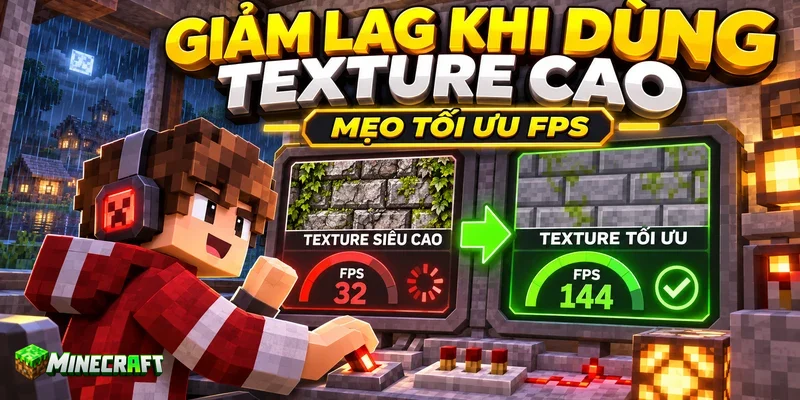
Nếu Minecraft bắt đầu giật sau khi cài texture, bạn chưa cần xóa gói ngay. Trước tiên, hãy điều chỉnh một số cài đặt để giảm lượng công việc mà thiết bị phải xử lý.
Giảm khoảng cách hiển thị
Khoảng cách hiển thị quyết định số lượng khu vực mà Minecraft phải vẽ xung quanh nhân vật. Khi khoảng cách này quá lớn, thiết bị vừa phải xử lý nhiều khối, vừa phải tải texture cho toàn bộ các khối đó.
Bạn nên giảm từng mức rồi vào lại thế giới để kiểm tra. Nếu trò chơi mượt hơn đáng kể, bạn có thể giữ cài đặt mới.
Tắt các hiệu ứng không cần thiết
Trong phần cài đặt hình ảnh, bạn có thể giảm hoặc tắt một số hiệu ứng như mây, lá cây đẹp, hạt nhỏ và các lựa chọn đồ họa nâng cao. Những thay đổi này có thể làm hình ảnh đơn giản hơn một chút nhưng giúp trò chơi hoạt động ổn định hơn.
Bạn cũng không nên kích hoạt nhiều texture pack cùng lúc vì các gói có thể xung đột hoặc làm tăng lượng tài nguyên cần tải.
Chuyển sang độ phân giải thấp hơn
Nếu đã giảm cài đặt nhưng trò chơi vẫn giật, bạn nên tìm phiên bản nhẹ hơn của cùng gói texture.
Chẳng hạn, nếu đang sử dụng phiên bản 128x, bạn có thể chuyển xuống 64x. Nếu phiên bản 64x vẫn nặng, mức 32x sẽ phù hợp hơn. Một số tác giả cung cấp nhiều phiên bản ứng với từng mức độ phân giải texture Minecraft nên bạn có thể giữ nguyên phong cách hình ảnh mà không cần dùng mức độ phân giải quá cao.
So sánh texture độ phân giải thấp và cao
| Tiêu chí | Texture độ phân giải thấp | Texture độ phân giải cao |
|---|---|---|
| Hình ảnh | Đơn giản, rõ các khối vuông | Nhiều chi tiết và sắc nét hơn |
| Tốc độ khung hình | Thường ổn định hơn | Có thể giảm trên thiết bị yếu |
| Bộ nhớ cần dùng | Thấp | Cao |
| Dung lượng lưu trữ | Thường nhỏ | Thường lớn |
| Thời gian tải thế giới | Nhanh hơn | Có thể lâu hơn |
| Thiết bị phù hợp | Điện thoại và máy tính yếu | Thiết bị có cấu hình tốt |
| Người dùng phù hợp | Ưu tiên sự mượt mà | Ưu tiên chất lượng hình ảnh |
Không có lựa chọn nào phù hợp với tất cả người chơi. Nếu thường xuyên chiến đấu hoặc khám phá, bạn có thể ưu tiên texture nhẹ để thao tác mượt hơn. Nếu chủ yếu xây dựng và chụp ảnh công trình, texture độ phân giải cao có thể mang lại kết quả đẹp hơn.
Những lỗi thường gặp khi cài texture Minecraft
Texture có thể không hoạt động dù bạn đã thực hiện đúng các bước. Nguyên nhân thường đến từ sự khác biệt về phiên bản, cấu trúc tệp hoặc khả năng của thiết bị.
Texture xuất hiện màu hồng đen
Màu hồng đen thường cho biết Minecraft không tìm thấy hoặc không đọc được hình ảnh cần thiết. Điều này có thể xảy ra khi tệp bị thiếu, sai tên hoặc không tương thích với phiên bản trò chơi.
Bạn nên kiểm tra lại trang tải, tải lại tệp và bảo đảm gói được làm cho Minecraft Bedrock. Nếu nhiều người dùng khác cũng gặp lỗi tương tự, có thể bản texture đó cần được tác giả cập nhật.
Một số khối vẫn giữ hình ảnh mặc định
Hiện tượng này không phải lúc nào cũng là lỗi. Một số texture pack chỉ thay đổi những khối phổ biến, trong khi các khối còn lại vẫn sử dụng hình ảnh mặc định.
Trường hợp khác là gói được tạo trước khi Minecraft bổ sung các khối mới. Khi đó, tác giả chưa có texture thay thế cho nội dung mới.
Texture bị mờ dù có độ phân giải cao
Một gói được ghi là 128x nhưng hình ảnh vẫn có thể mờ nếu tác giả chỉ phóng lớn texture có độ phân giải thấp. Việc tăng kích thước tệp không tự động tạo thêm chi tiết thật.
Vì vậy, bạn nên xem ảnh chụp trong trò chơi và đánh giá cách thiết kế thay vì chỉ dựa vào con số độ phân giải.
Minecraft bị giật hoặc tự động thoát
Nếu lỗi chỉ xuất hiện sau khi cài texture, gói tài nguyên có thể vượt quá khả năng xử lý của thiết bị. Bạn nên tắt gói, mở lại thế giới và kiểm tra.
Nếu Minecraft hoạt động bình thường sau khi tắt, hãy chuyển sang phiên bản có độ phân giải thấp hơn. Bạn cũng có thể đóng ứng dụng nền và khởi động lại thiết bị để giải phóng bộ nhớ.
Kết luận: Mức texture Minecraft phù hợp cho từng cấu hình máy
Độ phân giải texture Minecraft cho biết mức độ chi tiết cơ bản của hình ảnh trong gói tài nguyên. Texture 8x và 16x thường nhẹ, dễ sử dụng và phù hợp với điện thoại yếu. Texture 32x mang lại sự cân bằng giữa hình ảnh và hiệu năng, trong khi các mức 64x, 128x và 256x phù hợp hơn với thiết bị có cấu hình tốt.
Khi lựa chọn, bạn không nên chỉ tìm gói có con số lớn nhất. Một texture phù hợp cần giúp trò chơi đẹp hơn nhưng vẫn giữ được tốc độ ổn định. Nếu Minecraft bị giật, nóng máy hoặc tự động thoát, bạn nên giảm cài đặt hình ảnh hoặc chuyển sang phiên bản texture có độ phân giải thấp hơn.
Đối với người mới chơi Minecraft PE, lựa chọn an toàn nhất là bắt đầu với texture 16x hoặc 32x. Sau khi kiểm tra hiệu năng thực tế, bạn có thể tăng dần độ phân giải để tìm được mức phù hợp nhất với thiết bị của mình.